InfoGrab Docs

브로드캐스트 메시지

요약

GitLab은 GitLab 인스턴스 사용자에게 두 가지 유형의 브로드캐스트 메시지를 표시할 수 있습니다: 브로드캐스트 메시지는 브로드캐스트 메시지 API를 사용하여 관리할 수 있습니다. 브로드캐스트 메시지는 타겟팅 설정과 관계없이 API를 통해 공개적으로 접근할 수 있습니다.

GitLab은 GitLab 인스턴스 사용자에게 두 가지 유형의 브로드캐스트 메시지를 표시할 수 있습니다:

  • 배너
  • 알림

브로드캐스트 메시지는 브로드캐스트 메시지 API를 사용하여 관리할 수 있습니다.

Warning

브로드캐스트 메시지는 타겟팅 설정과 관계없이 API를 통해 공개적으로 접근할 수 있습니다. 민감하거나 기밀인 정보를 포함하지 말고, 특정 그룹이나 프로젝트에 개인 정보를 전달하는 데 브로드캐스트 메시지를 사용하지 마세요.

배너#

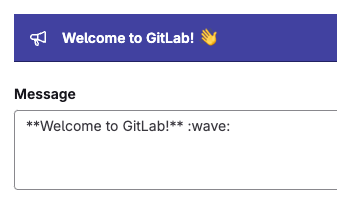
배너는 페이지 상단에 표시되며, 선택적으로 Git 원격 응답으로 커맨드 라인에도 표시됩니다.

환영 메시지를 표시하는 브로드캐스트 메시지 배너.

$ git push
...
remote:
remote: **Welcome to GitLab** :wave:
remote:
...

한 번에 둘 이상의 배너가 활성화된 경우, 생성 순서로 페이지 상단에 표시됩니다. 커맨드 라인에서는 최신 배너만 표시됩니다.

배너를 해제 가능하도록 구성한 경우에만 배너를 해제할 수 있습니다.

알림#

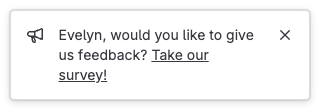
GitLab은 페이지 오른쪽 하단에 알림을 표시합니다. 알림은 플레이스홀더를 포함할 수 있으며, 현재 사용자의 속성으로 대체됩니다:

이름 플레이스홀더를 사용하는 브로드캐스트 메시지 알림.

{{name}}, would you like to give us feedback?
<a href="example.com">Take our survey!</a>

한 번에 둘 이상의 알림이 활성화된 경우, 가장 최신 것만 표시됩니다.

알림은 다음 플레이스홀더를 지원합니다:

  • {{email}}
  • {{name}}
  • {{user_id}}
  • {{username}}
  • {{instance_id}}

사용자가 로그인하지 않은 경우, 사용자 관련 값은 비어 있습니다.

사전 요구 사항#

관리자 액세스 권한이 있어야 합니다.

브로드캐스트 메시지 추가#

GitLab 인스턴스의 사용자에게 메시지를 표시하려면 브로드캐스트 메시지를 추가합니다.

Warning

브로드캐스트 메시지는 타겟팅 설정과 관계없이 API를 통해 공개적으로 접근할 수 있습니다. 민감하거나 기밀인 정보를 포함하지 말고, 특정 그룹이나 프로젝트에 개인 정보를 전달하는 데 브로드캐스트 메시지를 사용하지 마세요.

브로드캐스트 메시지를 추가하려면:

  1. 오른쪽 상단 모서리에서 Admin을 선택합니다.
  2. 왼쪽 사이드바에서 Messages를 선택합니다.
  3. 오른쪽에서 Add new message를 선택합니다.
  4. Message 텍스트를 추가합니다:
    • 메시지 내용에는 Markdown, 이모지, abr HTML 태그를 포함할 수 있습니다.
    • br 태그는 줄 바꿈을 삽입합니다.
    • a HTML 태그는 다음 CSS 속성과 함께 classstyle 속성을 허용합니다:
      • color
      • border
      • background
      • padding
      • margin
      • text-decoration
  5. Type에서 banner 또는 notification을 선택합니다.
  6. Theme을 선택합니다. 기본 테마는 indigo입니다.
  7. 사용자가 브로드캐스트 메시지를 해제할 수 있도록 하려면 Dismissable을 선택합니다.
  8. 선택 사항. Git 원격 응답으로 커맨드 라인에 브로드캐스트 메시지를 표시하지 않으려면 Git remote responses를 선택 해제합니다.
  9. 선택 사항. 메시지를 사용자 일부에게만 표시하려면 Target broadcast message를 선택합니다:
    • 모든 페이지의 모든 사용자에게 표시.
    • 특정 일치 페이지의 모든 사용자에게 표시.
    • 그룹 또는 프로젝트 페이지에서 특정 권한을 가진 사용자에게만 표시. 이 설정은 그룹, 서브그룹, 프로젝트 페이지에 메시지를 표시하지만 Git 원격 응답에는 표시되지 않습니다.
  10. 필요한 경우, 브로드캐스트 메시지를 표시할 Target roles를 선택합니다.
  11. 필요한 경우, 해당 경로와 일치하는 URL에만 브로드캐스트 메시지를 표시하는 Target Path를 추가합니다. 와일드카드 문자 *를 사용하여 여러 URL과 경로를 지정합니다. 예를 들면:
    • */-/milestones - 모든 그룹 또는 프로젝트의 Milestones 인덱스 페이지.
    • */-/milestones/* - 개별 마일스톤 페이지만.
    • */-/milestones* - 인덱스 및 개별 마일스톤 페이지 모두.
  12. 메시지 시작 및 종료 날짜와 시간(UTC)을 선택합니다.
  13. Add broadcast message를 선택합니다.

브로드캐스트 메시지가 만료되면 더 이상 사용자 인터페이스에 표시되지 않지만, 브로드캐스트 메시지 목록에는 계속 나열됩니다.

브로드캐스트 메시지 편집#

브로드캐스트 메시지를 변경해야 하는 경우 편집할 수 있습니다.

브로드캐스트 메시지를 편집하려면:

  1. 오른쪽 상단 모서리에서 Admin을 선택합니다.
  2. 왼쪽 사이드바에서 Messages를 선택합니다.
  3. 브로드캐스트 메시지 목록에서 메시지의 편집 버튼을 선택합니다.
  4. 필요한 변경을 수행한 후 Update broadcast message를 선택합니다.

만료된 메시지는 종료 날짜를 변경하여 다시 활성화할 수 있습니다.

브로드캐스트 메시지 삭제#

브로드캐스트 메시지가 더 이상 필요하지 않으면 삭제할 수 있습니다. 활성화된 상태에서도 브로드캐스트 메시지를 삭제할 수 있습니다.

브로드캐스트 메시지를 삭제하려면:

  1. 오른쪽 상단 모서리에서 Admin을 선택합니다.
  2. 왼쪽 사이드바에서 Messages를 선택합니다.
  3. 브로드캐스트 메시지 목록에서 메시지의 삭제 버튼을 선택합니다.

브로드캐스트 메시지가 삭제되면 브로드캐스트 메시지 목록에서 제거됩니다.

브로드캐스트 메시지

Tier: Free, Premium, Ultimate
Offering: GitLab Self-Managed, GitLab Dedicated
원문 보기
요약

GitLab은 GitLab 인스턴스 사용자에게 두 가지 유형의 브로드캐스트 메시지를 표시할 수 있습니다: 브로드캐스트 메시지는 브로드캐스트 메시지 API를 사용하여 관리할 수 있습니다. 브로드캐스트 메시지는 타겟팅 설정과 관계없이 API를 통해 공개적으로 접근할 수 있습니다.

GitLab은 GitLab 인스턴스 사용자에게 두 가지 유형의 브로드캐스트 메시지를 표시할 수 있습니다:

  • 배너
  • 알림

브로드캐스트 메시지는 브로드캐스트 메시지 API를 사용하여 관리할 수 있습니다.

Warning

브로드캐스트 메시지는 타겟팅 설정과 관계없이 API를 통해 공개적으로 접근할 수 있습니다. 민감하거나 기밀인 정보를 포함하지 말고, 특정 그룹이나 프로젝트에 개인 정보를 전달하는 데 브로드캐스트 메시지를 사용하지 마세요.

배너#

배너는 페이지 상단에 표시되며, 선택적으로 Git 원격 응답으로 커맨드 라인에도 표시됩니다.

환영 메시지를 표시하는 브로드캐스트 메시지 배너.

$ git push
...
remote:
remote: **Welcome to GitLab** :wave:
remote:
...

한 번에 둘 이상의 배너가 활성화된 경우, 생성 순서로 페이지 상단에 표시됩니다. 커맨드 라인에서는 최신 배너만 표시됩니다.

배너를 해제 가능하도록 구성한 경우에만 배너를 해제할 수 있습니다.

알림#

GitLab은 페이지 오른쪽 하단에 알림을 표시합니다. 알림은 플레이스홀더를 포함할 수 있으며, 현재 사용자의 속성으로 대체됩니다:

이름 플레이스홀더를 사용하는 브로드캐스트 메시지 알림.

{{name}}, would you like to give us feedback?
<a href="example.com">Take our survey!</a>

한 번에 둘 이상의 알림이 활성화된 경우, 가장 최신 것만 표시됩니다.

알림은 다음 플레이스홀더를 지원합니다:

  • {{email}}
  • {{name}}
  • {{user_id}}
  • {{username}}
  • {{instance_id}}

사용자가 로그인하지 않은 경우, 사용자 관련 값은 비어 있습니다.

사전 요구 사항#

관리자 액세스 권한이 있어야 합니다.

브로드캐스트 메시지 추가#

GitLab 인스턴스의 사용자에게 메시지를 표시하려면 브로드캐스트 메시지를 추가합니다.

Warning

브로드캐스트 메시지는 타겟팅 설정과 관계없이 API를 통해 공개적으로 접근할 수 있습니다. 민감하거나 기밀인 정보를 포함하지 말고, 특정 그룹이나 프로젝트에 개인 정보를 전달하는 데 브로드캐스트 메시지를 사용하지 마세요.

브로드캐스트 메시지를 추가하려면:

  1. 오른쪽 상단 모서리에서 Admin을 선택합니다.
  2. 왼쪽 사이드바에서 Messages를 선택합니다.
  3. 오른쪽에서 Add new message를 선택합니다.
  4. Message 텍스트를 추가합니다:
    • 메시지 내용에는 Markdown, 이모지, abr HTML 태그를 포함할 수 있습니다.
    • br 태그는 줄 바꿈을 삽입합니다.
    • a HTML 태그는 다음 CSS 속성과 함께 classstyle 속성을 허용합니다:
      • color
      • border
      • background
      • padding
      • margin
      • text-decoration
  5. Type에서 banner 또는 notification을 선택합니다.
  6. Theme을 선택합니다. 기본 테마는 indigo입니다.
  7. 사용자가 브로드캐스트 메시지를 해제할 수 있도록 하려면 Dismissable을 선택합니다.
  8. 선택 사항. Git 원격 응답으로 커맨드 라인에 브로드캐스트 메시지를 표시하지 않으려면 Git remote responses를 선택 해제합니다.
  9. 선택 사항. 메시지를 사용자 일부에게만 표시하려면 Target broadcast message를 선택합니다:
    • 모든 페이지의 모든 사용자에게 표시.
    • 특정 일치 페이지의 모든 사용자에게 표시.
    • 그룹 또는 프로젝트 페이지에서 특정 권한을 가진 사용자에게만 표시. 이 설정은 그룹, 서브그룹, 프로젝트 페이지에 메시지를 표시하지만 Git 원격 응답에는 표시되지 않습니다.
  10. 필요한 경우, 브로드캐스트 메시지를 표시할 Target roles를 선택합니다.
  11. 필요한 경우, 해당 경로와 일치하는 URL에만 브로드캐스트 메시지를 표시하는 Target Path를 추가합니다. 와일드카드 문자 *를 사용하여 여러 URL과 경로를 지정합니다. 예를 들면:
    • */-/milestones - 모든 그룹 또는 프로젝트의 Milestones 인덱스 페이지.
    • */-/milestones/* - 개별 마일스톤 페이지만.
    • */-/milestones* - 인덱스 및 개별 마일스톤 페이지 모두.
  12. 메시지 시작 및 종료 날짜와 시간(UTC)을 선택합니다.
  13. Add broadcast message를 선택합니다.

브로드캐스트 메시지가 만료되면 더 이상 사용자 인터페이스에 표시되지 않지만, 브로드캐스트 메시지 목록에는 계속 나열됩니다.

브로드캐스트 메시지 편집#

브로드캐스트 메시지를 변경해야 하는 경우 편집할 수 있습니다.

브로드캐스트 메시지를 편집하려면:

  1. 오른쪽 상단 모서리에서 Admin을 선택합니다.
  2. 왼쪽 사이드바에서 Messages를 선택합니다.
  3. 브로드캐스트 메시지 목록에서 메시지의 편집 버튼을 선택합니다.
  4. 필요한 변경을 수행한 후 Update broadcast message를 선택합니다.

만료된 메시지는 종료 날짜를 변경하여 다시 활성화할 수 있습니다.

브로드캐스트 메시지 삭제#

브로드캐스트 메시지가 더 이상 필요하지 않으면 삭제할 수 있습니다. 활성화된 상태에서도 브로드캐스트 메시지를 삭제할 수 있습니다.

브로드캐스트 메시지를 삭제하려면:

  1. 오른쪽 상단 모서리에서 Admin을 선택합니다.
  2. 왼쪽 사이드바에서 Messages를 선택합니다.
  3. 브로드캐스트 메시지 목록에서 메시지의 삭제 버튼을 선택합니다.

브로드캐스트 메시지가 삭제되면 브로드캐스트 메시지 목록에서 제거됩니다.