InfoGrab Docs

두 단일 노드 사이트를 위한 Geo 설정 (외부 PostgreSQL 서비스 포함)

요약

다음 가이드는 두 개의 Linux 패키지 인스턴스와 RDS, Azure Database, Google Cloud SQL과 같은 외부 PostgreSQL 데이터베이스를 사용하여 두 단일 노드 사이트 설치에 GitLab Geo를 배포하는 방법에 대한 간결한 지침을 제...

다음 가이드는 두 개의 Linux 패키지 인스턴스와 RDS, Azure Database, Google Cloud SQL과 같은 외부 PostgreSQL 데이터베이스를 사용하여 두 단일 노드 사이트 설치에 GitLab Geo를 배포하는 방법에 대한 간결한 지침을 제공합니다.

사전 요구사항:

  • 독립적으로 작동하는 GitLab 사이트가 최소 두 개 있어야 합니다. 사이트를 생성하려면 GitLab 참조 아키텍처 문서를 참조하세요.
    • 하나의 GitLab 사이트는 Geo 기본 사이트로 사용됩니다. 각 Geo 사이트에 다른 참조 아키텍처 크기를 사용할 수 있습니다. 이미 작동하는 GitLab 인스턴스가 있다면 기본 사이트로 사용할 수 있습니다.
    • 두 번째 GitLab 사이트는 Geo 보조 사이트로 사용됩니다. Geo는 여러 보조 사이트를 지원합니다.
  • Geo 기본 사이트에는 최소한 GitLab Premium 라이선스가 있어야 합니다. 모든 사이트에 라이선스 하나만 필요합니다.
  • 모든 사이트가 Geo 실행 요구사항을 충족하는지 확인합니다.

Linux 패키지(Omnibus)용 Geo 설정#

사전 요구사항:

기본 사이트 구성#

  1. GitLab 기본 사이트에 SSH로 접속하고 root로 로그인합니다:

    sudo -i
    
  2. /etc/gitlab/gitlab.rb에 고유한 Geo 사이트 이름을 추가합니다:

    ##
    ## The unique identifier for the Geo site. See
    ## https://docs.gitlab.com/administration/geo_sites/#common-settings
    ##
    gitlab_rails['geo_node_name'] = '<site_name_here>'
    
  3. 변경 사항을 적용하려면 기본 사이트를 재구성합니다:

    gitlab-ctl reconfigure
    
  4. 사이트를 기본 Geo 사이트로 정의합니다:

    gitlab-ctl set-geo-primary-node
    

    이 명령은 /etc/gitlab/gitlab.rb에 정의된 external_url을 사용합니다.

구성 예시는 외부 PostgreSQL이 있는 완전한 기본 사이트를 참조하세요.

복제될 외부 데이터베이스 구성#

외부 데이터베이스를 설정하려면 다음 중 하나를 수행합니다:

  • 스트리밍 복제를 직접 설정합니다(예: Amazon RDS, 또는 Linux 패키지로 관리하지 않는 베어 메탈).
  • 다음과 같이 Linux 패키지 설치를 수동으로 구성합니다.

클라우드 공급자 도구를 활용하여 기본 데이터베이스 복제#

RDS를 사용하는 AWS EC2에 기본 사이트가 설정되어 있다고 가정합니다. 이제 다른 리전에서 읽기 전용 복제본을 생성하기만 하면 복제 프로세스가 AWS에서 관리됩니다. 보조 Rails 노드가 데이터베이스에 액세스할 수 있도록 필요에 따라 네트워크 ACL(액세스 제어 목록), 서브넷, 보안 그룹을 설정했는지 확인합니다.

다음 지침은 일반 클라우드 공급자의 읽기 전용 복제본을 생성하는 방법을 자세히 설명합니다:

읽기 전용 복제본이 설정되면 보조 사이트 구성으로 건너뛸 수 있습니다.

외부 읽기 전용 복제본을 사용하도록 보조 사이트 구성#

Linux 패키지 설치의 경우 geo_secondary_role에는 세 가지 주요 기능이 있습니다:

  1. 복제본 데이터베이스를 구성합니다.
  2. 추적 데이터베이스를 구성합니다.
  3. Geo Log Cursor를 활성화합니다.

외부 읽기 전용 복제본 데이터베이스에 대한 연결을 구성하려면:

  1. 보조 사이트의 각 Rails, Sidekiq 및 Geo Log Cursor 노드에 SSH로 접속하고 root로 로그인합니다:

    sudo -i
    
  2. /etc/gitlab/gitlab.rb를 편집하고 다음을 추가합니다:

    ##
    ## Geo Secondary role
    ## - configure dependent flags automatically to enable Geo
    ##
    roles ['geo_secondary_role']
    
    # note this is shared between both databases,
    # make sure you define the same password in both
    gitlab_rails['db_password'] = '<your_db_password_here>'
    
    gitlab_rails['db_username'] = 'gitlab'
    gitlab_rails['db_host'] = '<database_read_replica_host>'
    
    # Disable the bundled Omnibus PostgreSQL because we are
    # using an external PostgreSQL
    postgresql['enable'] = false
    
  3. 외부 PostgreSQL이 있는 완전한 보조 사이트에서 구성 예시를 복사합니다. 변경 사항을 적용하려면 파일을 저장하고 GitLab을 재구성합니다:

    gitlab-ctl reconfigure
    

복제본 데이터베이스에 연결 문제가 있는 경우 다음 명령으로 서버에서 TCP 연결을 확인합니다:

gitlab-rake gitlab:tcp_check[<replica FQDN>,5432]

이 단계가 실패하면 잘못된 IP 주소를 사용하거나 방화벽이 사이트에 대한 액세스를 차단하고 있을 수 있습니다. 공개 주소와 비공개 주소의 차이에 주의하면서 IP 주소를 확인합니다. 방화벽이 있는 경우 보조 사이트가 포트 5432에서 기본 사이트에 연결할 수 있도록 허용되어 있는지 확인합니다.

GitLab 비밀 값 수동 복제#

GitLab은 /etc/gitlab/gitlab-secrets.json에 여러 비밀 값을 저장합니다. 이 JSON 파일은 각 사이트 노드에서 동일해야 합니다. 이슈 3789에서 이 동작을 변경하도록 제안되어 있지만 현재는 모든 보조 사이트에서 비밀 파일을 수동으로 복제해야 합니다.

  1. 기본 사이트의 Rails 노드에 SSH로 접속하고 아래 명령을 실행합니다:

    sudo cat /etc/gitlab/gitlab-secrets.json
    

    JSON 형식으로 복제해야 하는 비밀이 표시됩니다.

  2. 보조 Geo 사이트의 각 노드에 SSH로 접속하고 root로 로그인합니다:

    sudo -i
    
  3. 기존 비밀을 백업합니다:

    mv /etc/gitlab/gitlab-secrets.json /etc/gitlab/gitlab-secrets.json.`date +%F`
    
  4. 기본 사이트 Rails 노드에서 각 보조 사이트 노드로 /etc/gitlab/gitlab-secrets.json을 복사합니다. 노드 간에 파일 내용을 복사하여 붙여넣을 수도 있습니다:

    sudo editor /etc/gitlab/gitlab-secrets.json
    
    # paste the output of the `cat` command you ran on the primary
    # save and exit
    
  5. 파일 권한이 올바른지 확인합니다:

    chown root:root /etc/gitlab/gitlab-secrets.json
    chmod 0600 /etc/gitlab/gitlab-secrets.json
    
  6. 변경 사항을 적용하려면 모든 Rails, Sidekiq, Gitaly 보조 사이트 노드를 재구성합니다:

    gitlab-ctl reconfigure
    gitlab-ctl restart
    

기본 사이트 SSH 호스트 키 수동 복제#

  1. 보조 사이트의 각 노드에 SSH로 접속하고 root로 로그인합니다:

    sudo -i
    
  2. 기존 SSH 호스트 키를 백업합니다:

    find /etc/ssh -iname 'ssh_host_*' -exec cp {} {}.backup.`date +%F` \;
    
  3. 기본 사이트에서 OpenSSH 호스트 키를 복사합니다.

    • SSH 트래픽을 처리하는 기본 사이트 노드 중 하나에 root로 액세스할 수 있는 경우(일반적으로 주 GitLab Rails 애플리케이션 노드):

      # Run this from the secondary site, change `<primary_site_fqdn>` for the IP or FQDN of the server
      scp root@<primary_node_fqdn>:/etc/ssh/ssh_host_*_key* /etc/ssh
      
    • sudo 권한이 있는 사용자를 통해서만 액세스할 수 있는 경우:

      # Run this from the node on your primary site:
      sudo tar --transform 's/.*\///g' -zcvf ~/geo-host-key.tar.gz /etc/ssh/ssh_host_*_key*
      
      # Run this on each node on your secondary site:
      scp <user_with_sudo>@<primary_site_fqdn>:geo-host-key.tar.gz .
      tar zxvf ~/geo-host-key.tar.gz -C /etc/ssh
      
  4. 각 보조 사이트 노드에서 파일 권한이 올바른지 확인합니다:

    chown root:root /etc/ssh/ssh_host_*_key*
    chmod 0600 /etc/ssh/ssh_host_*_key
    
  5. 키 지문이 일치하는지 확인하려면 각 사이트의 기본 및 보조 노드 모두에서 다음 명령을 실행합니다:

    for file in /etc/ssh/ssh_host_*_key; do ssh-keygen -lf $file; done
    

    다음과 유사한 출력이 표시되어야 합니다:

    1024 SHA256:FEZX2jQa2bcsd/fn/uxBzxhKdx4Imc4raXrHwsbtP0M root@serverhostname (DSA)
    256 SHA256:uw98R35Uf+fYEQ/UnJD9Br4NXUFPv7JAUln5uHlgSeY root@serverhostname (ECDSA)
    256 SHA256:sqOUWcraZQKd89y/QQv/iynPTOGQxcOTIXU/LsoPmnM root@serverhostname (ED25519)
    2048 SHA256:qwa+rgir2Oy86QI+PZi/QVR+MSmrdrpsuH7YyKknC+s root@serverhostname (RSA)
    

    두 노드에서 출력이 동일해야 합니다.

  6. 기존 개인 키에 대한 올바른 공개 키가 있는지 확인합니다:

    # This will print the fingerprint for private keys:
    for file in /etc/ssh/ssh_host_*_key; do ssh-keygen -lf $file; done
    
    # This will print the fingerprint for public keys:
    for file in /etc/ssh/ssh_host_*_key.pub; do ssh-keygen -lf $file; done
    

    공개 키와 개인 키 명령의 출력은 동일한 지문을 생성해야 합니다.

  7. 각 보조 사이트 노드에서 sshd를 재시작합니다:

    # Debian or Ubuntu installations
    sudo service ssh reload
    
    # CentOS installations
    sudo service sshd reload
    
  8. SSH가 여전히 작동하는지 확인하려면 새 터미널에서 GitLab 보조 서버에 SSH로 접속합니다. 연결할 수 없는 경우 올바른 권한이 있는지 확인합니다.

승인된 SSH 키의 빠른 조회#

초기 복제 프로세스가 완료된 후 승인된 SSH 키의 빠른 조회 구성 단계를 따르세요.

빠른 조회는 Geo에 필요합니다.

Note

인증은 기본 사이트에서 처리됩니다. 보조 사이트에 사용자 지정 인증을 설정하지 마세요. Admin 영역에 대한 액세스가 필요한 모든 변경은 기본 사이트에서 수행해야 합니다. 보조 사이트는 읽기 전용 복사본입니다.

보조 사이트 추가#

  1. 보조 사이트의 각 Rails 및 Sidekiq 노드에 SSH로 접속하고 root로 로그인합니다:

    sudo -i
    
  2. /etc/gitlab/gitlab.rb를 편집하고 사이트에 고유한 이름을 추가합니다.

    ##
    ## The unique identifier for the Geo site. See
    ## https://docs.gitlab.com/administration/geo_sites/#common-settings
    ##
    gitlab_rails['geo_node_name'] = '<secondary_site_name_here>'
    

    다음 단계를 위해 고유한 이름을 저장합니다.

  3. 보조 사이트의 각 Rails 및 Sidekiq 노드에 변경 사항을 적용하려면 재구성합니다.

    gitlab-ctl reconfigure
    
  4. 기본 노드 GitLab 인스턴스로 이동합니다:

    1. 오른쪽 상단 모서리에서 Admin을 선택합니다.

    2. Geo > Sites를 선택합니다.

    3. Add site를 선택합니다.

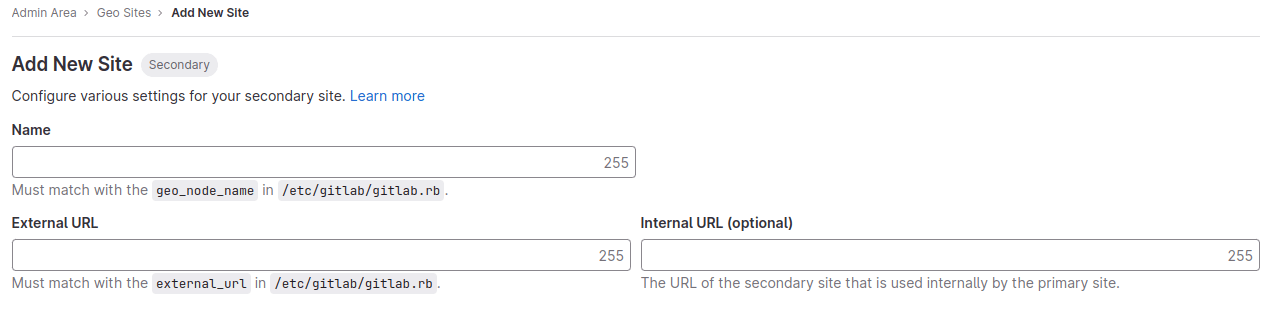
      새 보조 Geo 사이트를 추가하는 양식

    4. Name에서 /etc/gitlab/gitlab.rbgitlab_rails['geo_node_name'] 값을 입력합니다. 값이 정확히 일치해야 합니다.

    5. External URL에서 /etc/gitlab/gitlab.rbexternal_url 값을 입력합니다. 하나의 값이 /로 끝나고 다른 값이 그렇지 않아도 됩니다. 그렇지 않으면 값이 정확히 일치해야 합니다.

    6. 선택 사항. **Internal URL (optional)**에서 기본 사이트의 내부 URL을 입력합니다.

    7. 선택 사항. 보조 사이트에서 복제해야 할 그룹이나 스토리지 샤드를 선택합니다. 모두 복제하려면 필드를 비워둡니다. 선택적 동기화를 참조하세요.

    8. Save changes를 선택합니다.

  5. 보조 사이트의 각 Rails 및 Sidekiq 노드에 SSH로 접속하고 서비스를 재시작합니다:

    sudo gitlab-ctl restart
    
  6. 다음을 실행하여 Geo 설정에 일반적인 문제가 있는지 확인합니다:

    sudo gitlab-rake gitlab:geo:check
    

    점검이 실패하면 문제 해결 문서를 참조하세요.

  7. 보조 사이트에 도달할 수 있는지 확인하려면 기본 사이트의 Rails 또는 Sidekiq 서버에 SSH로 접속하고 실행합니다:

    sudo gitlab-rake gitlab:geo:check
    

    점검이 실패하면 문제 해결 문서를 확인합니다.

보조 사이트가 Geo 관리 페이지에 추가되고 재시작된 후 사이트는 백필(backfill)이라는 프로세스에서 기본 사이트의 누락된 데이터를 자동으로 복제하기 시작합니다.

한편 기본 사이트는 각 보조 사이트에 변경 사항을 알리기 시작하므로 보조 사이트가 즉시 알림에 따라 동작할 수 있습니다.

보조 사이트가 실행 중이고 액세스 가능한지 확인합니다. 기본 사이트에 사용된 것과 동일한 자격 증명으로 보조 사이트에 로그인할 수 있습니다.

HTTP/HTTPS 및 SSH를 통한 Git 액세스 활성화#

Geo는 HTTP/HTTPS(새 설치의 경우 기본적으로 활성화됨)를 통해 리포지토리를 동기화하므로 이 클론 방법이 활성화되어 있어야 합니다. 기존 사이트를 Geo로 변환하는 경우 클론 방법이 활성화되어 있는지 확인해야 합니다.

기본 사이트에서:

  1. 오른쪽 상단 모서리에서 Admin을 선택합니다.
  2. 왼쪽 사이드바에서 Settings > General을 선택합니다.
  3. Visibility and access controls를 확장합니다.
  4. SSH를 통해 Git을 사용하는 경우:
    1. Enabled Git access protocols이 **Both SSH and HTTP(S)**로 설정되어 있는지 확인합니다.
    2. 기본 및 보조 사이트 모두에서 데이터베이스에서 승인된 SSH 키의 빠른 조회를 활성화합니다.
  5. SSH를 통해 Git을 사용하지 않는 경우 Enabled Git access protocols를 **Only HTTP(S)**로 설정합니다.

보조 사이트의 올바른 기능 확인#

기본 사이트에 사용한 것과 동일한 자격 증명으로 보조 사이트에 로그인할 수 있습니다.

로그인 후:

  1. 오른쪽 상단 모서리에서 Admin을 선택합니다.
  2. 왼쪽 사이드바에서 Geo > Sites를 선택합니다.
  3. 사이트가 보조 Geo 사이트로 올바르게 식별되고 Geo가 활성화되어 있는지 확인합니다.

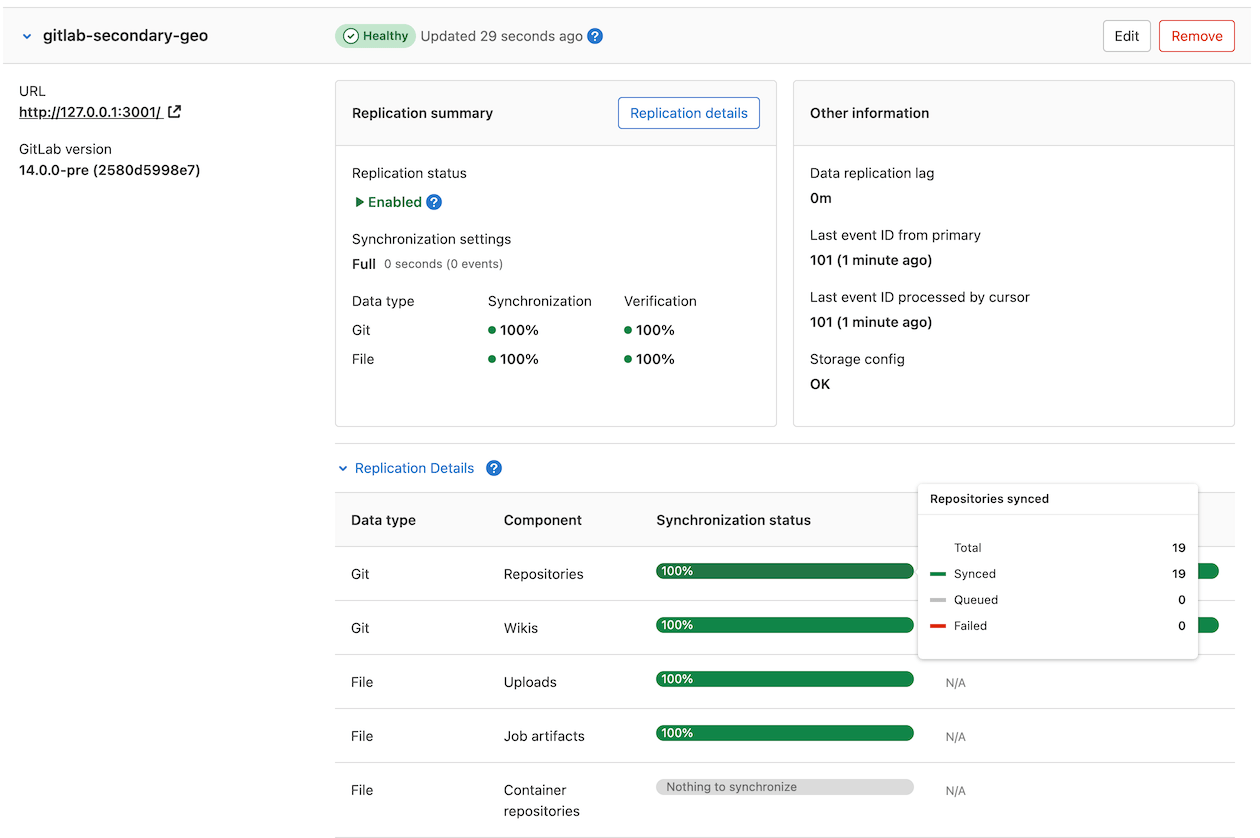
초기 복제에는 시간이 걸릴 수 있습니다. 기본 사이트에서 각 Geo 사이트의 동기화 프로세스를 모니터링할 수 있습니다.

브라우저에서 기본 사이트의 Geo Sites 대시보드를 통해 확인합니다.

보조 사이트의 동기화 상태를 보여주는 Geo 관리 대시보드.

추적 데이터베이스 구성#

Note

다른 서버에서 외부적으로 추적 데이터베이스를 설정하려는 경우 이 단계는 선택 사항입니다.

보조 사이트는 복제 상태를 추적하고 잠재적인 복제 문제에서 자동으로 복구하기 위해 추적 데이터베이스로 별도의 PostgreSQL 설치를 사용합니다. Linux 패키지는 roles ['geo_secondary_role']이 설정되어 있을 때 자동으로 추적 데이터베이스를 구성합니다. Linux 패키지 설치 외부에서 이 데이터베이스를 실행하려면 다음 지침을 사용합니다.

클라우드 관리 데이터베이스 서비스#

추적 데이터베이스에 클라우드 관리 서비스를 사용하는 경우 추적 데이터베이스 사용자(기본적으로 gitlab_geo)에게 추가 역할을 부여해야 할 수 있습니다:

설치 및 업그레이드 중 확장 설치를 위해 추가 역할이 필요합니다. 대안으로 확장이 수동으로 설치되어 있는지 확인하고 향후 GitLab 업그레이드 중에 발생할 수 있는 문제에 대해 읽으세요.

Note

Amazon RDS를 추적 데이터베이스로 사용하려면 보조 데이터베이스에 액세스할 수 있는지 확인합니다. 안타깝게도 동일한 보안 그룹을 할당하는 것만으로는 충분하지 않습니다. 아웃바운드 규칙이 RDS PostgreSQL 데이터베이스에 적용되지 않기 때문입니다. 따라서 포트 5432에서 추적 데이터베이스의 모든 TCP 트래픽을 허용하는 인바운드 규칙을 읽기 전용 복제본의 보안 그룹에 명시적으로 추가해야 합니다.

추적 데이터베이스 생성#

PostgreSQL 인스턴스에서 추적 데이터베이스를 생성하고 구성합니다:

  1. 데이터베이스 요구사항 문서에 따라 PostgreSQL을 설정합니다.

  2. 원하는 비밀번호로 gitlab_geo 사용자를 설정하고 gitlabhq_geo_production 데이터베이스를 생성하고 사용자를 데이터베이스의 소유자로 만듭니다. 이 설정의 예시는 소스에서 설치 문서에서 확인할 수 있습니다.

  3. 클라우드 관리 PostgreSQL 데이터베이스를 사용하지 않는 경우 추적 데이터베이스와 연결된 pg_hba.conf를 수동으로 변경하여 보조 사이트가 추적 데이터베이스와 통신할 수 있는지 확인합니다. 변경 사항이 적용되도록 이후에 PostgreSQL을 재시작합니다:

    ##
    ## Geo Tracking Database Role
    ## - pg_hba.conf
    ##
    host    all         all               <trusted tracking IP>/32      md5
    host    all         all               <trusted secondary IP>/32     md5
    

GitLab 구성#

이 데이터베이스를 사용하도록 GitLab을 구성합니다. 이 단계는 Linux 패키지 및 Docker 배포용입니다.

  1. GitLab 보조 서버에 SSH로 접속하고 root로 로그인합니다:

    sudo -i
    
  2. PostgreSQL 인스턴스가 있는 머신의 연결 매개변수와 자격 증명을 사용하여 /etc/gitlab/gitlab.rb를 편집합니다:

    geo_secondary['db_username'] = 'gitlab_geo'
    geo_secondary['db_password'] = '<your_tracking_db_password_here>'
    
    geo_secondary['db_host'] = '<tracking_database_host>'
    geo_secondary['db_port'] = <tracking_database_port>      # change to the correct port
    geo_postgresql['enable'] = false     # don't use internal managed instance
    
  3. 파일을 저장하고 GitLab을 재구성합니다:

    gitlab-ctl reconfigure
    

수동으로 데이터베이스 스키마 설정 (선택 사항)#

이전에 나열된 단계의 재구성 명령이 이러한 단계를 자동으로 처리합니다. 이러한 단계는 무언가 잘못된 경우를 위해 제공됩니다.

  1. 이 작업은 데이터베이스 스키마를 생성합니다. 데이터베이스 사용자가 슈퍼유저여야 합니다.

    sudo gitlab-rake db:create:geo
    
  2. Rails 데이터베이스 마이그레이션(스키마 및 데이터 업데이트)도 재구성에 의해 수행됩니다. geo_secondary['auto_migrate'] = false가 설정되어 있거나 스키마가 수동으로 생성된 경우 이 단계가 필요합니다:

    sudo gitlab-rake db:migrate:geo
    

구성 예시#

외부 PostgreSQL이 있는 완전한 기본 사이트#

이 완전한 gitlab.rb 구성 예시는 외부 PostgreSQL을 사용하는 Geo 기본 사이트를 위한 것입니다:

# Primary site with external PostgreSQL configuration example

## Geo Primary role
roles(['geo_primary_role'])

## The unique identifier for the Geo site
gitlab_rails['geo_node_name'] = 'headquarters'

## External URL
external_url 'https://gitlab.example.com'

## External PostgreSQL configuration
postgresql['enable'] = false
gitlab_rails['db_adapter'] = 'postgresql'
gitlab_rails['db_encoding'] = 'unicode'
gitlab_rails['db_host'] = 'primary-postgres.example.com'
gitlab_rails['db_port'] = 5432
gitlab_rails['db_database'] = 'gitlabhq_production'
gitlab_rails['db_username'] = 'gitlab'
gitlab_rails['db_password'] = 'your_database_password_here'

## SSL/TLS configuration
nginx['listen_port'] = 80
nginx['listen_https'] = false
letsencrypt['enable'] = false

## Object Storage configuration (recommended for external services)
gitlab_rails['object_store']['enabled'] = true
gitlab_rails['object_store']['connection'] = {
  'provider' => 'AWS',
  'region' => 'us-east-1',
  'aws_access_key_id' => 'your_access_key',
  'aws_secret_access_key' => 'your_secret_key'
}

## Monitoring configuration
node_exporter['listen_address'] = '0.0.0.0:9100'
gitlab_workhorse['prometheus_listen_addr'] = '0.0.0.0:9229'

외부 PostgreSQL이 있는 완전한 보조 사이트#

이 완전한 gitlab.rb 구성 예시는 외부 PostgreSQL을 사용하는 Geo 보조 사이트를 위한 것입니다:

# Secondary site with external PostgreSQL configuration example

## Geo Secondary role
roles(['geo_secondary_role'])

## The unique identifier for the Geo site
gitlab_rails['geo_node_name'] = 'location-2'

## External URL
external_url 'https://gitlab.example.com'

## External PostgreSQL configuration (read-only replica)
postgresql['enable'] = false
gitlab_rails['db_adapter'] = 'postgresql'
gitlab_rails['db_encoding'] = 'unicode'
gitlab_rails['db_host'] = 'secondary-postgres.example.com'
gitlab_rails['db_port'] = 5432
gitlab_rails['db_database'] = 'gitlabhq_production'
gitlab_rails['db_username'] = 'gitlab'
gitlab_rails['db_password'] = 'your_database_password_here'

## Geo tracking database configuration
geo_secondary['db_username'] = 'gitlab_geo'
geo_secondary['db_password'] = 'your_tracking_db_password_here'
geo_secondary['db_host'] = 'secondary-tracking-db.example.com'
geo_secondary['db_port'] = 5432
geo_postgresql['enable'] = false

## SSL/TLS configuration
nginx['listen_port'] = 80
nginx['listen_https'] = false
letsencrypt['enable'] = false

## Object Storage configuration (must match primary)
gitlab_rails['object_store']['enabled'] = true
gitlab_rails['object_store']['connection'] = {
  'provider' => 'AWS',
  'region' => 'us-east-1',
  'aws_access_key_id' => 'your_access_key',
  'aws_secret_access_key' => 'your_secret_key'
}

## Monitoring configuration
node_exporter['listen_address'] = '0.0.0.0:9100'
gitlab_workhorse['prometheus_listen_addr'] = '0.0.0.0:9229'

문제 해결#

Geo 문제 해결을 참조하세요.

두 단일 노드 사이트를 위한 Geo 설정 (외부 PostgreSQL 서비스 포함)

Tier: Premium, Ultimate
Offering: GitLab Self-Managed
원문 보기
요약

다음 가이드는 두 개의 Linux 패키지 인스턴스와 RDS, Azure Database, Google Cloud SQL과 같은 외부 PostgreSQL 데이터베이스를 사용하여 두 단일 노드 사이트 설치에 GitLab Geo를 배포하는 방법에 대한 간결한 지침을 제...

다음 가이드는 두 개의 Linux 패키지 인스턴스와 RDS, Azure Database, Google Cloud SQL과 같은 외부 PostgreSQL 데이터베이스를 사용하여 두 단일 노드 사이트 설치에 GitLab Geo를 배포하는 방법에 대한 간결한 지침을 제공합니다.

사전 요구사항:

  • 독립적으로 작동하는 GitLab 사이트가 최소 두 개 있어야 합니다. 사이트를 생성하려면 GitLab 참조 아키텍처 문서를 참조하세요.
    • 하나의 GitLab 사이트는 Geo 기본 사이트로 사용됩니다. 각 Geo 사이트에 다른 참조 아키텍처 크기를 사용할 수 있습니다. 이미 작동하는 GitLab 인스턴스가 있다면 기본 사이트로 사용할 수 있습니다.
    • 두 번째 GitLab 사이트는 Geo 보조 사이트로 사용됩니다. Geo는 여러 보조 사이트를 지원합니다.
  • Geo 기본 사이트에는 최소한 GitLab Premium 라이선스가 있어야 합니다. 모든 사이트에 라이선스 하나만 필요합니다.
  • 모든 사이트가 Geo 실행 요구사항을 충족하는지 확인합니다.

Linux 패키지(Omnibus)용 Geo 설정#

사전 요구사항:

기본 사이트 구성#

  1. GitLab 기본 사이트에 SSH로 접속하고 root로 로그인합니다:

    sudo -i
    
  2. /etc/gitlab/gitlab.rb에 고유한 Geo 사이트 이름을 추가합니다:

    ##
    ## The unique identifier for the Geo site. See
    ## https://docs.gitlab.com/administration/geo_sites/#common-settings
    ##
    gitlab_rails['geo_node_name'] = '<site_name_here>'
    
  3. 변경 사항을 적용하려면 기본 사이트를 재구성합니다:

    gitlab-ctl reconfigure
    
  4. 사이트를 기본 Geo 사이트로 정의합니다:

    gitlab-ctl set-geo-primary-node
    

    이 명령은 /etc/gitlab/gitlab.rb에 정의된 external_url을 사용합니다.

구성 예시는 외부 PostgreSQL이 있는 완전한 기본 사이트를 참조하세요.

복제될 외부 데이터베이스 구성#

외부 데이터베이스를 설정하려면 다음 중 하나를 수행합니다:

  • 스트리밍 복제를 직접 설정합니다(예: Amazon RDS, 또는 Linux 패키지로 관리하지 않는 베어 메탈).
  • 다음과 같이 Linux 패키지 설치를 수동으로 구성합니다.

클라우드 공급자 도구를 활용하여 기본 데이터베이스 복제#

RDS를 사용하는 AWS EC2에 기본 사이트가 설정되어 있다고 가정합니다. 이제 다른 리전에서 읽기 전용 복제본을 생성하기만 하면 복제 프로세스가 AWS에서 관리됩니다. 보조 Rails 노드가 데이터베이스에 액세스할 수 있도록 필요에 따라 네트워크 ACL(액세스 제어 목록), 서브넷, 보안 그룹을 설정했는지 확인합니다.

다음 지침은 일반 클라우드 공급자의 읽기 전용 복제본을 생성하는 방법을 자세히 설명합니다:

읽기 전용 복제본이 설정되면 보조 사이트 구성으로 건너뛸 수 있습니다.

외부 읽기 전용 복제본을 사용하도록 보조 사이트 구성#

Linux 패키지 설치의 경우 geo_secondary_role에는 세 가지 주요 기능이 있습니다:

  1. 복제본 데이터베이스를 구성합니다.
  2. 추적 데이터베이스를 구성합니다.
  3. Geo Log Cursor를 활성화합니다.

외부 읽기 전용 복제본 데이터베이스에 대한 연결을 구성하려면:

  1. 보조 사이트의 각 Rails, Sidekiq 및 Geo Log Cursor 노드에 SSH로 접속하고 root로 로그인합니다:

    sudo -i
    
  2. /etc/gitlab/gitlab.rb를 편집하고 다음을 추가합니다:

    ##
    ## Geo Secondary role
    ## - configure dependent flags automatically to enable Geo
    ##
    roles ['geo_secondary_role']
    
    # note this is shared between both databases,
    # make sure you define the same password in both
    gitlab_rails['db_password'] = '<your_db_password_here>'
    
    gitlab_rails['db_username'] = 'gitlab'
    gitlab_rails['db_host'] = '<database_read_replica_host>'
    
    # Disable the bundled Omnibus PostgreSQL because we are
    # using an external PostgreSQL
    postgresql['enable'] = false
    
  3. 외부 PostgreSQL이 있는 완전한 보조 사이트에서 구성 예시를 복사합니다. 변경 사항을 적용하려면 파일을 저장하고 GitLab을 재구성합니다:

    gitlab-ctl reconfigure
    

복제본 데이터베이스에 연결 문제가 있는 경우 다음 명령으로 서버에서 TCP 연결을 확인합니다:

gitlab-rake gitlab:tcp_check[<replica FQDN>,5432]

이 단계가 실패하면 잘못된 IP 주소를 사용하거나 방화벽이 사이트에 대한 액세스를 차단하고 있을 수 있습니다. 공개 주소와 비공개 주소의 차이에 주의하면서 IP 주소를 확인합니다. 방화벽이 있는 경우 보조 사이트가 포트 5432에서 기본 사이트에 연결할 수 있도록 허용되어 있는지 확인합니다.

GitLab 비밀 값 수동 복제#

GitLab은 /etc/gitlab/gitlab-secrets.json에 여러 비밀 값을 저장합니다. 이 JSON 파일은 각 사이트 노드에서 동일해야 합니다. 이슈 3789에서 이 동작을 변경하도록 제안되어 있지만 현재는 모든 보조 사이트에서 비밀 파일을 수동으로 복제해야 합니다.

  1. 기본 사이트의 Rails 노드에 SSH로 접속하고 아래 명령을 실행합니다:

    sudo cat /etc/gitlab/gitlab-secrets.json
    

    JSON 형식으로 복제해야 하는 비밀이 표시됩니다.

  2. 보조 Geo 사이트의 각 노드에 SSH로 접속하고 root로 로그인합니다:

    sudo -i
    
  3. 기존 비밀을 백업합니다:

    mv /etc/gitlab/gitlab-secrets.json /etc/gitlab/gitlab-secrets.json.`date +%F`
    
  4. 기본 사이트 Rails 노드에서 각 보조 사이트 노드로 /etc/gitlab/gitlab-secrets.json을 복사합니다. 노드 간에 파일 내용을 복사하여 붙여넣을 수도 있습니다:

    sudo editor /etc/gitlab/gitlab-secrets.json
    
    # paste the output of the `cat` command you ran on the primary
    # save and exit
    
  5. 파일 권한이 올바른지 확인합니다:

    chown root:root /etc/gitlab/gitlab-secrets.json
    chmod 0600 /etc/gitlab/gitlab-secrets.json
    
  6. 변경 사항을 적용하려면 모든 Rails, Sidekiq, Gitaly 보조 사이트 노드를 재구성합니다:

    gitlab-ctl reconfigure
    gitlab-ctl restart
    

기본 사이트 SSH 호스트 키 수동 복제#

  1. 보조 사이트의 각 노드에 SSH로 접속하고 root로 로그인합니다:

    sudo -i
    
  2. 기존 SSH 호스트 키를 백업합니다:

    find /etc/ssh -iname 'ssh_host_*' -exec cp {} {}.backup.`date +%F` \;
    
  3. 기본 사이트에서 OpenSSH 호스트 키를 복사합니다.

    • SSH 트래픽을 처리하는 기본 사이트 노드 중 하나에 root로 액세스할 수 있는 경우(일반적으로 주 GitLab Rails 애플리케이션 노드):

      # Run this from the secondary site, change `<primary_site_fqdn>` for the IP or FQDN of the server
      scp root@<primary_node_fqdn>:/etc/ssh/ssh_host_*_key* /etc/ssh
      
    • sudo 권한이 있는 사용자를 통해서만 액세스할 수 있는 경우:

      # Run this from the node on your primary site:
      sudo tar --transform 's/.*\///g' -zcvf ~/geo-host-key.tar.gz /etc/ssh/ssh_host_*_key*
      
      # Run this on each node on your secondary site:
      scp <user_with_sudo>@<primary_site_fqdn>:geo-host-key.tar.gz .
      tar zxvf ~/geo-host-key.tar.gz -C /etc/ssh
      
  4. 각 보조 사이트 노드에서 파일 권한이 올바른지 확인합니다:

    chown root:root /etc/ssh/ssh_host_*_key*
    chmod 0600 /etc/ssh/ssh_host_*_key
    
  5. 키 지문이 일치하는지 확인하려면 각 사이트의 기본 및 보조 노드 모두에서 다음 명령을 실행합니다:

    for file in /etc/ssh/ssh_host_*_key; do ssh-keygen -lf $file; done
    

    다음과 유사한 출력이 표시되어야 합니다:

    1024 SHA256:FEZX2jQa2bcsd/fn/uxBzxhKdx4Imc4raXrHwsbtP0M root@serverhostname (DSA)
    256 SHA256:uw98R35Uf+fYEQ/UnJD9Br4NXUFPv7JAUln5uHlgSeY root@serverhostname (ECDSA)
    256 SHA256:sqOUWcraZQKd89y/QQv/iynPTOGQxcOTIXU/LsoPmnM root@serverhostname (ED25519)
    2048 SHA256:qwa+rgir2Oy86QI+PZi/QVR+MSmrdrpsuH7YyKknC+s root@serverhostname (RSA)
    

    두 노드에서 출력이 동일해야 합니다.

  6. 기존 개인 키에 대한 올바른 공개 키가 있는지 확인합니다:

    # This will print the fingerprint for private keys:
    for file in /etc/ssh/ssh_host_*_key; do ssh-keygen -lf $file; done
    
    # This will print the fingerprint for public keys:
    for file in /etc/ssh/ssh_host_*_key.pub; do ssh-keygen -lf $file; done
    

    공개 키와 개인 키 명령의 출력은 동일한 지문을 생성해야 합니다.

  7. 각 보조 사이트 노드에서 sshd를 재시작합니다:

    # Debian or Ubuntu installations
    sudo service ssh reload
    
    # CentOS installations
    sudo service sshd reload
    
  8. SSH가 여전히 작동하는지 확인하려면 새 터미널에서 GitLab 보조 서버에 SSH로 접속합니다. 연결할 수 없는 경우 올바른 권한이 있는지 확인합니다.

승인된 SSH 키의 빠른 조회#

초기 복제 프로세스가 완료된 후 승인된 SSH 키의 빠른 조회 구성 단계를 따르세요.

빠른 조회는 Geo에 필요합니다.

Note

인증은 기본 사이트에서 처리됩니다. 보조 사이트에 사용자 지정 인증을 설정하지 마세요. Admin 영역에 대한 액세스가 필요한 모든 변경은 기본 사이트에서 수행해야 합니다. 보조 사이트는 읽기 전용 복사본입니다.

보조 사이트 추가#

  1. 보조 사이트의 각 Rails 및 Sidekiq 노드에 SSH로 접속하고 root로 로그인합니다:

    sudo -i
    
  2. /etc/gitlab/gitlab.rb를 편집하고 사이트에 고유한 이름을 추가합니다.

    ##
    ## The unique identifier for the Geo site. See
    ## https://docs.gitlab.com/administration/geo_sites/#common-settings
    ##
    gitlab_rails['geo_node_name'] = '<secondary_site_name_here>'
    

    다음 단계를 위해 고유한 이름을 저장합니다.

  3. 보조 사이트의 각 Rails 및 Sidekiq 노드에 변경 사항을 적용하려면 재구성합니다.

    gitlab-ctl reconfigure
    
  4. 기본 노드 GitLab 인스턴스로 이동합니다:

    1. 오른쪽 상단 모서리에서 Admin을 선택합니다.

    2. Geo > Sites를 선택합니다.

    3. Add site를 선택합니다.

      새 보조 Geo 사이트를 추가하는 양식

    4. Name에서 /etc/gitlab/gitlab.rbgitlab_rails['geo_node_name'] 값을 입력합니다. 값이 정확히 일치해야 합니다.

    5. External URL에서 /etc/gitlab/gitlab.rbexternal_url 값을 입력합니다. 하나의 값이 /로 끝나고 다른 값이 그렇지 않아도 됩니다. 그렇지 않으면 값이 정확히 일치해야 합니다.

    6. 선택 사항. **Internal URL (optional)**에서 기본 사이트의 내부 URL을 입력합니다.

    7. 선택 사항. 보조 사이트에서 복제해야 할 그룹이나 스토리지 샤드를 선택합니다. 모두 복제하려면 필드를 비워둡니다. 선택적 동기화를 참조하세요.

    8. Save changes를 선택합니다.

  5. 보조 사이트의 각 Rails 및 Sidekiq 노드에 SSH로 접속하고 서비스를 재시작합니다:

    sudo gitlab-ctl restart
    
  6. 다음을 실행하여 Geo 설정에 일반적인 문제가 있는지 확인합니다:

    sudo gitlab-rake gitlab:geo:check
    

    점검이 실패하면 문제 해결 문서를 참조하세요.

  7. 보조 사이트에 도달할 수 있는지 확인하려면 기본 사이트의 Rails 또는 Sidekiq 서버에 SSH로 접속하고 실행합니다:

    sudo gitlab-rake gitlab:geo:check
    

    점검이 실패하면 문제 해결 문서를 확인합니다.

보조 사이트가 Geo 관리 페이지에 추가되고 재시작된 후 사이트는 백필(backfill)이라는 프로세스에서 기본 사이트의 누락된 데이터를 자동으로 복제하기 시작합니다.

한편 기본 사이트는 각 보조 사이트에 변경 사항을 알리기 시작하므로 보조 사이트가 즉시 알림에 따라 동작할 수 있습니다.

보조 사이트가 실행 중이고 액세스 가능한지 확인합니다. 기본 사이트에 사용된 것과 동일한 자격 증명으로 보조 사이트에 로그인할 수 있습니다.

HTTP/HTTPS 및 SSH를 통한 Git 액세스 활성화#

Geo는 HTTP/HTTPS(새 설치의 경우 기본적으로 활성화됨)를 통해 리포지토리를 동기화하므로 이 클론 방법이 활성화되어 있어야 합니다. 기존 사이트를 Geo로 변환하는 경우 클론 방법이 활성화되어 있는지 확인해야 합니다.

기본 사이트에서:

  1. 오른쪽 상단 모서리에서 Admin을 선택합니다.
  2. 왼쪽 사이드바에서 Settings > General을 선택합니다.
  3. Visibility and access controls를 확장합니다.
  4. SSH를 통해 Git을 사용하는 경우:
    1. Enabled Git access protocols이 **Both SSH and HTTP(S)**로 설정되어 있는지 확인합니다.
    2. 기본 및 보조 사이트 모두에서 데이터베이스에서 승인된 SSH 키의 빠른 조회를 활성화합니다.
  5. SSH를 통해 Git을 사용하지 않는 경우 Enabled Git access protocols를 **Only HTTP(S)**로 설정합니다.

보조 사이트의 올바른 기능 확인#

기본 사이트에 사용한 것과 동일한 자격 증명으로 보조 사이트에 로그인할 수 있습니다.

로그인 후:

  1. 오른쪽 상단 모서리에서 Admin을 선택합니다.
  2. 왼쪽 사이드바에서 Geo > Sites를 선택합니다.
  3. 사이트가 보조 Geo 사이트로 올바르게 식별되고 Geo가 활성화되어 있는지 확인합니다.

초기 복제에는 시간이 걸릴 수 있습니다. 기본 사이트에서 각 Geo 사이트의 동기화 프로세스를 모니터링할 수 있습니다.

브라우저에서 기본 사이트의 Geo Sites 대시보드를 통해 확인합니다.

보조 사이트의 동기화 상태를 보여주는 Geo 관리 대시보드.

추적 데이터베이스 구성#

Note

다른 서버에서 외부적으로 추적 데이터베이스를 설정하려는 경우 이 단계는 선택 사항입니다.

보조 사이트는 복제 상태를 추적하고 잠재적인 복제 문제에서 자동으로 복구하기 위해 추적 데이터베이스로 별도의 PostgreSQL 설치를 사용합니다. Linux 패키지는 roles ['geo_secondary_role']이 설정되어 있을 때 자동으로 추적 데이터베이스를 구성합니다. Linux 패키지 설치 외부에서 이 데이터베이스를 실행하려면 다음 지침을 사용합니다.

클라우드 관리 데이터베이스 서비스#

추적 데이터베이스에 클라우드 관리 서비스를 사용하는 경우 추적 데이터베이스 사용자(기본적으로 gitlab_geo)에게 추가 역할을 부여해야 할 수 있습니다:

설치 및 업그레이드 중 확장 설치를 위해 추가 역할이 필요합니다. 대안으로 확장이 수동으로 설치되어 있는지 확인하고 향후 GitLab 업그레이드 중에 발생할 수 있는 문제에 대해 읽으세요.

Note

Amazon RDS를 추적 데이터베이스로 사용하려면 보조 데이터베이스에 액세스할 수 있는지 확인합니다. 안타깝게도 동일한 보안 그룹을 할당하는 것만으로는 충분하지 않습니다. 아웃바운드 규칙이 RDS PostgreSQL 데이터베이스에 적용되지 않기 때문입니다. 따라서 포트 5432에서 추적 데이터베이스의 모든 TCP 트래픽을 허용하는 인바운드 규칙을 읽기 전용 복제본의 보안 그룹에 명시적으로 추가해야 합니다.

추적 데이터베이스 생성#

PostgreSQL 인스턴스에서 추적 데이터베이스를 생성하고 구성합니다:

  1. 데이터베이스 요구사항 문서에 따라 PostgreSQL을 설정합니다.

  2. 원하는 비밀번호로 gitlab_geo 사용자를 설정하고 gitlabhq_geo_production 데이터베이스를 생성하고 사용자를 데이터베이스의 소유자로 만듭니다. 이 설정의 예시는 소스에서 설치 문서에서 확인할 수 있습니다.

  3. 클라우드 관리 PostgreSQL 데이터베이스를 사용하지 않는 경우 추적 데이터베이스와 연결된 pg_hba.conf를 수동으로 변경하여 보조 사이트가 추적 데이터베이스와 통신할 수 있는지 확인합니다. 변경 사항이 적용되도록 이후에 PostgreSQL을 재시작합니다:

    ##
    ## Geo Tracking Database Role
    ## - pg_hba.conf
    ##
    host    all         all               <trusted tracking IP>/32      md5
    host    all         all               <trusted secondary IP>/32     md5
    

GitLab 구성#

이 데이터베이스를 사용하도록 GitLab을 구성합니다. 이 단계는 Linux 패키지 및 Docker 배포용입니다.

  1. GitLab 보조 서버에 SSH로 접속하고 root로 로그인합니다:

    sudo -i
    
  2. PostgreSQL 인스턴스가 있는 머신의 연결 매개변수와 자격 증명을 사용하여 /etc/gitlab/gitlab.rb를 편집합니다:

    geo_secondary['db_username'] = 'gitlab_geo'
    geo_secondary['db_password'] = '<your_tracking_db_password_here>'
    
    geo_secondary['db_host'] = '<tracking_database_host>'
    geo_secondary['db_port'] = <tracking_database_port>      # change to the correct port
    geo_postgresql['enable'] = false     # don't use internal managed instance
    
  3. 파일을 저장하고 GitLab을 재구성합니다:

    gitlab-ctl reconfigure
    

수동으로 데이터베이스 스키마 설정 (선택 사항)#

이전에 나열된 단계의 재구성 명령이 이러한 단계를 자동으로 처리합니다. 이러한 단계는 무언가 잘못된 경우를 위해 제공됩니다.

  1. 이 작업은 데이터베이스 스키마를 생성합니다. 데이터베이스 사용자가 슈퍼유저여야 합니다.

    sudo gitlab-rake db:create:geo
    
  2. Rails 데이터베이스 마이그레이션(스키마 및 데이터 업데이트)도 재구성에 의해 수행됩니다. geo_secondary['auto_migrate'] = false가 설정되어 있거나 스키마가 수동으로 생성된 경우 이 단계가 필요합니다:

    sudo gitlab-rake db:migrate:geo
    

구성 예시#

외부 PostgreSQL이 있는 완전한 기본 사이트#

이 완전한 gitlab.rb 구성 예시는 외부 PostgreSQL을 사용하는 Geo 기본 사이트를 위한 것입니다:

# Primary site with external PostgreSQL configuration example

## Geo Primary role
roles(['geo_primary_role'])

## The unique identifier for the Geo site
gitlab_rails['geo_node_name'] = 'headquarters'

## External URL
external_url 'https://gitlab.example.com'

## External PostgreSQL configuration
postgresql['enable'] = false
gitlab_rails['db_adapter'] = 'postgresql'
gitlab_rails['db_encoding'] = 'unicode'
gitlab_rails['db_host'] = 'primary-postgres.example.com'
gitlab_rails['db_port'] = 5432
gitlab_rails['db_database'] = 'gitlabhq_production'
gitlab_rails['db_username'] = 'gitlab'
gitlab_rails['db_password'] = 'your_database_password_here'

## SSL/TLS configuration
nginx['listen_port'] = 80
nginx['listen_https'] = false
letsencrypt['enable'] = false

## Object Storage configuration (recommended for external services)
gitlab_rails['object_store']['enabled'] = true
gitlab_rails['object_store']['connection'] = {
  'provider' => 'AWS',
  'region' => 'us-east-1',
  'aws_access_key_id' => 'your_access_key',
  'aws_secret_access_key' => 'your_secret_key'
}

## Monitoring configuration
node_exporter['listen_address'] = '0.0.0.0:9100'
gitlab_workhorse['prometheus_listen_addr'] = '0.0.0.0:9229'

외부 PostgreSQL이 있는 완전한 보조 사이트#

이 완전한 gitlab.rb 구성 예시는 외부 PostgreSQL을 사용하는 Geo 보조 사이트를 위한 것입니다:

# Secondary site with external PostgreSQL configuration example

## Geo Secondary role
roles(['geo_secondary_role'])

## The unique identifier for the Geo site
gitlab_rails['geo_node_name'] = 'location-2'

## External URL
external_url 'https://gitlab.example.com'

## External PostgreSQL configuration (read-only replica)
postgresql['enable'] = false
gitlab_rails['db_adapter'] = 'postgresql'
gitlab_rails['db_encoding'] = 'unicode'
gitlab_rails['db_host'] = 'secondary-postgres.example.com'
gitlab_rails['db_port'] = 5432
gitlab_rails['db_database'] = 'gitlabhq_production'
gitlab_rails['db_username'] = 'gitlab'
gitlab_rails['db_password'] = 'your_database_password_here'

## Geo tracking database configuration
geo_secondary['db_username'] = 'gitlab_geo'
geo_secondary['db_password'] = 'your_tracking_db_password_here'
geo_secondary['db_host'] = 'secondary-tracking-db.example.com'
geo_secondary['db_port'] = 5432
geo_postgresql['enable'] = false

## SSL/TLS configuration
nginx['listen_port'] = 80
nginx['listen_https'] = false
letsencrypt['enable'] = false

## Object Storage configuration (must match primary)
gitlab_rails['object_store']['enabled'] = true
gitlab_rails['object_store']['connection'] = {
  'provider' => 'AWS',
  'region' => 'us-east-1',
  'aws_access_key_id' => 'your_access_key',
  'aws_secret_access_key' => 'your_secret_key'
}

## Monitoring configuration
node_exporter['listen_address'] = '0.0.0.0:9100'
gitlab_workhorse['prometheus_listen_addr'] = '0.0.0.0:9229'

문제 해결#

Geo 문제 해결을 참조하세요.