





사용 통계
GitLab v19.5Offering: GitLab Self-Managed
요약
GitLab Inc.는 여러 작업을 수행하기 위해 인스턴스에 관한 정보를 주기적으로 수집합니다. 무료 GitLab Self-Managed 인스턴스에서는 모든 사용 통계가 옵트아웃 방식입니다. Service Ping은 주간 페이로드를 수집해 GitLab Inc.로 보내는 프로세스입니다.
GitLab Inc.는 여러 작업을 수행하기 위해 인스턴스에 관한 정보를 주기적으로 수집합니다.
무료 GitLab Self-Managed 인스턴스에서는 모든 사용 통계가 옵트아웃 방식입니다.
Service Ping#
Service Ping은 주간 페이로드를 수집해 GitLab Inc.로 보내는 프로세스입니다. Service Ping이 활성화되면 GitLab은 다른 인스턴스에서 데이터를 수집하고, Service Ping에 의존하는 일부 인스턴스 수준 분석 기능을 사용할 수 있게 합니다.
Service Ping 활성화 이유#
Service Ping의 주된 목적은 더 나은 GitLab을 만드는 것입니다. GitLab이 어떻게 사용되는지 데이터를 수집해 기능이나 Stage의 도입과 사용 현황을 파악합니다. 이 데이터는 GitLab이 어떤 가치를 더하는지 보여 주고, 사람들이 GitLab을 사용하는 이유를 팀이 이해하도록 도우며, 이를 바탕으로 더 나은 제품 결정을 내릴 수 있습니다.
Service Ping을 활성화하면 다음과 같은 이점도 있습니다:
- GitLab 설치의 사용자 활동을 시간 흐름에 따라 분석합니다.
- 계획부터 모니터링까지 인스턴스 전체의 동시적 DevOps 채택 현황을 한눈에 보여 주는 DevOps Score.
- 수집된 데이터를 활용하는 고객 성공 관리자(CSM)의 더 선제적인 지원.
- GitLab 투자에서 가장 큰 가치를 얻는 방법에 관한 인사이트와 조언.
- 유사한 다른 조직과 비교한 결과를 보여 주는 보고서(익명화)와, DevOps 프로세스를 개선하기 위한 구체적인 조언 및 권장 사항.
- 유료 기능을 무료로 받을 수 있는 Registration Features Program 참여.
Service Ping 설정#
GitLab은 Service Ping과 관련된 설정 세 가지를 제공합니다:
- Enable Service Ping: Service Ping 데이터를 GitLab으로 보낼지 제어합니다.
- Enable Service Ping Generation: 인스턴스에서 Service Ping 데이터를 생성할지 제어합니다.
- Include optional data in Service Ping: Service Ping 데이터에 선택적 지표를 포함할지 제어합니다.
이 세 가지 설정은 다음과 같이 상호 작용합니다:
- Service Ping이 활성화되면 Service Ping Generation도 자동으로 활성화되며 비활성화할 수 없습니다.
- Service Ping이 비활성화되면 Service Ping Generation을 독립적으로 제어할 수 있습니다.
- Include optional data in Service Ping은 Service Ping 또는 Service Ping Generation 중 하나가 활성화된 경우에만 사용할 수 있습니다.
Registration Features Program#
GitLab Enterprise Edition을 실행하는 GitLab Self-Managed 인스턴스의 GitLab Free 고객은 등록 기능을 활성화하고 Service Ping으로 활동 데이터를 보내면 유료 기능을 사용할 수 있습니다. 여기에서 소개하는 기능이 해당 유료 티어에서 제거되는 것은 아닙니다. 유료 티어의 인스턴스는 Cloud Licensing이 관리하는 제품 사용 데이터 정책의 적용을 받습니다.
사용 가능한 기능#
Registration Features Program으로 다음 기능을 사용할 수 있습니다:
- GitLab에서 이메일
- 리포지터리 크기 제한
- IP 주소별 그룹 액세스 제한
- 설명 변경 이력 보기
- 유지 관리 모드
- 구성 가능한 이슈 보드
- 커버리지 가이드 퍼즈 테스팅
- 비밀번호 복잡성 요구 사항 수정
- 그룹 위키
- 이슈 분석
- 이메일의 사용자 정의 텍스트
- 기여 분석
- 그룹 파일 템플릿
- 그룹 웹훅
- 서비스 수준 계약 카운트다운 타이머
- 프로젝트 멤버십을 그룹으로 잠금
- 사용자 및 권한 보고서
- 고급 검색
- 그룹별 DevOps 채택
- 인스턴스별 DevOps 채택
- 아티팩트 의존성이 있는 크로스 프로젝트 파이프라인
- 기능 플래그 관련 이슈
- Merged results 파이프라인
- 외부 리포지터리용 CI/CD
- GitHub용 CI/CD
- 리포지터리 미러링
등록 기능 활성화#
- 관리자 권한이 있는 사용자로 로그인합니다.
- 오른쪽 위에서 Admin을 선택합니다.
- 왼쪽 사이드바에서 Settings > Metrics and profiling을 선택합니다.
- Usage statistics 섹션을 확장합니다.
- 활성화되어 있지 않다면 Enable Service Ping 체크박스를 선택합니다.
- Enable Registration Features 체크박스를 선택합니다.
- Save changes를 선택합니다.
버전 확인#
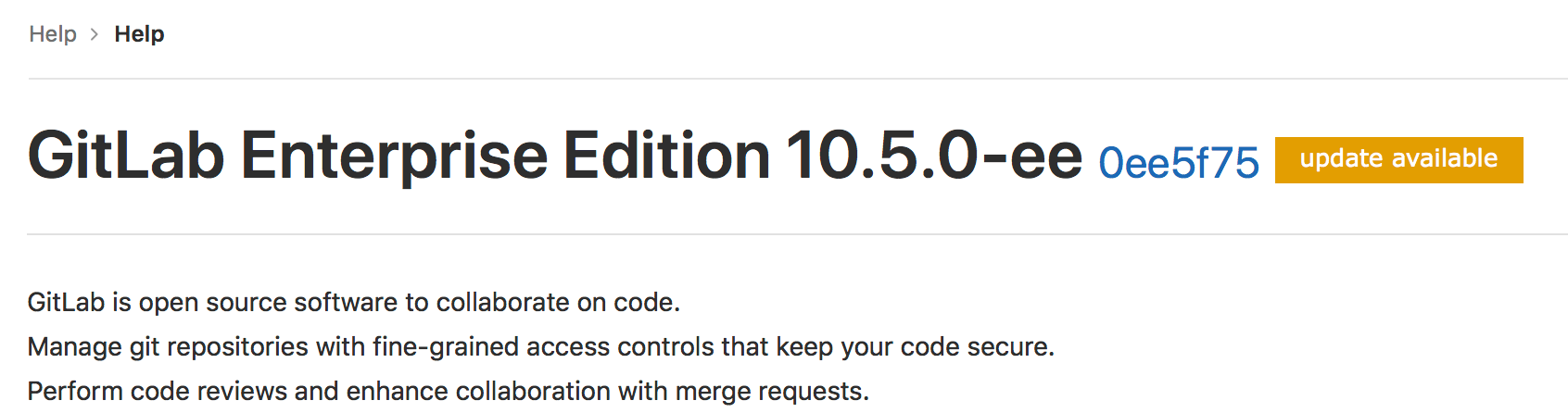
버전 확인을 활성화하면 새 버전이 있는지와 그 중요도를 상태로 알려 줍니다.
이 상태는 인증된 모든 사용자를 대상으로 도움말 페이지(/help)와
Admin 영역 페이지에 표시됩니다. 상태는 다음과 같습니다:
- 녹색: 최신 버전의 GitLab을 실행하고 있습니다.
- 주황색: 업데이트된 GitLab 버전이 있습니다.
- 빨간색: 실행 중인 GitLab 버전에 취약점이 있습니다. 가능한 한 빨리 보안 수정이 포함된 최신 버전을 설치해야 합니다.
버전 확인 활성화 또는 비활성화#
사전 요구 사항:
- 관리자 권한.
- 오른쪽 위에서 Admin을 선택합니다.
- 왼쪽 사이드바에서 Settings > Metrics and profiling을 선택합니다.
- Usage statistics를 확장합니다.
- Enable version check 체크박스를 선택하거나 선택 해제합니다.
- Save changes를 선택합니다.
요청 흐름 예시#
다음 예시는 인스턴스와 GitLab Version Application 사이의 기본적인 요청/응답 흐름을 보여 줍니다:
소스 코드 보기
%%{init: { "fontFamily": "GitLab Sans" }}%%
sequenceDiagram
accTitle: Version check process
accDescr: The GitLab instance queries the version application for updates and receives a status response as an image file.
participant GitLab instance
participant Version application
GitLab instance->>Version application: Is there a version update?
Version application->>GitLab instance: Response (PNG/SVG)</code></pre></details></div>
네트워크 구성#
GitLab Inc.로 사용 통계를 보내려면 GitLab 인스턴스에서 호스트 version.gitlab.com의
포트 443으로 나가는 네트워크 트래픽을 허용해야 합니다.
GitLab 인스턴스가 프록시 뒤에 있다면 적절한
프록시 구성 변수를 설정합니다.
Service Ping 활성화 또는 비활성화#
Note
Service Ping을 완전히 비활성화할 수 있는지는 인스턴스의 티어와 해당 라이선스에 따라 달라집니다.
Service Ping 설정은 데이터를 GitLab과 공유할지, 아니면 인스턴스 내부 용도로만 한정할지를 제어합니다.
Service Ping을 비활성화하더라도 gitlab_service_ping_worker 백그라운드 job은 인스턴스의 Service Ping 페이로드를 주기적으로 생성합니다.
이 페이로드는 Metrics and profiling 관리 섹션에서 확인할 수 있습니다.
UI를 통해#
사전 요구 사항:
- 관리자 권한.
Service Ping을 활성화하거나 비활성화하려면:
- 오른쪽 위에서 Admin을 선택합니다.
- 왼쪽 사이드바에서 Settings > Metrics and profiling을 선택합니다.
- Usage statistics를 확장합니다.
- Enable Service Ping 체크박스를 선택하거나 선택 해제합니다.
- Save changes를 선택합니다.
구성 파일을 통해#
Service Ping을 비활성화하고 이후 Admin 영역에서 구성되지 않도록 하려면
다음을 수행합니다.
-
/etc/gitlab/gitlab.rb를 편집합니다:
gitlab_rails['usage_ping_enabled'] = false
-
GitLab을 재구성합니다:
sudo gitlab-ctl reconfigure
-
/home/git/gitlab/config/gitlab.yml을 편집합니다:
production: &base
# ...
gitlab:
# ...
usage_ping_enabled: false
-
GitLab을 재시작합니다:
sudo service gitlab restart
Service Ping Generation 활성화 또는 비활성화#
Service Ping Generation은 인스턴스에서 Service Ping 데이터를 자동으로 생성할지 제어합니다. 활성화하면 GitLab은 사용 통계가 담긴 Service Ping 페이로드를 주기적으로 생성합니다. 이 설정은 데이터를 GitLab과 공유하는지 여부와 무관하게 동작합니다.
UI를 통해#
사전 요구 사항:
- 관리자 권한.
Service Ping Generation을 활성화하거나 비활성화하려면:
- 오른쪽 위에서 Admin을 선택합니다.
- 왼쪽 사이드바에서 Settings > Metrics and profiling을 선택합니다.
- Usage statistics를 확장합니다.
- Enable Service Ping Generation 체크박스를 선택하거나 선택 해제합니다.
- Enable Service Ping이 선택되어 있으면 이 설정은 자동으로 활성화되고 조작할 수 없습니다.
- Enable Service Ping이 선택 해제되어 있으면 이 설정을 독립적으로 제어할 수 있습니다.
- Save changes를 선택합니다.
구성 파일을 통해#
구성으로 Service Ping Generation을 제어하려면:
-
/etc/gitlab/gitlab.rb를 편집합니다:
gitlab_rails['usage_ping_enabled'] = false
gitlab_rails['usage_ping_generation_enabled'] = false
-
GitLab을 재구성합니다:
sudo gitlab-ctl reconfigure
-
/home/git/gitlab/config/gitlab.yml을 편집합니다:
production: &base
# ...
gitlab:
# ...
usage_ping_enabled: false
usage_ping_generation_enabled: false
-
GitLab을 재시작합니다:
sudo service gitlab restart
Service Ping의 선택적 데이터 활성화 또는 비활성화#
GitLab은 운영에 필요한 수집 데이터와 선택적 수집 데이터를 구분합니다.
Note
Include optional data in Service Ping 옵션은 Enable Service Ping 또는 Enable Service Ping Generation 중 하나가 활성화된 경우에만 사용할 수 있습니다. 두 설정이 모두 비활성화되어 있으면 이 옵션도 자동으로 비활성화됩니다.
UI를 통해#
사전 요구 사항:
- 관리자 권한.
Service Ping의 선택적 데이터를 활성화하거나 비활성화하려면:
- 오른쪽 위에서 Admin을 선택합니다.
- Settings > Metrics and Profiling으로 이동합니다.
- Usage Statistics 섹션을 확장합니다.
- Enable Service Ping 또는 Enable Service Ping Generation 중 하나의 체크박스가 선택되어 있는지 확인합니다.
- 선택적 데이터를 활성화하려면 Include optional data in Service Ping 체크박스를 선택합니다. 비활성화하려면 선택을 해제합니다.
- Save Changes를 선택합니다.
구성 파일을 통해#
-
/etc/gitlab/gitlab.rb를 편집합니다:
gitlab_rails['include_optional_metrics_in_service_ping'] = false
-
GitLab을 재구성합니다:
sudo gitlab-ctl reconfigure
-
/home/git/gitlab/config/gitlab.yml을 편집합니다:
production: &base
# ...
gitlab:
# ...
include_optional_metrics_in_service_ping: false
-
GitLab을 재시작합니다:
sudo service gitlab restart
Service Ping 페이로드 액세스#
GitLab Inc.로 보내는 정확한 JSON 페이로드는 Admin 영역이나 API로 확인할 수 있습니다.
UI에서#
- 관리자 권한이 있는 사용자로 로그인합니다.
- 오른쪽 위에서 Admin을 선택합니다.
- 왼쪽 사이드바에서 Settings > Metrics and profiling을 선택합니다.
- Usage statistics를 확장합니다.
- Preview payload를 선택합니다.
API를 통해#
서비스 핑 API 문서를 참고합니다.
Service Ping 페이로드 수동 업로드#
인스턴스에 인터넷 접속이 없거나 Service Ping cron job이 활성화되어 있지 않아도
Service Ping 페이로드를 GitLab에 업로드할 수 있습니다.
페이로드를 수동으로 업로드하려면:
- 관리자 권한이 있는 사용자로 로그인합니다.
- 오른쪽 위에서 Admin을 선택합니다.
- 왼쪽 사이드바에서 Settings > Metrics and profiling을 선택합니다.
- Usage statistics를 확장합니다.
- Download payload를 선택합니다.
- JSON 파일을 저장합니다.
- Service usage data center를 방문합니다.
- Choose file을 선택한 다음, 내려받은 페이로드가 담긴 JSON 파일을 선택합니다.
- Upload를 선택합니다.
업로드된 파일은 암호화되어 보안 HTTPS 프로토콜로 전송됩니다. HTTPS는 웹 브라우저와 서버 사이에
보안 통신 채널을 만들고, 전송되는 데이터를 중간자 공격으로부터 보호합니다.
수동 업로드에 문제가 있다면 다음을 수행합니다:
- 버전 앱 프로젝트의 보안 포크에 비공개 이슈를 생성합니다.
- 가능하다면 JSON 페이로드를 첨부합니다.
- 이슈를 분류할
@gitlab-org/analytics-section/analytics-instrumentation을 태그합니다.