





환경
GitLab v19.5Offering: GitLab.com, GitLab Self-Managed, GitLab Dedicated
요약
GitLab 환경은 development, staging, production과 같이 애플리케이션의 특정 배포 타깃을 나타냅니다. 환경을 사용하면 다음을 할 수 있습니다. 다음 몇 가지 방법으로 특정 프로젝트의 환경 목록을 볼 수 있습니다.
GitLab 환경은 development, staging, production과 같이 애플리케이션의 특정 배포 타깃을 나타냅니다. 환경을 사용하면 서로 다른 구성을 관리하고 소프트웨어 수명 주기의 여러 단계에서 코드를 배포할 수 있습니다.
환경을 사용하면 다음을 할 수 있습니다.
- 배포 절차를 일관되고 반복 가능하게 유지합니다
- 어떤 코드가 어디에 배포되었는지 추적합니다
- 문제가 발생하면 이전 버전으로 롤백합니다
- 민감한 환경을 승인되지 않은 변경으로부터 보호합니다
- 환경별로 배포 변수를 제어해 보안 경계를 유지합니다
- 환경 상태를 모니터링하고 문제가 생기면 알림을 받습니다
환경 및 배포 보기#
사전 요구 사항:
- 비공개 프로젝트에서는 Reporter, Developer, Maintainer 또는 Owner 권한이 있어야 합니다. 환경 권한을 참고합니다.
다음 몇 가지 방법으로 특정 프로젝트의 환경 목록을 볼 수 있습니다.
-
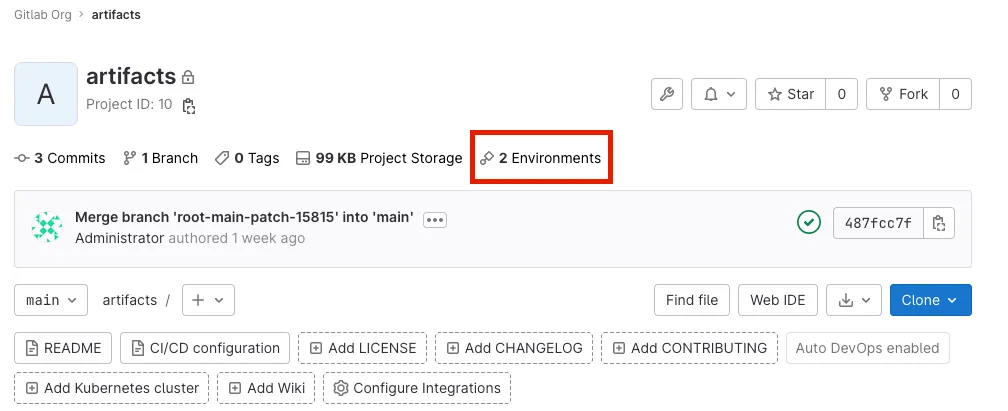
사용 가능한(즉, 중지되지 않은) 환경이 하나 이상 있으면 프로젝트 개요 페이지에서 볼 수 있습니다.
-
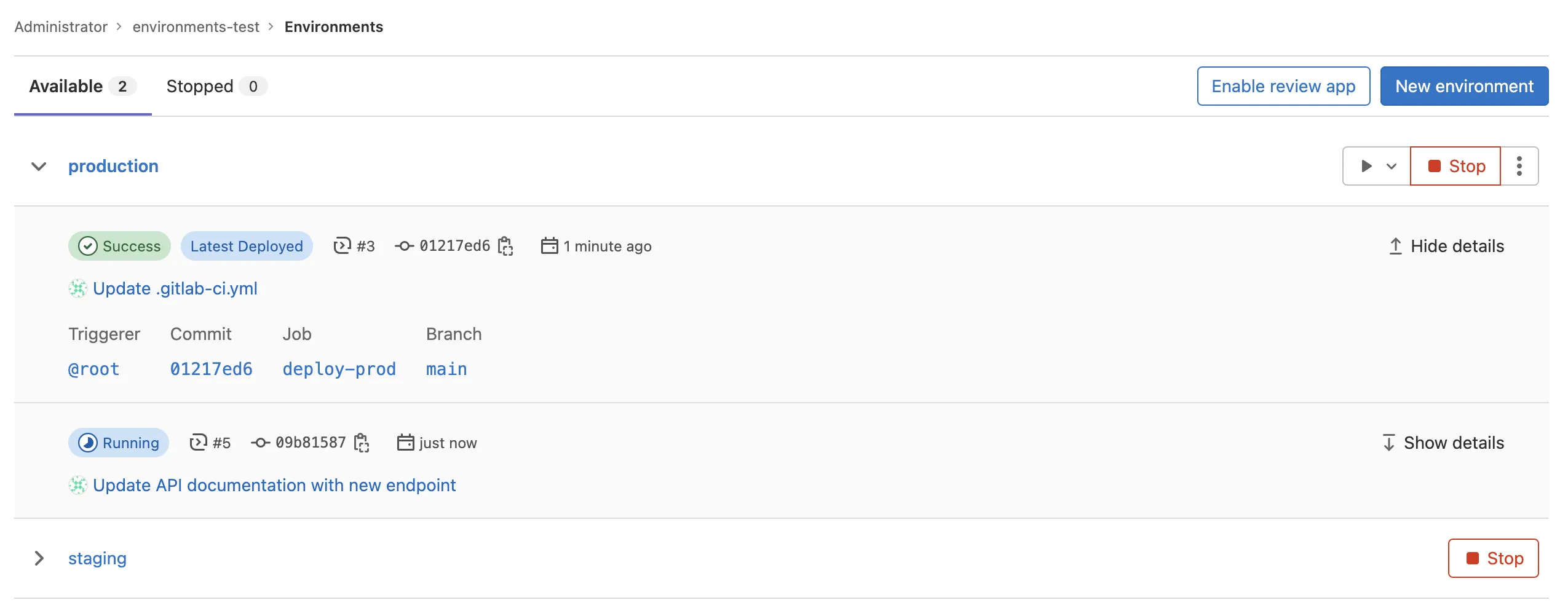
왼쪽 사이드바에서 Operate > Environments를 선택합니다. 환경이 표시됩니다.
-
특정 환경의 배포 목록을 보려면 예를 들어
staging처럼 환경 이름을 선택합니다. 배포는 배포 job 이 생성한 뒤에만 이 목록에 표시됩니다.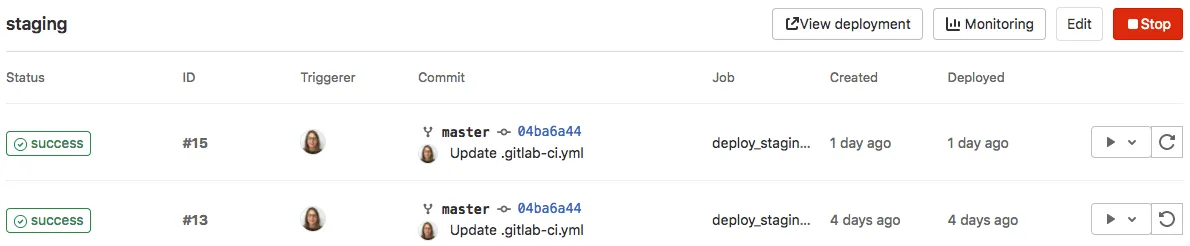
-
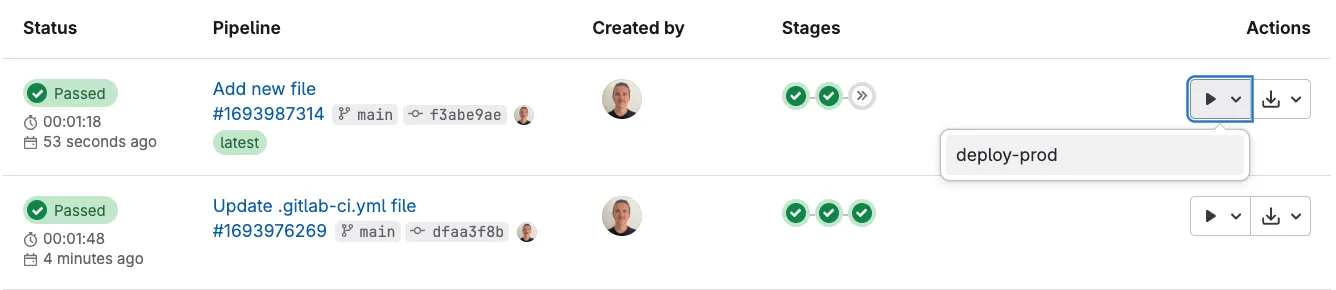
배포 파이프라인의 모든 수동 job 목록을 보려면 Run ([play]) 드롭다운 목록을 선택합니다.
환경 URL#
환경 URL은 GitLab의 다음 몇 군데에 표시됩니다.
-
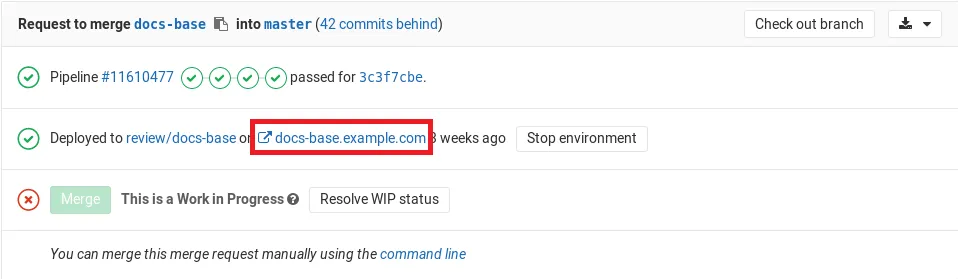
머지 리퀘스트에 링크로 표시됩니다.
-
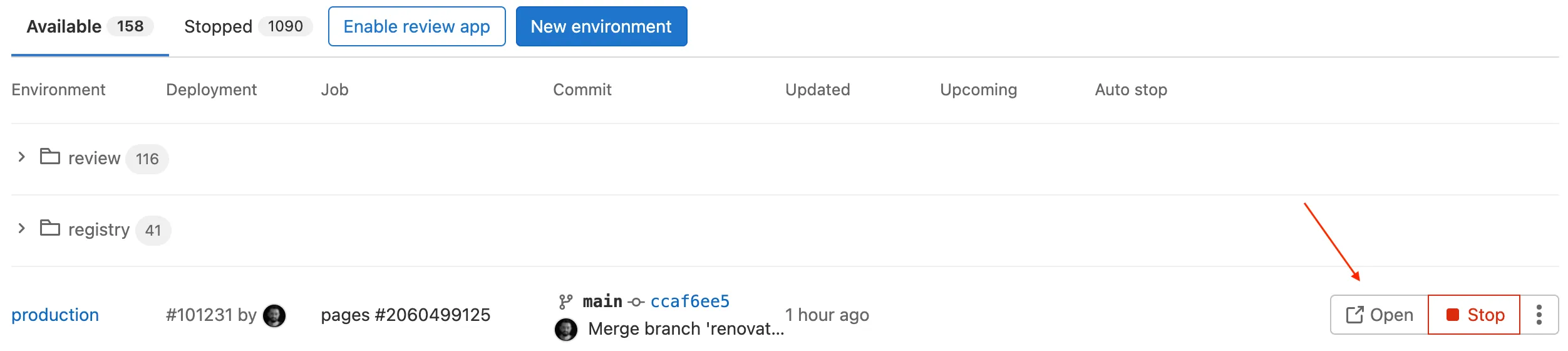
Environments 화면에 버튼으로 표시됩니다.
-
Deployments 화면에 버튼으로 표시됩니다.

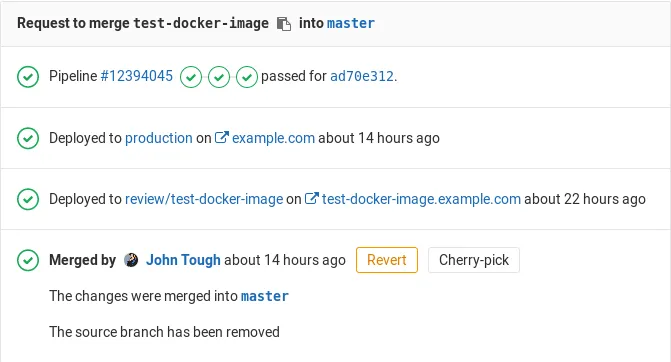
다음 조건을 만족하면 머지 리퀘스트에서 이 정보를 볼 수 있습니다.
- 머지 리퀘스트가 최종적으로 기본 브랜치(보통
main)에 머지됩니다. - 해당 브랜치가 환경(예:
staging또는production)에도 배포됩니다.
예시는 다음과 같습니다.
소스 파일에서 공개 페이지로 이동#
GitLab Route Maps를 사용하면 소스 파일에서 리뷰 앱용으로 설정된 환경의 공개 페이지로 바로 이동할 수 있습니다.
환경의 종류#
환경은 정적 환경이거나 동적 환경입니다.
정적 환경의 특징은 다음과 같습니다.
- 보통 이어지는 배포에서 재사용됩니다.
- 이름이 고정되어 있습니다. 예를 들어
staging또는production입니다. - 수동으로 또는 CI/CD 파이프라인의 일부로 생성됩니다.
동적 환경의 특징은 다음과 같습니다.
- 보통 CI/CD 파이프라인에서 생성되어 단일 배포에만 사용된 뒤 중지되거나 삭제됩니다.
- 이름이 동적이며, 대개 CI/CD 변수 값을 기반으로 합니다.
- 리뷰 앱의 기능입니다.
환경은 중지 job의 실행 여부에 따라 다음 세 가지 상태 중 하나를 가집니다.
available: 환경이 존재합니다. 배포가 있을 수 있습니다.stopping: 중지 job 이 시작되었습니다. 중지 job 이 정의되어 있지 않으면 이 상태는 해당하지 않습니다.stopped: 중지 job 이 실행되었거나 사용자가 job을 수동으로 중지했습니다.
정적 환경 생성#
UI 또는 .gitlab-ci.yml 파일에서 정적 환경을 생성할 수 있습니다.
UI에서#
사전 요구 사항:
- Developer, Maintainer 또는 Owner 권한이 있어야 합니다.
UI에서 정적 환경을 생성하려면 다음과 같이 합니다.
- 상단 바에서 Search or go to를 선택하고 프로젝트를 찾습니다.
- 왼쪽 사이드바에서 Operate > Environments를 선택합니다.
- Create an environment를 선택합니다.
- 항목을 입력합니다.
- Save를 선택합니다.
.gitlab-ci.yml 파일에서#
사전 요구 사항:
- Developer, Maintainer 또는 Owner 권한이 있어야 합니다.
.gitlab-ci.yml 파일에서 정적 환경을 생성하려면 다음과 같이 합니다.
deployStage에 job을 정의합니다.- job에서 환경의
name과url을 정의합니다. 파이프라인이 실행될 때 해당 이름의 환경이 없으면 새로 생성됩니다.
환경 이름에는 사용할 수 없는 문자가 있습니다.
environment 키워드에 대한 자세한 내용은 .gitlab-ci.yml 키워드 참조를 참고합니다.
예를 들어 URL 이 https://staging.example.com 인 staging이라는 환경을 생성하려면 다음과 같이 합니다.
deploy_staging:
  stage: deploy
  script:
    - echo "Deploy to staging server"
  environment:
    name: staging
    url: https://staging.example.com
동적 환경 생성#
동적 환경을 생성하려면 파이프라인마다 고유한 CI/CD 변수를 사용합니다.
사전 요구 사항:
- Developer, Maintainer 또는 Owner 권한이 있어야 합니다.
.gitlab-ci.yml 파일에서 동적 환경을 생성하려면 다음과 같이 합니다.
deployStage에 job을 정의합니다.- job에서 다음 환경 속성을 정의합니다.
name:$CI_COMMIT_REF_SLUG같은 관련 CI/CD 변수를 사용합니다. 환경 이름 앞에 고정 접두사를 선택적으로 붙일 수 있으며, 같은 접두사를 가진 환경은 UI에서 그룹으로 묶입니다.url: 선택 사항입니다. 호스트명 앞에$CI_ENVIRONMENT_SLUG같은 관련 CI/CD 변수를 붙입니다.
환경 이름에는 사용할 수 없는 문자가 있습니다.
environment 키워드에 대한 자세한 내용은 .gitlab-ci.yml 키워드 참조를 참고합니다.
다음 예시에서는 deploy_review_app job 이 실행될 때마다 고유한 값으로 환경 이름과
URL 이 정의됩니다.
deploy_review_app:
  stage: deploy
  script: make deploy
  environment:
    name: review/$CI_COMMIT_REF_SLUG
    url: https://$CI_ENVIRONMENT_SLUG.example.com
  rules:
    - if: $CI_COMMIT_BRANCH == "main"
      when: never
    - if: $CI_COMMIT_BRANCH
동적 환경 URL 설정#
일부 외부 호스팅 플랫폼은 배포마다 무작위 URL을 생성합니다. 예를 들면
https://94dd65b.amazonaws.com/qa-lambda-1234567 같은 형태입니다. 이 때문에 .gitlab-ci.yml
파일에서 해당 URL을 참조하기가 어렵습니다.
생성된 URL을 dotenv 변수로 받아 environment:url에 전달하도록 배포 job을 구성할 수 있습니다.
job에 artifacts:reports:dotenv를 지정합니다.
job 이 끝나면 GitLab 이 dotenv 리포트를 파싱해 변수 값으로 environment:url을 확장합니다.
이렇게 지정된 URL은 UI에서 확인할 수 있습니다.
https://$DYNAMIC_ENVIRONMENT_URL처럼 고정 접두사와 변수를 함께 쓸 수도 있습니다.
DYNAMIC_ENVIRONMENT_URL 이 example.com 이면 결과는
https://example.com 입니다.
전체 흐름은 job 종료 후 동적 URL 설정을 참고합니다.
다음 예시에서 리뷰 앱은 머지 리퀘스트마다 새 환경을 생성합니다.
reviewjob은 푸시할 때마다 트리거되어review/your-branch-name이라는 환경을 생성하거나 업데이트합니다. 환경 URL은$DYNAMIC_ENVIRONMENT_URL로 설정됩니다.reviewjob 이 끝나면 GitLab 이review/your-branch-name환경의 URL을 업데이트합니다.deploy.env리포트를 파싱해 변수를 추출하고, 이를 사용해environment:url을 확장해 설정합니다.
review:
  script:
    - DYNAMIC_ENVIRONMENT_URL=$(deploy-script)                                 # In script, get the environment URL.
    - echo "DYNAMIC_ENVIRONMENT_URL=$DYNAMIC_ENVIRONMENT_URL" >> deploy.env    # Add the value to a dotenv file.
  artifacts:
    reports:
      dotenv: deploy.env                                                       # Report back dotenv file to rails.
  environment:
    name: review/$CI_COMMIT_REF_SLUG
    url: $DYNAMIC_ENVIRONMENT_URL                                              # and set the variable produced in script to `environment:url`
    on_stop: stop_review

stop_review:
  script:
    - ./teardown-environment
  when: manual
  environment:
    name: review/$CI_COMMIT_REF_SLUG
    action: stop
다음 사항에 유의합니다.
stop_review는 dotenv 리포트 아티팩트를 생성하지 않으므로DYNAMIC_ENVIRONMENT_URL환경 변수를 인식하지 못합니다. 따라서stop_reviewjob에는environment:url을 설정하지 않아야 합니다.- 환경 URL 이 유효하지 않으면(예: URL 형식이 잘못된 경우) 시스템은 환경 URL을 업데이트하지 않습니다.
stop_review에서 실행되는 스크립트가 리포지터리에만 존재해GIT_STRATEGY: none이나GIT_STRATEGY: empty를 쓸 수 없다면, 해당 job에 머지 리퀘스트 파이프라인을 구성합니다. 이렇게 하면 기능 브랜치가 삭제된 뒤에도 러너가 리포지터리를 가져올 수 있습니다. 자세한 내용은 러너용 Ref Spec을 참고합니다.
Windows 러너에서는 PowerShell Add-Content 명령으로 .env 파일에 기록해야 합니다.
Add-Content -Path deploy.env -Value "DYNAMIC_ENVIRONMENT_URL=$DYNAMIC_ENVIRONMENT_URL"
환경의 배포 티어#
같은 그룹에 속한 프로젝트라도 동일한 배포 티어에 서로 다른 환경 이름을 쓸 수 있습니다. 예를 들어 같은 티어에 대해 어떤 프로젝트는 production을, 다른 프로젝트는 custom-portal을 쓸 수 있습니다. 그룹 보호된 환경은 이러한 차이를 배포 티어로 처리합니다.
사용할 수 있는 배포 티어는 다음과 같습니다.
- development
- testing
- staging
- production
- other
GitLab은 다음 패턴을 기준으로 환경 이름에서 배포 티어를 추정합니다.
| Ruby 정규식 패턴 | 배포 티어 |
|---|---|
/(dev|review|trunk)/i |
development |
/(test|tst|int|ac(ce|)pt|qa|qc|control|quality)/i |
testing |
/(st(a|)g|mod(e|)l|pre|demo|non)/i |
staging |
/(pr(o|)d|live)/i |
production |
어떤 패턴에도 일치하지 않는 환경 이름은 other로 추정됩니다.
자동 추정을 피하려면 deployment_tier 키워드를 사용합니다.
배포 티어는 UI에서 설정할 수 없습니다.
환경 이름 변경#
환경의 이름은 변경할 수 없습니다.
환경 이름 변경과 같은 결과를 얻으려면 다음과 같이 합니다.
- 기존 환경을 중지합니다.
- 기존 환경을 삭제합니다.
- 원하는 이름으로 새 환경을 생성합니다.
CI/CD 변수#
환경과 배포를 원하는 대로 구성하기 위해 사전 정의된 CI/CD 변수를 사용하거나 사용자 정의 CI/CD 변수를 정의할 수 있습니다.
CI/CD 변수의 환경 범위 제한#
기본적으로 모든 CI/CD 변수는 파이프라인의 모든 job에서 사용할 수 있습니다. job의 테스트 도구가 침해되면 해당 도구가 job에서 사용할 수 있는 모든 CI/CD 변수를 가져오려 할 수 있습니다. 이러한 공급망 공격을 완화하려면 민감한 변수의 환경 범위를 그 변수가 필요한 job 으로만 제한해야 합니다.
변수를 사용할 수 있는 환경을 지정해 CI/CD 변수의 환경 범위를 제한합니다.
기본 환경 범위는 와일드카드 * 이므로 모든 job 이
변수에 접근할 수 있습니다.
특정 환경을 선택하려면 정확히 일치하는 값을 지정할 수 있습니다. 예를 들어 변수의 환경 범위를
production으로 설정하면 환경이 production 인 job만
변수에 접근할 수 있습니다.
review/*처럼 와일드카드 일치(*)를 사용해 리뷰 앱 전체와 같은
특정 환경 그룹을 선택할 수도 있습니다.
예를 들어 다음 네 개의 환경이 있다고 가정합니다.
productionstagingreview/feature-1review/feature-2
각 환경 범위는 다음과 같이 일치합니다.
| ↓ 범위 / 환경 → | production |
staging |
review/feature-1 |
review/feature-2 |
|---|---|---|---|---|
* |
일치 | 일치 | 일치 | 일치 |
production |
일치 | |||
staging |
일치 | |||
review/* |
일치 | 일치 | ||
review/feature-1 |
일치 |
환경 범위가 지정된 변수는 rules 또는
include와 함께 사용하지 않아야 합니다. 파이프라인 생성 시점에
GitLab 이 파이프라인 구성을 검증할 때 변수가 정의되어 있지 않을 수 있습니다.
환경 검색#
히스토리
- GitLab 17.4에서 일반 공급으로 전환되었습니다. 기능 플래그
enable_environments_search_within_folder가 제거되었습니다.
이름으로 환경을 검색하려면 다음과 같이 합니다.
- 상단 바에서 Search or go to를 선택하고 프로젝트를 찾습니다.
- 왼쪽 사이드바에서 Operate > Environments를 선택합니다.
- 검색 창에 검색어를 입력합니다.
- 검색어는 세 글자 이상이어야 합니다.
- 일치 판정은 환경 이름의 앞부분부터 적용됩니다.
- 예를 들어
devel은 환경 이름development와 일치하지만elop은 일치하지 않습니다.
- 예를 들어
- 폴더 이름 형식을 쓰는 환경에서는 기본 폴더 이름 뒤부터 일치 판정이 적용됩니다.
- 예를 들어 이름이
review/test-app이면 검색어test가review/test-app과 일치합니다. review/test처럼 폴더 이름을 앞에 붙여 검색해도review/test-app과 일치합니다.
- 예를 들어 이름이
비슷한 환경 그룹으로 묶기#
UI에서 환경을 접을 수 있는 섹션으로 묶을 수 있습니다.
예를 들어 모든 환경 이름이 review로 시작하면
UI에서 해당 제목 아래에 환경이 묶여 표시됩니다.
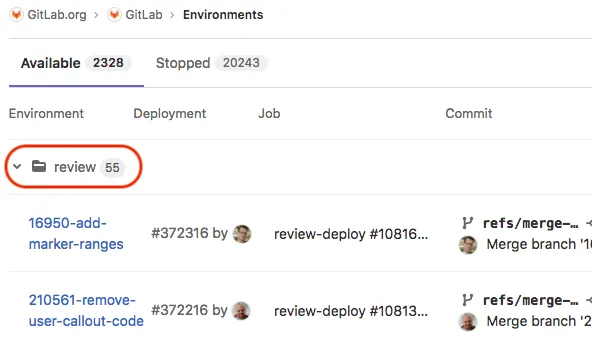
다음 예시는 환경 이름을 review로 시작하는 방법을 보여 줍니다.
$CI_COMMIT_REF_SLUG 변수에는 실행 시점의 브랜치 이름이 채워집니다.
deploy_review:
  stage: deploy
  script:
    - echo "Deploy a review app"
  environment:
    name: review/$CI_COMMIT_REF_SLUG
환경 중지#
환경을 중지하면 해당 배포에 타깃 서버에서 접근할 수 없게 됩니다. 환경을 삭제하려면 먼저 중지해야 합니다.
on_stop 액션으로 환경을 중지할 때, 해당 job 이 보관 처리되지 않았다면 job 이 실행됩니다.
UI로 환경 중지#
Environments 화면에서 on_stop 액션을 트리거해 환경을 수동으로 중지하려면
중지 job과 배포 job 이 같은
resource_group에 있어야 합니다.
GitLab UI에서 환경을 중지하려면 다음과 같이 합니다.
- 상단 바에서 Search or go to를 선택하고 프로젝트를 찾습니다.
- 왼쪽 사이드바에서 Operate > Environments를 선택합니다.
- 중지하려는 환경 옆에서 Stop을 선택합니다.
- 확인 대화 상자에서 Stop environment를 선택합니다.
on_stop 액션을 실행하지 않고 환경을 중지할 수도 있습니다.
기본 중지 동작#
GitLab은 연결된 브랜치가 삭제되거나 머지되면 환경을 자동으로 중지합니다.
이 동작은 명시적인 on_stop CI/CD job 이 정의되어 있지 않아도 유지됩니다.
다만 이슈 428625는 production과 staging 환경은
명시적인 on_stop CI/CD job 이 정의된 경우에만 중지되도록 이 동작을 변경할 것을 제안하고 있습니다.
Environments API의 auto_stop_setting
파라미터로 환경의 중지 동작을
구성할 수 있습니다.
브랜치가 삭제될 때 환경 중지#
브랜치가 삭제될 때 환경이 중지되도록 구성할 수 있습니다.
다음 예시에서는 deploy_review job 이 stop_review job을 호출해 환경을 정리하고
중지합니다.
- 두 job은
rules또는only/except구성이 같아야 합니다. 그렇지 않으면deploy_reviewjob 이 포함된 모든 파이프라인에stop_reviewjob 이 포함되지 않을 수 있고, 환경을 자동으로 중지하는action: stop을 트리거할 수 없습니다. action: stopjob은 환경을 시작한 job보다 뒤 Stage에 있으면 실행되지 않을 수 있습니다.- 머지 리퀘스트 파이프라인을 사용할 수 없다면
stop_reviewjob에서GIT_STRATEGY를none또는empty로 설정합니다. 그러면 브랜치가 삭제된 뒤에도 러너가 코드를 체크아웃하려 시도하지 않습니다.
deploy_review:
  stage: deploy
  script:
    - echo "Deploy a review app"
  environment:
    name: review/$CI_COMMIT_REF_SLUG
    url: https://$CI_ENVIRONMENT_SLUG.example.com
    on_stop: stop_review

stop_review:
  stage: deploy
  script:
    - echo "Remove review app"
  environment:
    name: review/$CI_COMMIT_REF_SLUG
    action: stop
  when: manual
머지 리퀘스트가 머지되거나 닫힐 때 환경 중지#
머지 리퀘스트 파이프라인 구성을 사용하면
stop 트리거가 자동으로 활성화됩니다.
다음 예시에서는 deploy_review job 이 stop_review job을 호출해 환경을 정리하고
중지합니다.
- Pipelines must succeed 설정이 켜져 있으면,
stop_reviewjob에allow_failure: true키워드를 구성해 이 job 이 파이프라인과 머지 리퀘스트를 막지 않도록 할 수 있습니다.
deploy_review:
  stage: deploy
  script:
    - echo "Deploy a review app"
  environment:
    name: review/$CI_COMMIT_REF_SLUG
    on_stop: stop_review
  rules:
    - if: $CI_MERGE_REQUEST_ID

stop_review:
  stage: deploy
  script:
    - echo "Remove review app"
  environment:
    name: review/$CI_COMMIT_REF_SLUG
    action: stop
  rules:
    - if: $CI_MERGE_REQUEST_ID
      when: manual
이 기능을 머지 트레인과 함께 사용하는 경우, stop job은 중복 파이프라인이 방지된 경우에만 실행됩니다.
일정 기간이 지난 후 환경 중지#
환경이 일정 기간이 지난 후 자동으로 중지되도록 설정할 수 있습니다.
리소스 제약으로 인해 환경을 중지하는 백그라운드 워커는 한 시간에 한 번만 실행됩니다. 따라서 환경은 지정한 기간이 지난 정확한 시점에 중지되지 않고, 백그라운드 워커가 만료된 환경을 감지한 시점에 중지됩니다.
.gitlab-ci.yml 파일에 environment:auto_stop_in
키워드를 지정합니다. 기간은 1 hour and 30 minutes 또는 1 day처럼 자연어로 지정합니다.
해당 기간이 지나면 GitLab 이 환경을 중지하는 job을 자동으로 시작합니다.
다음 예시의 동작은 아래와 같습니다.
- 머지 리퀘스트의 커밋마다
review_appjob 이 실행되어 최신 변경 사항을 환경에 배포하고 만료 기간을 초기화합니다. - 환경이 일주일 넘게 비활성 상태이면 GitLab 이
stop_review_appjob을 자동으로 실행하여 환경을 중지합니다.
review_app:
  script: deploy-review-app
  environment:
    name: review/$CI_COMMIT_REF_SLUG
    on_stop: stop_review_app
    auto_stop_in: 1 week
  rules:
    - if: $CI_MERGE_REQUEST_ID

stop_review_app:
  script: stop-review-app
  environment:
    name: review/$CI_COMMIT_REF_SLUG
    action: stop
  rules:
    - if: $CI_MERGE_REQUEST_ID
      when: manual
environment:action 키워드를 사용하면 환경의 중지 예정
시각을 초기화할 수 있습니다. 자세한 내용은
준비 또는 검증 목적의 환경 접근을 참고합니다.
환경의 중지 예정 날짜 및 시각 확인#
환경이 일정 기간이 지난 후 중지되도록 예약되어 있으면 만료 날짜와 시각을 확인할 수 있습니다.
환경의 만료 날짜와 시각을 확인하려면 다음 단계를 수행합니다.
- 상단 바에서 Search or go to를 선택하고 프로젝트를 찾습니다.
- 왼쪽 사이드바에서 Operate > Environments를 선택합니다.
- 환경 이름을 선택합니다.
만료 날짜와 시각은 왼쪽 상단 모서리의 환경 이름 옆에 표시됩니다.
환경의 중지 예정 날짜 및 시각 재정의#
환경이 일정 기간이 지난 후 중지되도록 예약되어 있으면 만료 시점을 재정의할 수 있습니다.
UI에서 환경의 만료를 재정의하려면 다음 단계를 수행합니다.
- 상단 바에서 Search or go to를 선택하고 프로젝트를 찾습니다.
- 왼쪽 사이드바에서 Operate > Environments를 선택합니다.
- 환경 이름을 선택합니다.
- 오른쪽 상단 모서리에서 압정 아이콘([thumbtack])을 선택합니다.
.gitlab-ci.yml에서 환경의 만료를 재정의하려면 다음 단계를 수행합니다.
- 프로젝트의
.gitlab-ci.yml을 엽니다. - 해당 배포 job의
auto_stop_in설정을auto_stop_in: never로 변경합니다.
auto_stop_in 설정이 재정의되며, 환경은 수동으로 중지할 때까지 활성 상태를
유지합니다.
오래된 환경 정리#
프로젝트에서 예전 환경을 중지하려면 오래된 환경을 정리합니다.
사전 요구 사항:
- Maintainer 또는 Owner 권한이 있어야 합니다.
오래된 환경을 정리하려면 다음 단계를 수행합니다.
- 상단 바에서 Search or go to를 선택하고 프로젝트를 찾습니다.
- 왼쪽 사이드바에서 Operate > Environments를 선택합니다.
- Clean up environments를 선택합니다.
- 오래된 환경으로 판단할 기준 날짜를 선택합니다.
- Clean up을 선택합니다.
지정한 날짜 이후로 업데이트되지 않은 활성 환경이 중지됩니다. 보호된 환경은 대상에서 제외되며 중지되지 않습니다.
환경이 중지될 때 파이프라인 job 실행#
히스토리
환경의 배포 job에 on_stop 액션을 지정하여 해당 환경의 중지 job을 정의할 수 있습니다.
환경이 중지되면 가장 최근에 완료된 파이프라인에서 완료된 배포의 중지 job 이 실행됩니다. 배포 또는 파이프라인은 성공, 취소, 실패 상태이면 완료된 것으로 간주됩니다.
사전 요구 사항:
- 배포 job과 중지 job의 rules 또는 only/except 설정이 같아야 합니다.
- 중지 job에 다음 키워드가 정의되어 있어야 합니다.
when. 다음 중 한 위치에 정의합니다.- job 수준.
- rules 절 안.
rules와when: manual을 함께 사용하는 경우 job 이 실행되지 않아도 파이프라인이 완료될 수 있도록allow_failure: true도 설정합니다.
environment:nameenvironment:action
다음 예시의 동작은 아래와 같습니다.
review_appjob 이 완료된 후stop_review_appjob을 호출합니다.stop_review_app은when에 정의된 값에 따라 트리거됩니다. 이 예시에서는manual로 설정되어 있으므로 실행하려면 GitLab UI에서 수동 액션이 필요합니다.GIT_STRATEGY는none으로 설정되어 있습니다.stop_review_appjob 이 자동으로 트리거되는 경우, 러너는 브랜치가 삭제된 뒤에 코드를 체크아웃하려고 시도하지 않습니다.
review_app:
  stage: deploy
  script: make deploy-app
  environment:
    name: review/$CI_COMMIT_REF_SLUG
    url: https://$CI_ENVIRONMENT_SLUG.example.com
    on_stop: stop_review_app

stop_review_app:
  stage: deploy
  variables:
    GIT_STRATEGY: none
  script: make delete-app
  when: manual
  environment:
    name: review/$CI_COMMIT_REF_SLUG
    action: stop
환경의 다중 중지 액션#
한 환경에 여러 중지 액션을 병렬로 설정하려면 .gitlab-ci.yml 파일에 정의된 동일
environment의 여러 배포 job에
on_stop 키워드를
지정합니다.
환경이 중지되면 성공한 배포 job의 on_stop 액션만 정해진 순서 없이 병렬로 실행됩니다.
한 환경의 모든 on_stop 액션은 같은 파이프라인에 속해야 합니다.
다운스트림 파이프라인에서 여러 on_stop 액션을 사용하려면
상위 파이프라인에 환경 액션을 설정해야 합니다. 자세한 내용은 배포용 다운스트림 파이프라인을 참고합니다.
다음 예시에서 test 환경에는 두 개의 배포 job 이 있습니다.
deploy-to-cloud-adeploy-to-cloud-b
환경이 중지되면 시스템은 on_stop 액션인 teardown-cloud-a와
teardown-cloud-b를 병렬로 실행합니다.
deploy-to-cloud-a:
  script: echo "Deploy to cloud a"
  environment:
    name: test
    on_stop: teardown-cloud-a

deploy-to-cloud-b:
  script: echo "Deploy to cloud b"
  environment:
    name: test
    on_stop: teardown-cloud-b

teardown-cloud-a:
  script: echo "Delete the resources in cloud a"
  environment:
    name: test
    action: stop
  when: manual

teardown-cloud-b:
  script: echo "Delete the resources in cloud b"
  environment:
    name: test
    action: stop
  when: manual
on_stop 액션을 실행하지 않고 환경 중지#
히스토리
- UI의 Force stop 옵션이 GitLab 19.5에서 도입되었습니다.
환경을 강제 중지하면 해당 환경의 on_stop 액션을 건너뛸 수 있습니다.
이 옵션은 다음과 같은 경우에 사용합니다.
- 중지 job을 실행하는 데 컴퓨트 할당량을 사용하지 않고 여러 환경을 삭제합니다.
stopping상태에 멈춘 환경을 복구합니다. 예를 들어auto_stop_in타이머가 중지 job을 트리거하기 전에 소스 브랜치가 삭제된 경우에 발생할 수 있습니다.
환경을 강제 중지하면 환경이 즉시 중지됨으로 표시되고 Stopped 탭으로 이동합니다.
GitLab은 on_stop job을 실행하거나 기다리지 않으므로 해당 job의 정리 단계는 실행되지 않습니다.
이 정리는 직접 수행해야 합니다. GitLab은 delete_resources: on_stop을 사용하는
GitLab 관리 Kubernetes 리소스는
여전히 삭제합니다.
강제 중지는 이미 대기 중이거나 실행 중인 on_stop job을 취소하지 않습니다. job이 나중에
끝나더라도 환경은 중지된 상태로 유지됩니다. job이 실행되지 않게 하려면 직접 취소합니다.
사전 요구 사항:
- 보호되지 않은 환경을 강제 중지하려면 최소한 Developer 권한이 있어야 합니다.
- 보호된 환경을 강제 중지하려면 해당 환경에 배포할 수 있는 권한이 있어야 합니다.
GitLab UI에서 환경을 강제 중지하려면 다음과 같이 합니다.
- 상단 바에서 Search or go to를 선택하고 프로젝트를 찾습니다.
- 왼쪽 사이드바에서 Operate > Environments를 선택합니다.
- 환경이 사용 가능하고
on_stop액션이 정의되어 있다면:- 환경 옆에서 Stop을 선택합니다.
- 확인 대화 상자에서 Force stop 체크박스를 선택합니다.
- Force stop environment를 선택합니다.
- 환경이
stopping상태에 멈춰 있다면:- 환경 옆에서 More actions(⋮) > Force stop environment를 선택합니다.
- 확인 대화 상자에서 Force stop environment를 선택합니다. 또는 환경 세부 정보 페이지에서 Force stop을 선택합니다.
환경 중지 API를 force=true 파라미터와 함께
사용해서도 환경을 강제 중지할 수 있습니다.
환경 삭제#
환경과 그 모든 배포를 제거하려면 환경을 삭제합니다.
사전 요구 사항:
- Developer, Maintainer, Owner 중 하나의 권한이 있어야 합니다.
- 환경을 삭제하려면 먼저 환경을 중지해야 합니다.
환경을 삭제하려면 다음 단계를 수행합니다.
- 상단 바에서 Search or go to를 선택하고 프로젝트를 찾습니다.
- 왼쪽 사이드바에서 Operate > Environments를 선택합니다.
- Stopped 탭을 선택합니다.
- 삭제할 환경 옆에서 Delete environment를 선택합니다.
- 확인 대화 상자에서 Delete environment를 선택합니다.
준비 또는 검증 목적의 환경 접근#
히스토리
- GitLab 17.7에서
prepare및access액션에 대해auto_stop_in을 초기화하도록 업데이트되었습니다.
검증이나 준비 등 여러 목적으로 환경에 접근하는 job을 정의할 수 있습니다. 이 방식은 배포 생성을 사실상 건너뛰므로 CD 워크플로를 더 정확하게 조정할 수 있습니다.
이렇게 하려면 job의 environment 섹션에 action: prepare, action: verify, action: access 중 하나를 추가합니다.
build:
  stage: build
  script:
    - echo "Building the app"
  environment:
    name: staging
    action: prepare
    url: https://staging.example.com
이렇게 하면 환경 범위 변수에 접근할 수 있고, 인가되지 않은 접근으로부터 빌드를 보호할 수 있습니다. 또한 오래된 배포 job 방지 기능을 피하는 데에도 효과적입니다.
환경이 일정 기간이 지난 후 중지되도록 설정되어 있으면, access 또는 prepare 액션을 사용하는 job 이
예약된 중지 시각을 초기화합니다. 이때 해당 환경에 대한 가장 최근 성공 배포 job의
environment:auto_stop_in 값이 사용됩니다.
예를 들어 가장 최근 배포가 auto_stop_in: 1 week를 사용했고 이후 action: access job 이 해당 환경에
접근하면, 환경은 그 접근 job 이 완료된 시점부터 일주일 후에 중지되도록 다시 예약됩니다.
예약된 중지 시각을 변경하지 않고 환경에 접근하려면 verify 액션을 사용합니다.
환경 인시던트 관리#
프로덕션 환경은 통제할 수 없는 원인을 포함해 예기치 않게 다운될 수 있습니다. 예를 들어 외부 의존성, 인프라, 사람의 실수로 인해 환경에 심각한 문제가 발생할 수 있습니다. 다음과 같은 경우입니다.
- 의존하는 클라우드 서비스가 다운됩니다.
- 서드 파티 라이브러리가 업데이트되어 애플리케이션과 호환되지 않습니다.
- 서버의 취약한 엔드포인트에 누군가 DDoS 공격을 수행합니다.
- 운영자가 인프라를 잘못 설정합니다.
- 프로덕션 애플리케이션 코드에 버그가 유입됩니다.
즉시 대응이 필요한 심각한 문제가 발생했을 때 알림을 받으려면 인시던트 관리를 사용할 수 있습니다.
환경의 최신 알림 확인#
알림 통합을 설정하면 환경 페이지에 환경 알림이 표시됩니다. 심각도가 가장 높은 알림이 표시되므로 즉시 대응이 필요한 환경을 파악할 수 있습니다.

알림을 발생시킨 문제가 해결되면 해당 알림은 제거되며 환경 페이지에 더 이상 표시되지 않습니다.
알림에 롤백이 필요하면 환경 페이지에서 배포 탭을 선택하고 롤백할 배포를 선택할 수 있습니다.
자동 롤백#
일반적인 지속적 배포 워크플로에서는 CI 파이프라인이 프로덕션에 배포하기 전에 모든 커밋을 테스트합니다. 그러나 문제가 있는 코드가 프로덕션까지 도달할 수 있습니다. 예를 들어 논리적으로는 올바르지만 비효율적인 코드는 심각한 성능 저하를 일으키면서도 테스트를 통과할 수 있습니다. 운영자와 SRE는 이러한 문제를 최대한 빨리 발견하기 위해 시스템을 모니터링합니다. 문제가 있는 배포를 발견하면 이전의 안정적인 버전으로 롤백할 수 있습니다.
GitLab 자동 롤백은 심각 알림이
감지되면 롤백을 자동으로 트리거하여
이 워크플로를 단순화합니다.
GitLab 이 롤백 대상 환경을 올바르게 선택하려면 알림에 환경 이름이 담긴 gitlab_environment_name 키가 포함되어야 합니다.
GitLab은 가장 최근에 성공한 배포를 선택해 다시 배포합니다.
GitLab 자동 롤백의 제약 사항은 다음과 같습니다.
- 알림이 감지된 시점에 배포가 실행 중이면 롤백을 건너뜁니다.
- 롤백은 3분에 한 번만 수행할 수 있습니다. 여러 알림이 동시에 감지되어도 롤백은 한 번만 수행됩니다.
GitLab 자동 롤백은 기본적으로 꺼져 있습니다. 켜려면 다음 단계를 수행합니다.
- 상단 바에서 Search or go to를 선택하고 프로젝트를 찾습니다.
- 왼쪽 사이드바에서 Settings > CI/CD를 선택합니다.
- Automatic deployment rollbacks를 확장합니다.
- Enable automatic rollbacks 체크박스를 선택합니다.
- Save changes를 선택합니다.
환경 권한#
권한에 따라 공개 프로젝트와 비공개 프로젝트에서 환경을 다루는 방식이 달라집니다.
환경 보기#
- 공개 프로젝트에서는 멤버가 아닌 사용자를 포함해 누구나 환경 목록을 볼 수 있습니다.
- 비공개 프로젝트에서는 환경 목록을 보려면 Reporter, Developer, Maintainer, Owner 중 하나의 권한이 있어야 합니다.
환경 생성 및 업데이트#
- 새 환경을 만들거나 보호되지 않은 기존 환경을 업데이트하려면 Developer, Maintainer, Owner 중 하나의 권한이 있어야 합니다.
- 보호된 환경의 경우 Allowed to deploy 목록에 포함되어 있어야 합니다.
환경 중지 및 삭제#
- 보호되지 않은 환경을 중지하거나 삭제하려면 Developer, Maintainer, Owner 중 하나의 권한이 있어야 합니다.
- 환경이 보호되어 있고 접근 권한이 없으면 해당 환경을 중지하거나 삭제할 수 없습니다.
보호된 환경에서 배포 job 실행#
보호된 브랜치에 푸시하거나 머지할 수 있는 경우:
- Reporter, Developer, Maintainer, Owner 중 하나의 권한이 있어야 합니다.
보호된 브랜치에 푸시할 수 없는 경우:
- Reporter 권한을 가진 그룹의 구성원이어야 합니다.
보호된 환경에 대한 배포 전용 접근을 참고합니다.
웹 터미널(사용 중단)#
이 기능은 GitLab 14.5에서 사용 중단되었습니다.
배포 서비스(예: Kubernetes 통합)를 사용해 환경에 배포하는 경우, GitLab 이 해당 환경에 대한 터미널 세션을 열 수 있습니다. 이를 통해 웹 브라우저를 벗어나지 않고 문제를 디버깅할 수 있습니다.
웹 터미널은 컨테이너 기반 배포이므로 에디터 같은 기본 도구가 없는 경우가 많고, 언제든 중지되거나 재시작될 수 있습니다. 이 경우 변경 사항이 모두 사라집니다. 웹 터미널은 종합적인 온라인 IDE가 아니라 디버깅 도구로 사용합니다.
웹 터미널의 특징은 다음과 같습니다.
- 프로젝트의 Maintainer와 Owner만 사용할 수 있습니다.
- 활성화되어 있어야 합니다.
UI에서 웹 터미널을 보려면 다음 중 한 가지 방법을 사용합니다.
-
Actions 메뉴에서 Terminal을 선택합니다.

-
특정 환경 페이지의 오른쪽에서 Terminal([terminal])을 선택합니다.
버튼을 선택하면 터미널 세션이 연결됩니다. 다른 터미널과 동일하게 동작합니다. 배포로 생성된 컨테이너 안에 있으므로 다음 작업을 수행할 수 있습니다.
- 셸 명령을 실행하고 응답을 실시간으로 확인합니다.
- 로그를 확인합니다.
- 설정이나 코드 수정을 시험해 봅니다.
같은 환경에 여러 터미널을 열 수 있습니다. 각 터미널은 자체 셸 세션을 가지며
screen 이나 tmux 같은 멀티플렉서도 사용할 수 있습니다.
관련 주제#
문제 해결#
action: stop job 이 실행되지 않는 경우#
on_stop job을 설정했는데도 환경이 중지되지 않는 경우가 있습니다. 이는 action: stop 이 설정된 job 이
stages: 또는 needs: 설정 때문에 실행 가능한 상태가 아닐 때 발생합니다.
예를 들면 다음과 같습니다.
- 환경이 시작되는 Stage에 실패한 job 이 함께 있을 수 있습니다.
그러면 이후 Stage의 job은 시작되지 않습니다. 해당 환경의
action: stopjob도 이후 Stage에 있으면 시작될 수 없어 환경이 삭제되지 않습니다. action: stopjob 이 아직 완료되지 않은 job에 의존하고 있을 수 있습니다.
필요할 때 action: stop 이 항상 실행되도록 하려면 다음 방법을 사용할 수 있습니다.
-
두 job을 같은 Stage에 둡니다.
stages: - build - test - deploy ... deploy_review: stage: deploy environment: name: review/$CI_COMMIT_REF_SLUG url: https://$CI_ENVIRONMENT_SLUG.example.com on_stop: stop_review stop_review: stage: deploy environment: name: review/$CI_COMMIT_REF_SLUG action: stop when: manual -
action: stopjob에needs항목을 추가하여 job 이 Stage 순서와 무관하게 시작될 수 있게 합니다.stages: - build - test - deploy - cleanup ... deploy_review: stage: deploy environment: name: review/$CI_COMMIT_REF_SLUG url: https://$CI_ENVIRONMENT_SLUG.example.com on_stop: stop_review stop_review: stage: cleanup needs: - deploy_review environment: name: review/$CI_COMMIT_REF_SLUG action: stop when: manual
오류: job would create an environment with an invalid parameter#
프로젝트가 동적 환경을 생성하도록 구성되어 있으면, 동적으로 생성된 파라미터를 환경 생성에 사용할 수 없어 배포 job에서 다음 오류가 발생할 수 있습니다.
This job could not be executed because it would create an environment with an invalid parameter.
예를 들어 프로젝트의 .gitlab-ci.yml 이 다음과 같다고 가정합니다.
deploy:
  script: echo
  environment: production/$ENVIRONMENT
$ENVIRONMENT 변수가 파이프라인에 존재하지 않으므로 GitLab은 이름이 production/ 인
환경을 생성하려고 시도하며, 이 이름은
환경 이름 제약 조건에 맞지 않습니다.
이 문제는 다음 방법 중 하나로 해결합니다.
- 배포 job에서
environment키워드를 제거합니다. GitLab은 유효하지 않은 이 키워드를 이미 무시하고 있으므로, 키워드를 제거해도 배포 파이프라인은 그대로 유지됩니다. - 변수가 파이프라인에 존재하는지 확인합니다. 지원되는 변수의 제약 사항을 참고합니다.
.gitlab-ci.yml에environment:deployment_tier가 있다면, 값이 지원되는 티어인production,staging,testing,development,other중 하나인지 확인합니다.
리뷰 앱에서 이 오류가 발생하는 경우#
예를 들어 .gitlab-ci.yml에 다음 내용이 있다고 가정합니다.
review:
  script: deploy review app
  environment: review/$CI_COMMIT_REF_NAME
브랜치 이름이 bug-fix! 인 머지 리퀘스트를 새로 생성하면
review job은 review/bug-fix!라는 환경을 생성하려고 시도합니다.
그러나 !는 환경에 사용할 수 없는 문자이므로, 배포 job은 환경 없이
실행되는 상황이 되어 실패합니다.
이 문제는 다음 방법 중 하나로 해결합니다.
-
bug-fix처럼 유효하지 않은 문자를 제외하고 기능 브랜치를 다시 생성합니다. -
CI_COMMIT_REF_NAME사전 정의 변수를 유효하지 않은 문자를 제거하는CI_COMMIT_REF_SLUG로 바꿉니다.review: script: deploy review app environment: review/$CI_COMMIT_REF_SLUG