





튜토리얼: GitLab에서 Fortanix Data Security Manager(DSM) 사용하기
GitLab v19.5Offering: GitLab.com, GitLab Self-Managed, GitLab Dedicated
요약
Fortanix Data Security Manager(DSM)를 GitLab CI/CD 파이프라인의 시크릿 관리자로 사용할 수 있습니다. 이 튜토리얼에서는 Fortanix DSM에서 새 시크릿을 생성하거나 기존 시크릿을 사용하여 GitLab CI/CD job에서 활용하는 데 필요한 단계를 설명합니다.
Fortanix Data Security Manager(DSM)를 GitLab CI/CD 파이프라인의 시크릿 관리자로 사용할 수 있습니다.
이 튜토리얼에서는 Fortanix DSM에서 새 시크릿을 생성하거나 기존 시크릿을 사용하여 GitLab CI/CD job에서 활용하는 데 필요한 단계를 설명합니다. 데이터 보안을 강화하고 CI/CD 파이프라인을 최적화하도록 이 통합을 구현하려면 안내를 주의 깊게 따르십시오.
시작하기 전에#
다음 사항을 준비했는지 확인합니다:
- 적절한 관리자 권한을 가진 Fortanix DSM 계정 액세스 권한. 자세한 내용은 Fortanix Data Security Manager 시작하기를 참고합니다.
- 통합을 설정하려는 프로젝트에 액세스할 수 있는 GitLab 계정.
- 시크릿 생성 및 가져오기를 포함하여 Fortanix DSM에 시크릿을 저장하는 프로세스에 대한 지식.
- 그룹, 애플리케이션, 플러그인, 변수, 시크릿 관리를 위해 Fortanix DSM 및 GitLab에서 필요한 권한.
새 시크릿 생성 및 가져오기#
Fortanix DSM에서 새 시크릿을 생성하여 GitLab에서 사용하려면:
-
Fortanix DSM 계정에 로그인합니다.
-
Fortanix DSM에서 새 그룹과 애플리케이션을 생성합니다.
-
애플리케이션의 인증 방법으로 API 키를 구성합니다.
-
다음 코드를 사용하여 Fortanix DSM에서 새 플러그인을 생성합니다:
numericAlphabet = "0123456789"
alphanumericAlphabet = numericAlphabet .. "abcdefghijklmnopqrstuvwxyz"
alphanumericCapsAlphabet = alphanumericAlphabet .. "ABCDEFGHIJKLMNOPQRSTUVWXYZ"
alphanumericCapsSymbolsAlphabets = alphanumericCapsAlphabet .. "!@#$&*_%="

function genPass(alphabet, len, name, import)
    local alphabetSize = #alphabet
    local password = ''

    for i = 1, len, 1 do
        local random_char = math.random(alphabetSize)
        password = password .. string.sub(alphabet, random_char, random_char)
    end

    local pass = Blob.from_bytes(password)

    if import == "yes" then
        local sobject = assert(Sobject.import { name = name, obj_type = "SECRET", value = pass, key_ops = {'APPMANAGEABLE', 'EXPORT'} })
        return password
    end

    return password;
end

function run(input)
    if input.type == "numeric" then
        return genPass(numericAlphabet, input.length, input.name, input.import)
    end

    if input.type == "alphanumeric" then
        return genPass(alphanumericAlphabet, input.length, input.name, input.import)
    end

    if input.type == "alphanumeric_caps" then
        return genPass(alphanumericCapsAlphabet, input.length, input.name, input.import)
    end

    if input.type == "alphanumeric_caps_symbols" then
        return genPass(alphanumericCapsSymbolsAlphabets, input.length, input.name, input.import)
    end
end
자세한 내용은 Fortanix 문서의 Plugin Library를 참고합니다.
-
Fortanix DSM에 시크릿을 저장하려면 import 옵션을
yes로 설정합니다:{ "type": "alphanumeric_caps", "length": 64, "name": "GitLab-Secret", "import": "yes" } -
순환(rotation)을 위해 새 값만 생성하려면 import 옵션을
no로 설정합니다:{ "type": "numeric", "length": 64, "name": "GitLab-Secret", "import": "no" }
-
-
상단 바에서 Search or go to를 선택하고 프로젝트를 찾습니다.
-
왼쪽 사이드바에서 Settings > CI/CD를 선택합니다.
-
Variables를 펼치고 다음 변수를 추가합니다:
FORTANIX_API_ENDPOINTFORTANIX_API_KEYFORTANIX_PLUGIN_ID
-
통합을 사용하도록 프로젝트에서
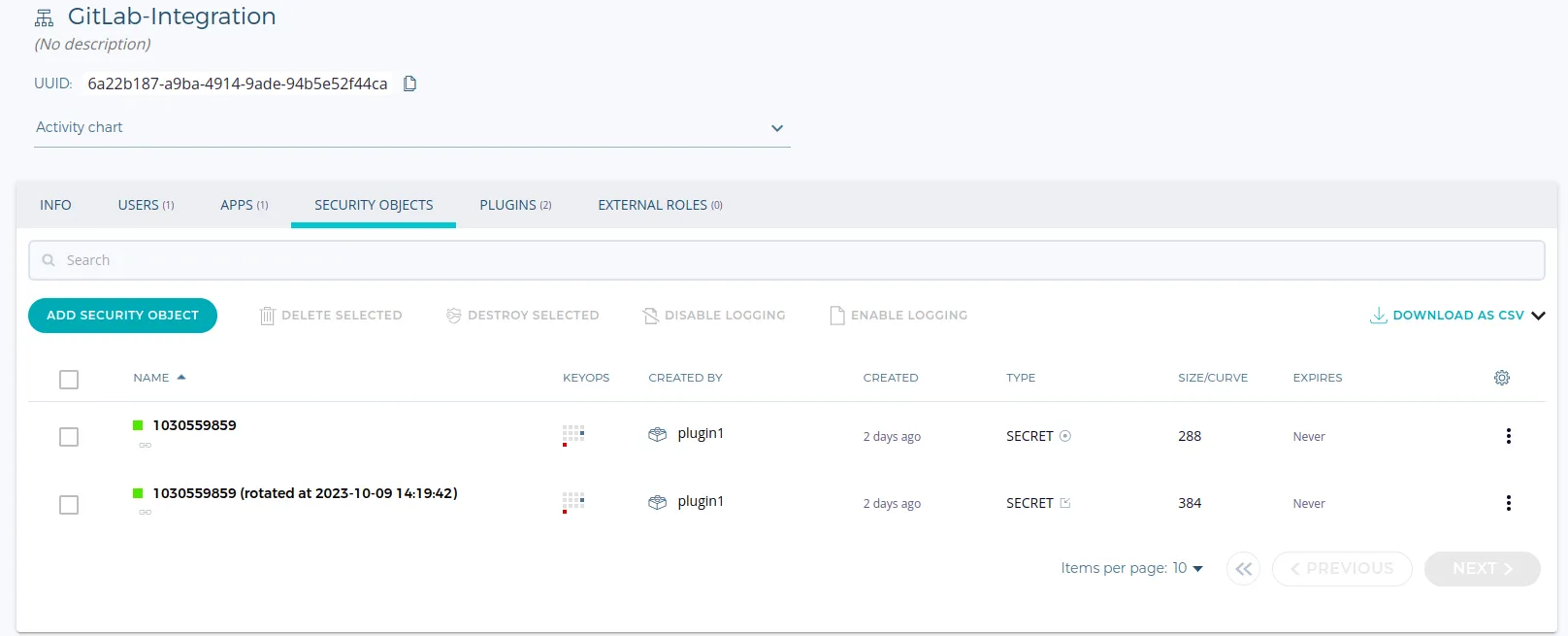
.gitlab-ci.yml구성 파일을 생성하거나 편집합니다:stages: - build build: stage: build image: ubuntu script: - apt-get update - apt install --assume-yes jq - apt install --assume-yes curl - jq --version - curl --version - secret=$(curl --silent --request POST --header "Authorization:Basic ${FORTANIX_API_KEY}" ${FORTANIX_API_ENDPOINT}/sys/v1/plugins/${FORTANIX_PLUGIN_ID} --data "{\"type\":\"alphanumeric_caps\", \"name\":\"$CI_PIPELINE_ID\",\"import\":\"yes\", \"length\":\"48\"}" | jq --raw-output) - nsecret=$(curl --silent --request POST --header "Authorization:Basic ${FORTANIX_API_KEY}" ${FORTANIX_API_ENDPOINT}/sys/v1/plugins/${FORTANIX_PLUGIN_ID} --data "{\"type\":\"alphanumeric_caps\", \"import\":\"no\", \"length\":\"48\"}" | jq --raw-output) - encodesecret=$(echo $nsecret | base64) - rotate=$(curl --silent --request POST --header "Authorization:Basic ${FORTANIX_API_KEY}" ${FORTANIX_API_ENDPOINT}/crypto/v1/keys/rekey --data "{\"name\":\"$CI_PIPELINE_ID\", \"value\":\"$encodesecret\"}" | jq --raw-output .kid) -
.gitlab-ci.yml파일을 저장하면 파이프라인이 자동으로 실행되어야 합니다. 실행되지 않으면 Build > Pipelines > Run pipeline을 선택합니다. -
Build > Jobs로 이동하여
buildjob의 로그를 확인합니다: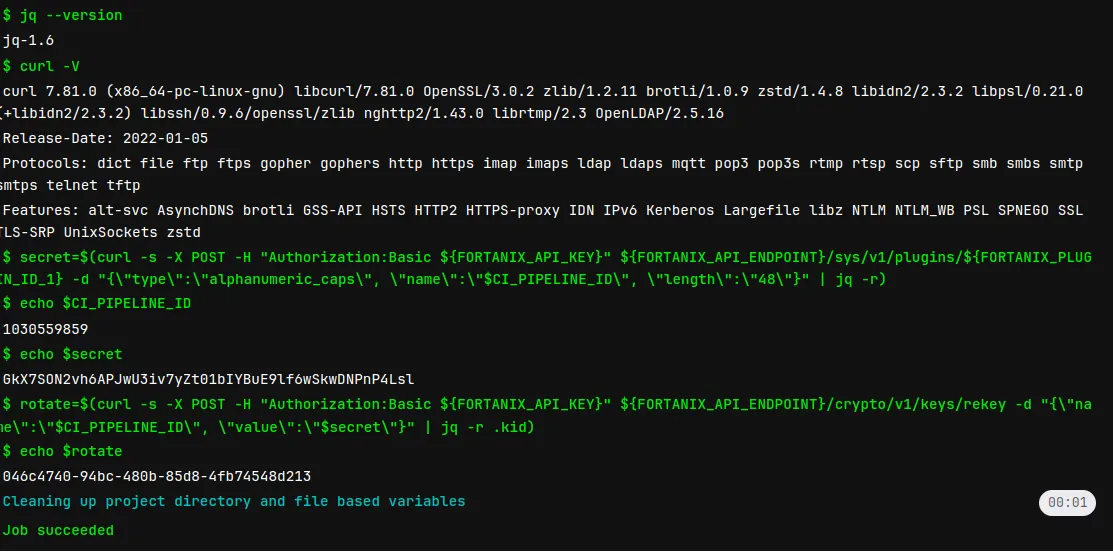
Fortanix DSM의 기존 시크릿 사용#
Fortanix DSM에 이미 존재하는 시크릿을 GitLab에서 사용하려면:
-
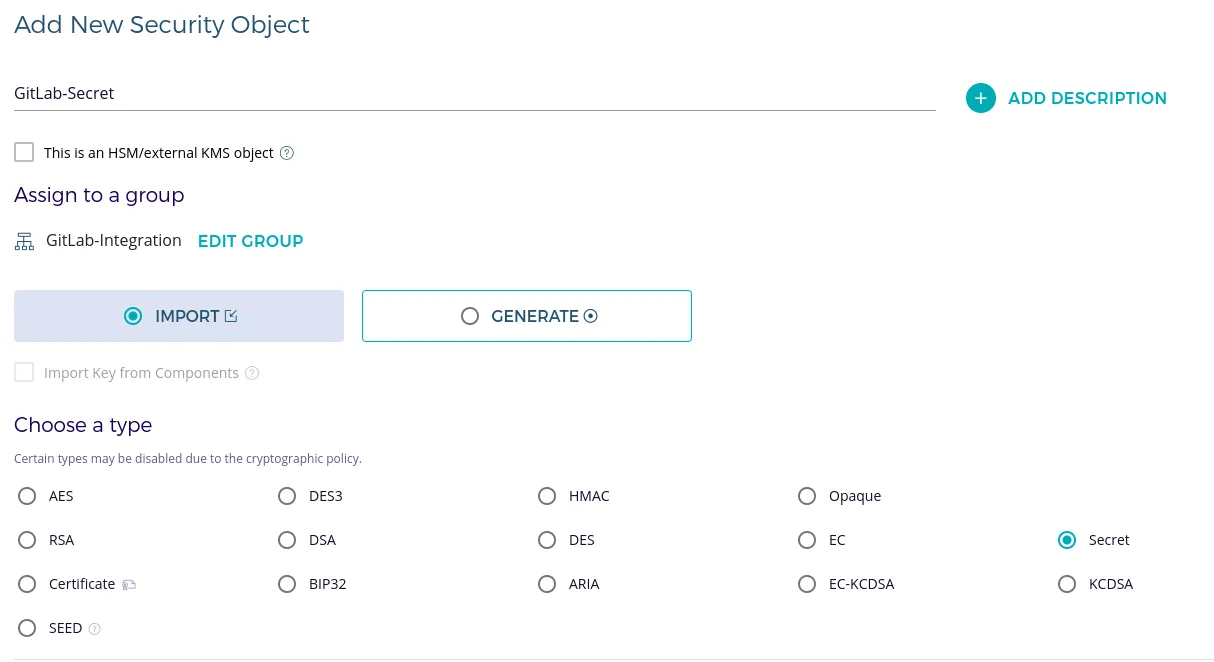
Fortanix에서 시크릿이 내보내기 가능(exportable)으로 표시되어 있어야 합니다:
-
상단 바에서 Search or go to를 선택하고 프로젝트를 찾습니다.
-
왼쪽 사이드바에서 Settings > CI/CD를 선택합니다.
-
Variables를 펼치고 다음 변수를 추가합니다:
FORTANIX_API_ENDPOINTFORTANIX_API_KEYFORTANIX_PLUGIN_ID
-
통합을 사용하도록 프로젝트에서
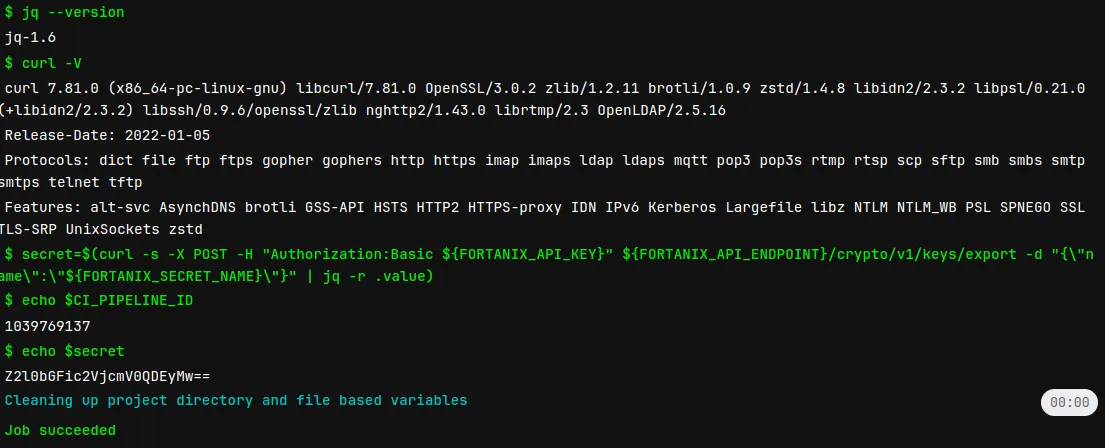
.gitlab-ci.yml구성 파일을 생성하거나 편집합니다:stages: - build build: stage: build image: ubuntu script: - apt-get update - apt install --assume-yes jq - apt install --assume-yes curl - jq --version - curl --version - secret=$(curl --silent --request POST --header "Authorization:Basic ${FORTANIX_API_KEY}" ${FORTANIX_API_ENDPOINT}/crypto/v1/keys/export --data "{\"name\":\"${FORTANIX_SECRET_NAME}\"}" | jq --raw-output .value) -
.gitlab-ci.yml파일을 저장하면 파이프라인이 자동으로 실행되어야 합니다. 실행되지 않으면 Build > Pipelines > Run pipeline을 선택합니다. -
Build > Jobs로 이동하여
buildjob의 로그를 확인합니다:
코드 서명#
GitLab 환경에서 안전하게 코드 서명을 설정하려면:
-
Fortanix DSM 계정에 로그인합니다.
-
keystore_password와key_password를 Fortanix DSM에 시크릿으로 가져옵니다. 내보내기 가능으로 표시되어 있는지 확인합니다.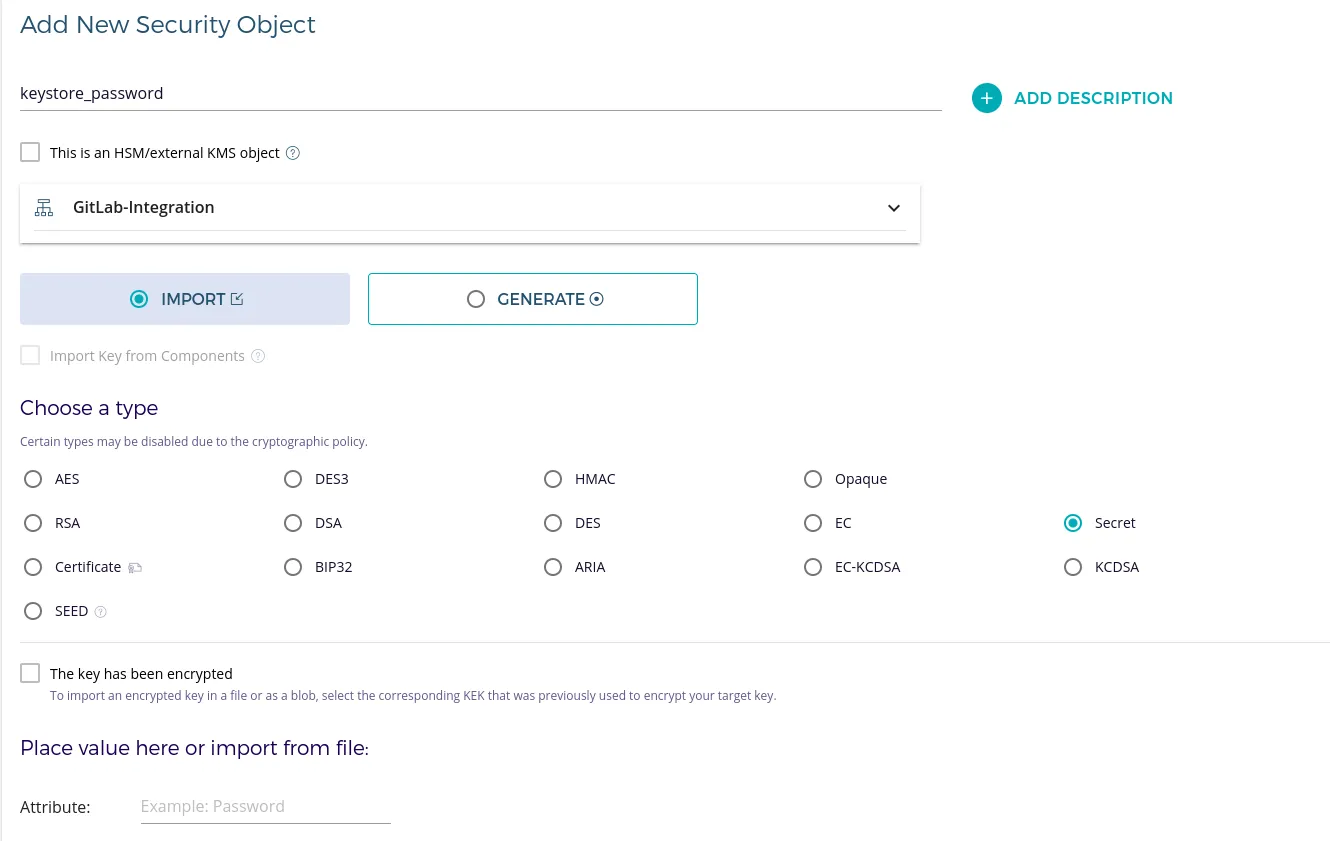
-
상단 바에서 Search or go to를 선택하고 프로젝트를 찾습니다.
-
왼쪽 사이드바에서 Settings > CI/CD를 선택합니다.
-
Variables를 펼치고 다음 변수를 추가합니다:
FORTANIX_API_ENDPOINTFORTANIX_API_KEYFORTANIX_SECRET_NAME_1(keystore_password용)FORTANIX_SECRET_NAME_2(key_password용)
-
통합을 사용하도록 프로젝트에서
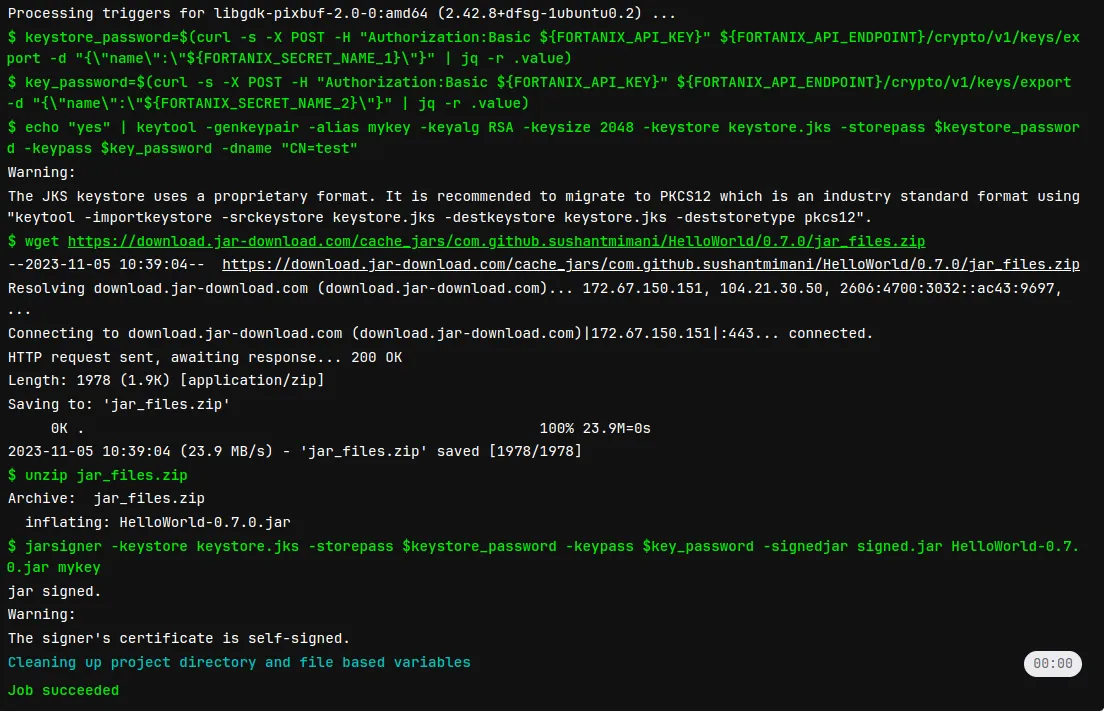
.gitlab-ci.yml구성 파일을 생성하거나 편집합니다:stages: - build build: stage: build image: ubuntu script: - apt-get update -qy - apt install --assume-yes jq - apt install --assume-yes curl - apt-get install wget - apt-get install unzip - apt-get install --assume-yes openjdk-8-jre-headless openjdk-8-jdk # Install Java - keystore_password=$(curl --silent --request POST --header "Authorization:Basic ${FORTANIX_API_KEY}" ${FORTANIX_API_ENDPOINT}/crypto/v1/keys/export --data "{\"name\":\"${FORTANIX_SECRET_NAME_1}\"}" | jq --raw-output .value) - key_password=$(curl --silent --request POST --header "Authorization:Basic ${FORTANIX_API_KEY}" ${FORTANIX_API_ENDPOINT}/crypto/v1/keys/export --data "{\"name\":\"${FORTANIX_SECRET_NAME_2}\"}" | jq --raw-output .value) - echo "yes" | keytool -genkeypair -alias mykey -keyalg RSA -keysize 2048 -keystore keystore.jks -storepass $keystore_password -keypass $key_password -dname "CN=test" - mkdir -p src/main/java - echo 'public class HelloWorld { public static void main(String[] args) { System.out.println("Hello, World!"); } }' > src/main/java/HelloWorld.java - javac src/main/java/HelloWorld.java - mkdir -p target - jar cfe target/HelloWorld.jar HelloWorld -C src/main/java HelloWorld.class - jarsigner -keystore keystore.jks -storepass $keystore_password -keypass $key_password -signedjar signed.jar target/HelloWorld.jar mykey -
.gitlab-ci.yml파일을 저장하면 파이프라인이 자동으로 실행되어야 합니다. 실행되지 않으면 Build > Pipelines > Run pipeline을 선택합니다. -
Build > Jobs로 이동하여
buildjob의 로그를 확인합니다: