





테스트 케이스
GitLab v19.5Offering: GitLab.com, GitLab Self-Managed, GitLab Dedicated
요약
테스트 케이스는 테스트 계획을 GitLab 워크플로에 직접 통합합니다. 팀은 테스트 케이스를 사용해 개발 팀과 테스트 팀 간의 협업을 간소화하며, 이를 통해 외부 테스트 계획 도구가 필요하지 않습니다. 개발 워크플로와 통합하면서 이슈와 에픽을 사용해 요구 사항과 테스트 요구를 관리하는 방법을 알아보려면 Streamline Software Development: Integrating Requirements, Testing, and Development Workfl...
테스트 케이스는 테스트 계획을 GitLab 워크플로에 직접 통합합니다. 팀에서 할 수 있는 작업은 다음과 같습니다:
- 코드를 관리하는 동일한 플랫폼에서 테스트 시나리오를 문서화합니다.
- 개발 작업과 함께 테스트 요구 사항을 추적합니다.
- 구현 팀과 테스트 팀 간에 테스트 계획을 공유합니다.
- 기밀 설정으로 테스트 케이스의 표시 여부를 관리합니다.
- 필요에 따라 테스트 케이스를 보관하거나 다시 엽니다.
팀은 테스트 케이스를 사용해 개발 팀과 테스트 팀 간의 협업을 간소화하며, 이를 통해 외부 테스트 계획 도구가 필요하지 않습니다.
개발 워크플로와 통합하면서 이슈와 에픽을 사용해 요구 사항과 테스트 요구를 관리하는 방법을 알아보려면 Streamline Software Development: Integrating Requirements, Testing, and Development Workflows를 참고합니다.
테스트 케이스 만들기#
히스토리
- 변경됨: GitLab 17.7에서 최소 사용자 권한이 Reporter에서 Planner로 변경되었습니다.
사전 요구 사항:
- Planner, Reporter, Developer, Maintainer, Owner 중 하나의 권한이 있어야 합니다.
GitLab 프로젝트에서 테스트 케이스를 만들려면 다음과 같이 합니다:
- 상단 바에서 검색 또는 이동을 선택하고 프로젝트를 찾습니다.
- 왼쪽 사이드바에서 빌드 > 테스트 케이스를 선택합니다.
- 새 테스트 케이스를 선택합니다. 새 테스트 케이스 양식으로 이동합니다. 여기에서 새 케이스의 제목, 설명을 입력하고, 파일을 첨부하고, 레이블을 지정할 수 있습니다.
- 테스트 케이스 제출을 선택합니다. 새 테스트 케이스를 확인하는 화면으로 이동합니다.
테스트 케이스 보기#
프로젝트의 모든 테스트 케이스는 테스트 케이스 목록에서 볼 수 있습니다. 레이블이나 테스트 케이스의 제목을 포함한 검색 쿼리로 이슈 목록을 필터링합니다.
사전 요구 사항:
- 공개 프로젝트의 비기밀 테스트 케이스: 프로젝트의 멤버가 아니어도 됩니다.
- 비공개 프로젝트의 비기밀 테스트 케이스: 프로젝트에 대해 Guest, Planner, Reporter, Developer, Maintainer, Owner 중 하나의 권한이 있어야 합니다.
- 기밀 테스트 케이스(프로젝트 표시 여부와 관계없이): 프로젝트에 대해 Planner, Reporter, Developer, Maintainer, Owner 중 하나의 권한이 있어야 합니다.
테스트 케이스를 보려면 다음과 같이 합니다:
- 상단 바에서 검색 또는 이동을 선택하고 프로젝트를 찾습니다.
- 왼쪽 사이드바에서 빌드 > 테스트 케이스를 선택합니다.
- 보려는 테스트 케이스의 제목을 선택합니다. 테스트 케이스 페이지로 이동합니다.
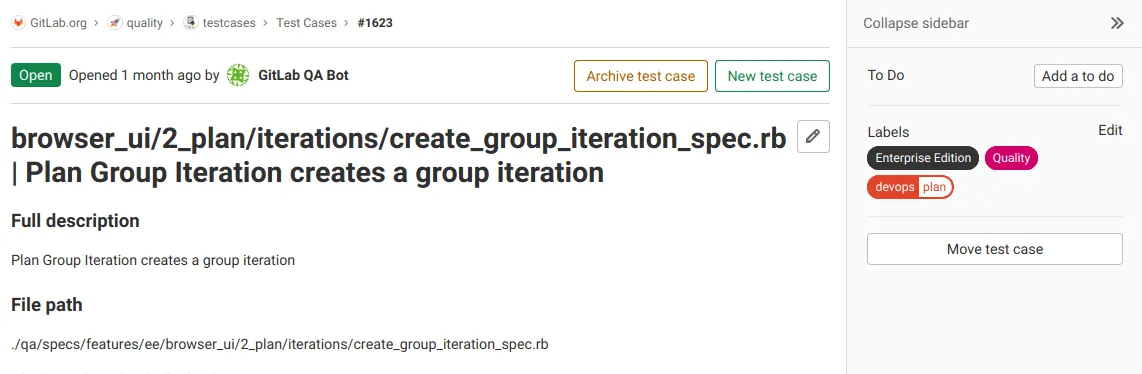
테스트 케이스 편집#
히스토리
- 변경됨: GitLab 17.7에서 최소 사용자 권한이 Reporter에서 Planner로 변경되었습니다.
테스트 케이스의 제목과 설명을 편집할 수 있습니다.
사전 요구 사항:
- Planner, Reporter, Developer, Maintainer, Owner 중 하나의 권한이 있어야 합니다.
- Guest 권한으로 강등된 사용자는 더 높은 권한을 갖고 있을 때 만든 테스트 케이스를 계속 편집할 수 있습니다.
테스트 케이스를 편집하려면 다음과 같이 합니다:
- 테스트 케이스 보기를 참고합니다.
- 오른쪽 상단에서 편집을 선택합니다.
- 테스트 케이스의 제목이나 설명을 편집합니다.
- 변경 사항 저장을 선택합니다.
테스트 케이스를 기밀로 설정#
히스토리
- 변경됨: GitLab 17.7에서 최소 사용자 권한이 Reporter에서 Planner로 변경되었습니다.
비공개 정보가 포함된 테스트 케이스를 작업 중이라면 이를 기밀로 설정할 수 있습니다.
사전 요구 사항:
- Planner, Reporter, Developer, Maintainer, Owner 중 하나의 권한이 있어야 합니다.
테스트 케이스를 기밀로 설정하려면 다음과 같이 합니다:
- 테스트 케이스를 만들 때: 기밀 여부 아래에서 이 테스트 케이스는 기밀입니다 체크박스를 선택합니다.
- 테스트 케이스를 편집할 때: 오른쪽 사이드바에서 기밀 여부 옆의 편집을 선택한 다음 켜기를 선택합니다.
새 테스트 케이스를 만들거나 기존 테스트 케이스를 편집할 때 모두
/confidential 빠른 작업을 사용할 수도 있습니다.
테스트 케이스 보관#
히스토리
- 변경됨: GitLab 17.7에서 최소 사용자 권한이 Reporter에서 Planner로 변경되었습니다.
테스트 케이스 사용을 중단하려면 보관할 수 있습니다. 나중에 보관된 테스트 케이스를 다시 열 수 있습니다.
사전 요구 사항:
- Planner, Reporter, Developer, Maintainer, Owner 중 하나의 권한이 있어야 합니다.
테스트 케이스를 보관하려면 테스트 케이스 페이지에서 테스트 케이스 보관을 선택합니다.
보관된 테스트 케이스를 보려면 다음과 같이 합니다:
- 상단 바에서 검색 또는 이동을 선택하고 프로젝트를 찾습니다.
- 왼쪽 사이드바에서 빌드 > 테스트 케이스를 선택합니다.
- 보관됨을 선택합니다.
보관된 테스트 케이스 다시 열기#
히스토리
- 변경됨: GitLab 17.7에서 최소 사용자 권한이 Reporter에서 Planner로 변경되었습니다.
보관된 테스트 케이스를 다시 사용하기로 했다면 다시 열 수 있습니다.
사전 요구 사항:
- Planner, Reporter, Developer, Maintainer, Owner 중 하나의 권한이 있어야 합니다.
보관된 테스트 케이스를 다시 열려면 다음과 같이 합니다:
- 테스트 케이스 보기를 참고합니다.
- 테스트 케이스 다시 열기를 선택합니다.