





Google Cloud Platform에 GitLab 설치
GitLab v19.5Offering: GitLab Self-Managed
요약
공식 Linux 패키지를 사용해 Google Cloud Platform(GCP)에 GitLab을 설치할 수 있습니다. 프로덕션에 사용할 준비가 된 GitLab을 Google Kubernetes Engine에 배포하려면 Google Cloud Platform의 Click to Deploy 단계를 따를 수 있습니다.
공식 Linux 패키지를 사용해 Google Cloud Platform(GCP)에 GitLab을 설치할 수 있습니다. 필요에 맞게 사용자 지정해야 합니다.
프로덕션에 사용할 준비가 된 GitLab을
Google Kubernetes Engine에 배포하려면
Google Cloud Platform의
Click to Deploy 단계를 따를 수 있습니다.
이는 GCP VM을 사용하는 방법의 대안이며,
Cloud native GitLab Helm 차트를 사용합니다.
사전 요구 사항#
GCP에 GitLab을 설치하려면 두 가지 사전 요구 사항이 있습니다.
- Google 계정이 있어야 합니다.
- GCP 프로그램에 가입해야 합니다. 처음 가입하는 경우 Google은 60일 동안 사용할 수 있는 300달러 무료 크레딧을 제공합니다.
이 두 단계를 완료했다면 VM을 생성할 수 있습니다.
VM 생성#
GCP에 GitLab을 배포하려면 가상 머신을 생성해야 합니다.
-
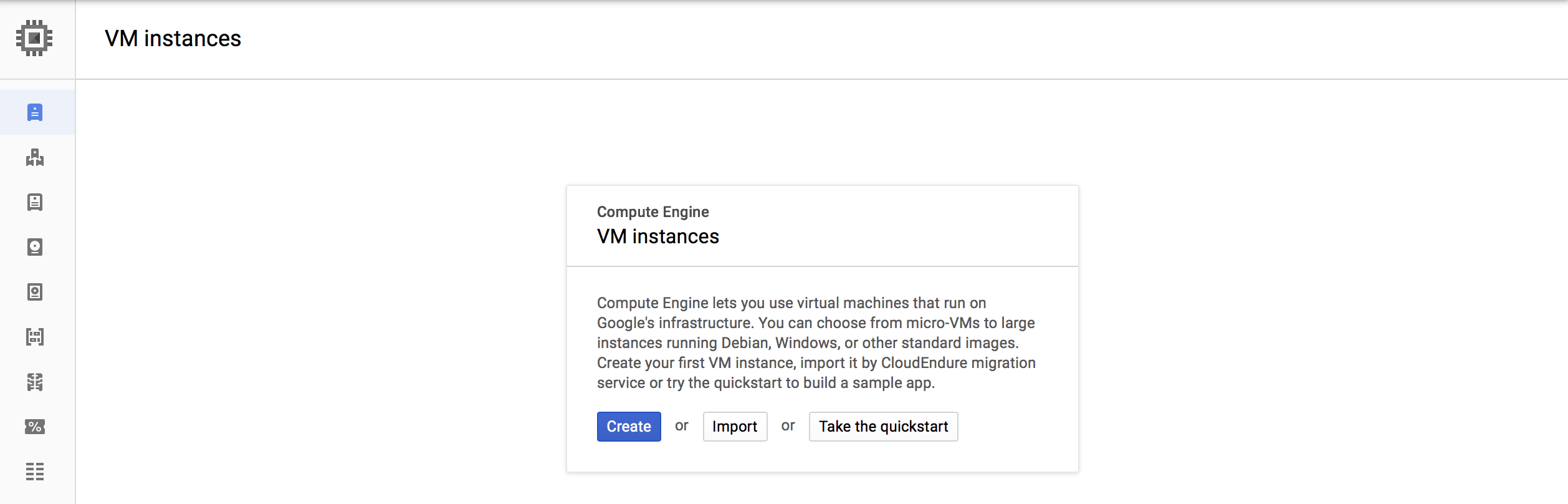
https://console.cloud.google.com/compute/instances로 이동해 Google 자격 증명으로 로그인합니다.
-
Create를 선택합니다.
-
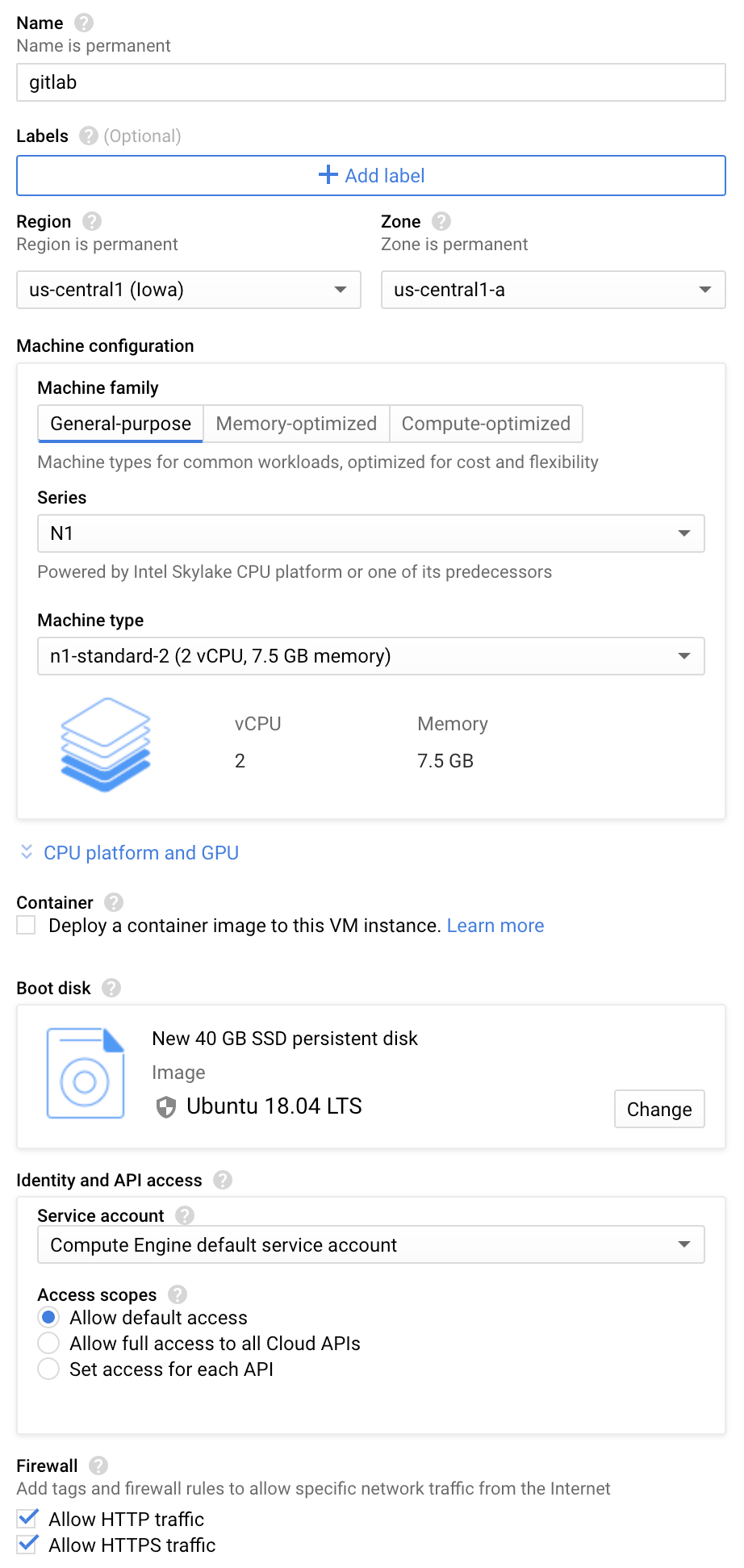
다음 페이지에서 VM 유형과 예상 비용을 선택할 수 있습니다. 인스턴스 이름, 원하는 데이터 센터, 머신 유형을 입력합니다. 사용자 규모별 하드웨어 요구 사항을 참고합니다.
-
크기, 유형, 원하는 운영체제를 선택하려면
Boot disk아래에서 Change를 선택합니다. 완료되면 Select를 선택합니다. -
유료 라이선스에 필요합니다. Labels 아래에서 GitLab 라이선스를 구매한 방식에 따라 리소스 레이블을 추가합니다.
- Google Cloud Marketplace를 통해 구매한 경우 다음을 추가합니다.
- Key:
goog-partner-solution - Value:
isol_plb32_0014m00001h35gdqaq_i4j66u754ivftu3n2bb3vyv7fek76fjo
- Key:
- Marketplace 이외의 방식으로 구매한 경우 다음을 추가합니다.
- Key:
goog-partner-solution - Value:
isol_psn_0014m00001h35gdqaq_gitlab
- Key:
이 레이블은 파트너십 계약에서 요구하는 대로 리소스를 Google Cloud의 GitLab 설치와 관련된 것으로 태그합니다. 리소스 레이블에 대한 자세한 내용은 리소스 레이블링에 대한 Google Cloud 문서를 참고합니다.
[!note] Terraform을 사용해 적절한 레이블과 함께 인프라 생성을 자동화할 수도 있습니다. 참고할 수 있는 Google Cloud Terraform 코드를 사용한 GitLab 설치를 확인합니다.
- Google Cloud Marketplace를 통해 구매한 경우 다음을 추가합니다.
-
HTTP 및 HTTPS 트래픽을 허용한 다음 Create를 선택합니다. 이 과정은 몇 초 안에 끝납니다.
GitLab 설치#
몇 초 후 인스턴스가 생성되고 로그인할 수 있게 됩니다. 다음 단계는 인스턴스에 GitLab을 설치하는 것입니다.

-
나중 단계에서 필요하므로 인스턴스의 외부 IP 주소를 메모해 둡니다.
-
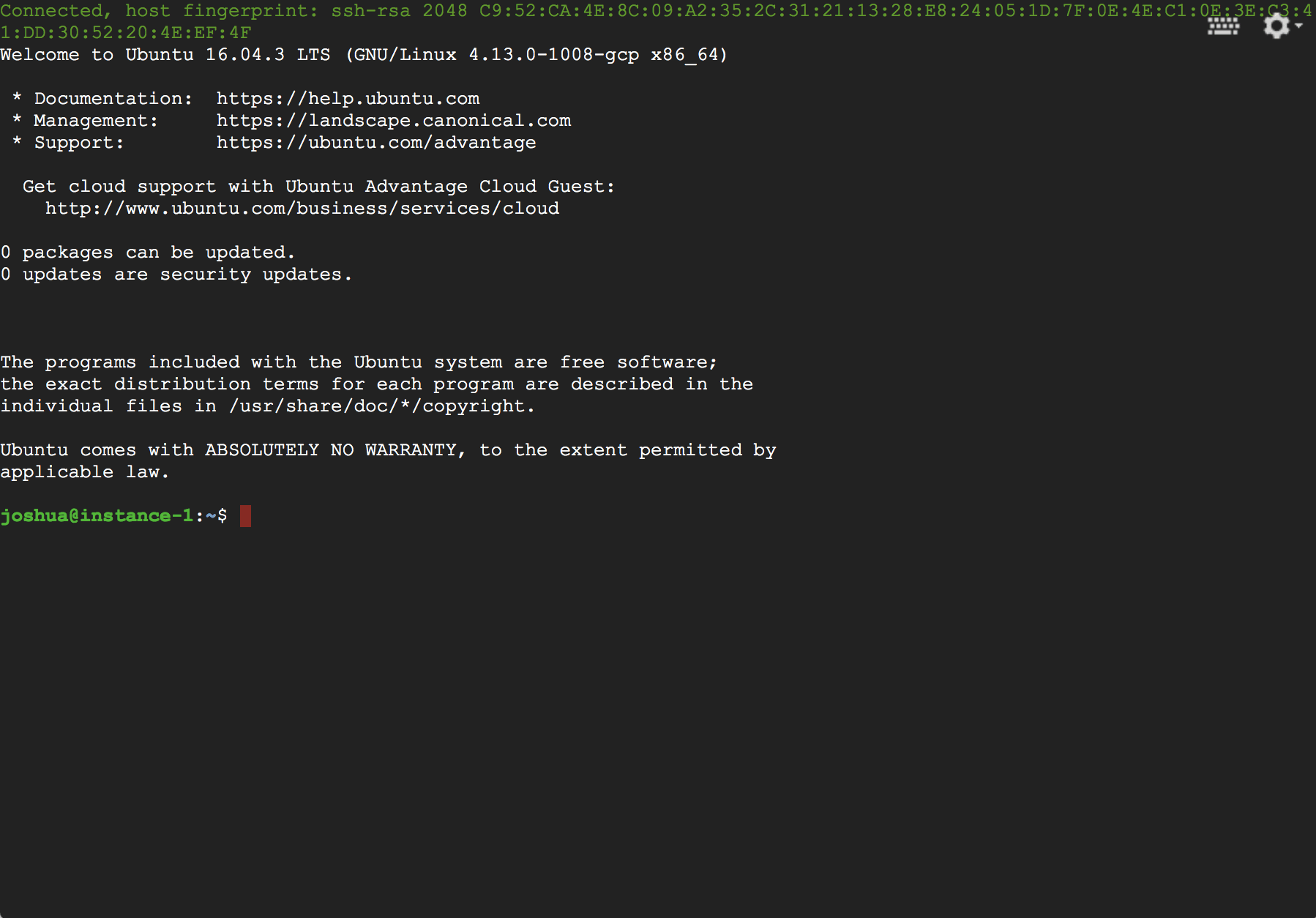
인스턴스에 연결하려면 connect 열에서 SSH를 선택합니다.
-
새 창이 나타나고 인스턴스에 로그인된 상태가 됩니다.
-
다음으로 https://about.gitlab.com/install/에서 선택한 운영체제에 맞는 GitLab 설치 안내를 따릅니다. 앞서 메모한 외부 IP 주소를 호스트 이름으로 사용할 수 있습니다.
-
축하합니다. 이제 GitLab이 설치되었으며 브라우저로 접속할 수 있습니다. 설치를 마치려면 브라우저에서 URL을 열고 초기 관리자 비밀번호를 입력합니다. 이 계정의 사용자 이름은
root입니다.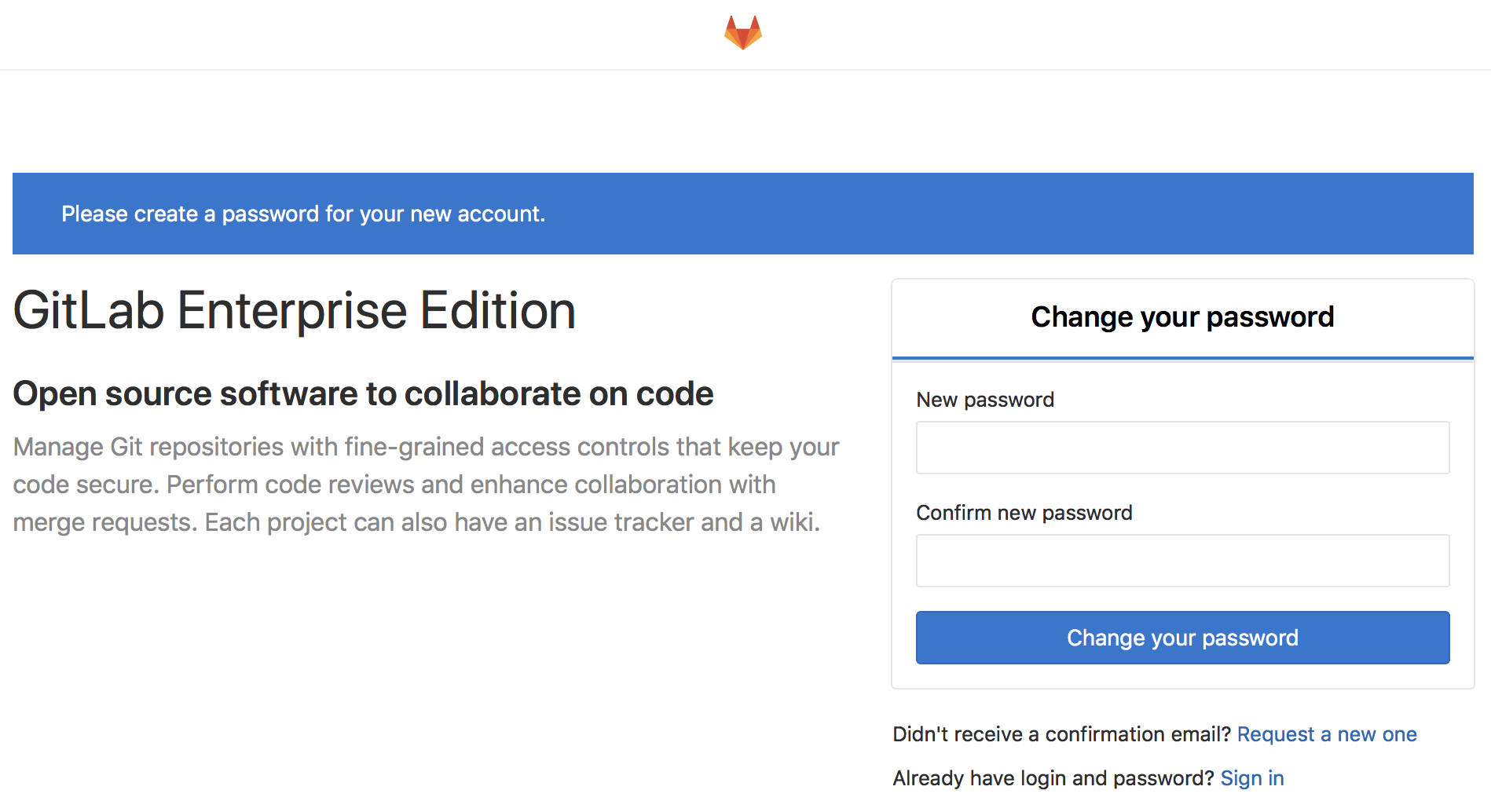
다음 단계#
GitLab을 처음 설치한 후 수행해야 할 가장 중요한 다음 단계는 다음과 같습니다.
고정 IP 할당#
기본적으로 Google은 인스턴스에 임시 IP를 할당합니다. 도메인 이름을 사용하는 프로덕션 환경에서 GitLab을 사용하는 경우 고정 IP를 할당해야 합니다.
자세한 내용은 임시 외부 IP 주소를 승격을 참고합니다.
도메인 이름 사용#
도메인 이름을 보유하고 있고 이전 단계에서 구성한 고정 IP를 가리키도록 DNS를 올바르게 설정했다고 가정하면, 이 변경 사항을 GitLab에 반영하도록 구성하는 방법은 다음과 같습니다.
-
VM에 SSH로 접속합니다. Google 콘솔에서 SSH를 선택하면 새 창이 나타납니다.
나중에는 대신 SSH 키로 연결하도록 설정하고 싶을 수 있습니다.
-
원하는 텍스트 편집기로 Linux 패키지의 설정 파일을 편집합니다.
sudo vim /etc/gitlab/gitlab.rb -
external_url값을https없이 GitLab에서 사용하려는 도메인 이름으로 설정합니다.external_url 'http://gitlab.example.com'HTTPS는 다음 단계에서 설정합니다. 지금 할 필요는 없습니다.
-
변경 사항을 적용하려면 GitLab을 재구성합니다.
sudo gitlab-ctl reconfigure -
이제 도메인 이름으로 GitLab에 접속할 수 있습니다.
도메인 이름으로 HTTPS 구성#
필수는 아니지만 TLS 인증서로 GitLab을 보호하는 것을 강력히 권장합니다.
이메일 SMTP 설정 구성#
이메일 SMTP 설정을 올바르게 구성해야 합니다. 그렇지 않으면 GitLab이 댓글, 비밀번호 변경 같은 알림 이메일을 보낼 수 없습니다. 설정 방법은 Linux 패키지 문서를 확인합니다.
추가 자료#
GitLab은 LDAP, SAML, Kerberos 같은 다른 OAuth 공급자로 인증하도록 구성할 수 있습니다. 관심 있을 만한 문서는 다음과 같습니다.