





Trello Power-Up
GitLab v19.5Tier: Free, Premium, Ultimate
Offering: GitLab.com, GitLab Self-Managed, GitLab Dedicated
Offering: GitLab.com, GitLab Self-Managed, GitLab Dedicated
요약
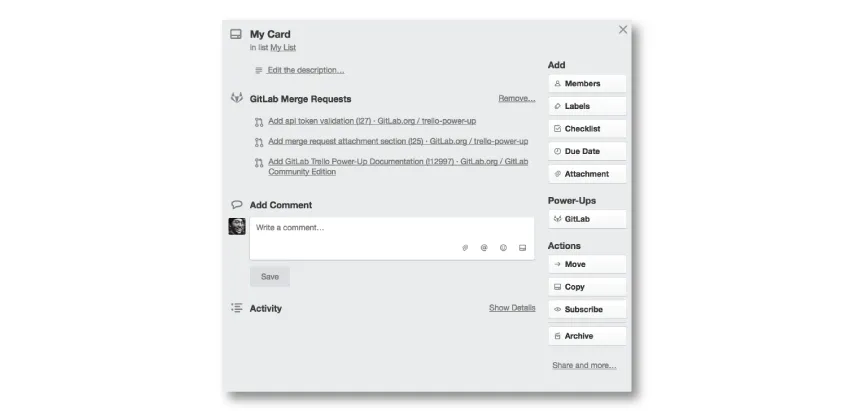
이 기능은 현재 적극적으로 개발되고 있지 않습니다. GitLab 용 Trello Power-Up을 사용하면 GitLab 머지 리퀘스트를 Trello 카드에 연결할 수 있습니다. Trello 보드에 Power-Up을 설정하려면 다음과 같이 진행합니다.
Warning
이 기능은 현재 적극적으로 개발되고 있지 않습니다.
GitLab 용 Trello Power-Up을 사용하면 GitLab 머지 리퀘스트를 Trello 카드에 연결할 수 있습니다.
Power-Up 설정#
Trello 보드에 Power-Up을 설정하려면 다음과 같이 진행합니다.
- Trello 보드로 이동합니다.
- Power-Ups를 선택하고 GitLab 행을 찾습니다.
- Enable을 선택합니다.
- Settings(톱니바퀴 아이콘)를 선택합니다.
- Authorize Account를 선택합니다.
- GitLab API URL과 API 스코프를 가진 개인 액세스 토큰을 입력합니다.
- Save를 선택합니다.
API URL 확인하기#
API URL은 GitLab 인스턴스 URL 끝에 /api/v4를 붙인 것입니다.
예를 들어 GitLab 인스턴스 URL 이 https://gitlab.com 이면 API URL은 https://gitlab.com/api/v4 입니다.
인스턴스 URL 이 https://example.com 이면 API URL은 https://example.com/api/v4 입니다.