InfoGrab Docs

경보

요약

경보는 인시던트 관리 워크플로우의 중요한 요소입니다. Developer, Maintainer, 또는 Owner 역할을 가진 사용자는 프로젝트 사이드바에서 모니터 > 경보를 통해 경보 목록에 접근할 수 있습니다. 경보 목록에는 다음 정보가 표시됩니다:

경보는 인시던트 관리 워크플로우의 중요한 요소입니다. 경보는 서비스 중단 또는 장애를 나타낼 수 있는 주목할 만한 이벤트를 나타냅니다. GitLab은 트리아지를 위한 목록 보기와 발생한 일을 더 자세히 조사하기 위한 상세 보기를 제공합니다.

경보 목록#

Developer, Maintainer, 또는 Owner 역할을 가진 사용자는 프로젝트 사이드바에서 모니터 > 경보를 통해 경보 목록에 접근할 수 있습니다. 경보 목록은 시작 시간순으로 정렬되어 있지만, 경보 목록의 헤더를 선택하여 정렬 순서를 변경할 수 있습니다.

경보 목록에는 다음 정보가 표시됩니다:
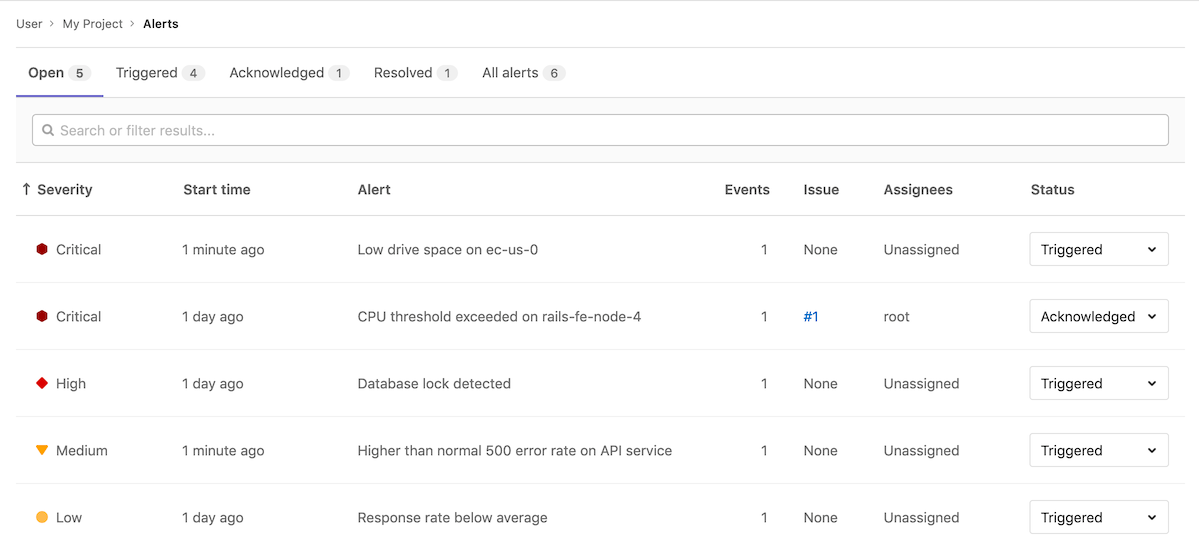
열린 경보에 대한 세부 정보를 보여주는 경보 목록

  • 검색: 경보 목록은 제목, 설명, 모니터링 도구, 서비스 필드에 대한 간단한 자유 텍스트 검색을 지원합니다.
  • 심각도: 경보의 현재 중요도 및 주의가 필요한 정도. 모든 상태 목록은 경보 관리 심각도를 참조하십시오.
  • 시작 시간: 경보가 발생한 시간. 이 필드는 GitLab의 표준 X시간 전 패턴을 사용하지만 사용자의 로케일에 따라 세분화된 날짜/시간 툴팁도 지원합니다.
  • 경보 설명: 가장 의미 있는 데이터를 캡처하려는 경보 설명.
  • 이벤트 수: 경보가 발생한 횟수.
  • 이슈: 경보에 대해 생성된 인시던트 이슈 링크.
  • 상태: 경보의 현재 상태:
    • 트리거됨: 조사가 시작되지 않음.
    • 확인됨: 누군가 적극적으로 문제를 조사 중.
    • 해결됨: 추가 작업이 필요 없음.
    • 무시됨: 경보에 대해 아무 조치도 취하지 않음.

경보 심각도#

각 경보 레벨에는 특정 경보의 심각도를 식별하는 데 도움이 되는 고유한 모양과 색상으로 코딩된 아이콘이 포함됩니다. 이 심각도 아이콘을 통해 어떤 경보를 우선적으로 조사해야 하는지 즉시 파악할 수 있습니다:
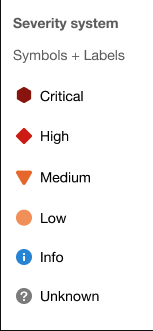
중요, 높음, 중간, 낮음, 정보, 알 수 없음 레벨에 대한 다양한 색상과 모양의 경보 심각도 아이콘

경보는 다음 아이콘 중 하나를 포함합니다:

심각도 아이콘 색상 (16진수)
치명적 [severity-critical] #8b2615
높음 [severity-high] #c0341d
중간 [severity-medium] #fca429
낮음 [severity-low] #fdbc60
정보 [severity-info] #418cd8
알 수 없음 [severity-unknown] #bababa

경보 상세 페이지#

경보 목록을 방문하고 목록에서 경보를 선택하여 경보 상세 보기로 이동합니다. 경보에 액세스하려면 Developer, Maintainer, 또는 Owner 역할이 필요합니다. 목록에서 경보를 선택하면 경보 상세 페이지를 볼 수 있습니다.

경보는 필요한 정보를 적절히 제공하는 개요경보 상세 탭을 제공합니다.

경보 상세 탭#

경보 상세 탭에는 두 개의 섹션이 있습니다. 상단 섹션에는 심각도, 시작 시간, 이벤트 수, 원본 모니터링 도구와 같은 중요한 세부 정보의 짧은 목록이 있습니다. 두 번째 섹션에는 전체 경보 페이로드가 표시됩니다.

메트릭 탭#

대부분의 경우 경보는 메트릭과 연관됩니다. 메트릭 탭에서 메트릭 차트의 스크린샷을 업로드할 수 있습니다.

이를 위해 다음 중 하나를 수행합니다:

  • 업로드를 선택한 다음 파일 브라우저에서 이미지를 선택합니다.
  • 파일 브라우저에서 파일을 끌어 놓기 영역에 놓습니다.

이미지를 업로드하면 이미지에 텍스트를 추가하고 원본 그래프에 링크를 연결할 수 있습니다.

텍스트 링크를 추가하는 옵션이 있는 인시던트 메트릭 탭

링크를 추가하면 업로드된 이미지 위에 표시됩니다.

활동 피드 탭#

활동 피드 탭은 경보의 활동 로그입니다. 경보에 대해 조치를 취하면 시스템 노트로 기록됩니다. 이를 통해 경보의 조사 및 할당 기록의 선형 타임라인을 볼 수 있습니다.

다음 작업은 시스템 노트를 생성합니다:
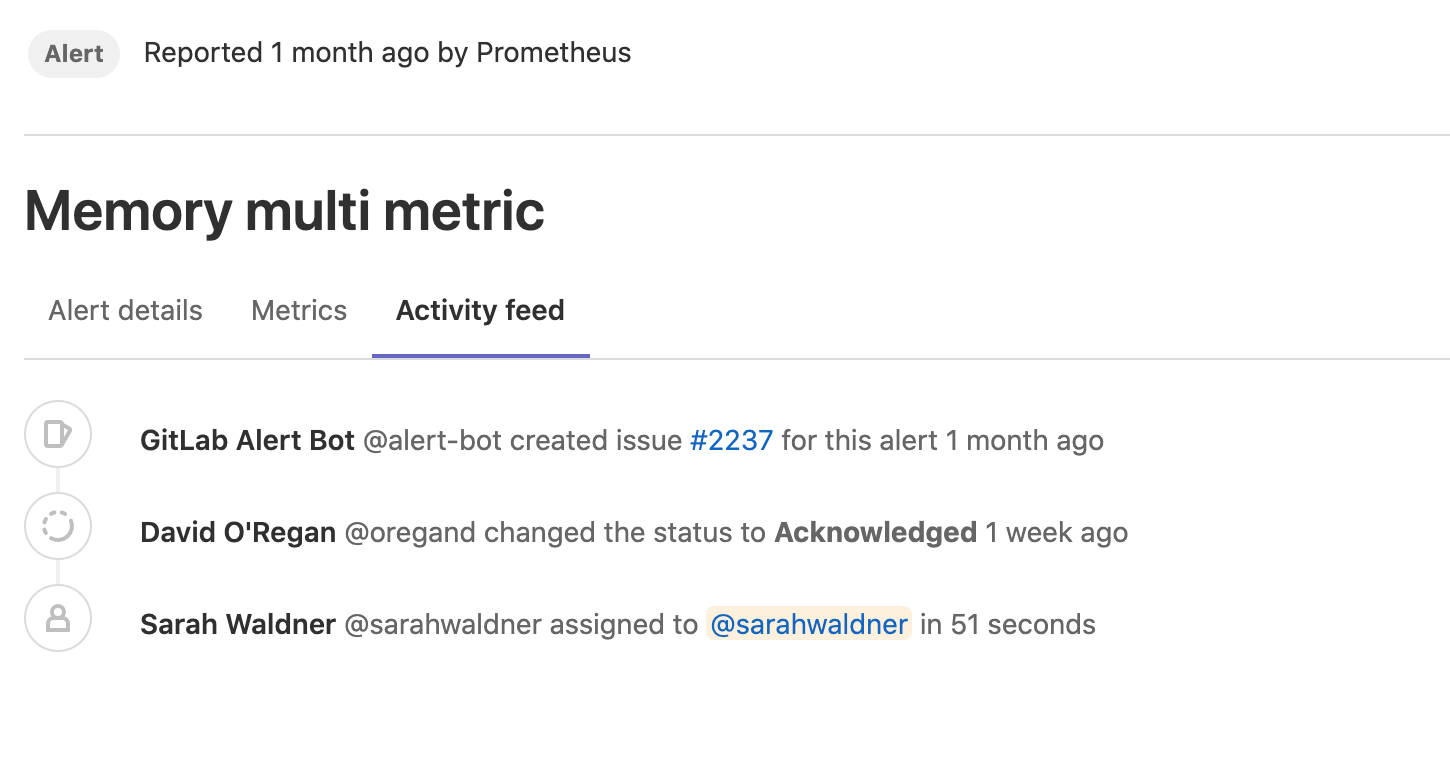
세 개의 시스템 노트를 보여주는 GitLab 경보 활동 피드

경보 액션#

GitLab에서는 경보를 트리아지하고 응답하는 데 도움이 되는 다양한 액션을 사용할 수 있습니다.

경보 상태 변경#

경보의 상태를 변경할 수 있습니다.

사용 가능한 상태:

  • 트리거됨 (새 경보의 기본값)
  • 확인됨
  • 해결됨

사전 요구사항:

  • Developer, Maintainer, 또는 Owner 역할이 있어야 합니다.

경보의 상태를 변경하려면:

  • 경보 목록에서:
    1. 상태 열에서 경보 옆의 상태 드롭다운 목록을 선택합니다.
    2. 상태를 선택합니다.
  • 경보 상세 페이지에서:
    1. 오른쪽 사이드바에서 편집을 선택합니다.
    2. 상태를 선택합니다.

이메일 알림이 활성화된 프로젝트에서 경보 재발생에 대한 이메일 알림을 중지하려면 경보의 상태를 트리거됨 에서 변경하십시오.

연결된 인시던트 닫기로 경보 해결#

사전 요구사항:

  • Reporter, Developer, Maintainer, 또는 Owner 역할이 있어야 합니다.

경보와 연결된 인시던트를 닫으면 GitLab이 경보의 상태를 해결됨으로 변경합니다. 그러면 경보 상태 변경의 크레딧이 부여됩니다.

온콜 응답자로서#

온콜 응답자는 경보 상태를 변경하여 경보 페이지에 응답할 수 있습니다.

상태를 변경하면 다음과 같은 효과가 있습니다:

  • 확인됨: 프로젝트의 에스컬레이션 정책에 따라 온콜 페이지를 제한합니다.
  • 해결됨: 경보의 모든 온콜 페이지를 음소거합니다.
  • 해결됨에서 트리거됨: 경보 에스컬레이션을 재시작합니다.

GitLab 15.1 이전 버전에서는 관련 인시던트가 있는 경보의 상태를 업데이트하면 인시던트 상태도 업데이트됩니다. GitLab 15.2 이상에서는 인시던트 상태가 독립적이며 경보 상태 변경 시 업데이트되지 않습니다.

경보 할당#

경보의 소유권이 공유되는 대규모 팀에서는 누가 조사하고 작업하고 있는지 추적하기 어려울 수 있습니다. 경보를 할당하면 어떤 사용자가 경보를 소유하는지 표시하여 협업 및 위임이 용이해집니다. GitLab은 경보당 단일 담당자만 지원합니다.

경보를 할당하려면:

  1. 현재 경보 목록을 표시합니다:

    1. 상단 표시줄에서 검색 또는 이동을 선택하고 프로젝트를 찾습니다.
    2. 모니터 > 경보를 선택합니다.
  2. 원하는 경보를 선택하여 세부 정보를 표시합니다.

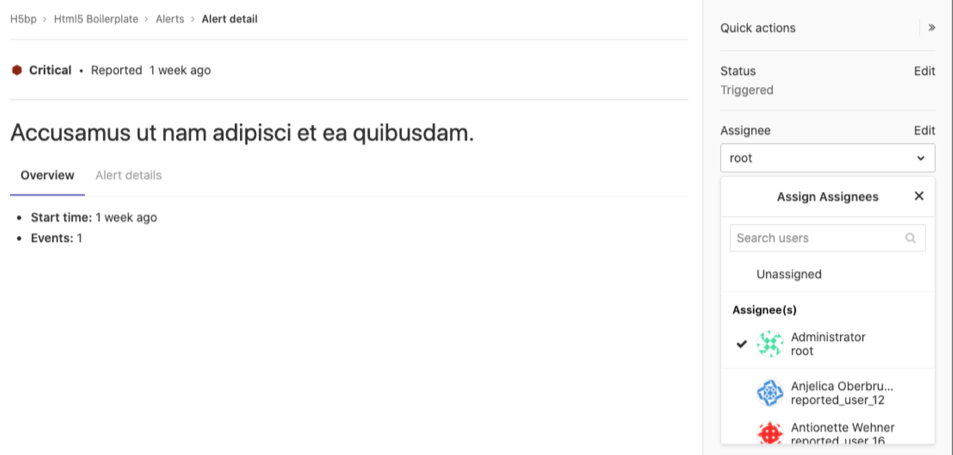
    담당자를 할당하거나 취소할 수 있는 담당자 드롭다운 목록이 있는 오른쪽 사이드바가 확장된 경보 상세 페이지

  3. 오른쪽 사이드바가 확장되지 않은 경우 사이드바 확장 ([chevron-double-lg-right])을 선택하여 확장합니다.

  4. 오른쪽 사이드바에서 담당자를 찾은 다음 편집을 선택합니다. 목록에서 경보에 할당할 각 사용자를 선택합니다. GitLab은 각 사용자에 대한 할 일 항목을 생성합니다.

경보 조사 또는 수정의 자신의 부분을 완료한 후 사용자는 경보에서 자신을 해제할 수 있습니다. 담당자를 제거하려면 담당자 드롭다운 목록 옆의 편집을 선택하고 담당자 목록에서 사용자를 지우거나 할당되지 않음을 선택합니다.

경보에서 할 일 항목 생성#

경보에서 자신을 위한 할 일 항목을 수동으로 생성하고 나중에 할 일 목록에서 볼 수 있습니다.

할 일 항목을 추가하려면 오른쪽 사이드바에서 할 일 항목 추가를 선택합니다.

경보에서 액션 트리거#

경보가 트리거될 때마다 자동으로 인시던트를 생성하도록 설정합니다.

사전 요구사항:

  • 프로젝트에 대한 Maintainer 또는 Owner 역할이 있어야 합니다.

액션을 구성하려면:

  1. 상단 표시줄에서 검색 또는 이동을 선택하고 프로젝트를 찾습니다.
  2. 설정 > 모니터를 선택합니다.
  3. 경보 섹션을 확장한 다음 경보 설정 탭을 선택합니다.
  4. 인시던트 생성 체크박스를 선택합니다.
  5. 선택 사항. 인시던트를 사용자 정의하려면 인시던트 템플릿에서 인시던트 요약에 추가할 템플릿을 선택합니다. 드롭다운 목록이 비어 있으면 먼저 이슈 템플릿을 생성합니다.
  6. 선택 사항. 이메일 알림을 보내려면 새 경보에 대해 Owner 및 Maintainer에게 단일 이메일 알림 전송 체크박스를 선택합니다.
  7. 변경 사항 저장을 선택합니다.

경보

Tier: Ultimate
Offering: GitLab.com, GitLab Self-Managed, GitLab Dedicated
원문 보기
요약

경보는 인시던트 관리 워크플로우의 중요한 요소입니다. Developer, Maintainer, 또는 Owner 역할을 가진 사용자는 프로젝트 사이드바에서 모니터 > 경보를 통해 경보 목록에 접근할 수 있습니다. 경보 목록에는 다음 정보가 표시됩니다:

경보는 인시던트 관리 워크플로우의 중요한 요소입니다. 경보는 서비스 중단 또는 장애를 나타낼 수 있는 주목할 만한 이벤트를 나타냅니다. GitLab은 트리아지를 위한 목록 보기와 발생한 일을 더 자세히 조사하기 위한 상세 보기를 제공합니다.

경보 목록#

Developer, Maintainer, 또는 Owner 역할을 가진 사용자는 프로젝트 사이드바에서 모니터 > 경보를 통해 경보 목록에 접근할 수 있습니다. 경보 목록은 시작 시간순으로 정렬되어 있지만, 경보 목록의 헤더를 선택하여 정렬 순서를 변경할 수 있습니다.

경보 목록에는 다음 정보가 표시됩니다:

열린 경보에 대한 세부 정보를 보여주는 경보 목록

  • 검색: 경보 목록은 제목, 설명, 모니터링 도구, 서비스 필드에 대한 간단한 자유 텍스트 검색을 지원합니다.
  • 심각도: 경보의 현재 중요도 및 주의가 필요한 정도. 모든 상태 목록은 경보 관리 심각도를 참조하십시오.
  • 시작 시간: 경보가 발생한 시간. 이 필드는 GitLab의 표준 X시간 전 패턴을 사용하지만 사용자의 로케일에 따라 세분화된 날짜/시간 툴팁도 지원합니다.
  • 경보 설명: 가장 의미 있는 데이터를 캡처하려는 경보 설명.
  • 이벤트 수: 경보가 발생한 횟수.
  • 이슈: 경보에 대해 생성된 인시던트 이슈 링크.
  • 상태: 경보의 현재 상태:
    • 트리거됨: 조사가 시작되지 않음.
    • 확인됨: 누군가 적극적으로 문제를 조사 중.
    • 해결됨: 추가 작업이 필요 없음.
    • 무시됨: 경보에 대해 아무 조치도 취하지 않음.

경보 심각도#

각 경보 레벨에는 특정 경보의 심각도를 식별하는 데 도움이 되는 고유한 모양과 색상으로 코딩된 아이콘이 포함됩니다. 이 심각도 아이콘을 통해 어떤 경보를 우선적으로 조사해야 하는지 즉시 파악할 수 있습니다:

중요, 높음, 중간, 낮음, 정보, 알 수 없음 레벨에 대한 다양한 색상과 모양의 경보 심각도 아이콘

경보는 다음 아이콘 중 하나를 포함합니다:

심각도 아이콘 색상 (16진수)
치명적 [severity-critical] #8b2615
높음 [severity-high] #c0341d
중간 [severity-medium] #fca429
낮음 [severity-low] #fdbc60
정보 [severity-info] #418cd8
알 수 없음 [severity-unknown] #bababa

경보 상세 페이지#

경보 목록을 방문하고 목록에서 경보를 선택하여 경보 상세 보기로 이동합니다. 경보에 액세스하려면 Developer, Maintainer, 또는 Owner 역할이 필요합니다. 목록에서 경보를 선택하면 경보 상세 페이지를 볼 수 있습니다.

경보는 필요한 정보를 적절히 제공하는 개요경보 상세 탭을 제공합니다.

경보 상세 탭#

경보 상세 탭에는 두 개의 섹션이 있습니다. 상단 섹션에는 심각도, 시작 시간, 이벤트 수, 원본 모니터링 도구와 같은 중요한 세부 정보의 짧은 목록이 있습니다. 두 번째 섹션에는 전체 경보 페이로드가 표시됩니다.

메트릭 탭#

대부분의 경우 경보는 메트릭과 연관됩니다. 메트릭 탭에서 메트릭 차트의 스크린샷을 업로드할 수 있습니다.

이를 위해 다음 중 하나를 수행합니다:

  • 업로드를 선택한 다음 파일 브라우저에서 이미지를 선택합니다.
  • 파일 브라우저에서 파일을 끌어 놓기 영역에 놓습니다.

이미지를 업로드하면 이미지에 텍스트를 추가하고 원본 그래프에 링크를 연결할 수 있습니다.

텍스트 링크를 추가하는 옵션이 있는 인시던트 메트릭 탭

링크를 추가하면 업로드된 이미지 위에 표시됩니다.

활동 피드 탭#

활동 피드 탭은 경보의 활동 로그입니다. 경보에 대해 조치를 취하면 시스템 노트로 기록됩니다. 이를 통해 경보의 조사 및 할당 기록의 선형 타임라인을 볼 수 있습니다.

다음 작업은 시스템 노트를 생성합니다:

세 개의 시스템 노트를 보여주는 GitLab 경보 활동 피드

경보 액션#

GitLab에서는 경보를 트리아지하고 응답하는 데 도움이 되는 다양한 액션을 사용할 수 있습니다.

경보 상태 변경#

경보의 상태를 변경할 수 있습니다.

사용 가능한 상태:

  • 트리거됨 (새 경보의 기본값)
  • 확인됨
  • 해결됨

사전 요구사항:

  • Developer, Maintainer, 또는 Owner 역할이 있어야 합니다.

경보의 상태를 변경하려면:

  • 경보 목록에서:
    1. 상태 열에서 경보 옆의 상태 드롭다운 목록을 선택합니다.
    2. 상태를 선택합니다.
  • 경보 상세 페이지에서:
    1. 오른쪽 사이드바에서 편집을 선택합니다.
    2. 상태를 선택합니다.

이메일 알림이 활성화된 프로젝트에서 경보 재발생에 대한 이메일 알림을 중지하려면 경보의 상태를 트리거됨 에서 변경하십시오.

연결된 인시던트 닫기로 경보 해결#

사전 요구사항:

  • Reporter, Developer, Maintainer, 또는 Owner 역할이 있어야 합니다.

경보와 연결된 인시던트를 닫으면 GitLab이 경보의 상태를 해결됨으로 변경합니다. 그러면 경보 상태 변경의 크레딧이 부여됩니다.

온콜 응답자로서#

온콜 응답자는 경보 상태를 변경하여 경보 페이지에 응답할 수 있습니다.

상태를 변경하면 다음과 같은 효과가 있습니다:

  • 확인됨: 프로젝트의 에스컬레이션 정책에 따라 온콜 페이지를 제한합니다.
  • 해결됨: 경보의 모든 온콜 페이지를 음소거합니다.
  • 해결됨에서 트리거됨: 경보 에스컬레이션을 재시작합니다.

GitLab 15.1 이전 버전에서는 관련 인시던트가 있는 경보의 상태를 업데이트하면 인시던트 상태도 업데이트됩니다. GitLab 15.2 이상에서는 인시던트 상태가 독립적이며 경보 상태 변경 시 업데이트되지 않습니다.

경보 할당#

경보의 소유권이 공유되는 대규모 팀에서는 누가 조사하고 작업하고 있는지 추적하기 어려울 수 있습니다. 경보를 할당하면 어떤 사용자가 경보를 소유하는지 표시하여 협업 및 위임이 용이해집니다. GitLab은 경보당 단일 담당자만 지원합니다.

경보를 할당하려면:

  1. 현재 경보 목록을 표시합니다:

    1. 상단 표시줄에서 검색 또는 이동을 선택하고 프로젝트를 찾습니다.
    2. 모니터 > 경보를 선택합니다.
  2. 원하는 경보를 선택하여 세부 정보를 표시합니다.

    담당자를 할당하거나 취소할 수 있는 담당자 드롭다운 목록이 있는 오른쪽 사이드바가 확장된 경보 상세 페이지

  3. 오른쪽 사이드바가 확장되지 않은 경우 사이드바 확장 ([chevron-double-lg-right])을 선택하여 확장합니다.

  4. 오른쪽 사이드바에서 담당자를 찾은 다음 편집을 선택합니다. 목록에서 경보에 할당할 각 사용자를 선택합니다. GitLab은 각 사용자에 대한 할 일 항목을 생성합니다.

경보 조사 또는 수정의 자신의 부분을 완료한 후 사용자는 경보에서 자신을 해제할 수 있습니다. 담당자를 제거하려면 담당자 드롭다운 목록 옆의 편집을 선택하고 담당자 목록에서 사용자를 지우거나 할당되지 않음을 선택합니다.

경보에서 할 일 항목 생성#

경보에서 자신을 위한 할 일 항목을 수동으로 생성하고 나중에 할 일 목록에서 볼 수 있습니다.

할 일 항목을 추가하려면 오른쪽 사이드바에서 할 일 항목 추가를 선택합니다.

경보에서 액션 트리거#

경보가 트리거될 때마다 자동으로 인시던트를 생성하도록 설정합니다.

사전 요구사항:

  • 프로젝트에 대한 Maintainer 또는 Owner 역할이 있어야 합니다.

액션을 구성하려면:

  1. 상단 표시줄에서 검색 또는 이동을 선택하고 프로젝트를 찾습니다.
  2. 설정 > 모니터를 선택합니다.
  3. 경보 섹션을 확장한 다음 경보 설정 탭을 선택합니다.
  4. 인시던트 생성 체크박스를 선택합니다.
  5. 선택 사항. 인시던트를 사용자 정의하려면 인시던트 템플릿에서 인시던트 요약에 추가할 템플릿을 선택합니다. 드롭다운 목록이 비어 있으면 먼저 이슈 템플릿을 생성합니다.
  6. 선택 사항. 이메일 알림을 보내려면 새 경보에 대해 Owner 및 Maintainer에게 단일 이메일 알림 전송 체크박스를 선택합니다.
  7. 변경 사항 저장을 선택합니다.