





타임라인 이벤트
GitLab v19.5Offering: GitLab.com, GitLab Self-Managed, GitLab Dedicated
요약
인시던트 타임라인은 인시던트의 기록 관리에서 중요한 부분입니다. 인시던트 타임라인 이벤트는 날짜와 시간의 오름차순으로 나열됩니다. 인시던트의 이벤트 타임라인을 보려면: GitLab에서 다양한 방법으로 타임라인 이벤트를 생성할 수 있습니다.
히스토리
- GitLab 15.2에서
incident_timeline이라는 플래그와 함께 도입. 기본적으로 활성화됨. - GitLab 15.3에서 GitLab.com에서 활성화됨.
- GitLab 15.5에서 일반적으로 사용 가능. 기능 플래그
incident_timeline제거됨.
인시던트 타임라인은 인시던트의 기록 관리에서 중요한 부분입니다. 타임라인은 경영진과 외부 시청자에게 인시던트 중에 무슨 일이 일어났는지, 그리고 해결을 위해 어떤 단계가 취해졌는지 보여줄 수 있습니다.
타임라인 보기#
인시던트 타임라인 이벤트는 날짜와 시간의 오름차순으로 나열됩니다. 날짜별로 그룹화되며 발생 시간의 오름차순으로 나열됩니다:
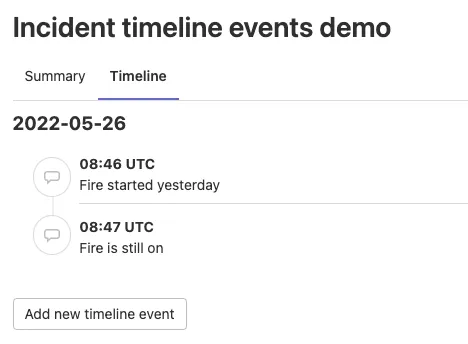
인시던트의 이벤트 타임라인을 보려면:
- 상단 표시줄에서 검색 또는 이동을 선택하고 프로젝트를 찾습니다.
- 모니터 > 인시던트를 선택합니다.
- 인시던트를 선택합니다.
- 타임라인 탭을 선택합니다.
이벤트 생성#
GitLab에서 다양한 방법으로 타임라인 이벤트를 생성할 수 있습니다.
폼 사용#
폼을 사용하여 수동으로 타임라인 이벤트를 생성합니다.
사전 요구사항:
- 프로젝트에 대한 Developer, Maintainer, 또는 Owner 역할이 있어야 합니다.
타임라인 이벤트를 생성하려면:
- 상단 표시줄에서 검색 또는 이동을 선택하고 프로젝트를 찾습니다.
- 모니터 > 인시던트를 선택합니다.
- 인시던트를 선택합니다.
- 타임라인 탭을 선택합니다.
- 새 타임라인 이벤트 추가를 선택합니다.
- 필수 필드를 완성합니다.
- 저장 또는 저장하고 다른 이벤트 추가를 선택합니다.
빠른 액션 사용#
히스토리
- GitLab 15.4에서 도입.
/timeline 빠른 액션을 사용하여 타임라인 이벤트를 생성할 수 있습니다.
인시던트 코멘트에서#
히스토리
- GitLab 15.4에서 도입.
사전 요구사항:
- 프로젝트에 대한 Developer, Maintainer, 또는 Owner 역할이 있어야 합니다.
공개 및 내부 인시던트의 인시던트 타임라인에 추가된 내부 노트는 인시던트에 액세스할 수 있는 모든 사람에게 표시됩니다.
인시던트 코멘트에서 타임라인 이벤트를 생성하려면:
- 상단 표시줄에서 검색 또는 이동을 선택하고 프로젝트를 찾습니다.
- 모니터 > 인시던트를 선택합니다.
- 인시던트를 선택합니다.
- 코멘트를 작성하거나 기존 코멘트를 선택합니다.
- 추가하려는 코멘트에서 인시던트 타임라인에 코멘트 추가 ([clock])를 선택합니다.
코멘트가 인시던트 타임라인에 타임라인 이벤트로 표시됩니다.
인시던트 심각도 변경 시#
히스토리
- GitLab 15.6에서 도입.
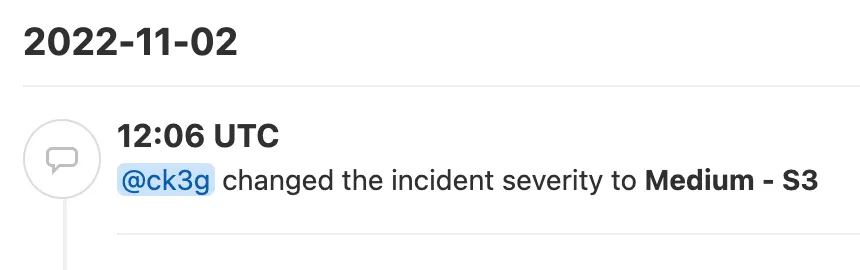
누군가 인시던트의 심각도를 변경하면 새 타임라인 이벤트가 생성됩니다.
레이블 변경 시#
이 기능의 가용성은 기능 플래그로 제어됩니다. 자세한 내용은 기록을 참조하십시오. 이 기능은 테스트용으로 사용할 수 있지만 프로덕션 환경에서는 사용할 준비가 되지 않았습니다.
누군가 인시던트에서 레이블을 추가하거나 제거하면 새 타임라인 이벤트가 생성됩니다.
이벤트 삭제#
히스토리
- 편집 중 이벤트를 삭제하는 기능이 GitLab 15.7에서 도입.
타임라인 이벤트를 삭제할 수도 있습니다.
사전 요구사항:
- 프로젝트에 대한 Developer, Maintainer, 또는 Owner 역할이 있어야 합니다.
타임라인 이벤트를 삭제하려면:
- 상단 표시줄에서 검색 또는 이동을 선택하고 프로젝트를 찾습니다.
- 모니터 > 인시던트를 선택합니다.
- 인시던트를 선택합니다.
- 타임라인 탭을 선택합니다.
- 타임라인 이벤트의 오른쪽에서 추가 액션 (⋮)을 선택한 다음 삭제를 선택합니다.
- 확인하려면 이벤트 삭제를 선택합니다.
또는:
- 타임라인 이벤트의 오른쪽에서 추가 액션 (⋮)을 선택한 다음 편집을 선택합니다.
- 삭제를 선택합니다.
- 확인하려면 이벤트 삭제를 선택합니다.
인시던트 태그#
히스토리
- GitLab 15.9에서
incident_event_tags라는 플래그와 함께 도입. 기본적으로 비활성화됨. - GitLab 15.9에서 GitLab.com에서 활성화됨.
- GitLab 15.10에서 GitLab Self-Managed에서 활성화됨.
- GitLab 15.11에서 일반적으로 사용 가능. 기능 플래그
incident_event_tags제거됨.
폼을 사용하여 이벤트를 생성하거나 편집할 때 관련 인시던트 타임스탬프를 캡처하기 위해 인시던트 태그를 지정할 수 있습니다. 타임라인 태그는 선택 사항입니다. 이벤트당 여러 개의 태그를 선택할 수 있습니다. 타임라인 이벤트를 생성하고 태그를 선택하면 이벤트 노트에 기본 메시지가 채워집니다. 이를 통해 빠른 이벤트 생성이 가능합니다. 노트가 이미 설정되어 있으면 변경되지 않습니다. 추가된 태그는 타임스탬프 옆에 표시됩니다.
형식 규칙#
인시던트 타임라인 이벤트는 다음 GitLab Flavored Markdown 기능을 지원합니다.