





인시던트
GitLab v19.5Offering: GitLab.com, GitLab Self-Managed, GitLab Dedicated
요약
인시던트는 긴급하게 복구가 필요한 서비스 중단 또는 장애입니다. 인시던트 목록 보기에는 다음이 포함됩니다: 상태: 상태로 인시던트를 필터링하려면 인시던트 목록 위에서 열림, 닫힘 또는 전체를 선택합니다. 검색: 인시던트 제목 및 설명을 검색하거나 목록을 필터링합니다.
인시던트는 긴급하게 복구가 필요한 서비스 중단 또는 장애입니다. 인시던트는 인시던트 관리 워크플로에서 매우 중요합니다. GitLab을 사용하여 인시던트를 분류하고 대응하고 해결합니다.
인시던트 목록#
인시던트 목록 보기에는 다음이 포함됩니다:
-
상태: 상태로 인시던트를 필터링하려면 인시던트 목록 위에서 열림, 닫힘 또는 전체를 선택합니다.
-
검색: 인시던트 제목 및 설명을 검색하거나 목록을 필터링합니다.
-
심각도: 특정 인시던트의 심각도로, 다음 값 중 하나일 수 있습니다:
- [severity-critical] 치명적 - S1
- [severity-high] 높음 - S2
- [severity-medium] 중간 - S3
- [severity-low] 낮음 - S4
- [severity-unknown] 알 수 없음
-
인시던트: 가장 의미 있는 정보를 캡처하려는 인시던트의 제목.
-
상태: 인시던트의 상태로, 다음 값 중 하나일 수 있습니다:
- 트리거됨
- 인정됨
- 해결됨
Premium 또는 Ultimate 티어에서 이 필드는 인시던트의 온콜 에스컬레이션에도 연결됩니다.
-
생성 날짜: 인시던트가 생성된 시점. 이 필드는 GitLab 표준 패턴
X 시간 전을 사용합니다. 이 값 위에 마우스를 올리면 로케일에 따라 형식이 지정된 정확한 날짜와 시간을 볼 수 있습니다. -
담당자: 인시던트에 할당된 사용자.
-
게시됨: 인시던트가 상태 페이지에 게시되었는지 여부.
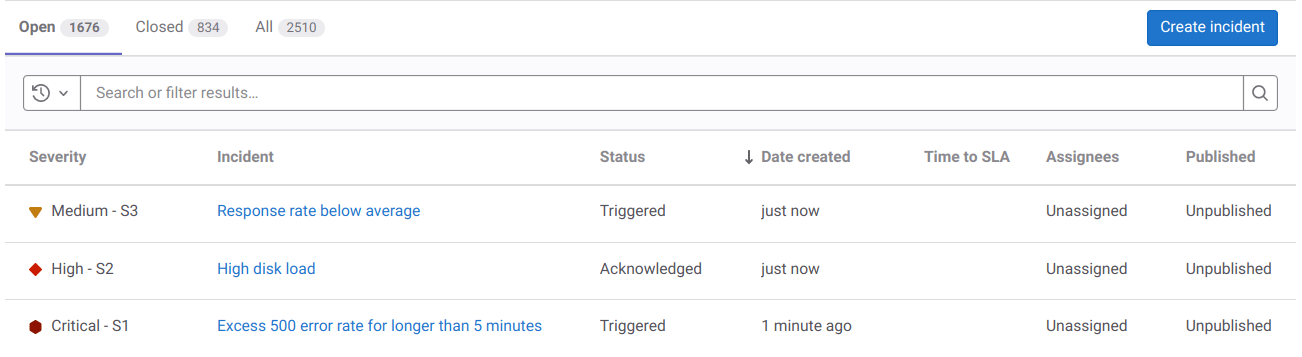
인시던트 목록의 실제 예시는 이 데모 프로젝트를 참조합니다.
인시던트 목록 정렬#
인시던트 목록은 인시던트 생성 날짜 순으로 정렬되며, 최신 항목이 먼저 표시됩니다.
다른 열로 정렬하거나 정렬 순서를 변경하려면 해당 열을 선택합니다.
정렬할 수 있는 열:
- 심각도
- 상태
- SLA 시간
- 게시됨
인시던트 목록 필터링#
작성자 또는 담당자로 인시던트 목록을 필터링하려면 검색 상자에 이 값을 입력합니다.
인시던트 세부 정보#
요약#
인시던트의 요약 섹션은 인시던트에 대한 중요한 세부 정보와 이슈 템플릿의 내용(선택된 경우)을 제공합니다. 인시던트 상단의 강조 표시 바에는 왼쪽에서 오른쪽으로 다음이 표시됩니다:
- 원본 알림에 대한 링크.
- 알림 시작 시간.
- 이벤트 수.
강조 표시 바 아래에는 다음 필드를 포함하는 요약이 있습니다:
- 시작 시간
- 심각도
full_query- 모니터링 도구
인시던트 요약은 GitLab Flavored Markdown을 사용하여 추가로 사용자 정의할 수 있습니다.
인시던트가 Markdown을 제공한 알림에서 생성된 경우, Markdown이 요약에 추가됩니다. 프로젝트에 인시던트 템플릿이 구성된 경우 템플릿 내용이 끝에 추가됩니다.
코멘트는 스레드로 표시되지만 최근 업데이트 보기를 켜면 시간순으로 표시할 수 있습니다.
인시던트를 변경하면 GitLab이 시스템 노트를 생성하여 요약 아래에 표시합니다.
메트릭#
사전 요구 사항:
- 프로젝트에 대한 Reporter 이상의 권한이 있어야 합니다.
많은 경우 인시던트는 메트릭과 관련이 있습니다. 메트릭 탭에서 메트릭 차트의 스크린샷을 업로드할 수 있습니다:
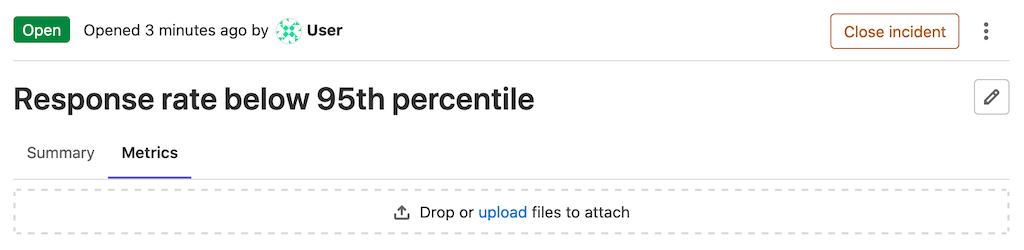
이미지를 업로드할 때 텍스트 또는 원본 그래프에 대한 링크와 함께 이미지를 연결할 수 있습니다.

링크를 추가하면 업로드된 이미지 위의 하이퍼링크를 선택하여 원본 그래프에 액세스할 수 있습니다.
알림 세부 정보#
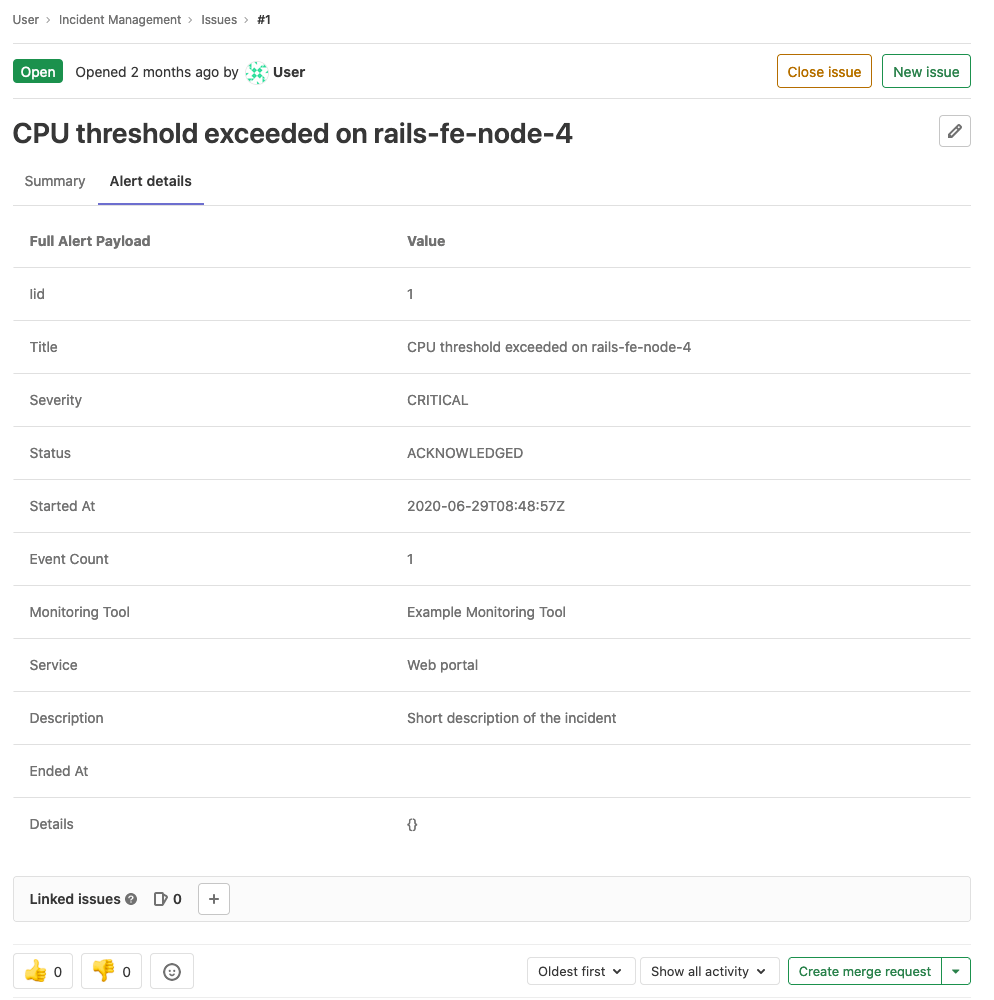
인시던트는 연결된 알림의 세부 정보를 별도 탭에 표시합니다. 이 탭을 채우려면 인시던트가 연결된 알림으로 생성되어야 합니다. 알림에서 자동으로 생성된 인시던트는 이 필드가 채워져 있습니다.
타임라인 이벤트#
인시던트 타임라인은 인시던트 동안 발생한 사항과 해결을 위해 취한 단계에 대한 높은 수준의 개요를 제공합니다.
타임라인 이벤트와 이 기능을 활성화하는 방법에 대해 자세히 알아보십시오.
최근 업데이트 보기#
인시던트의 최신 업데이트를 보려면 코멘트 바에서 최근 업데이트 보기 켜기 ([history])를 선택합니다. 코멘트는 스레드 없이 시간순으로 최신 순으로 표시됩니다.
서비스 수준 계약 카운트다운 타이머#
인시던트에 서비스 수준 계약(SLA) 카운트다운 타이머를 활성화하여 고객과의 서비스 수준 계약을 추적할 수 있습니다. 타이머는 인시던트가 생성될 때 자동으로 시작되며, SLA 기간이 만료되기 전까지 남은 시간을 표시합니다. 타이머는 15분마다 동적으로 업데이트되므로 남은 시간을 확인하기 위해 페이지를 새로고침할 필요가 없습니다.
사전 요구사항:
- 프로젝트에서 유지 관리자 또는 소유자 역할이 있어야 합니다.
타이머를 구성하려면:
- 상단 표시줄에서 검색 또는 이동을 선택하고 프로젝트를 찾습니다.
- 설정 > 모니터를 선택합니다.
- 인시던트 섹션을 확장한 다음 인시던트 설정 탭을 선택합니다.
- "SLA 시간" 카운트다운 타이머 활성화를 선택합니다.
- 15분 단위로 시간 제한을 설정합니다.
- 변경 사항 저장을 선택합니다.
SLA 카운트다운 타이머를 활성화하면 인시던트 목록에 SLA 시간 열이 표시되고 새 인시던트에 필드로 추가됩니다. SLA 기간이 끝나기 전에 인시던트가 닫히지 않으면 GitLab이 인시던트에 missed::SLA 레이블을 추가합니다.
관련 주제#
- 인시던트 생성
- 알림이 트리거될 때마다 자동으로 인시던트 생성
- 인시던트 목록 보기
- 사용자에게 할당
- 인시던트 심각도 변경
- 인시던트 상태 변경
- 에스컬레이션 정책 변경
- 인시던트 닫기
- 복구 알림을 통해 자동으로 인시던트 닫기
- 할 일 항목 추가
- 레이블 추가
- 마일스톤 할당
- 인시던트를 기밀로 설정
- 마감일 설정
- 알림 토글
- 소요 시간 추적
- 이슈에 추가하는 것과 같은 방식으로 인시던트에 Zoom 회의 추가
- 인시던트의 연결된 리소스
- Slack에서 직접 인시던트 생성 및 인시던트 알림 수신
- 이슈 API를 사용하여 인시던트와 상호 작용