





온콜 일정 관리
GitLab v19.5Offering: GitLab.com, GitLab Self-Managed, GitLab Dedicated
요약
온콜 일정 관리를 사용하여 응답자가 온콜 책임을 순환할 일정을 생성합니다. 팀을 위한 온콜 일정을 설정하여 순번을 추가합니다. 이제 순번이 없는 빈 일정이 생성됩니다. 일정의 시간대를 변경하면 GitLab이 새 시간대의 해당 시간으로 순번의 제한된 시간 간격(설정된 경우)을 자동으로 업데이트합니다.
온콜 일정 관리를 사용하여 응답자가 온콜 책임을 순환할 일정을 생성합니다. 팀을 온콜에 배치하여 소프트웨어 서비스의 가용성을 유지합니다. 에스컬레이션 정책과 온콜 일정을 사용하면 문제가 발생했을 때 팀에 즉시 알림이 전송되어 서비스 장애 및 중단에 신속하게 대응할 수 있습니다.
온콜 일정을 사용하려면:
일정#
팀을 위한 온콜 일정을 설정하여 순번을 추가합니다.
사전 요구사항:
- 유지 관리자 또는 소유자 역할이 있어야 합니다.
온콜 일정을 생성하려면:
- 상단 표시줄에서 검색 또는 이동을 선택하고 프로젝트를 찾습니다.
- 모니터 > 온콜 일정을 선택합니다.
- 일정 추가를 선택합니다.
- 일정의 이름과 설명을 입력하고 시간대를 선택합니다.
- 일정 추가를 선택합니다.
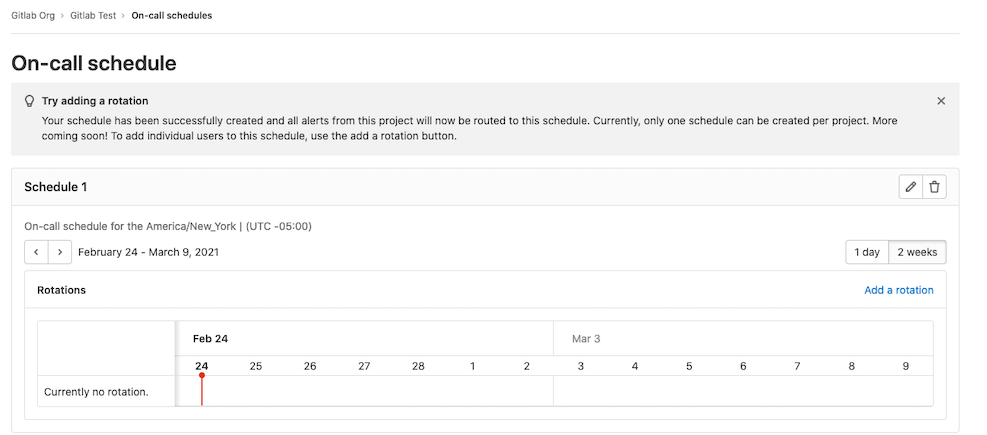
이제 순번이 없는 빈 일정이 생성됩니다. 이 상태는 일정에 대한 순번을 생성하도록 안내하는 빈 상태로 렌더링됩니다.
일정 편집#
일정을 업데이트하려면:
- 상단 표시줄에서 검색 또는 이동을 선택하고 프로젝트를 찾습니다.
- 모니터 > 온콜 일정을 선택합니다.
- 일정 편집 (✏️)을 선택합니다.
- 정보를 편집합니다.
- 변경 사항 저장을 선택합니다.
일정의 시간대를 변경하면 GitLab이 새 시간대의 해당 시간으로 순번의 제한된 시간 간격(설정된 경우)을 자동으로 업데이트합니다.
일정 삭제#
일정을 삭제하려면:
- 상단 표시줄에서 검색 또는 이동을 선택하고 프로젝트를 찾습니다.
- 모니터 > 온콜 일정을 선택합니다.
- 에스컬레이션 정책 삭제 ([remove])를 선택합니다.
- 확인 대화 상자에서 일정 삭제를 선택합니다.
순번#
기존 일정에 순번을 추가하여 팀원을 온콜에 배치합니다.
순번을 생성하려면:
-
상단 표시줄에서 검색 또는 이동을 선택하고 프로젝트를 찾습니다.
-
모니터 > 온콜 일정을 선택합니다.
-
순번 추가 링크를 선택합니다.
-
다음 정보를 입력합니다:
- 이름: 순번의 이름.
- 참여자: 순번에 포함할 사람들.
- 순번 길이: 순번의 기간.
- 시작일: 순번이 시작되는 날짜와 시간.
- 종료일 활성화: 토글을 켜면 순번이 종료되는 날짜와 시간을 선택할 수 있습니다.
- 시간 간격으로 제한: 토글을 켜면 선택한 기간으로 순번을 제한할 수 있습니다.
순번 편집#
순번을 편집하려면:
- 상단 표시줄에서 검색 또는 이동을 선택하고 프로젝트를 찾습니다.
- 모니터 > 온콜 일정을 선택합니다.
- 순번 섹션에서 순번 편집 (✏️)을 선택합니다.
- 정보를 편집합니다.
- 변경 사항 저장을 선택합니다.
순번 삭제#
순번을 삭제하려면:
- 상단 표시줄에서 검색 또는 이동을 선택하고 프로젝트를 찾습니다.
- 모니터 > 온콜 일정을 선택합니다.
- 순번 섹션에서 순번 삭제 ([remove])를 선택합니다.
- 확인 대화 상자에서 순번 삭제를 선택합니다.
일정 순번 보기#
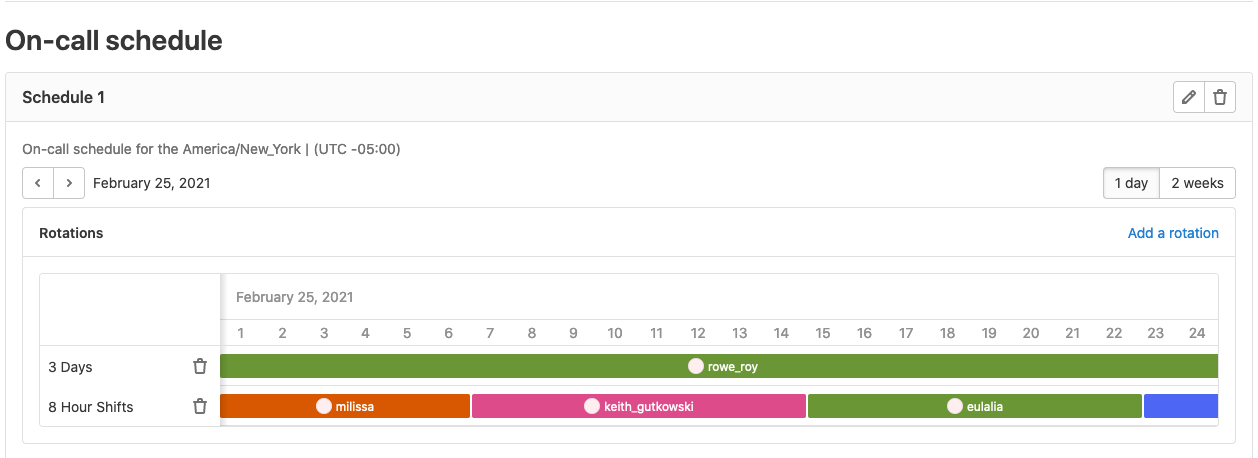
온콜 일정을 하루 또는 2주 단위로 볼 수 있습니다. 이 기간 사이를 전환하려면 일정의 1일 또는 2주 버튼을 선택합니다. 2주가 기본 보기입니다.
일정에서 순번 교대 참여자 위에 마우스를 올려 개별 교대 세부 정보를 봅니다.
온콜 응답자 호출#
자세한 내용은 호출을 참조하십시오.
온콜 사용자 제거 또는 삭제#
온콜 사용자가 프로젝트나 그룹에서 제거되거나 계정이 삭제되면 확인 대화 상자에 해당 사용자의 온콜 일정 목록이 표시됩니다. 사용자 제거 또는 삭제가 확인되면 GitLab이 온콜 순번을 재계산하고 프로젝트 소유자와 순번 참여자에게 이메일을 전송합니다.