





상태 페이지
GitLab v19.5Offering: GitLab.com, GitLab Self-Managed, GitLab Dedicated
요약
GitLab 상태 페이지를 사용하면 인시던트 상황에서 사용자에게 효율적으로 정보를 전달하기 위한 정적 웹사이트를 만들고 배포할 수 있습니다. 인시던트를 선택하면 특정 인시던트에 대한 자세한 정보가 담긴 상세 페이지가 표시됩니다.
GitLab 상태 페이지를 사용하면 인시던트 상황에서 사용자에게 효율적으로 정보를 전달하기 위한 정적 웹사이트를 만들고 배포할 수 있습니다. 상태 페이지의 랜딩 페이지에는 최근 인시던트의 개요가 표시됩니다.
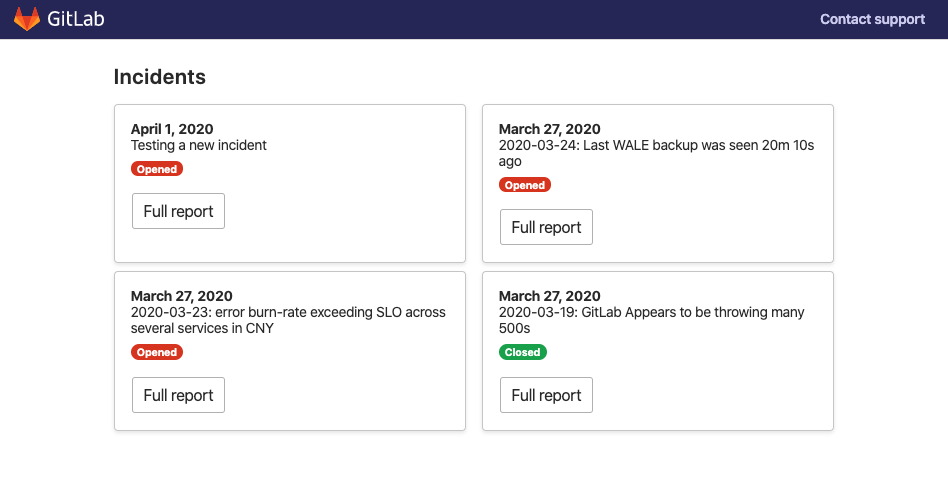
인시던트를 선택하면 특정 인시던트에 대한 자세한 정보가 담긴 상세 페이지가 표시됩니다.
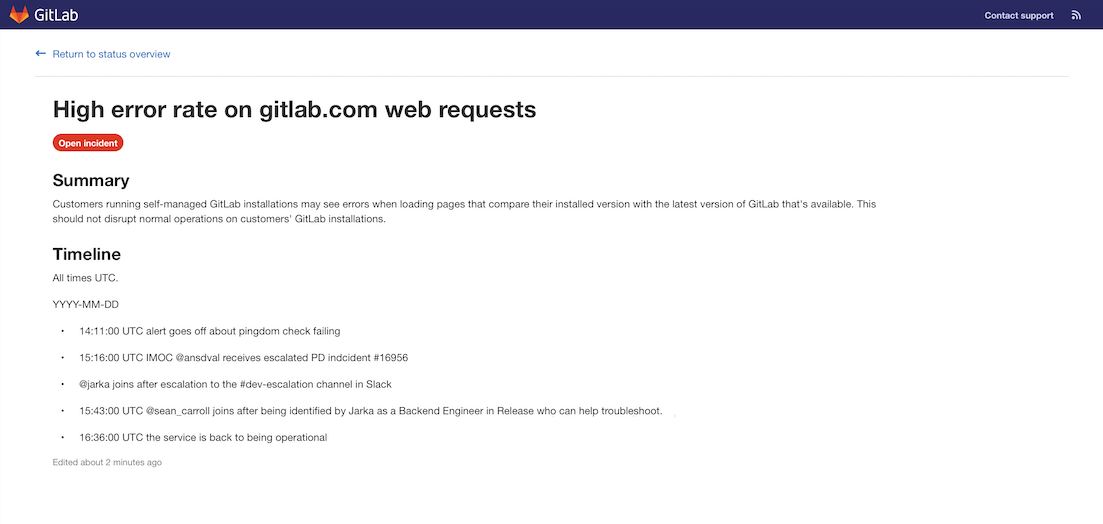
- 인시던트의 상태(마지막으로 업데이트된 시점 포함).
- 이모지를 포함한 인시던트 제목.
- 이모지를 포함한 인시던트 설명.
- 인시던트 설명에 첨부된 파일, 또는 유효한 이미지 확장자를 가진 댓글의 첨부 파일.
- 인시던트 업데이트를 시간순으로 정리한 목록.
상태 페이지 설정#
GitLab 상태 페이지를 구성하려면 다음을 수행해야 합니다.
- 클라우드 제공업체 정보로 GitLab을 구성합니다.
- AWS 계정을 구성합니다.
- GitLab에서 상태 페이지 프로젝트를 생성합니다.
- 인시던트를 상태 페이지에 동기화합니다.
클라우드 제공업체 정보로 GitLab 구성#
배포 대상으로는 AWS S3만 지원됩니다.
사전 요구 사항:
- Maintainer 또는 Owner 권한이 있어야 합니다.
상태 페이지에 콘텐츠를 푸시하는 데 필요한 AWS 계정 정보를 GitLab에 제공하려면:
- 상단 바에서 Search or go to를 선택하고 프로젝트를 찾습니다.
- 왼쪽 사이드바에서 Settings > Monitor를 선택합니다.
- Status page를 펼칩니다.
- Active 체크박스를 선택합니다.
- Status Page URL 박스에 외부 상태 페이지의 URL을 입력합니다.
- S3 Bucket name 박스에 S3 버킷 이름을 입력합니다. 자세한 내용은 버킷 구성 문서를 참고합니다.
- AWS region 박스에 버킷의 리전을 입력합니다. 자세한 내용은 AWS 문서를 참고합니다.
- AWS access key ID와 AWS Secret access key를 입력합니다.
- Save changes를 선택합니다.
AWS 계정 구성#
- AWS 계정 내에서 다음 파일을 예시로 사용해 새 IAM 정책 2개를 생성합니다.
- 버킷 생성.
- 버킷 콘텐츠 업데이트(
S3_BUCKET_NAME을 버킷 이름으로 반드시 바꿔야 합니다).
- 첫 번째 단계에서 생성한 권한 정책으로 새 AWS 액세스 키를 생성합니다.
상태 페이지 프로젝트 생성#
AWS 계정을 구성한 후에는 상태 페이지 프로젝트를 추가하고 상태 페이지를 AWS S3에 배포하는 데 필요한 CI/CD 변수를 구성해야 합니다.
- 상태 페이지 프로젝트를 포크합니다. 최신 상태 페이지 기능을 계속 사용할 수 있도록 저장소 미러링을 통해 이 작업을 수행할 수 있습니다.
- 왼쪽 사이드바에서 Settings > CI/CD를 선택합니다.
- Variables를 펼칩니다.
- Amazon 콘솔에서 다음 변수를 추가합니다.
-
S3_BUCKET_NAME- Amazon S3 버킷의 이름입니다. 입력한 이름의 버킷이 존재하지 않으면 첫 번째 파이프라인 실행 시 버킷을 생성하고 정적 웹사이트 호스팅을 위해 구성합니다. -
AWS_DEFAULT_REGION- AWS 리전입니다. -
AWS_ACCESS_KEY_ID- AWS 액세스 키 ID 입니다. -
AWS_SECRET_ACCESS_KEY- AWS 시크릿입니다.
-
- 왼쪽 사이드바에서 Build > Pipelines를 선택합니다.
- 상태 페이지를 S3에 배포하려면 New pipeline을 선택합니다.
인시던트를 볼 수 있는 사용자라면 누구든 인시던트에 댓글을 게시해 GitLab 상태 페이지에 반영할 수 있으므로, 이 프로젝트의 이슈에 접근할 수 있는 사용자를 제한하는 것을 고려합니다.
인시던트를 상태 페이지에 동기화#
CI/CD 변수를 생성한 후, 인시던트에 사용할 프로젝트를 구성합니다.
- 상단 바에서 Search or go to를 선택하고 프로젝트를 찾습니다.
- 왼쪽 사이드바에서 Settings > Monitor를 선택합니다.
- Status page를 펼칩니다.
- 클라우드 제공업체의 자격 증명을 입력하고 Active 체크박스를 반드시 선택합니다.
- Save changes를 선택합니다.
GitLab 상태 페이지 사용 방법#
GitLab 인스턴스를 구성한 후에는 관련 업데이트가 발생할 때마다 백그라운드 작업이 트리거되어 인시던트에 대한 JSON 형식 데이터를 외부 클라우드 제공업체로 푸시합니다. 상태 페이지 웹사이트는 이 JSON 형식 데이터를 주기적으로 가져와 사용자에게 형식을 갖춰 표시하므로, 팀의 추가 작업 없이도 진행 중인 인시던트에 대한 정보를 제공할 수 있습니다.
소스 코드 보기
%%{init: { "fontFamily": "GitLab Sans" }}%%
graph TB
accTitle: Understand your status page
accDescr: How GitLab fetches, formats, and displays incident data
subgraph GitLab Instance
issues(issue updates) -- trigger --> middleware(Background job: JSON generation)
end
subgraph Cloud Provider
middleware --saves data --> c1(Cloud Bucket stores JSON file)
end
subgraph Status Page
d(Static Site on CDN) -- fetches data --> c1
end</code></pre></details></div>
인시던트 게시#
인시던트를 게시하려면:
- GitLab 상태 페이지 설정을 활성화한 프로젝트에서 인시던트를 생성합니다.
- 프로젝트 또는 그룹 Owner가
/publish 퀵 액션을
사용해 인시던트를 GitLab 상태 페이지에 게시해야 합니다. 기밀 인시던트는
게시할 수 없습니다.
백그라운드 워커는 설정 과정에서 제공한 자격 증명을 사용해 인시던트를 상태 페이지에
게시합니다. 게시 과정에서 GitLab은 다음을 수행합니다.
- 사용자 및 그룹 멘션을
Incident Responder로 익명화합니다.
- 비공개 GitLab 참조의 제목을 제거합니다.
- 인시던트 설명에 첨부된 파일을 인시던트당 최대 5000개까지 게시합니다.
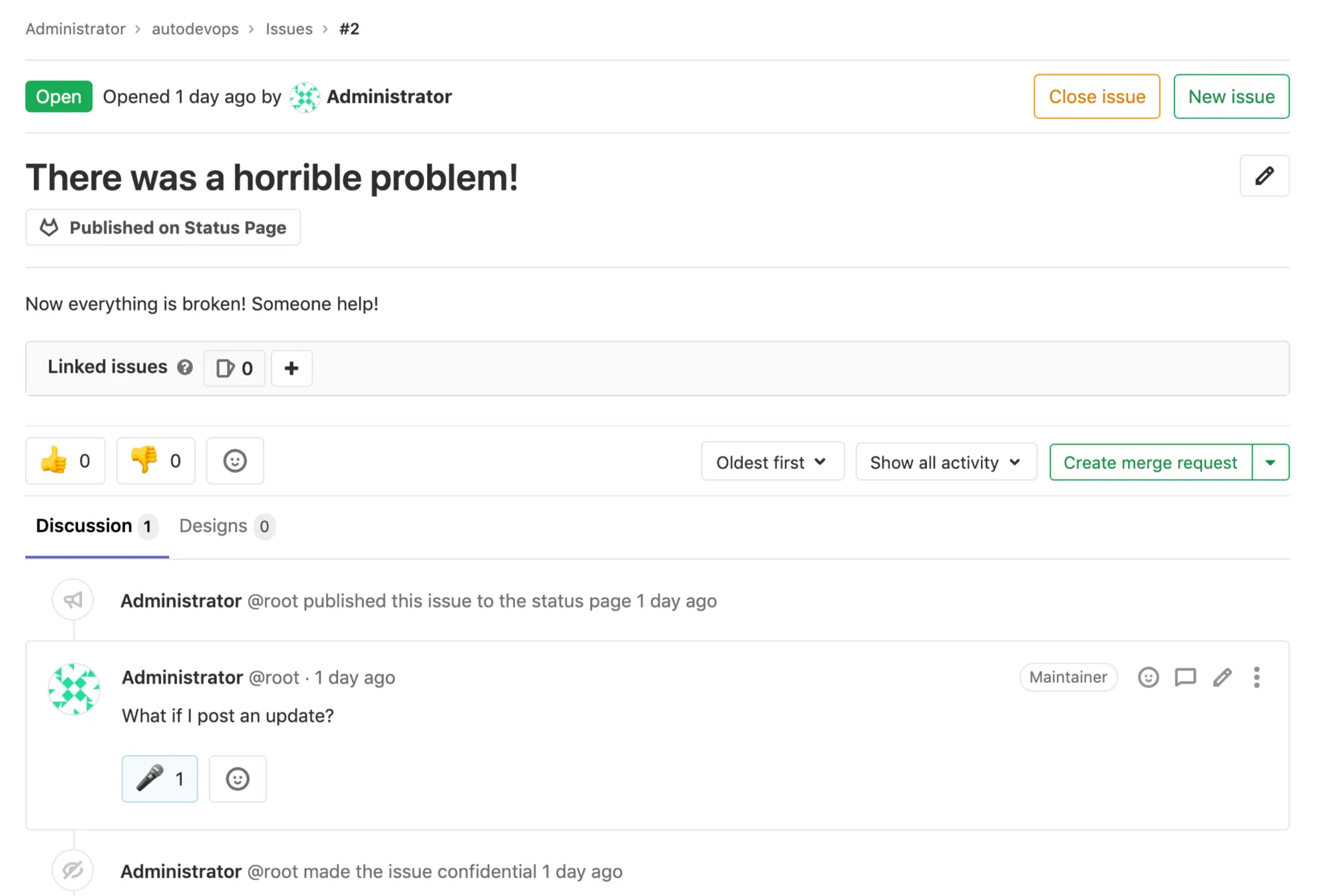
게시 후에는 인시던트 제목 아래에 표시되는 Published on status page 버튼을 선택해
인시던트의 상세 페이지에 접근할 수 있습니다.
인시던트 업데이트#
인시던트에 업데이트를 게시하려면 인시던트의 설명을 수정합니다.
Warning
참조된 인시던트가 변경되어도(제목이나 기밀 여부 등) 해당 인시던트가 참조된
인시던트는 업데이트되지 않습니다.
인시던트에 댓글 게시#
상태 페이지 인시던트에 댓글을 게시하려면:
- 인시던트에 댓글을 작성합니다.
- 댓글을 게시할 준비가 되면 댓글에 마이크 이모지 반응
(
:microphone: 🎤)을 추가해 게시 대상으로 표시합니다.
- 댓글에 첨부된 파일(인시던트당 최대 5000개)도 함께 게시됩니다.
Warning
인시던트를 볼 수 있는 권한이 있는 사람이라면 누구든 댓글에 이모지 반응을 추가할 수
있으므로, 이슈 접근을 팀원으로만 제한하는 것을 고려합니다.
인시던트 상태 업데이트#
인시던트 상태를 open에서 closed로 변경하려면 GitLab 내에서 인시던트를
닫습니다. 인시던트를 닫으면 백그라운드 워커가 트리거되어 GitLab 상태 페이지
웹사이트를 업데이트합니다.
게시된 인시던트를
기밀로 전환하면,
GitLab은 GitLab 상태 페이지 웹사이트에서 해당 인시던트를 게시 취소합니다.