InfoGrab Docs

튜토리얼: 팀 인계를 위한 이슈 보드 설정

요약

이 튜토리얼에서는 순차적으로 이슈 작업을 하는 두 팀을 위해 이슈 보드와 범위 지정 레이블을 설정하는 방법을 보여줍니다. 이 예시에서는 UX 팀과 Frontend 팀을 위한 두 개의 이슈 보드를 만듭니다. 여러 팀을 위한 이슈 보드를 설정하려면:

이 튜토리얼에서는 순차적으로 이슈 작업을 하는 두 팀을 위해 이슈 보드범위 지정 레이블을 설정하는 방법을 보여줍니다.

이 예시에서는 UX 팀과 Frontend 팀을 위한 두 개의 이슈 보드를 만듭니다. 다음 단계를 사용하여 Backend나 Quality Assurance와 같은 더 많은 하위 팀을 위한 이슈 보드와 워크플로우를 만들 수 있습니다.

여러 팀을 위한 이슈 보드를 설정하려면:

  1. 그룹 만들기
  2. 프로젝트 만들기
  3. 레이블 만들기
  4. 팀 이슈 보드 만들기
  5. 기능에 대한 이슈 만들기

시작하기 전에#

  • 이 튜토리얼에 기존 그룹을 사용하는 경우 해당 그룹에 대한 Planner, Reporter, Developer, Maintainer 또는 Owner 역할이 있는지 확인합니다.
  • 이 튜토리얼에 기존 프로젝트를 사용하는 경우 해당 프로젝트에 대한 Planner, Reporter, Developer, Maintainer 또는 Owner 역할이 있는지 확인합니다.

목표 워크플로우#

모든 것을 설정하면 두 팀은 한 보드에서 다른 보드로 이슈를 인계할 수 있습니다. 예를 들어:

  1. 프로젝트 리드가 사용자 프로필 페이지 재설계라는 기능 이슈에 Workflow::Ready for designFrontend 레이블을 추가합니다.
  2. UX 팀의 제품 디자이너가:
    1. UX workflow 보드의 Workflow::Ready for design 목록을 확인하고 프로필 페이지 재설계 작업을 결정합니다.

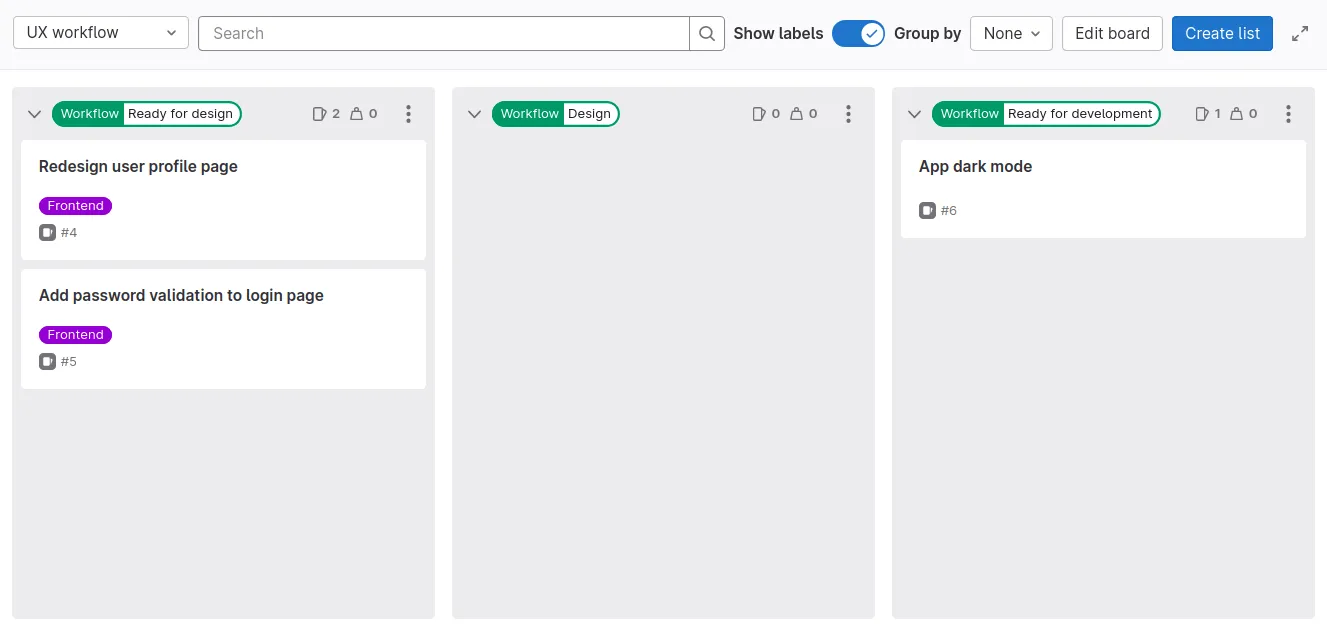
      "UX workflow" 이슈 보드와 세 개의 워크플로우 열에 걸친 세 개의 이슈

    2. 사용자 프로필 페이지 재설계 이슈에 자신을 할당합니다.

    3. 이슈 카드를 Workflow::Design 목록으로 드래그합니다. 이전 워크플로우 레이블이 자동으로 제거됩니다.

    4. ✨새 디자인✨을 만듭니다.

    5. 이슈에 디자인을 추가합니다.

    6. 이슈 카드를 Workflow::Ready for development 목록으로 드래그하여 이 레이블을 추가하고 다른 모든 Workflow:: 레이블을 제거합니다.

    7. 이슈에서 자신을 할당 해제합니다.

  3. Frontend 팀의 개발자가:
    1. Frontend workflow 보드의 Workflow::Ready for development 목록을 확인하고 작업할 이슈를 선택합니다.

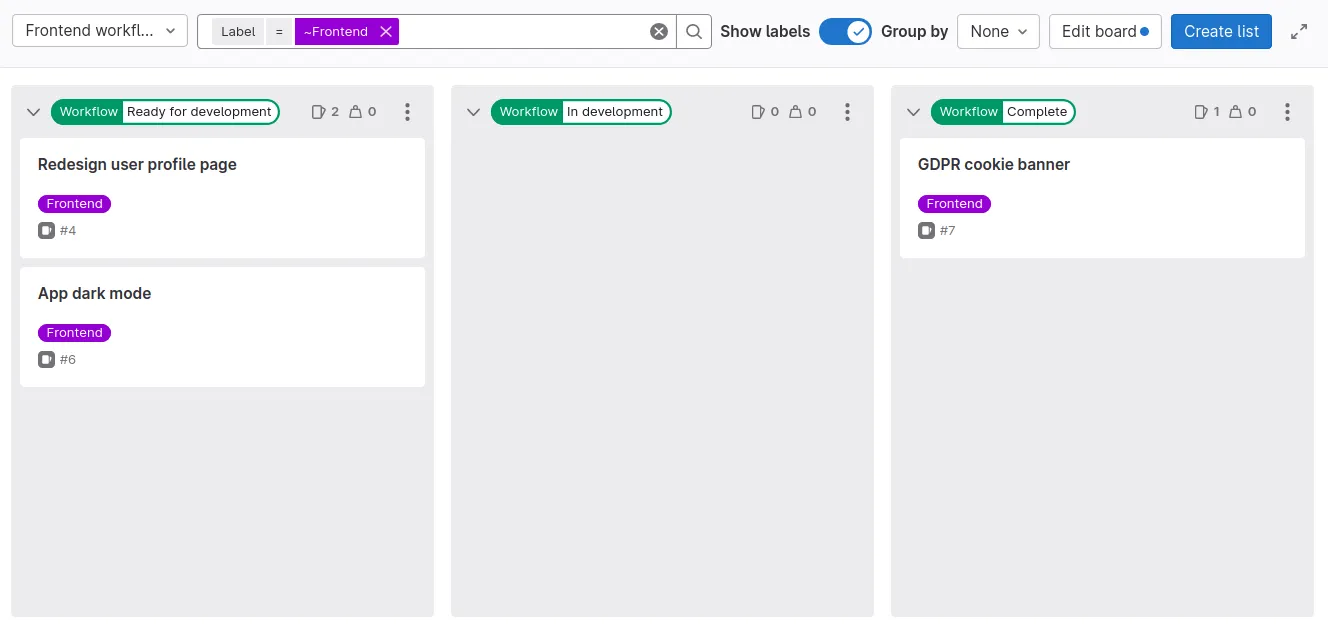
      "Frontend workflow" 이슈 보드에서 "UX workflow" 보드의 두 이슈가 "Ready for development" 열에 표시됨

    2. 사용자 프로필 페이지 재설계 이슈에 자신을 할당합니다.

    3. 이슈 카드를 Workflow::In development 목록으로 드래그합니다. 이전 워크플로우 레이블이 자동으로 제거됩니다.

    4. 머지 리퀘스트에 프론트엔드 코드를 추가합니다.

    5. Workflow::Complete 레이블을 추가합니다.

그룹 만들기#

프로젝트가 성장할 때를 대비해 그룹을 먼저 만드는 것으로 시작합니다. 그룹을 사용하여 하나 이상의 관련 프로젝트를 동시에 관리합니다. 사용자를 그룹의 구성원으로 추가하고 역할을 할당합니다.

그룹을 만들려면:

  1. 오른쪽 상단 모서리에서 새로 만들기(+)를 선택하고 새 그룹을 선택합니다.
  2. 그룹 만들기를 선택합니다.
  3. 필드를 완성합니다. 그룹 이름을 Paperclip Software Factory로 지정합니다.
  4. 그룹 만들기를 선택합니다.

빈 그룹을 만들었습니다. 다음으로 이슈와 코드를 저장할 프로젝트를 만듭니다.

프로젝트 만들기#

주요 코드 개발 작업은 프로젝트와 해당 리포지터리에서 이루어집니다. 프로젝트에는 코드와 파이프라인이 포함되지만, 다가오는 코드 변경 사항을 계획하는 데 사용되는 이슈도 포함됩니다.

빈 프로젝트를 만들려면:

  1. 그룹에서 오른쪽 상단 모서리에 새로 만들기(+)를 선택한 다음 이 그룹에서 > 새 프로젝트/리포지터리를 선택합니다.
  2. 빈 프로젝트 만들기를 선택합니다.
  3. 프로젝트 세부 정보를 입력합니다:
    • 프로젝트 이름 필드에 프로젝트 이름을 Paperclip Assistant로 입력합니다.
  4. 프로젝트 만들기를 선택합니다.

레이블 만들기#

개발 사이클의 어느 단계에 이슈가 있는지 보여주려면 팀 레이블과 워크플로우 레이블 세트가 필요합니다.

이러한 레이블을 Paperclip Assistant 프로젝트에 만들 수 있지만 Paperclip Software Factory 그룹에 만드는 것이 좋습니다. 이렇게 하면 이러한 레이블을 나중에 만드는 다른 모든 프로젝트에서도 사용할 수 있습니다.

각 레이블을 만들려면:

  1. 상단 표시줄에서 검색 또는 이동을 선택하고 Paperclip Software Factory 그룹을 찾습니다.
  2. 관리 > 레이블을 선택합니다.
  3. 새 레이블을 선택합니다.
  4. 제목 필드에 레이블 이름을 입력합니다. Frontend부터 시작합니다.
  5. 선택 사항. 사용 가능한 색상에서 선택하거나 배경 색상 필드에 특정 색상의 16진수 색상 값을 입력하여 색상을 선택합니다.
  6. 레이블 만들기를 선택합니다.

필요한 모든 레이블을 만들기 위해 이 단계를 반복합니다:

  • Frontend
  • Workflow::Ready for design
  • Workflow::Design
  • Workflow::Ready for development
  • Workflow::In development
  • Workflow::Complete

팀 이슈 보드 만들기#

레이블과 마찬가지로 Paperclip Assistant 프로젝트에 이슈 보드를 만들 수 있지만, Paperclip Software Factory 그룹에 두는 것이 더 나을 수 있습니다. 이렇게 하면 나중에 이 그룹에서 만드는 모든 프로젝트의 이슈를 관리할 수 있습니다.

새 그룹 이슈 보드를 만들려면:

  1. 상단 표시줄에서 검색 또는 이동을 선택하고 Paperclip Software Factory 그룹을 찾습니다.
  2. 계획 > 이슈 보드를 선택합니다.
  3. UX workflow 보드와 Frontend workflow 보드를 만듭니다.

UX workflow 이슈 보드를 만들려면:

  1. 이슈 보드 페이지의 왼쪽 상단 모서리에서 현재 보드 이름이 있는 드롭다운 목록을 선택합니다.
  2. 새 보드 만들기를 선택합니다.
  3. 제목 필드UX workflow를 입력합니다.
  4. 열린 목록 표시닫힌 목록 표시 체크박스를 선택 해제합니다.
  5. 보드 만들기를 선택합니다. 빈 보드가 표시됩니다.
  6. Workflow::Ready for design 레이블에 대한 목록을 만듭니다:
    1. 이슈 보드 페이지의 오른쪽 상단 모서리에서 목록 만들기를 선택합니다.
    2. 나타나는 열에서 드롭다운 목록에서 Workflow::Ready for design 레이블을 선택합니다.
    3. 보드에 추가를 선택합니다.
  7. Workflow::DesignWorkflow::Ready for development 레이블에 대해 이전 단계를 반복합니다.

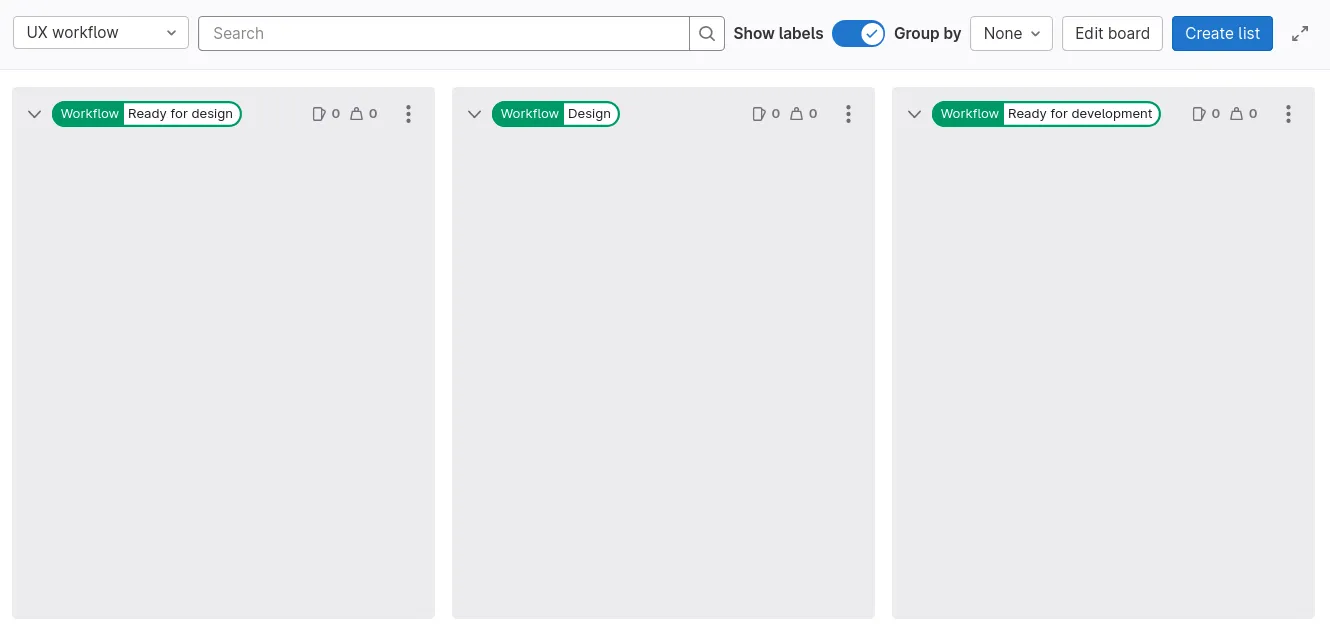
세 개의 워크플로우 열이 있는 빈 "UX workflow" 이슈 보드

Frontend workflow 보드를 만들려면:

  1. 이슈 보드 페이지의 왼쪽 상단 모서리에서 현재 보드 이름이 있는 드롭다운 목록을 선택합니다.
  2. 새 보드 만들기를 선택합니다.
  3. 제목 필드Frontend workflow를 입력합니다.
  4. 열린 목록 표시닫힌 목록 표시 체크박스를 선택 해제합니다.
  5. 범위를 펼칩니다.
  6. 레이블 옆에서 편집을 선택하고 Frontend 레이블을 선택합니다.
  7. 보드 만들기를 선택합니다.
  8. Workflow::Ready for development 레이블에 대한 목록을 만듭니다:
    1. 이슈 보드 페이지의 오른쪽 상단 모서리에서 목록 만들기를 선택합니다.
    2. 나타나는 열에서 드롭다운 목록에서 Workflow::Ready for development 레이블을 선택합니다.
    3. 보드에 추가를 선택합니다.
  9. Workflow::In developmentWorkflow::Complete 레이블에 대해 이전 단계를 반복합니다.

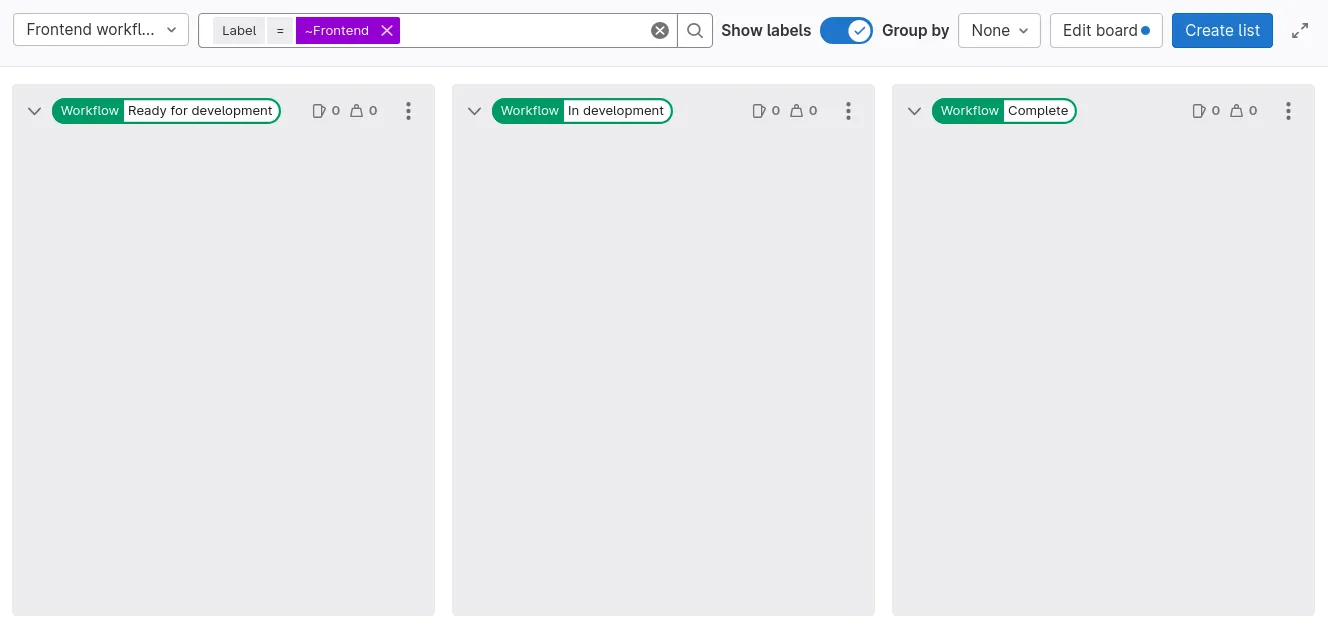
세 개의 워크플로우 열이 있는 빈 "Frontend workflow" 이슈 보드

지금은 두 보드의 목록이 모두 비어 있어야 합니다. 다음으로 일부 이슈로 채웁니다.

기능에 대한 이슈 만들기#

다가오는 기능, 개선 사항 및 버그를 추적하려면 일부 이슈를 만들어야 합니다. 이슈는 프로젝트에 속하지만 이슈 보드에서 직접 만들 수도 있습니다.

보드에서 이슈를 만들려면:

  1. 이슈 보드 페이지의 왼쪽 상단 모서리에서 현재 보드 이름이 있는 드롭다운 목록을 선택합니다.
  2. UX workflow를 선택합니다.
  3. Workflow::Ready for development 목록에서 새 이슈 만들기(+)를 선택합니다.
  4. 필드를 완성합니다:
    1. 제목 아래에 사용자 프로필 페이지 재설계를 입력합니다.
    2. 프로젝트 아래에 Paperclip Software Factory / Paperclip Assistant를 선택합니다.
  5. 이슈 만들기를 선택합니다. 레이블 목록에서 새 이슈를 만들었으므로 이 레이블로 만들어집니다.
  6. Frontend 팀의 보드에는 이 레이블이 있는 이슈만 표시되므로 Frontend 레이블을 추가합니다:
    1. 이슈 카드(제목이 아닌)를 선택하면 오른쪽에 사이드바가 나타납니다.
    2. 사이드바의 레이블 섹션에서 편집을 선택합니다.
    3. 레이블 할당 드롭다운 목록에서 Workflow::Ready for designFrontend 레이블을 선택합니다. 선택된 레이블에 체크 표시가 됩니다.
    4. 레이블에 변경 사항을 적용하려면 레이블 할당 옆의 X를 선택하거나 레이블 섹션 밖의 영역을 선택합니다.

같은 레이블로 몇 가지 이슈를 더 만들기 위해 이 단계를 반복합니다.

이제 제품 디자이너가 작업을 시작할 준비가 된 이슈가 최소 하나 이상 있어야 합니다!

축하합니다! 이제 팀이 놀라운 소프트웨어를 함께 만들 수 있습니다. 다음 단계로 이 보드를 사용하여 두 팀의 상호 작용을 시뮬레이션하면서 직접 목표 워크플로우를 시도해 볼 수 있습니다.

GitLab의 프로젝트 관리에 대해 자세히 알아보기#

튜토리얼 페이지에서 프로젝트 관리에 관한 다른 튜토리얼을 찾아보세요.

튜토리얼: 팀 인계를 위한 이슈 보드 설정

Tier: Premium, Ultimate
Offering: GitLab.com, GitLab Self-Managed, GitLab Dedicated
원문 보기
요약

이 튜토리얼에서는 순차적으로 이슈 작업을 하는 두 팀을 위해 이슈 보드와 범위 지정 레이블을 설정하는 방법을 보여줍니다. 이 예시에서는 UX 팀과 Frontend 팀을 위한 두 개의 이슈 보드를 만듭니다. 여러 팀을 위한 이슈 보드를 설정하려면:

이 튜토리얼에서는 순차적으로 이슈 작업을 하는 두 팀을 위해 이슈 보드범위 지정 레이블을 설정하는 방법을 보여줍니다.

이 예시에서는 UX 팀과 Frontend 팀을 위한 두 개의 이슈 보드를 만듭니다. 다음 단계를 사용하여 Backend나 Quality Assurance와 같은 더 많은 하위 팀을 위한 이슈 보드와 워크플로우를 만들 수 있습니다.

여러 팀을 위한 이슈 보드를 설정하려면:

  1. 그룹 만들기
  2. 프로젝트 만들기
  3. 레이블 만들기
  4. 팀 이슈 보드 만들기
  5. 기능에 대한 이슈 만들기

시작하기 전에#

  • 이 튜토리얼에 기존 그룹을 사용하는 경우 해당 그룹에 대한 Planner, Reporter, Developer, Maintainer 또는 Owner 역할이 있는지 확인합니다.
  • 이 튜토리얼에 기존 프로젝트를 사용하는 경우 해당 프로젝트에 대한 Planner, Reporter, Developer, Maintainer 또는 Owner 역할이 있는지 확인합니다.

목표 워크플로우#

모든 것을 설정하면 두 팀은 한 보드에서 다른 보드로 이슈를 인계할 수 있습니다. 예를 들어:

  1. 프로젝트 리드가 사용자 프로필 페이지 재설계라는 기능 이슈에 Workflow::Ready for designFrontend 레이블을 추가합니다.
  2. UX 팀의 제품 디자이너가:
    1. UX workflow 보드의 Workflow::Ready for design 목록을 확인하고 프로필 페이지 재설계 작업을 결정합니다.

      "UX workflow" 이슈 보드와 세 개의 워크플로우 열에 걸친 세 개의 이슈

    2. 사용자 프로필 페이지 재설계 이슈에 자신을 할당합니다.

    3. 이슈 카드를 Workflow::Design 목록으로 드래그합니다. 이전 워크플로우 레이블이 자동으로 제거됩니다.

    4. ✨새 디자인✨을 만듭니다.

    5. 이슈에 디자인을 추가합니다.

    6. 이슈 카드를 Workflow::Ready for development 목록으로 드래그하여 이 레이블을 추가하고 다른 모든 Workflow:: 레이블을 제거합니다.

    7. 이슈에서 자신을 할당 해제합니다.

  3. Frontend 팀의 개발자가:
    1. Frontend workflow 보드의 Workflow::Ready for development 목록을 확인하고 작업할 이슈를 선택합니다.

      "Frontend workflow" 이슈 보드에서 "UX workflow" 보드의 두 이슈가 "Ready for development" 열에 표시됨

    2. 사용자 프로필 페이지 재설계 이슈에 자신을 할당합니다.

    3. 이슈 카드를 Workflow::In development 목록으로 드래그합니다. 이전 워크플로우 레이블이 자동으로 제거됩니다.

    4. 머지 리퀘스트에 프론트엔드 코드를 추가합니다.

    5. Workflow::Complete 레이블을 추가합니다.

그룹 만들기#

프로젝트가 성장할 때를 대비해 그룹을 먼저 만드는 것으로 시작합니다. 그룹을 사용하여 하나 이상의 관련 프로젝트를 동시에 관리합니다. 사용자를 그룹의 구성원으로 추가하고 역할을 할당합니다.

그룹을 만들려면:

  1. 오른쪽 상단 모서리에서 새로 만들기(+)를 선택하고 새 그룹을 선택합니다.
  2. 그룹 만들기를 선택합니다.
  3. 필드를 완성합니다. 그룹 이름을 Paperclip Software Factory로 지정합니다.
  4. 그룹 만들기를 선택합니다.

빈 그룹을 만들었습니다. 다음으로 이슈와 코드를 저장할 프로젝트를 만듭니다.

프로젝트 만들기#

주요 코드 개발 작업은 프로젝트와 해당 리포지터리에서 이루어집니다. 프로젝트에는 코드와 파이프라인이 포함되지만, 다가오는 코드 변경 사항을 계획하는 데 사용되는 이슈도 포함됩니다.

빈 프로젝트를 만들려면:

  1. 그룹에서 오른쪽 상단 모서리에 새로 만들기(+)를 선택한 다음 이 그룹에서 > 새 프로젝트/리포지터리를 선택합니다.
  2. 빈 프로젝트 만들기를 선택합니다.
  3. 프로젝트 세부 정보를 입력합니다:
    • 프로젝트 이름 필드에 프로젝트 이름을 Paperclip Assistant로 입력합니다.
  4. 프로젝트 만들기를 선택합니다.

레이블 만들기#

개발 사이클의 어느 단계에 이슈가 있는지 보여주려면 팀 레이블과 워크플로우 레이블 세트가 필요합니다.

이러한 레이블을 Paperclip Assistant 프로젝트에 만들 수 있지만 Paperclip Software Factory 그룹에 만드는 것이 좋습니다. 이렇게 하면 이러한 레이블을 나중에 만드는 다른 모든 프로젝트에서도 사용할 수 있습니다.

각 레이블을 만들려면:

  1. 상단 표시줄에서 검색 또는 이동을 선택하고 Paperclip Software Factory 그룹을 찾습니다.
  2. 관리 > 레이블을 선택합니다.
  3. 새 레이블을 선택합니다.
  4. 제목 필드에 레이블 이름을 입력합니다. Frontend부터 시작합니다.
  5. 선택 사항. 사용 가능한 색상에서 선택하거나 배경 색상 필드에 특정 색상의 16진수 색상 값을 입력하여 색상을 선택합니다.
  6. 레이블 만들기를 선택합니다.

필요한 모든 레이블을 만들기 위해 이 단계를 반복합니다:

  • Frontend
  • Workflow::Ready for design
  • Workflow::Design
  • Workflow::Ready for development
  • Workflow::In development
  • Workflow::Complete

팀 이슈 보드 만들기#

레이블과 마찬가지로 Paperclip Assistant 프로젝트에 이슈 보드를 만들 수 있지만, Paperclip Software Factory 그룹에 두는 것이 더 나을 수 있습니다. 이렇게 하면 나중에 이 그룹에서 만드는 모든 프로젝트의 이슈를 관리할 수 있습니다.

새 그룹 이슈 보드를 만들려면:

  1. 상단 표시줄에서 검색 또는 이동을 선택하고 Paperclip Software Factory 그룹을 찾습니다.
  2. 계획 > 이슈 보드를 선택합니다.
  3. UX workflow 보드와 Frontend workflow 보드를 만듭니다.

UX workflow 이슈 보드를 만들려면:

  1. 이슈 보드 페이지의 왼쪽 상단 모서리에서 현재 보드 이름이 있는 드롭다운 목록을 선택합니다.
  2. 새 보드 만들기를 선택합니다.
  3. 제목 필드UX workflow를 입력합니다.
  4. 열린 목록 표시닫힌 목록 표시 체크박스를 선택 해제합니다.
  5. 보드 만들기를 선택합니다. 빈 보드가 표시됩니다.
  6. Workflow::Ready for design 레이블에 대한 목록을 만듭니다:
    1. 이슈 보드 페이지의 오른쪽 상단 모서리에서 목록 만들기를 선택합니다.
    2. 나타나는 열에서 드롭다운 목록에서 Workflow::Ready for design 레이블을 선택합니다.
    3. 보드에 추가를 선택합니다.
  7. Workflow::DesignWorkflow::Ready for development 레이블에 대해 이전 단계를 반복합니다.

세 개의 워크플로우 열이 있는 빈 "UX workflow" 이슈 보드

Frontend workflow 보드를 만들려면:

  1. 이슈 보드 페이지의 왼쪽 상단 모서리에서 현재 보드 이름이 있는 드롭다운 목록을 선택합니다.
  2. 새 보드 만들기를 선택합니다.
  3. 제목 필드Frontend workflow를 입력합니다.
  4. 열린 목록 표시닫힌 목록 표시 체크박스를 선택 해제합니다.
  5. 범위를 펼칩니다.
  6. 레이블 옆에서 편집을 선택하고 Frontend 레이블을 선택합니다.
  7. 보드 만들기를 선택합니다.
  8. Workflow::Ready for development 레이블에 대한 목록을 만듭니다:
    1. 이슈 보드 페이지의 오른쪽 상단 모서리에서 목록 만들기를 선택합니다.
    2. 나타나는 열에서 드롭다운 목록에서 Workflow::Ready for development 레이블을 선택합니다.
    3. 보드에 추가를 선택합니다.
  9. Workflow::In developmentWorkflow::Complete 레이블에 대해 이전 단계를 반복합니다.

세 개의 워크플로우 열이 있는 빈 "Frontend workflow" 이슈 보드

지금은 두 보드의 목록이 모두 비어 있어야 합니다. 다음으로 일부 이슈로 채웁니다.

기능에 대한 이슈 만들기#

다가오는 기능, 개선 사항 및 버그를 추적하려면 일부 이슈를 만들어야 합니다. 이슈는 프로젝트에 속하지만 이슈 보드에서 직접 만들 수도 있습니다.

보드에서 이슈를 만들려면:

  1. 이슈 보드 페이지의 왼쪽 상단 모서리에서 현재 보드 이름이 있는 드롭다운 목록을 선택합니다.
  2. UX workflow를 선택합니다.
  3. Workflow::Ready for development 목록에서 새 이슈 만들기(+)를 선택합니다.
  4. 필드를 완성합니다:
    1. 제목 아래에 사용자 프로필 페이지 재설계를 입력합니다.
    2. 프로젝트 아래에 Paperclip Software Factory / Paperclip Assistant를 선택합니다.
  5. 이슈 만들기를 선택합니다. 레이블 목록에서 새 이슈를 만들었으므로 이 레이블로 만들어집니다.
  6. Frontend 팀의 보드에는 이 레이블이 있는 이슈만 표시되므로 Frontend 레이블을 추가합니다:
    1. 이슈 카드(제목이 아닌)를 선택하면 오른쪽에 사이드바가 나타납니다.
    2. 사이드바의 레이블 섹션에서 편집을 선택합니다.
    3. 레이블 할당 드롭다운 목록에서 Workflow::Ready for designFrontend 레이블을 선택합니다. 선택된 레이블에 체크 표시가 됩니다.
    4. 레이블에 변경 사항을 적용하려면 레이블 할당 옆의 X를 선택하거나 레이블 섹션 밖의 영역을 선택합니다.

같은 레이블로 몇 가지 이슈를 더 만들기 위해 이 단계를 반복합니다.

이제 제품 디자이너가 작업을 시작할 준비가 된 이슈가 최소 하나 이상 있어야 합니다!

축하합니다! 이제 팀이 놀라운 소프트웨어를 함께 만들 수 있습니다. 다음 단계로 이 보드를 사용하여 두 팀의 상호 작용을 시뮬레이션하면서 직접 목표 워크플로우를 시도해 볼 수 있습니다.

GitLab의 프로젝트 관리에 대해 자세히 알아보기#

튜토리얼 페이지에서 프로젝트 관리에 관한 다른 튜토리얼을 찾아보세요.