





튜토리얼: Claude Desktop 을 GitLab MCP 서버에 연결하기
GitLab v19.5요약
GitLab Model Context Protocol(MCP) 서버를 사용하면 외부 AI 도구와 애플리케이션을 GitLab 인스턴스에 연결할 수 있습니다. Claude Desktop을 엽니다. 구성 파일을 편집합니다. GitLab MCP 서버에 대해 다음 항목을 추가하고 필요에 따라 편집합니다.
GitLab Model Context Protocol(MCP) 서버를 사용하면 외부 AI 도구와 애플리케이션을 GitLab 인스턴스에 연결할 수 있습니다. 이 튜토리얼에서는 Claude Desktop에 연결하도록 GitLab MCP 서버를 구성합니다. Claude Desktop을 MCP 서버와 성공적으로 통합한 후에는 Claude에게 GitLab 인스턴스에 이슈를 생성하도록 지시합니다.
Before you begin#
- MCP 서버에 대한 액세스를 허용합니다.
- GitLab.com에서는 최상위 그룹에 대해 허용합니다.
- GitLab Self-Managed 및 GitLab Dedicated에서는 인스턴스에 대해 허용합니다.
- 운영체제에 맞는 Claude Desktop을 설치합니다.
- Node.js 버전 20 이상을 설치합니다.
PATH환경 변수에서 Node.js를 전역으로 사용할 수 있게 합니다(which -a node). - 이슈를 생성할 수 있는 활성 프로젝트를 하나 이상 보유합니다.
Connect Claude Desktop to the GitLab MCP server#
-
Claude Desktop을 엽니다.
-
구성 파일을 편집합니다. 다음 중 하나를 수행할 수 있습니다.
- Claude Desktop에서 Settings > Developer > Edit Config를 선택합니다.
- 파일 시스템에서
claude_desktop_config.json으로 이동해 파일을 엽니다. 예를 들면 다음과 같습니다.- macOS:
~/Library/Application Support/Claude/claude_desktop_config.json. - Windows:
%APPDATA%\Claude\claude_desktop_config.json.
- macOS:
-
GitLab MCP 서버에 대해 다음 항목을 추가하고 필요에 따라 편집합니다.
"command":매개변수의 경우,npx가 전역이 아닌 로컬에 설치되어 있다면npx의 전체 경로를 지정합니다.<gitlab.example.com>을 다음으로 바꿉니다.- GitLab Self-Managed에서는 GitLab 인스턴스 URL.
- GitLab.com에서는
GitLab.com.
{ "mcpServers": { "GitLab": { "command": "npx", "args": [ "-y", "mcp-remote", "https://<gitlab.example.com>/api/v4/mcp" ] } } } -
구성을 저장하고 Claude Desktop을 다시 시작합니다.
-
처음 연결할 때 Claude Desktop 이 OAuth 인증을 위한 브라우저 창을 엽니다. 요청을 검토하고 승인합니다.
-
Settings > Developer로 이동해 새 GitLab MCP 구성을 확인합니다.
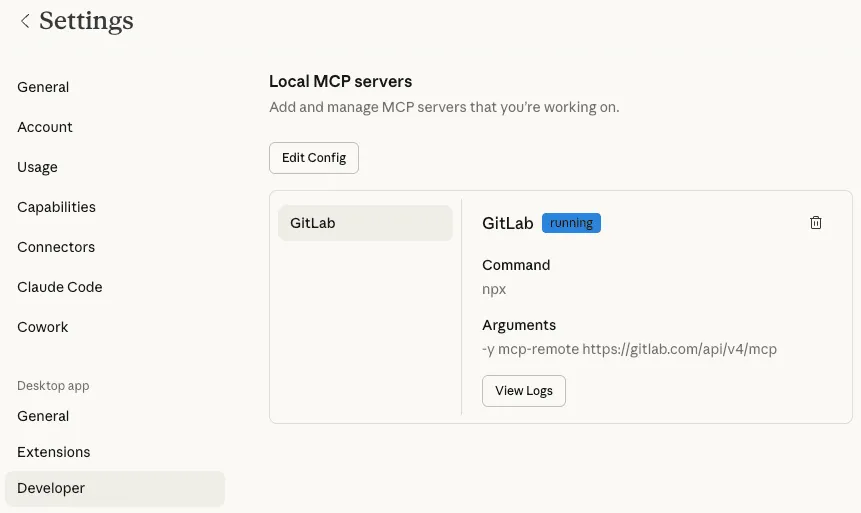
Customize tool permissions#
MCP 서버를 성공적으로 연결한 후에는 Claude가 GitLab 인스턴스와 상호작용할 때 사용할 수 있는 도구를 사용자 지정할 수 있습니다. 예를 들어 이슈 생성이나 CI/CD 파이프라인 관리 같은 특정 작업을 실행하기 전에 Claude가 승인을 요청하도록 구성할 수 있습니다.
Claude에서 도구 권한을 보려면:
- 왼쪽 사이드바에서 Customize > Connectors를 선택합니다.
- Desktop 아래에서 GitLab을 선택합니다.
create_issue를 Needs approval 또는 Always allow로 설정합니다.
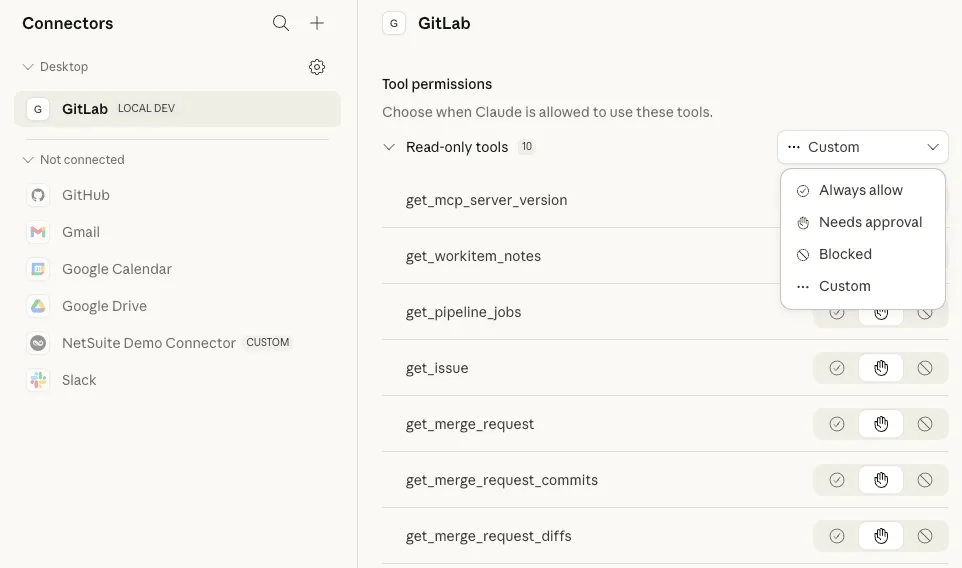
Test the connection#
Claude Desktop을 MCP 서버에 성공적으로 연결했으니, 이제 프롬프트로 연결을 테스트합니다.
-
채팅 텍스트 상자에 다음을 입력합니다.
Which MCP server version are you using? -
Enter를 누르거나 Send를 선택합니다.
Claude는 서버 버전과 함께 통합에 대한 세부 정보, 그리고 프롬프트에 응답하는 데 사용한 도구를 알려줍니다.
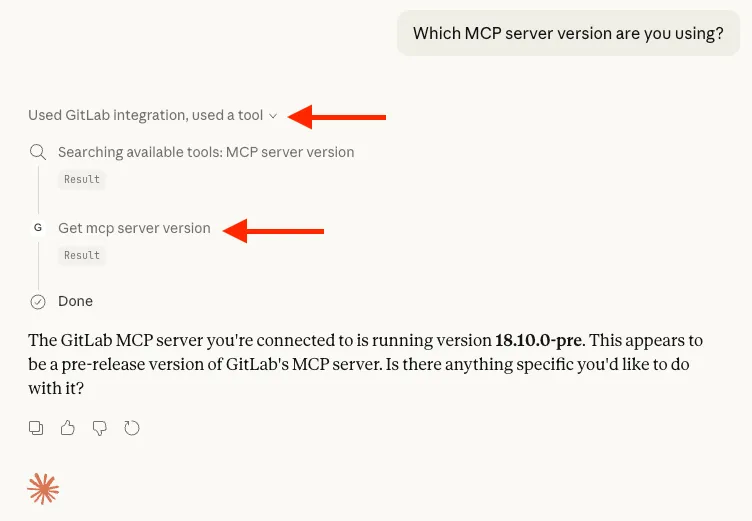
Create an issue in a project#
이제 테스트 이슈를 생성할 수 있는 특정 프로젝트를 찾도록 Claude에게 요청합니다.
-
채팅 텍스트 상자에 다음을 입력합니다.
Can you find my project <project_name>?<project_name>을 사용자의 프로젝트로 바꿉니다. -
Enter를 누르거나 Send를 선택합니다.
-
Claude가 프로젝트를 찾으면 프로젝트에 이슈를 생성하도록 Claude에게 요청합니다. 채팅 텍스트 상자에 다음을 입력합니다.
Can you create an issue in the project called "Test issue from MCP server", and give it the following description: "This is a test issue created by Claude Desktop and the GitLab MCP server." -
Enter를 누르거나 Send를 선택합니다.
-
create_issue를 Needs approval로 설정한 경우, Claude는 이슈를 생성할 권한을 요청합니다. Always allow를 선택하거나 드롭다운 목록에서 Allow once를 선택합니다.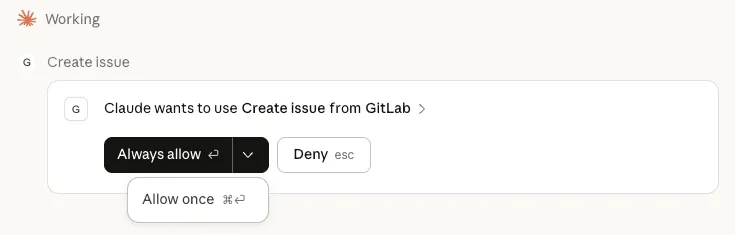
Claude가 이슈를 생성하면 브라우저에서 이슈에 접근할 수 있는 URL을 포함한 이슈 세부 정보를 제공합니다.