InfoGrab Docs

튜토리얼: 기존 프로젝트에 이슈 생성

요약

이슈는 프로젝트에서 작업, 문제 또는 계획된 기능을 추적합니다. 프로젝트의 모든 열린 이슈를 보고 발견한 문제를 보고하기 위해 새 이슈를 만드는 방법을 알아보세요. 먼저 프로젝트의 열린 이슈를 살펴보세요. 프로젝트의 왼쪽 사이드바에서 Plan > Work items를 선택합니다.
이슈프로젝트에서 작업, 문제 또는 계획된 기능을 추적합니다. 이슈는 작업을 계획하고 도움을 요청하는 데 사용됩니다. 이슈는 버그나 문제뿐만 아니라 모든 작업을 추적할 수 있습니다.

프로젝트의 모든 열린 이슈를 보고 발견한 문제를 보고하기 위해 새 이슈를 만드는 방법을 알아보세요.

이슈 목록 열기#

먼저 프로젝트의 열린 이슈를 살펴보세요. 이렇게 하면 발견한 문제에 대한 기존 이슈가 있는지 확인할 수 있습니다.

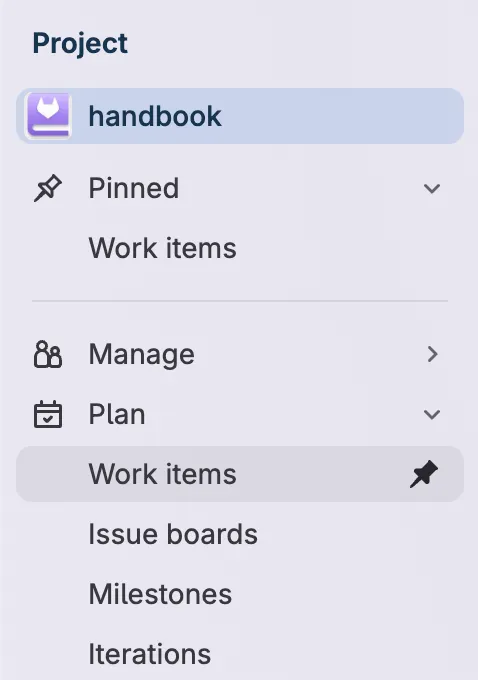
프로젝트의 왼쪽 사이드바에서 Plan > Work items를 선택합니다.

사이드바에서 프로젝트 헤더 아래의 "Manage" 및 "Plan" 메뉴 항목이 표시됩니다. Plan 헤더 아래에 "Work items" 링크가 강조 표시되어 있습니다.

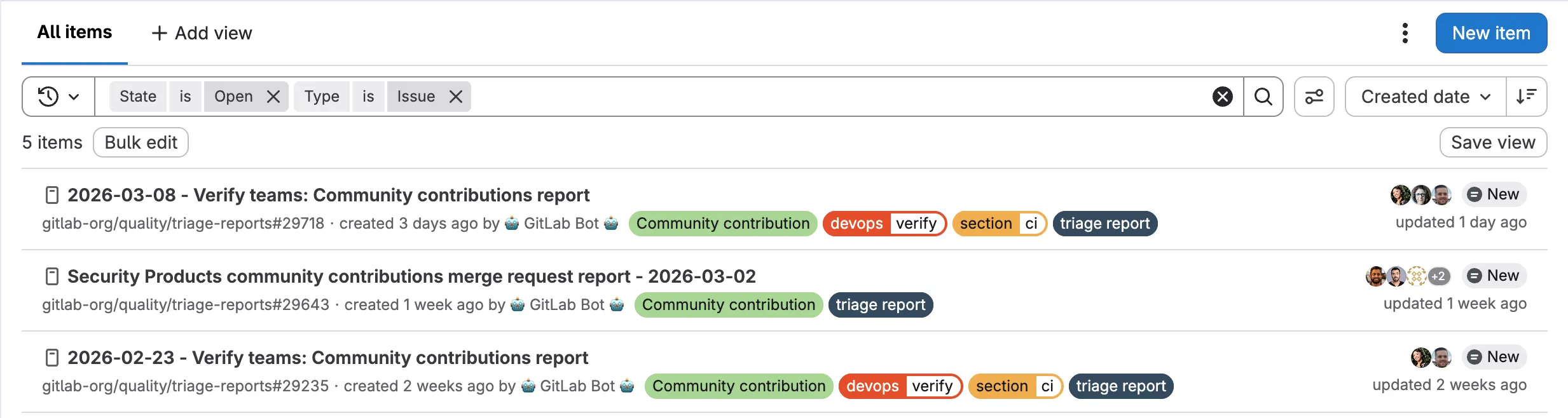
필터 바에서 필터 Type, 연산자 is, 값 Issue를 선택합니다. 모든 열린 이슈 목록이 나타납니다:

생성 날짜별로 정렬된 이슈 목록. 왼쪽 상단에 "All items" 및 "+ Add view" 탭이 표시됩니다. 오른쪽 상단에는 "New items" 버튼 옆에 세로 줄임표 컨트롤이 있습니다

새 이슈 생성#

발견한 버그를 설명하는 기존 이슈를 찾지 못했으므로 이 단계에서 새 이슈를 만듭니다.

오른쪽 상단에서 New item을 선택합니다.

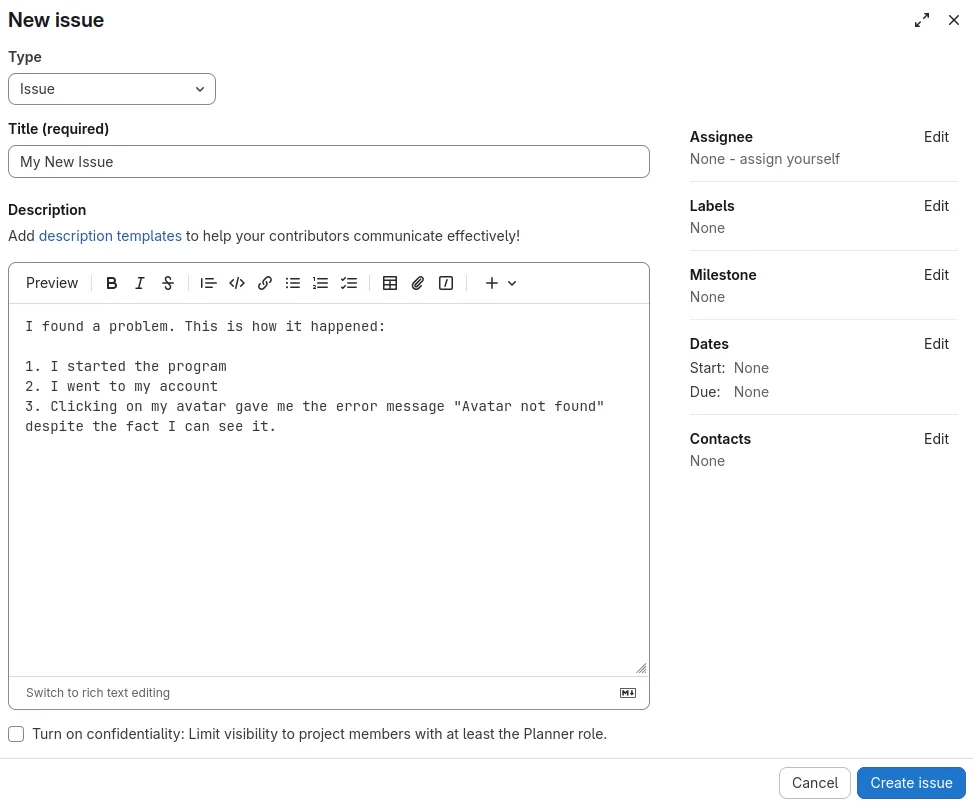
새 이슈 대화 상자에 "Type", "Title" 및 "Description" 필드가 표시됩니다. "Assignee", "Labels", "Milestone" 및 "Dates"와 같은 추가 사이드바 필드도 표시됩니다.

  1. Type 드롭다운 목록에서 아직 선택되지 않은 경우 Issue를 선택합니다.
  2. 새 이슈를 요약하는 제목을 입력합니다.
  3. 수행할 작업, 기록할 아이디어 또는 발견한 버그에 대한 설명을 추가합니다.
  4. 프로젝트에서 이 작업에 할당되어야 할 사람을 알고 있다면 Assignee 필드를 설정합니다. 이 이슈에서 작업할 계획이라면 assign yourself를 선택합니다.
  5. 선택 사항. 이슈를 더 잘 분류하기 위해 레이블을 선택합니다.
  6. 해당하는 경우 마일스톤을 선택합니다.
  7. 선택 사항. 이 작업이 시작되고 종료될 시기를 지정하려면 Dates 필드를 채웁니다.
  8. 선택 사항. 이 작업에 대해 참고해야 할 추가 팀원이나 이해관계자를 태그하려면 Contacts를 설정합니다.
  9. 새 이슈 만들기를 완료하려면 Create issue를 선택합니다. 새 이슈가 포함된 수정된 이슈 목록이 나타납니다.

다음 단계#

다음으로 다음을 수행할 수 있습니다:

  • 이슈를 방문하고, 업데이트하고, 댓글을 달 수 있습니다.
  • 이슈를 Kanban 보드로 작업합니다.
  • 이슈 분류를 수행하는 방법을 알아봅니다.

튜토리얼: 기존 프로젝트에 이슈 생성

Tier: Free, Premium, Ultimate
Offering: GitLab.com, GitLab Self-Managed, GitLab Dedicated
원문 보기
요약

이슈는 프로젝트에서 작업, 문제 또는 계획된 기능을 추적합니다. 프로젝트의 모든 열린 이슈를 보고 발견한 문제를 보고하기 위해 새 이슈를 만드는 방법을 알아보세요. 먼저 프로젝트의 열린 이슈를 살펴보세요. 프로젝트의 왼쪽 사이드바에서 Plan > Work items를 선택합니다.

이슈프로젝트에서 작업, 문제 또는 계획된 기능을 추적합니다. 이슈는 작업을 계획하고 도움을 요청하는 데 사용됩니다. 이슈는 버그나 문제뿐만 아니라 모든 작업을 추적할 수 있습니다.

프로젝트의 모든 열린 이슈를 보고 발견한 문제를 보고하기 위해 새 이슈를 만드는 방법을 알아보세요.

이슈 목록 열기#

먼저 프로젝트의 열린 이슈를 살펴보세요. 이렇게 하면 발견한 문제에 대한 기존 이슈가 있는지 확인할 수 있습니다.

프로젝트의 왼쪽 사이드바에서 Plan > Work items를 선택합니다.

사이드바에서 프로젝트 헤더 아래의 "Manage" 및 "Plan" 메뉴 항목이 표시됩니다. Plan 헤더 아래에 "Work items" 링크가 강조 표시되어 있습니다.

필터 바에서 필터 Type, 연산자 is, 값 Issue를 선택합니다. 모든 열린 이슈 목록이 나타납니다:

생성 날짜별로 정렬된 이슈 목록. 왼쪽 상단에 "All items" 및 "+ Add view" 탭이 표시됩니다. 오른쪽 상단에는 "New items" 버튼 옆에 세로 줄임표 컨트롤이 있습니다

새 이슈 생성#

발견한 버그를 설명하는 기존 이슈를 찾지 못했으므로 이 단계에서 새 이슈를 만듭니다.

오른쪽 상단에서 New item을 선택합니다.

새 이슈 대화 상자에 "Type", "Title" 및 "Description" 필드가 표시됩니다. "Assignee", "Labels", "Milestone" 및 "Dates"와 같은 추가 사이드바 필드도 표시됩니다.

  1. Type 드롭다운 목록에서 아직 선택되지 않은 경우 Issue를 선택합니다.
  2. 새 이슈를 요약하는 제목을 입력합니다.
  3. 수행할 작업, 기록할 아이디어 또는 발견한 버그에 대한 설명을 추가합니다.
  4. 프로젝트에서 이 작업에 할당되어야 할 사람을 알고 있다면 Assignee 필드를 설정합니다. 이 이슈에서 작업할 계획이라면 assign yourself를 선택합니다.
  5. 선택 사항. 이슈를 더 잘 분류하기 위해 레이블을 선택합니다.
  6. 해당하는 경우 마일스톤을 선택합니다.
  7. 선택 사항. 이 작업이 시작되고 종료될 시기를 지정하려면 Dates 필드를 채웁니다.
  8. 선택 사항. 이 작업에 대해 참고해야 할 추가 팀원이나 이해관계자를 태그하려면 Contacts를 설정합니다.
  9. 새 이슈 만들기를 완료하려면 Create issue를 선택합니다. 새 이슈가 포함된 수정된 이슈 목록이 나타납니다.

다음 단계#

다음으로 다음을 수행할 수 있습니다:

  • 이슈를 방문하고, 업데이트하고, 댓글을 달 수 있습니다.
  • 이슈를 Kanban 보드로 작업합니다.
  • 이슈 분류를 수행하는 방법을 알아봅니다.