튜토리얼: GitLab Duo Chat으로 이슈 관리
GitLab v19.5요약
GitLab Duo Chat(에이전틱)은 에이전트라고 불리는 AI 어시스턴트를 사용하여 특정 작업을 완수하고 복잡한 질문에 답하는 데 도움을 줍니다. 먼저 채팅 인터페이스에 익숙해지고 첫 번째 채팅을 시작합니다. 상단 표시줄에서 검색 또는 이동을 선택하고 프로젝트를 찾습니다.
GitLab Duo Chat(에이전틱)은 에이전트라고 불리는 AI 어시스턴트를 사용하여 특정 작업을 완수하고 복잡한 질문에 답하는 데 도움을 줍니다. 이 튜토리얼에서는 GitLab Duo Chat 인터페이스를 익히기 위해 다음 작업을 완료합니다:
- 기본 GitLab Duo 에이전트에게 일반적인 질문을 합니다.
- Planner 에이전트를 사용하여 더 복잡한 이슈 관리 작업을 완료합니다:
- 이슈에서 우선순위가 높은 버그를 찾고 필터링합니다.
- 사용자에게 할당된 이슈를 찾고 필요한 작업을 하위 작업으로 분류합니다.
시작하기 전에#
- GitLab Duo Agent Platform 사전 요구사항을 충족합니다.
- 기본 GitLab Duo 네임스페이스를 설정합니다.
- 익숙한 프로젝트를 선택합니다. 사용자에게 할당된 열린 이슈가 하나 이상 있어야 합니다.
GitLab Duo Chat 열기#
먼저 채팅 인터페이스에 익숙해지고 첫 번째 채팅을 시작합니다.
-
상단 표시줄에서 검색 또는 이동을 선택하고 프로젝트를 찾습니다.
-
오른쪽의 GitLab Duo 사이드바에서 새 채팅 추가를 선택합니다.
-
이제 사용할 에이전트를 선택합니다. 일반적인 질문을 하려면 GitLab Duo를 선택합니다.
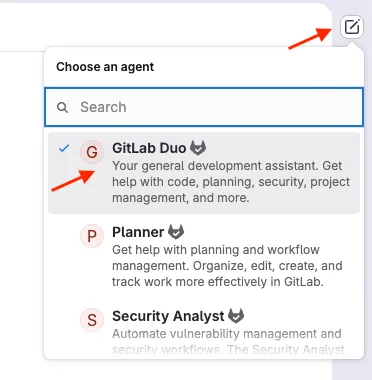
GitLab Duo 패널이 화면 오른쪽에서 슬라이드하여 나옵니다. 패널은 GitLab을 탐색하는 동안 열려 있으므로 채팅하면서 코드, 이슈 또는 MR을 참조할 수 있습니다.
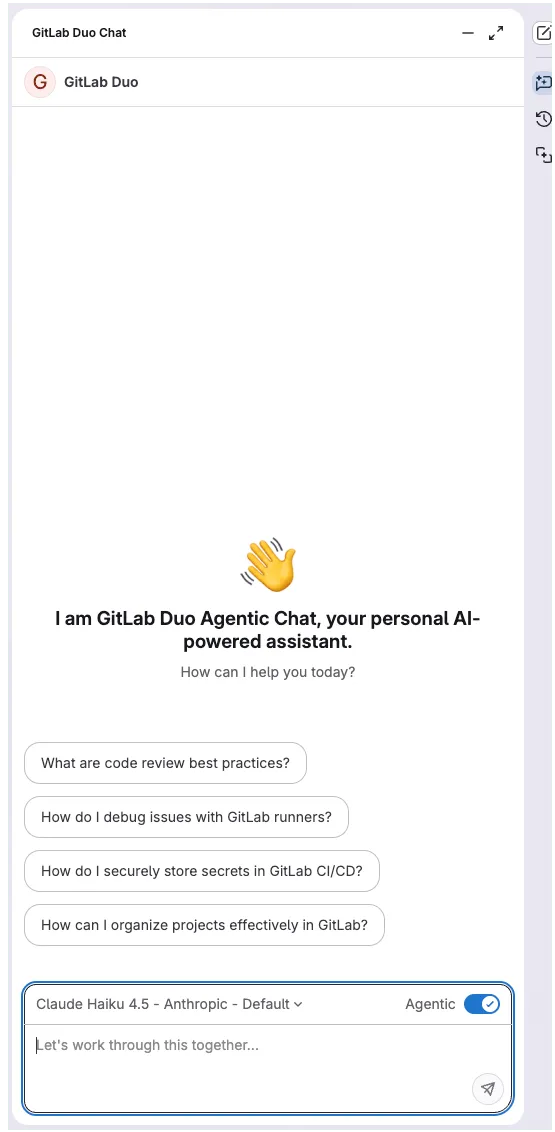
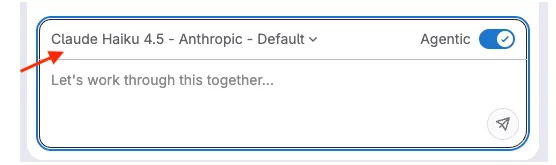
패널 하단의 채팅 텍스트 상자 근처에서 사용할 대규모 언어 모델을 선택할 수 있습니다. 이 튜토리얼에서는 기본 선택을 유지할 수 있습니다.
이제 사용해 보십시오!
-
채팅 텍스트 상자에 다음을 입력합니다:
Give me an overview of this project's architecture. -
Enter를 누르거나 전송을 선택합니다.
GitLab Duo가 패널에 결과를 요약합니다.
이슈 찾기 및 필터링#
이제 프로젝트의 특정 이슈를 검색해 보십시오. 프로젝트에서 우선순위가 높은 모든 버그를 식별하려고 합니다.
이 작업을 위해 Planner 에이전트로 전환합니다.
-
GitLab Duo 사이드바에서 새 채팅 추가 > Planner를 선택합니다.
-
채팅 텍스트 상자에 다음을 입력합니다:
List all open issues labeled 'bug' and 'high-priority' created in the last 30 days. -
Enter를 누르거나 전송을 선택합니다.
Planner 에이전트가 프로젝트를 검색하고 기준에 따라 이슈를 필터링합니다. 제목, 이슈 번호 및 링크가 포함된 일치하는 이슈 목록을 받게 됩니다.
다음으로 다른 레이블, 날짜 범위 또는 기타 기준으로 필터링하기 위한 후속 프롬프트를 사용해 보십시오. 예를 들어:
Order this list by date created, and then alphabetically by name.
이슈 분석 및 하위 작업 생성#
Chat을 사용하여 사용자에게 할당된 이슈 목록을 보고 하나를 자세히 분석할 것입니다.
-
Planner 에이전트 대화에서 채팅 텍스트 상자에 다음을 입력합니다:
Show me all the open issues assigned to me. -
Enter를 누르거나 전송을 선택합니다.
-
이슈 중 하나를 선택합니다. 이제 Planner 에이전트를 사용하여 작업을 보다 관리 가능한 단계로 분류하기 위한 자식 항목을 생성합니다.
자식 항목이 필요하지 않으면 언제든지 닫을 수 있습니다.
-
채팅 텍스트 상자에 다음을 입력합니다:
Analyze issue #<selected_issue_number> and suggest how to break up the work into two or three subtasks. -
Enter를 누르거나 전송을 선택합니다.
-
제안된 자식 항목을 검토하고 동의하면 다음을 입력합니다:
Create these subtasks as child items under issue #<selected_issue_number>.또는 후속 프롬프트를 사용하여 만족스러울 때까지 더 많은 수정을 요청합니다.
-
Enter를 누르거나 전송을 선택합니다.
-
GitLab Duo가 최종 검토를 위해 작업 항목을 준비합니다. 설명을 읽고 JSON 요청 매개변수를 확인한 다음 승인을 선택합니다.
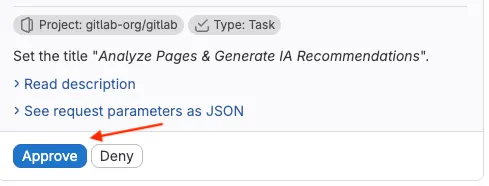
이슈가 이슈에 자식 항목으로 추가되고 채팅 패널에 링크가 표시됩니다. 그런 다음 레이블을 추가하거나, 이슈를 할당하거나, 마일스톤을 설정할 수 있습니다.
다음 단계#
축하합니다! 간단한 이슈 관리를 위해 GitLab Duo Chat과 Planner 에이전트를 사용하는 방법을 배웠습니다.
하위 작업의 세부 정보에 대해 계속 반복할 수 있습니다. 예를 들어:
Can you provide more detail on task 3?Split task 2 into separate tasksAdd technical implementation notes to these tasks
또는 실험으로 사용해 본 경우 하위 작업을 닫을 수 있습니다:
Close these subtasks and add a comment in each that says: "This subtask was created as part of a tutorial exercise."
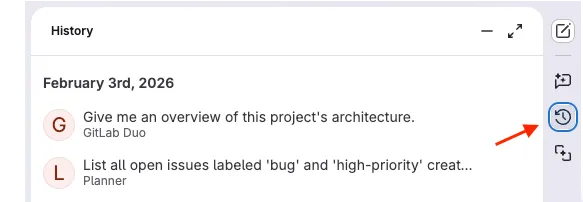
수행한 작업을 검토하려면 이전 채팅으로 돌아갈 수 있습니다. GitLab Duo 사이드바에서 GitLab Duo Chat 기록([history])을 선택합니다.