InfoGrab Docs

튜토리얼: 웹 에디터를 사용하여 파일 편집하기

요약

프로젝트 파일은 적절한 접근 권한을 가진 팀원이 편집할 수 있습니다. 간단한 웹 에디터를 사용하여 GitLab UI에서 직접 개별 파일을 편집하는 방법을 알아봅니다. 먼저 프로젝트 홈 페이지로 이동하여 프로젝트의 파일 목록을 확인합니다.

프로젝트 파일은 적절한 접근 권한을 가진 팀원이 편집할 수 있습니다.

간단한 웹 에디터를 사용하여 GitLab UI에서 직접 개별 파일을 편집하는 방법을 알아봅니다.

편집할 파일 선택#

먼저 프로젝트 홈 페이지로 이동하여 프로젝트의 파일 목록을 확인합니다.
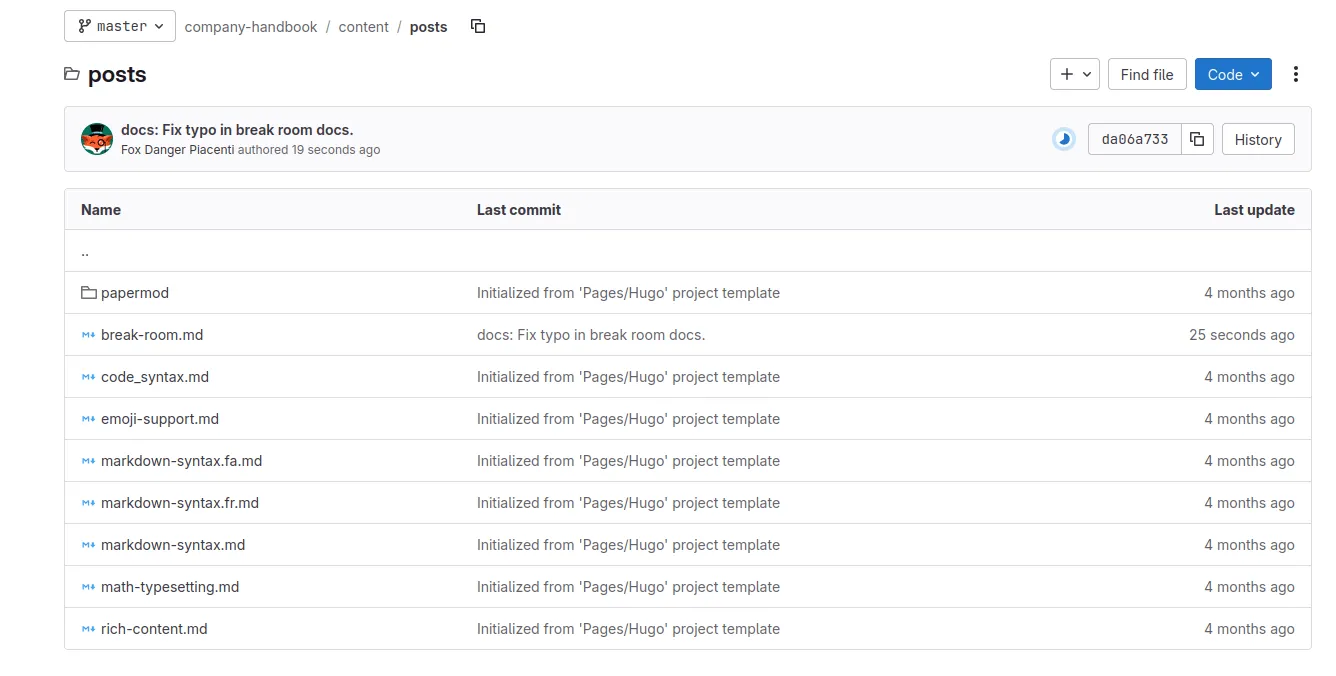
프로젝트 홈 페이지의 파일 목록. "Company Handbook"이라는 프로젝트에 "break-room.md"와 같은 파일들이 표시됩니다.

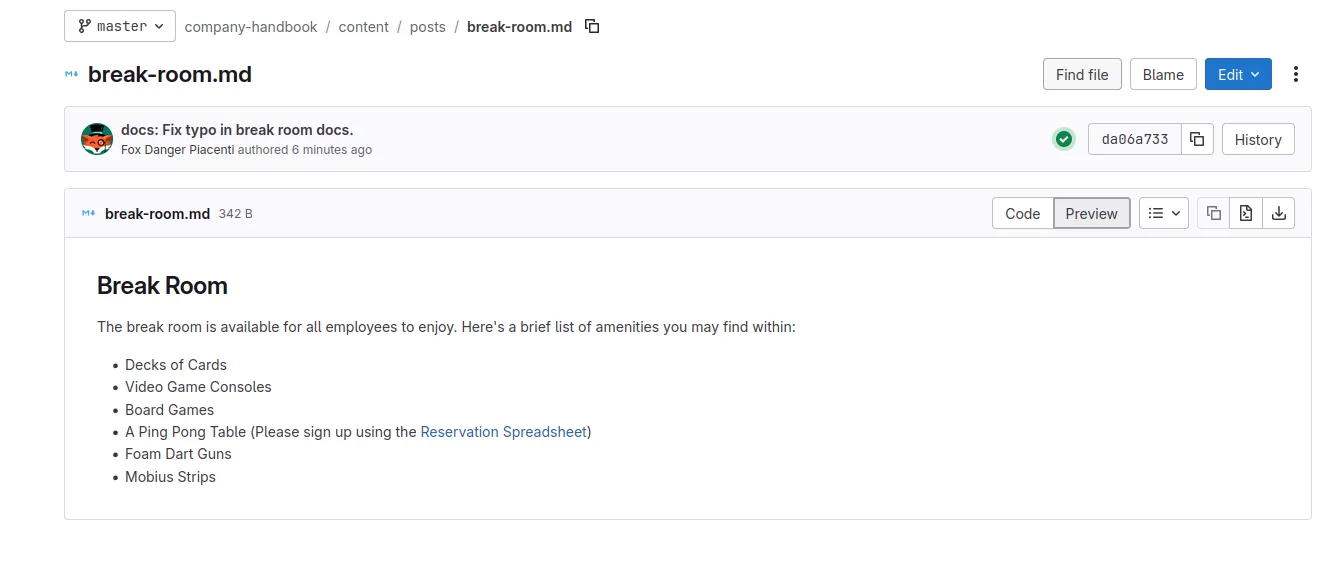
임의의 파일을 선택하여 세부 정보를 확인합니다.

"break-room.md" 파일이 상세히 표시됩니다. 내용에는 카드, 비디오 게임, 당구대 등의 편의 시설이 나와 있습니다.

파일 편집#

편집 드롭다운 목록을 선택한 다음 단일 파일 편집을 선택합니다.
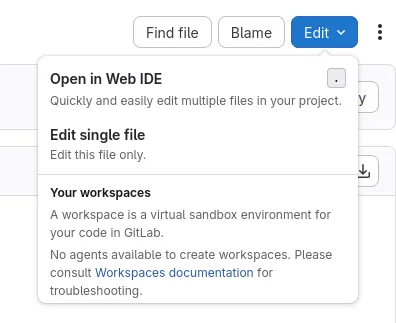
편집 버튼을 클릭하면 "Web IDE에서 열기"와 "단일 파일 편집" 옵션이 드롭다운으로 표시됩니다.

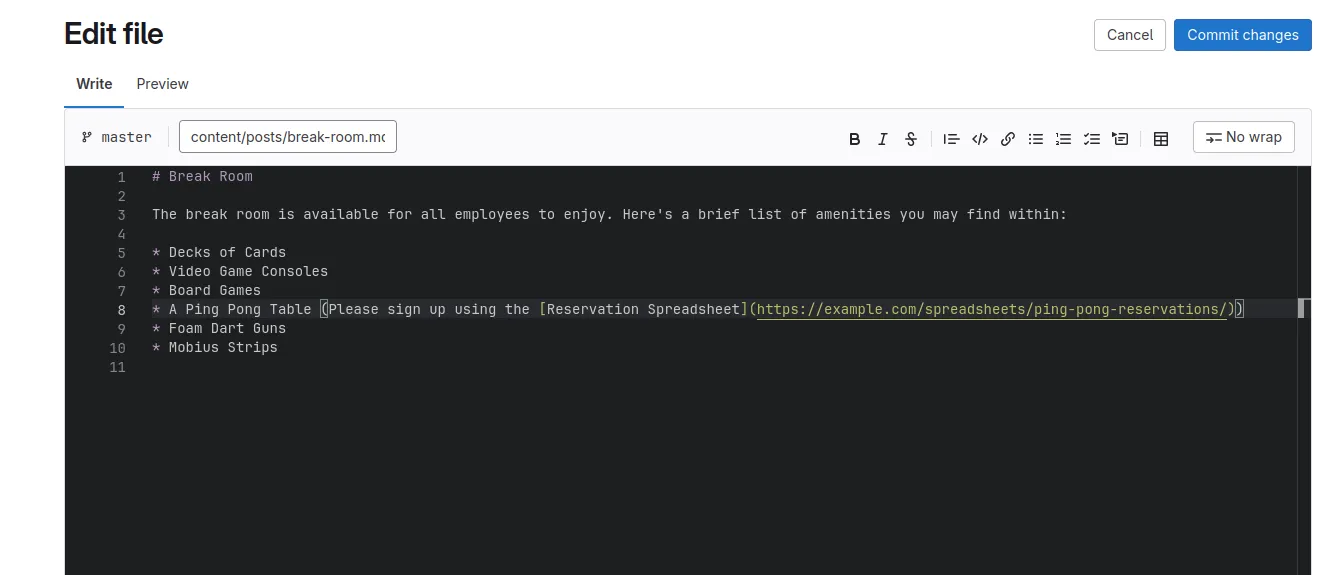
에디터에서 필요에 따라 파일을 편집합니다.

편집 가능한 텍스트 필드에 파일이 다시 표시되어 내용을 변경할 수 있습니다.

변경 사항 커밋 및 머지 리퀘스트 생성#

변경 사항을 파일에 직접 커밋(저장)할 수 있습니다. 그러나 대부분의 팀에서는 팀원이 먼저 검토하는 것이 좋은 방식이므로 권장하지 않습니다. 이 단계에서는 새 변경 사항으로 브랜치와 머지 리퀘스트를 생성합니다.

편집을 완료한 후:

  1. 변경 사항 커밋을 선택합니다.
  2. 커밋 메시지 텍스트 상자에 변경 사항에 대한 설명을 입력합니다.
  3. 브랜치 아래에서 새 브랜치에 커밋을 선택합니다.
  4. 새 브랜치에 커밋 아래에서 새 브랜치 이름을 입력하거나 자동으로 생성된 이름을 그대로 사용합니다.
  5. 이 변경에 대한 머지 리퀘스트 생성이 선택되어 있는지 확인합니다.

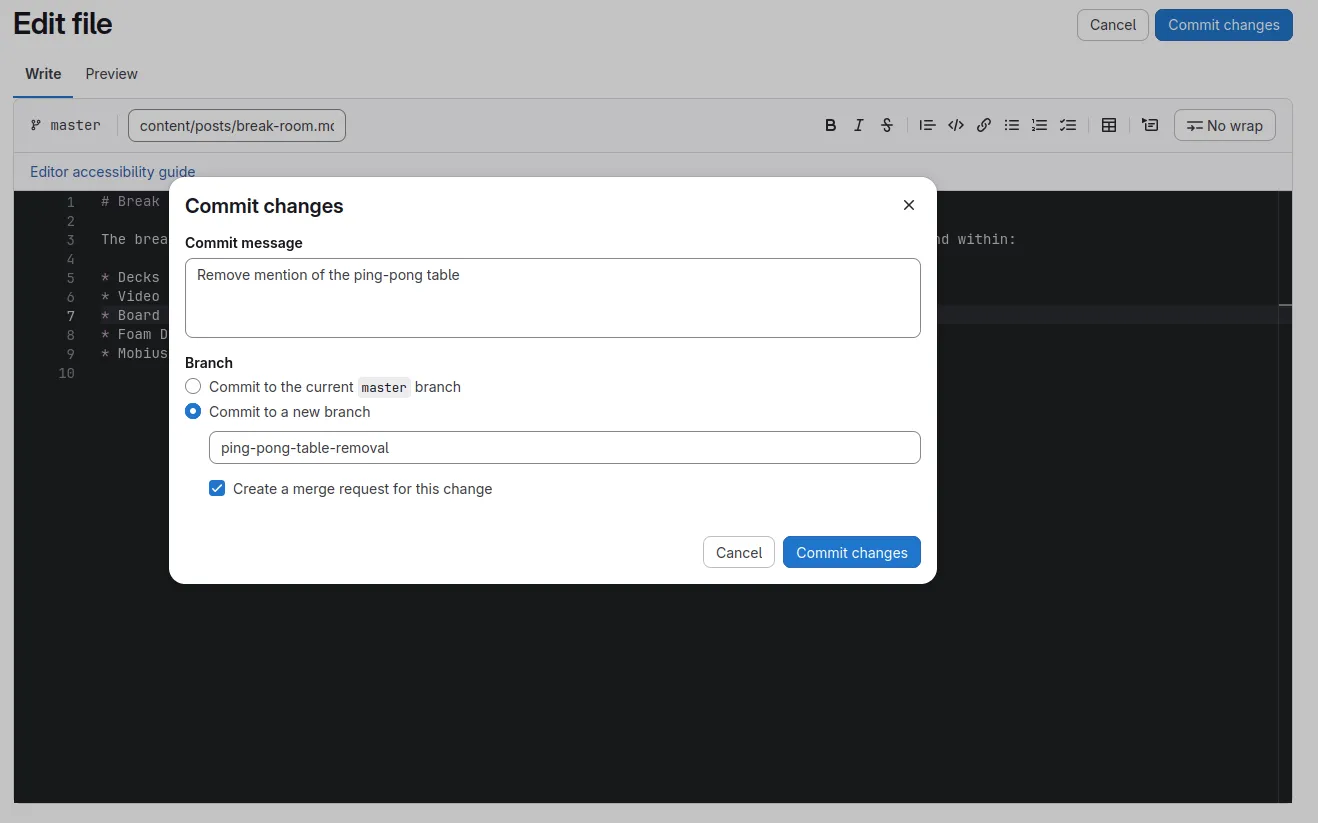
커밋 변경 양식에 예시 값이 입력되어 있습니다. 커밋 메시지는 "Remove mention of the ping-pong table"이고, "새 브랜치에 커밋"이 선택되었으며 브랜치 이름은 "ping-pong-table-removal"입니다.

마지막으로 변경 사항 커밋을 선택하여 새 브랜치에 변경 사항을 커밋합니다. 새 머지 리퀘스트 양식이 나타납니다. 요청을 생성하려면 다음을 수행합니다:

  1. 제목을 변경 사항에 대한 적절한 요약으로 설정합니다.
  2. 설명 필드에 변경 사항에 대한 자세한 내용을 입력합니다.
  3. 담당자를 자신으로 설정합니다.
  4. 변경 사항을 검토할 사람이 있다면 검토자를 설정합니다.
  5. 선택 사항. 머지 리퀘스트의 마일스톤을 설정합니다.
  6. 선택 사항. 머지 리퀘스트를 더 잘 분류하기 위해 레이블을 설정합니다.
  7. 머지 리퀘스트 생성을 선택하여 머지 리퀘스트를 생성합니다.

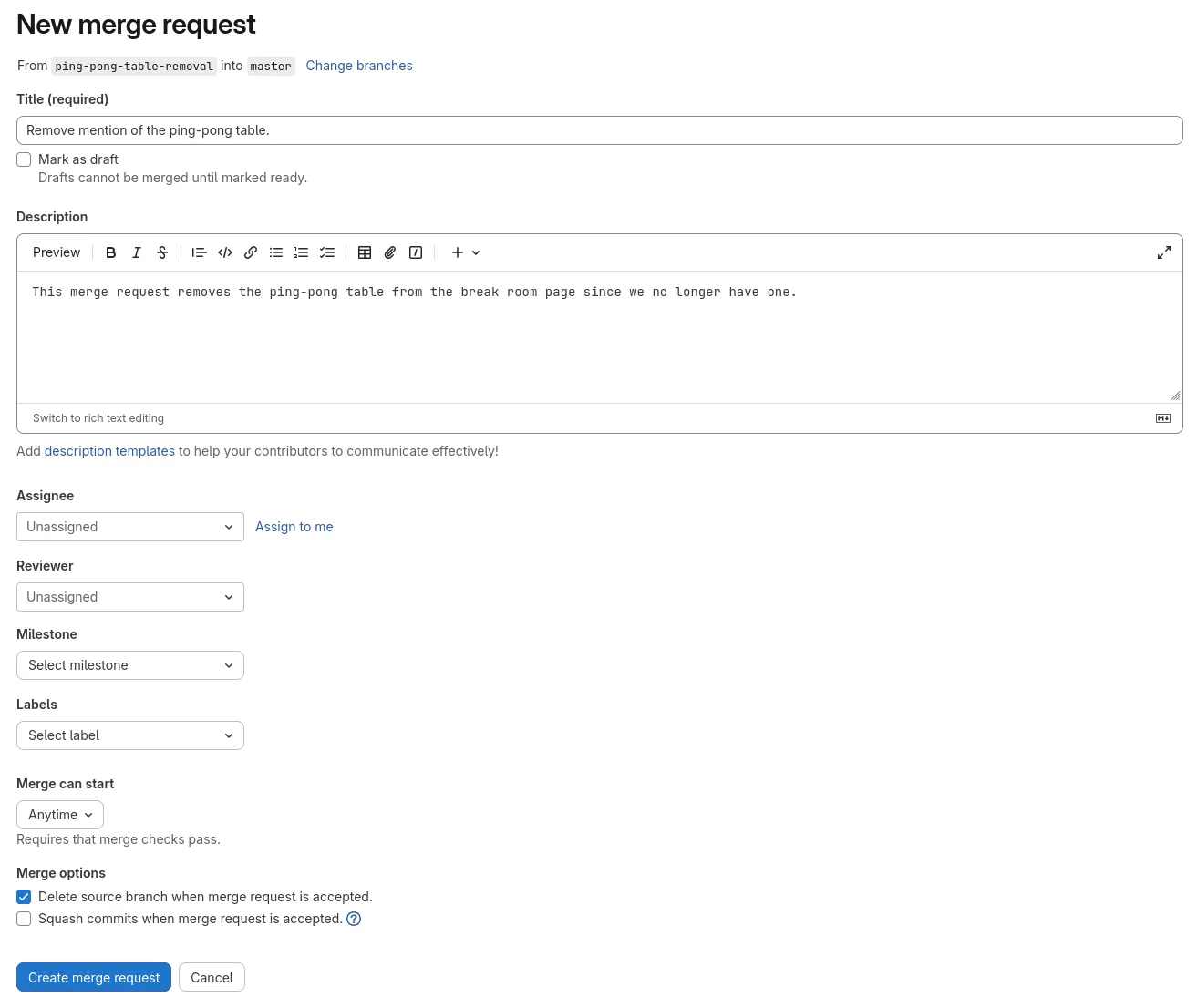
새 머지 리퀘스트 양식에 제목은 "Remove mention of the ping-pong table"이고 설명은 "This merge request removes the ping-pong table from the break room page since we no longer have one."으로 설정된 것이 표시됩니다.

편집한 내용이 이제 머지 리퀘스트에 있으며 다른 기여자가 검토할 준비가 되었습니다.

다음 단계#

다음으로 할 수 있는 일:

튜토리얼: 웹 에디터를 사용하여 파일 편집하기

Tier: Free, Premium, Ultimate
Offering: GitLab.com, GitLab Self-Managed, GitLab Dedicated
원문 보기
요약

프로젝트 파일은 적절한 접근 권한을 가진 팀원이 편집할 수 있습니다. 간단한 웹 에디터를 사용하여 GitLab UI에서 직접 개별 파일을 편집하는 방법을 알아봅니다. 먼저 프로젝트 홈 페이지로 이동하여 프로젝트의 파일 목록을 확인합니다.

프로젝트 파일은 적절한 접근 권한을 가진 팀원이 편집할 수 있습니다.

간단한 웹 에디터를 사용하여 GitLab UI에서 직접 개별 파일을 편집하는 방법을 알아봅니다.

편집할 파일 선택#

먼저 프로젝트 홈 페이지로 이동하여 프로젝트의 파일 목록을 확인합니다.

프로젝트 홈 페이지의 파일 목록. "Company Handbook"이라는 프로젝트에 "break-room.md"와 같은 파일들이 표시됩니다.

임의의 파일을 선택하여 세부 정보를 확인합니다.

"break-room.md" 파일이 상세히 표시됩니다. 내용에는 카드, 비디오 게임, 당구대 등의 편의 시설이 나와 있습니다.

파일 편집#

편집 드롭다운 목록을 선택한 다음 단일 파일 편집을 선택합니다.

편집 버튼을 클릭하면 "Web IDE에서 열기"와 "단일 파일 편집" 옵션이 드롭다운으로 표시됩니다.

에디터에서 필요에 따라 파일을 편집합니다.

편집 가능한 텍스트 필드에 파일이 다시 표시되어 내용을 변경할 수 있습니다.

변경 사항 커밋 및 머지 리퀘스트 생성#

변경 사항을 파일에 직접 커밋(저장)할 수 있습니다. 그러나 대부분의 팀에서는 팀원이 먼저 검토하는 것이 좋은 방식이므로 권장하지 않습니다. 이 단계에서는 새 변경 사항으로 브랜치와 머지 리퀘스트를 생성합니다.

편집을 완료한 후:

  1. 변경 사항 커밋을 선택합니다.
  2. 커밋 메시지 텍스트 상자에 변경 사항에 대한 설명을 입력합니다.
  3. 브랜치 아래에서 새 브랜치에 커밋을 선택합니다.
  4. 새 브랜치에 커밋 아래에서 새 브랜치 이름을 입력하거나 자동으로 생성된 이름을 그대로 사용합니다.
  5. 이 변경에 대한 머지 리퀘스트 생성이 선택되어 있는지 확인합니다.

커밋 변경 양식에 예시 값이 입력되어 있습니다. 커밋 메시지는 "Remove mention of the ping-pong table"이고, "새 브랜치에 커밋"이 선택되었으며 브랜치 이름은 "ping-pong-table-removal"입니다.

마지막으로 변경 사항 커밋을 선택하여 새 브랜치에 변경 사항을 커밋합니다. 새 머지 리퀘스트 양식이 나타납니다. 요청을 생성하려면 다음을 수행합니다:

  1. 제목을 변경 사항에 대한 적절한 요약으로 설정합니다.
  2. 설명 필드에 변경 사항에 대한 자세한 내용을 입력합니다.
  3. 담당자를 자신으로 설정합니다.
  4. 변경 사항을 검토할 사람이 있다면 검토자를 설정합니다.
  5. 선택 사항. 머지 리퀘스트의 마일스톤을 설정합니다.
  6. 선택 사항. 머지 리퀘스트를 더 잘 분류하기 위해 레이블을 설정합니다.
  7. 머지 리퀘스트 생성을 선택하여 머지 리퀘스트를 생성합니다.

새 머지 리퀘스트 양식에 제목은 "Remove mention of the ping-pong table"이고 설명은 "This merge request removes the ping-pong table from the break room page since we no longer have one."으로 설정된 것이 표시됩니다.

편집한 내용이 이제 머지 리퀘스트에 있으며 다른 기여자가 검토할 준비가 되었습니다.

다음 단계#

다음으로 할 수 있는 일: