InfoGrab Docs

튜토리얼: 이슈 트리아지를 위한 프로젝트 설정

요약

이슈 트리아지는 유형과 심각도에 따른 분류 프로세스입니다. 이 튜토리얼에서는 이를 위해 GitLab 프로젝트를 설정하는 방법을 배웁니다. 프로젝트에서 이슈 트리아지를 위해 GitLab을 설정하려면: 프로젝트에는 예정된 코드 변경을 계획하는 데 사용되는 이슈가 포함됩니다.

이슈 트리아지는 유형과 심각도에 따른 분류 프로세스입니다. 프로젝트가 성장하고 사람들이 더 많은 이슈를 생성함에 따라 들어오는 이슈를 트리아지하는 방법에 대한 워크플로를 만드는 것이 유용합니다.

이 튜토리얼에서는 이를 위해 GitLab 프로젝트를 설정하는 방법을 배웁니다.

프로젝트에서 이슈 트리아지를 위해 GitLab을 설정하려면:

  1. 프로젝트 생성
  2. 유형, 심각도, 우선순위 기준 결정
  3. 기준 문서화
  4. 범위 지정 레이블 생성
  5. 새 레이블 우선순위 지정
  6. 이슈 트리아지 보드 생성
  7. 기능에 대한 이슈 생성

시작하기 전에#

  • 이 튜토리얼에 기존 프로젝트를 사용하는 경우 프로젝트에 대한 Reporter, Developer, Maintainer, 또는 Owner 권한이 있는지 확인하세요.
  • 아래 단계를 따르고 나중에 프로젝트의 상위 그룹을 만들기로 결정하면 레이블을 최대한 활용하기 위해 프로젝트 레이블을 그룹 레이블로 승격해야 합니다. 먼저 그룹을 만드는 것을 고려하세요.

프로젝트 생성#

프로젝트에는 예정된 코드 변경을 계획하는 데 사용되는 이슈가 포함됩니다.

이미 작업 중인 프로젝트가 있는 경우 유형, 심각도, 우선순위 기준 결정으로 진행하세요.

빈 프로젝트를 만들려면:

  1. 오른쪽 상단 모서리에서 Create new (+)와 New project/repository를 선택합니다.
  2. Create blank project를 선택합니다.
  3. 프로젝트 세부 정보를 입력합니다.
    • Project nameIssue triage tutorial을 입력합니다.
  4. Create project를 선택합니다.

유형, 심각도, 우선순위 기준 결정#

다음으로 다음을 결정해야 합니다:

  • 인식하려는 이슈의 유형. 더 세분화된 접근이 필요한 경우 각 유형의 하위 유형도 만들 수 있습니다. 유형은 팀에 요청되는 작업 종류를 이해하기 위해 작업을 분류하는 데 도움이 됩니다.
  • 들어오는 작업이 최종 사용자에게 미치는 영향을 정의하고 우선순위 지정을 지원하기 위한 우선순위심각도의 수준.

이 튜토리얼에서는 다음을 결정했다고 가정합니다:

  • 유형: Bug, Feature, Maintenance
  • 우선순위: 1, 2, 3, 4
  • 심각도: 1, 2, 3, 4

영감을 위해 GitLab에서 이를 정의하는 방법을 참조하세요:

기준 문서화#

모든 기준에 동의한 후 팀원들이 항상 접근할 수 있는 곳에 모두 기록하세요.

예를 들어 프로젝트의 위키에 추가하거나 GitLab Pages로 게시된 회사 핸드북에 추가하세요.

범위 지정 레이블 생성#

다음으로 이슈를 분류하기 위해 이슈에 추가할 레이블을 만듭니다.

이를 위한 최선의 도구는 범위 지정 레이블로, 상호 배타적인 속성을 설정하는 데 사용할 수 있습니다.

이전에 수집한 유형, 심각도, 우선순위 목록을 확인하여 일치하는 범위 지정 레이블을 만들려고 합니다.

범위 지정 레이블 이름의 이중 콜론(::)은 동일한 범위의 두 레이블이 함께 사용되는 것을 방지합니다. 예를 들어 이미 type::bug가 있는 이슈에 type::feature 레이블을 추가하면 이전 레이블이 제거됩니다.

Note

범위 지정 레이블은 Premium 및 Ultimate 티어에서 사용 가능합니다. Free 티어에 있다면 대신 일반 레이블을 사용할 수 있습니다. 그러나 상호 배타적이지 않습니다.

각 레이블을 만들려면:

  1. 상단 바에서 Search or go to를 선택하고 프로젝트를 찾습니다.
  2. 왼쪽 사이드바에서 Manage > Labels를 선택합니다.
  3. New label을 선택합니다.
  4. Title 필드에 레이블 이름을 입력합니다. type::bug로 시작합니다.
  5. 선택 사항. 사용 가능한 색상 중에서 선택하거나 Background color 필드에 특정 색상의 16진수 색상 값을 입력하여 색상을 선택합니다.
  6. Create label을 선택합니다.

필요한 모든 레이블을 만들기 위해 이 단계를 반복합니다:

  • type::bug
  • type::feature
  • type::maintenance
  • priority::1
  • priority::2
  • priority::3
  • priority::4
  • severity::1
  • severity::2
  • severity::3
  • severity::4

새 레이블 우선순위 지정#

이제 새 레이블을 우선순위 레이블로 설정하여 우선순위 또는 레이블 우선순위로 정렬할 때 가장 중요한 이슈가 이슈 목록의 상단에 표시되도록 합니다.

우선순위 또는 레이블 우선순위로 정렬할 때 어떤 일이 발생하는지 알아보려면 이슈 목록 정렬 및 순서를 참조하세요.

레이블 우선순위를 지정하려면:

  1. 레이블 페이지에서 우선순위를 지정하려는 레이블 옆의 별표([star-o])를 선택합니다. 이 레이블은 이제 Prioritized labels 아래 레이블 목록의 상단에 표시됩니다.
  2. 이 레이블의 상대적 우선순위를 변경하려면 목록에서 위아래로 드래그합니다. 목록의 더 높은 레이블이 더 높은 우선순위를 갖습니다.
  3. 이전에 만든 모든 레이블 우선순위를 지정합니다. 더 높은 우선순위와 심각도의 레이블이 더 낮은 값보다 목록에서 더 높은지 확인합니다.

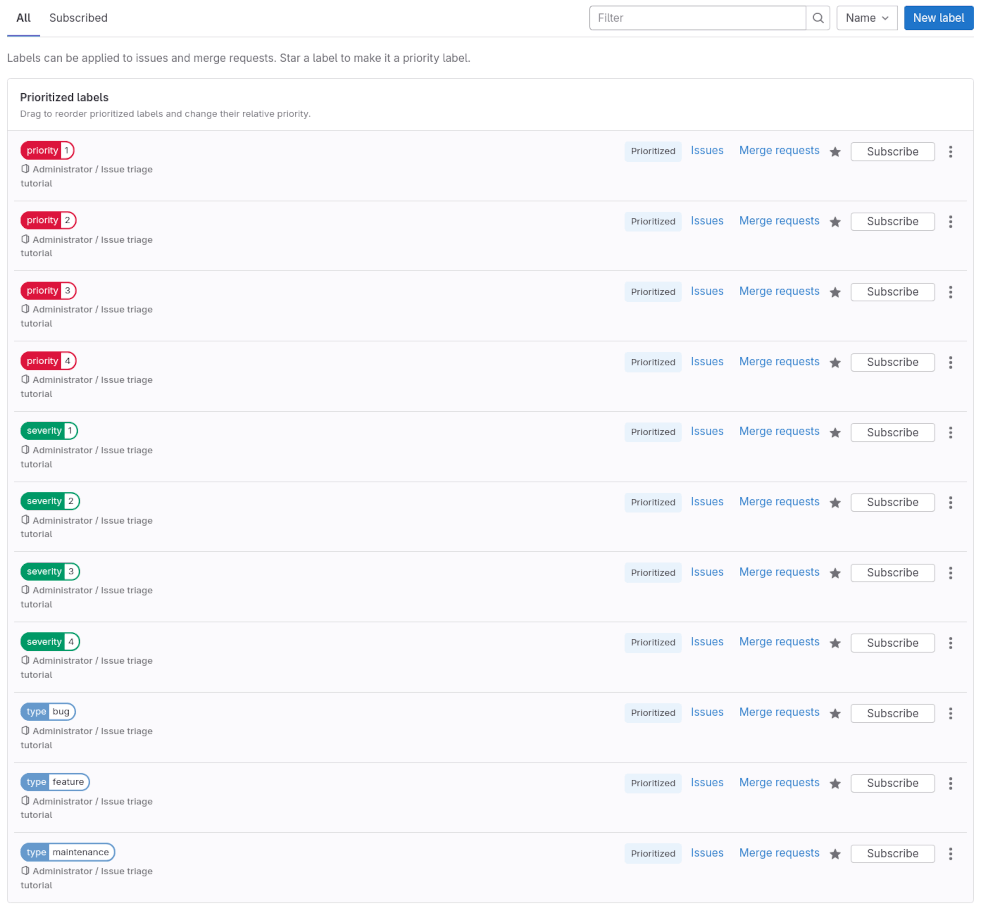
우선순위가 지정된 범위 지정 레이블 11개 목록

이슈 트리아지 보드 생성#

들어오는 이슈 백로그에 대비하기 위해 레이블별로 이슈를 구성하는 이슈 보드를 만듭니다. 카드를 다양한 목록으로 드래그하여 이슈를 빠르게 만들고 레이블을 추가하는 데 사용합니다.

이슈 보드를 설정하려면:

  1. 보드의 범위를 결정합니다. 예를 들어 이슈에 심각도를 할당하는 데 사용할 보드를 만듭니다.
  2. 상단 바에서 Search or go to를 선택하고 Issue triage tutorial 프로젝트를 찾습니다.
  3. Plan > Issue boards를 선택합니다.
  4. 이슈 보드 페이지 왼쪽 상단에서 현재 보드 이름이 있는 드롭다운 목록을 선택합니다.
  5. Create new board를 선택합니다.
  6. Title 필드에 Issue triage (by severity)를 입력합니다.
  7. Show the Open list 체크박스를 선택한 상태로 유지하고 Show the Closed list 체크박스를 지웁니다.
  8. Create board를 선택합니다. 빈 보드가 표시되어야 합니다.
  9. severity::1 레이블의 목록 만들기:
    1. 이슈 보드 페이지 오른쪽 상단에서 Create list를 선택합니다.
    2. 나타나는 열에서 Value 드롭다운 목록에서 severity::1 레이블을 선택합니다.
    3. Add to board를 선택합니다.
  10. 레이블 severity::2, severity::3, severity::4에 대해 이전 단계를 반복합니다.

지금은 보드의 목록이 비어 있어야 합니다. 다음으로 일부 이슈로 채웁니다.

기능에 대한 이슈 생성#

예정된 기능과 버그를 추적하려면 일부 이슈를 만들어야 합니다. 이슈는 프로젝트에 속하지만 이슈 보드에서 직접 만들 수도 있습니다.

계획된 기능에 대한 이슈를 만드는 것부터 시작합니다. 버그를 발견할 때 이슈를 만들 수 있습니다(너무 많지 않기를 바랍니다!).

Issue triage (by severity) 보드에서 이슈를 만들려면:

  1. Open 목록에서 Create new issue (+)를 선택합니다. Open 목록은 다른 보드 목록에 맞지 않는 이슈를 보여줍니다.

    이슈가 가져야 할 심각도 레이블을 이미 알고 있다면 해당 레이블 목록에서 직접 만들 수 있습니다. 레이블 목록에서 만든 각 이슈는 해당 레이블이 부여됩니다.

  2. 필드를 작성합니다:

    • Title 아래에 User registration을 입력합니다.
  3. Create issue를 선택합니다.

  4. 이 단계를 반복하여 몇 가지 이슈를 더 만듭니다.

    예를 들어 앱을 구축하는 경우 다음 이슈를 만듭니다:

    • User registration
    • Profile creation
    • Search functionality
    • Add to favorites
    • Push notifications
    • Social sharing
    • In-app messaging
    • Track progress
    • Feedback and ratings
    • Settings and preferences

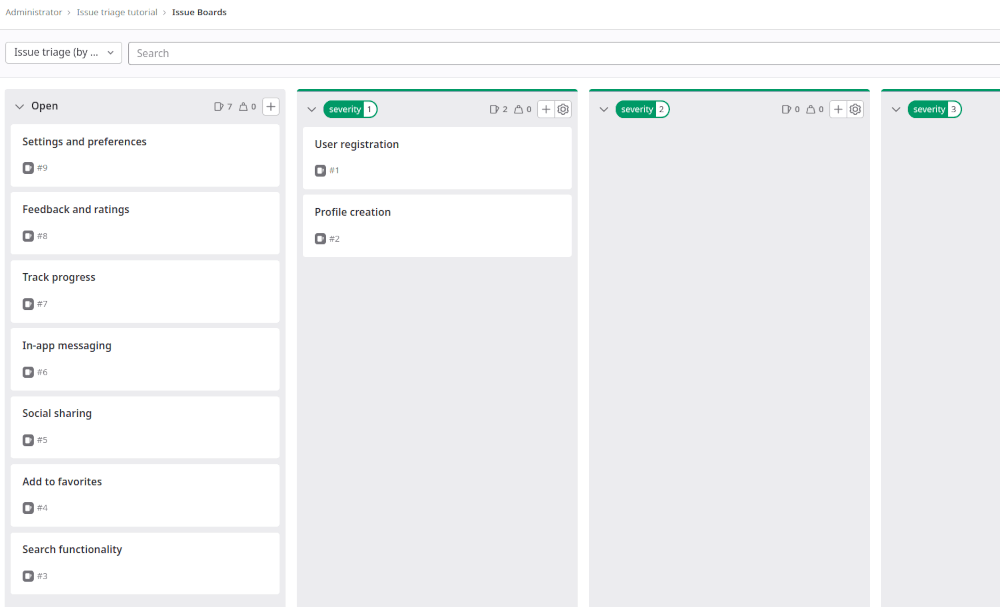
첫 번째 트리아지 이슈 보드가 준비되었습니다! Open 목록에서 레이블 목록 중 하나로 이슈를 드래그하여 심각도 레이블 중 하나를 추가해보세요.

레이블이 없는 이슈와 이슈 레이블 지정을 위한 우선순위가 지정된 "severity" 레이블이 있는 이슈 보드

다음 단계#

다음으로 다음을 할 수 있습니다:

  • 이슈 보드 사용 방법 조정. 일부 옵션:

    • 우선순위 및 유형 레이블의 목록도 가지도록 현재 이슈 보드를 편집합니다. 이렇게 하면 보드가 더 넓어지고 수평 스크롤이 필요할 수 있습니다.
    • Issue triage (by priority)Issue triage (by type)라는 별도의 이슈 보드를 만듭니다. 이렇게 하면 다양한 유형의 트리아지 작업을 별도로 유지하지만 보드 간에 전환이 필요합니다.
    • 팀 인계를 위한 이슈 보드 설정.
  • 이슈 목록에서 우선순위 또는 심각도별로 이슈를 탐색하고, 각 레이블로 필터링. 사용 가능한 경우 "is one of" 필터 연산자를 활용하세요.

  • 이슈를 작업으로 분류합니다.

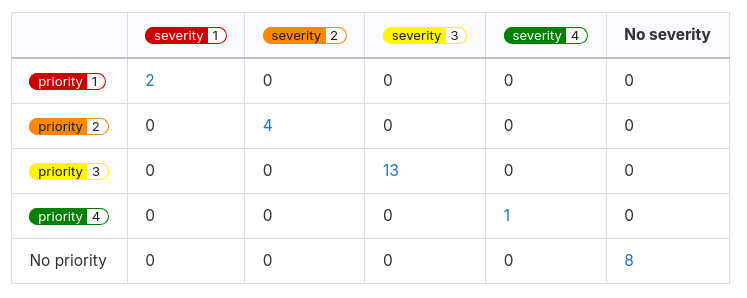
  • gitlab-triage gem을 사용하여 프로젝트의 이슈 트리아지를 자동화하는 데 도움이 되는 정책을 만듭니다. 다음과 같은 히트맵이 있는 요약 보고서를 생성합니다:

    "priority" 및 "severity" 레이블이 있는 이슈에 대한 대각선 히트맵

GitLab의 이슈 트리아지에 대해 자세히 알아보려면 이슈 트리아지트리아지 운영을 참조하세요.

튜토리얼: 이슈 트리아지를 위한 프로젝트 설정

Tier: Premium, Ultimate
Offering: GitLab.com, GitLab Self-Managed, GitLab Dedicated
원문 보기
요약

이슈 트리아지는 유형과 심각도에 따른 분류 프로세스입니다. 이 튜토리얼에서는 이를 위해 GitLab 프로젝트를 설정하는 방법을 배웁니다. 프로젝트에서 이슈 트리아지를 위해 GitLab을 설정하려면: 프로젝트에는 예정된 코드 변경을 계획하는 데 사용되는 이슈가 포함됩니다.

이슈 트리아지는 유형과 심각도에 따른 분류 프로세스입니다. 프로젝트가 성장하고 사람들이 더 많은 이슈를 생성함에 따라 들어오는 이슈를 트리아지하는 방법에 대한 워크플로를 만드는 것이 유용합니다.

이 튜토리얼에서는 이를 위해 GitLab 프로젝트를 설정하는 방법을 배웁니다.

프로젝트에서 이슈 트리아지를 위해 GitLab을 설정하려면:

  1. 프로젝트 생성
  2. 유형, 심각도, 우선순위 기준 결정
  3. 기준 문서화
  4. 범위 지정 레이블 생성
  5. 새 레이블 우선순위 지정
  6. 이슈 트리아지 보드 생성
  7. 기능에 대한 이슈 생성

시작하기 전에#

  • 이 튜토리얼에 기존 프로젝트를 사용하는 경우 프로젝트에 대한 Reporter, Developer, Maintainer, 또는 Owner 권한이 있는지 확인하세요.
  • 아래 단계를 따르고 나중에 프로젝트의 상위 그룹을 만들기로 결정하면 레이블을 최대한 활용하기 위해 프로젝트 레이블을 그룹 레이블로 승격해야 합니다. 먼저 그룹을 만드는 것을 고려하세요.

프로젝트 생성#

프로젝트에는 예정된 코드 변경을 계획하는 데 사용되는 이슈가 포함됩니다.

이미 작업 중인 프로젝트가 있는 경우 유형, 심각도, 우선순위 기준 결정으로 진행하세요.

빈 프로젝트를 만들려면:

  1. 오른쪽 상단 모서리에서 Create new (+)와 New project/repository를 선택합니다.
  2. Create blank project를 선택합니다.
  3. 프로젝트 세부 정보를 입력합니다.
    • Project nameIssue triage tutorial을 입력합니다.
  4. Create project를 선택합니다.

유형, 심각도, 우선순위 기준 결정#

다음으로 다음을 결정해야 합니다:

  • 인식하려는 이슈의 유형. 더 세분화된 접근이 필요한 경우 각 유형의 하위 유형도 만들 수 있습니다. 유형은 팀에 요청되는 작업 종류를 이해하기 위해 작업을 분류하는 데 도움이 됩니다.
  • 들어오는 작업이 최종 사용자에게 미치는 영향을 정의하고 우선순위 지정을 지원하기 위한 우선순위심각도의 수준.

이 튜토리얼에서는 다음을 결정했다고 가정합니다:

  • 유형: Bug, Feature, Maintenance
  • 우선순위: 1, 2, 3, 4
  • 심각도: 1, 2, 3, 4

영감을 위해 GitLab에서 이를 정의하는 방법을 참조하세요:

기준 문서화#

모든 기준에 동의한 후 팀원들이 항상 접근할 수 있는 곳에 모두 기록하세요.

예를 들어 프로젝트의 위키에 추가하거나 GitLab Pages로 게시된 회사 핸드북에 추가하세요.

범위 지정 레이블 생성#

다음으로 이슈를 분류하기 위해 이슈에 추가할 레이블을 만듭니다.

이를 위한 최선의 도구는 범위 지정 레이블로, 상호 배타적인 속성을 설정하는 데 사용할 수 있습니다.

이전에 수집한 유형, 심각도, 우선순위 목록을 확인하여 일치하는 범위 지정 레이블을 만들려고 합니다.

범위 지정 레이블 이름의 이중 콜론(::)은 동일한 범위의 두 레이블이 함께 사용되는 것을 방지합니다. 예를 들어 이미 type::bug가 있는 이슈에 type::feature 레이블을 추가하면 이전 레이블이 제거됩니다.

Note

범위 지정 레이블은 Premium 및 Ultimate 티어에서 사용 가능합니다. Free 티어에 있다면 대신 일반 레이블을 사용할 수 있습니다. 그러나 상호 배타적이지 않습니다.

각 레이블을 만들려면:

  1. 상단 바에서 Search or go to를 선택하고 프로젝트를 찾습니다.
  2. 왼쪽 사이드바에서 Manage > Labels를 선택합니다.
  3. New label을 선택합니다.
  4. Title 필드에 레이블 이름을 입력합니다. type::bug로 시작합니다.
  5. 선택 사항. 사용 가능한 색상 중에서 선택하거나 Background color 필드에 특정 색상의 16진수 색상 값을 입력하여 색상을 선택합니다.
  6. Create label을 선택합니다.

필요한 모든 레이블을 만들기 위해 이 단계를 반복합니다:

  • type::bug
  • type::feature
  • type::maintenance
  • priority::1
  • priority::2
  • priority::3
  • priority::4
  • severity::1
  • severity::2
  • severity::3
  • severity::4

새 레이블 우선순위 지정#

이제 새 레이블을 우선순위 레이블로 설정하여 우선순위 또는 레이블 우선순위로 정렬할 때 가장 중요한 이슈가 이슈 목록의 상단에 표시되도록 합니다.

우선순위 또는 레이블 우선순위로 정렬할 때 어떤 일이 발생하는지 알아보려면 이슈 목록 정렬 및 순서를 참조하세요.

레이블 우선순위를 지정하려면:

  1. 레이블 페이지에서 우선순위를 지정하려는 레이블 옆의 별표([star-o])를 선택합니다. 이 레이블은 이제 Prioritized labels 아래 레이블 목록의 상단에 표시됩니다.
  2. 이 레이블의 상대적 우선순위를 변경하려면 목록에서 위아래로 드래그합니다. 목록의 더 높은 레이블이 더 높은 우선순위를 갖습니다.
  3. 이전에 만든 모든 레이블 우선순위를 지정합니다. 더 높은 우선순위와 심각도의 레이블이 더 낮은 값보다 목록에서 더 높은지 확인합니다.

우선순위가 지정된 범위 지정 레이블 11개 목록

이슈 트리아지 보드 생성#

들어오는 이슈 백로그에 대비하기 위해 레이블별로 이슈를 구성하는 이슈 보드를 만듭니다. 카드를 다양한 목록으로 드래그하여 이슈를 빠르게 만들고 레이블을 추가하는 데 사용합니다.

이슈 보드를 설정하려면:

  1. 보드의 범위를 결정합니다. 예를 들어 이슈에 심각도를 할당하는 데 사용할 보드를 만듭니다.
  2. 상단 바에서 Search or go to를 선택하고 Issue triage tutorial 프로젝트를 찾습니다.
  3. Plan > Issue boards를 선택합니다.
  4. 이슈 보드 페이지 왼쪽 상단에서 현재 보드 이름이 있는 드롭다운 목록을 선택합니다.
  5. Create new board를 선택합니다.
  6. Title 필드에 Issue triage (by severity)를 입력합니다.
  7. Show the Open list 체크박스를 선택한 상태로 유지하고 Show the Closed list 체크박스를 지웁니다.
  8. Create board를 선택합니다. 빈 보드가 표시되어야 합니다.
  9. severity::1 레이블의 목록 만들기:
    1. 이슈 보드 페이지 오른쪽 상단에서 Create list를 선택합니다.
    2. 나타나는 열에서 Value 드롭다운 목록에서 severity::1 레이블을 선택합니다.
    3. Add to board를 선택합니다.
  10. 레이블 severity::2, severity::3, severity::4에 대해 이전 단계를 반복합니다.

지금은 보드의 목록이 비어 있어야 합니다. 다음으로 일부 이슈로 채웁니다.

기능에 대한 이슈 생성#

예정된 기능과 버그를 추적하려면 일부 이슈를 만들어야 합니다. 이슈는 프로젝트에 속하지만 이슈 보드에서 직접 만들 수도 있습니다.

계획된 기능에 대한 이슈를 만드는 것부터 시작합니다. 버그를 발견할 때 이슈를 만들 수 있습니다(너무 많지 않기를 바랍니다!).

Issue triage (by severity) 보드에서 이슈를 만들려면:

  1. Open 목록에서 Create new issue (+)를 선택합니다. Open 목록은 다른 보드 목록에 맞지 않는 이슈를 보여줍니다.

    이슈가 가져야 할 심각도 레이블을 이미 알고 있다면 해당 레이블 목록에서 직접 만들 수 있습니다. 레이블 목록에서 만든 각 이슈는 해당 레이블이 부여됩니다.

  2. 필드를 작성합니다:

    • Title 아래에 User registration을 입력합니다.
  3. Create issue를 선택합니다.

  4. 이 단계를 반복하여 몇 가지 이슈를 더 만듭니다.

    예를 들어 앱을 구축하는 경우 다음 이슈를 만듭니다:

    • User registration
    • Profile creation
    • Search functionality
    • Add to favorites
    • Push notifications
    • Social sharing
    • In-app messaging
    • Track progress
    • Feedback and ratings
    • Settings and preferences

첫 번째 트리아지 이슈 보드가 준비되었습니다! Open 목록에서 레이블 목록 중 하나로 이슈를 드래그하여 심각도 레이블 중 하나를 추가해보세요.

레이블이 없는 이슈와 이슈 레이블 지정을 위한 우선순위가 지정된 "severity" 레이블이 있는 이슈 보드

다음 단계#

다음으로 다음을 할 수 있습니다:

  • 이슈 보드 사용 방법 조정. 일부 옵션:

    • 우선순위 및 유형 레이블의 목록도 가지도록 현재 이슈 보드를 편집합니다. 이렇게 하면 보드가 더 넓어지고 수평 스크롤이 필요할 수 있습니다.
    • Issue triage (by priority)Issue triage (by type)라는 별도의 이슈 보드를 만듭니다. 이렇게 하면 다양한 유형의 트리아지 작업을 별도로 유지하지만 보드 간에 전환이 필요합니다.
    • 팀 인계를 위한 이슈 보드 설정.
  • 이슈 목록에서 우선순위 또는 심각도별로 이슈를 탐색하고, 각 레이블로 필터링. 사용 가능한 경우 "is one of" 필터 연산자를 활용하세요.

  • 이슈를 작업으로 분류합니다.

  • gitlab-triage gem을 사용하여 프로젝트의 이슈 트리아지를 자동화하는 데 도움이 되는 정책을 만듭니다. 다음과 같은 히트맵이 있는 요약 보고서를 생성합니다:

    "priority" 및 "severity" 레이블이 있는 이슈에 대한 대각선 히트맵

GitLab의 이슈 트리아지에 대해 자세히 알아보려면 이슈 트리아지트리아지 운영을 참조하세요.