InfoGrab Docs

튜토리얼: GitLab 인터페이스 탐색

요약

이 튜토리얼을 따라 다양한 인터페이스 요소를 사용하여 GitLab을 탐색하는 방법을 알아보세요. 오른쪽 상단에는 여러 가지 바로 가기가 있습니다. 왼쪽 사이드바는 보고 있는 정보에 따라 변경됩니다. 왼쪽 사이드바의 나머지 부분은 선택한 옵션에 따라 채워집니다.

히스토리
  • GitLab 16.0에서 도입.
  • 16.0에서 16.5까지 아바타를 선택하고 New navigation 토글을 해제하여 사이드바를 끌 수 있습니다.
  • GitLab 18.6에서 패널 기반 레이아웃으로 인터페이스 업데이트.

이 튜토리얼을 따라 다양한 인터페이스 요소를 사용하여 GitLab을 탐색하는 방법을 알아보세요.

인터페이스 레이아웃#

오른쪽 상단에는 여러 가지 바로 가기가 있습니다. 이 바로 가기를 사용하여 새 항목을 만들고, 프로필, 이슈 목록, 머지 리퀘스트 및 할 일 항목을 볼 수 있습니다.

새 탐색의 바로 가기.

왼쪽 사이드바는 보고 있는 정보에 따라 변경됩니다. 예를 들어, 프로젝트를 보거나, 프로젝트나 그룹을 탐색하거나, 프로필을 볼 수 있습니다. 왼쪽 사이드바의 다른 영역으로 전환하려면 상단 바의 검색 또는 이동을 사용합니다.

왼쪽 사이드바의 나머지 부분은 선택한 옵션에 따라 채워집니다. 예를 들어 프로젝트에 있는 경우 사이드바는 프로젝트별 항목으로 채워집니다.

오른쪽에 GitLab Duo 사이드바에는 GitLab Duo Chat, 세션 및 제안에 액세스하는 버튼이 있습니다.
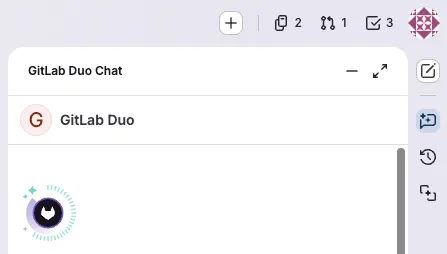
GitLab Duo 사이드바.

프로젝트 찾기#

이제 왼쪽 사이드바를 사용할 몇 가지 일반적인 작업을 살펴보겠습니다.

먼저 작업할 프로젝트를 찾겠습니다.

  1. 사용 가능한 모든 프로젝트를 탐색하려면 상단 바에서 검색 또는 이동을 선택합니다.

  2. 자주 방문한 프로젝트 목록에서 선택하거나 콜론 :을 입력한 다음 프로젝트 이름을 입력합니다:

    프로젝트를 찾고 자주 방문한 프로젝트를 볼 수 있는 검색 바.

이제 왼쪽 사이드바에 프로젝트별 옵션이 표시됩니다.

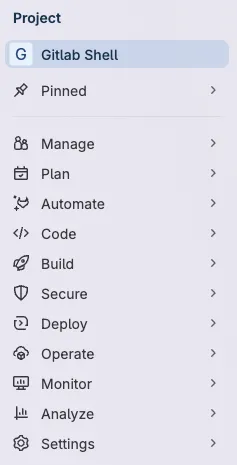
프로젝트별 옵션

자주 사용하는 항목 고정#

자주 사용하는 메뉴 항목을 고정할 수 있습니다.

  1. 고정하려는 항목을 볼 때까지 섹션을 확장합니다.

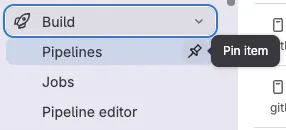
  2. 마우스를 올리고 고정([thumbtack])을 선택합니다.

    선택된 고정 아이콘.

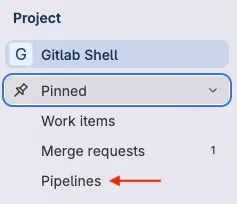
항목이 Pinned 섹션에 표시됩니다:

Pinned 섹션의 항목.

Note

프로젝트를 보는 동안 고정하는 항목은 그룹을 보는 동안 고정하는 항목과 다릅니다.

더 집중된 보기 사용#

왼쪽 사이드바에서 액세스할 수 있는 영역에 대한 더 집중된 보기를 선택할 수도 있습니다. 검색 또는 이동을 선택한 다음 Your work를 선택합니다.
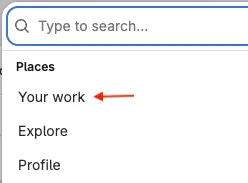
검색 바와 Your work 항목.

그런 다음 왼쪽 사이드바에 Your work가 표시됩니다.

세부 정보 패널에서 작업 항목 열기#

이슈와 같은 작업 항목을 선택하면 세부 정보 패널에서 열립니다.

전체 페이지 보기에서 항목을 열려면 다음 중 하나를 수행합니다:

  • Work items 페이지에서 항목을 마우스 오른쪽 버튼으로 클릭하고 새 탭에서 엽니다.
  • 항목을 선택하고 세부 정보 패널에서 ID(예: myproject#123456)를 선택합니다.

화면 공간이 충분하면 세부 정보 패널이 열린 목록이나 보드 옆에 열립니다. 작은 화면에서는 세부 정보 패널이 목록이나 보드 패널을 덮습니다.
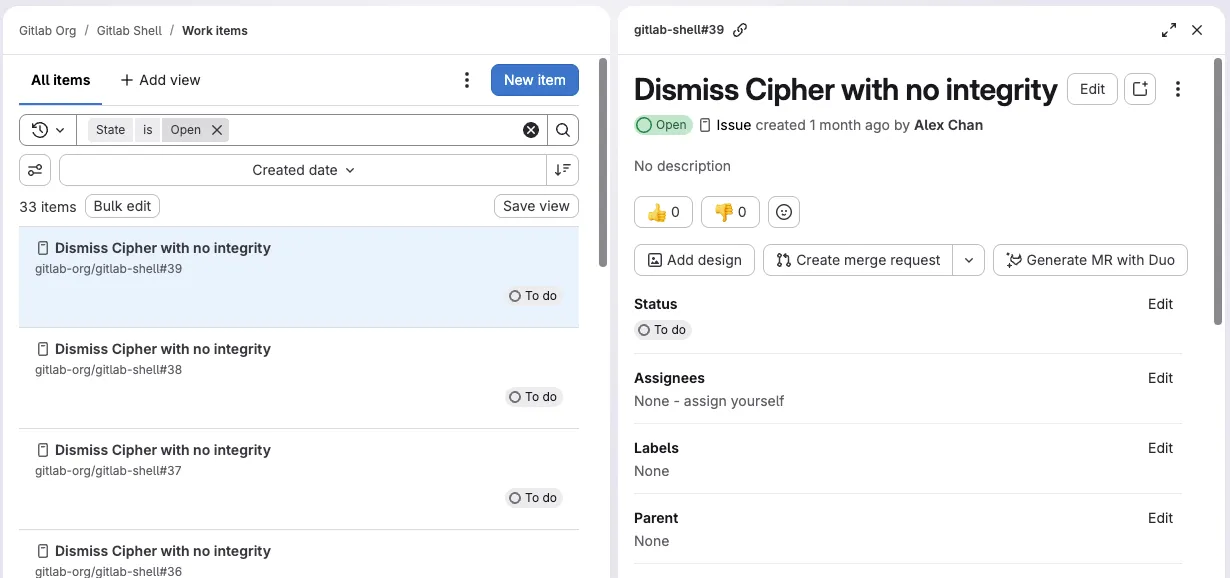
이슈 패널과 나란히 패널에서 열린 이슈.

이슈 패널의 일부를 덮는 패널에서 열린 이슈.

패널에서 작업 항목을 여는 기본 설정#

기본적으로 이슈나 에픽과 같은 작업 항목은 세부 정보 패널에서 열립니다. 해제하려면:

  1. 상단 바에서 검색 또는 이동을 선택하고 프로젝트 또는 그룹을 찾습니다.
  2. 왼쪽 사이드바에서 Plan > Work items를 선택합니다.
  3. 필터 바 오른쪽에서 표시 옵션([preferences])을 선택하고 Open items in side panel 토글을 해제합니다.

설정이 저장되고 GitLab 전체에 적용됩니다.

관리자 영역으로 이동#

관리자 영역은 오른쪽 상단에서 사용할 수 있습니다:

새 탐색의 관리자 영역 버튼.

새 기능 보기#

새 기능 기능은 사용자에게 마지막 10개 GitLab 버전의 새로운 기능 중 일부를 보여줍니다.

읽지 않은 새 기능 항목에 액세스하려면 왼쪽 사이드바 하단에서 새 기능을 선택합니다.

이전에 읽은 새 기능 항목에 액세스하려면:

  1. 왼쪽 사이드바 하단에서 도움말([question])을 선택합니다.
  2. 메뉴에서 새 기능을 선택합니다.

튜토리얼: GitLab 인터페이스 탐색

Tier: Free, Premium, Ultimate
Offering: GitLab.com, GitLab Self-Managed, GitLab Dedicated
원문 보기
요약

이 튜토리얼을 따라 다양한 인터페이스 요소를 사용하여 GitLab을 탐색하는 방법을 알아보세요. 오른쪽 상단에는 여러 가지 바로 가기가 있습니다. 왼쪽 사이드바는 보고 있는 정보에 따라 변경됩니다. 왼쪽 사이드바의 나머지 부분은 선택한 옵션에 따라 채워집니다.

히스토리
  • GitLab 16.0에서 도입.
  • 16.0에서 16.5까지 아바타를 선택하고 New navigation 토글을 해제하여 사이드바를 끌 수 있습니다.
  • GitLab 18.6에서 패널 기반 레이아웃으로 인터페이스 업데이트.

이 튜토리얼을 따라 다양한 인터페이스 요소를 사용하여 GitLab을 탐색하는 방법을 알아보세요.

인터페이스 레이아웃#

오른쪽 상단에는 여러 가지 바로 가기가 있습니다. 이 바로 가기를 사용하여 새 항목을 만들고, 프로필, 이슈 목록, 머지 리퀘스트 및 할 일 항목을 볼 수 있습니다.

새 탐색의 바로 가기.

왼쪽 사이드바는 보고 있는 정보에 따라 변경됩니다. 예를 들어, 프로젝트를 보거나, 프로젝트나 그룹을 탐색하거나, 프로필을 볼 수 있습니다. 왼쪽 사이드바의 다른 영역으로 전환하려면 상단 바의 검색 또는 이동을 사용합니다.

왼쪽 사이드바의 나머지 부분은 선택한 옵션에 따라 채워집니다. 예를 들어 프로젝트에 있는 경우 사이드바는 프로젝트별 항목으로 채워집니다.

오른쪽에 GitLab Duo 사이드바에는 GitLab Duo Chat, 세션 및 제안에 액세스하는 버튼이 있습니다.

GitLab Duo 사이드바.

프로젝트 찾기#

이제 왼쪽 사이드바를 사용할 몇 가지 일반적인 작업을 살펴보겠습니다.

먼저 작업할 프로젝트를 찾겠습니다.

  1. 사용 가능한 모든 프로젝트를 탐색하려면 상단 바에서 검색 또는 이동을 선택합니다.

  2. 자주 방문한 프로젝트 목록에서 선택하거나 콜론 :을 입력한 다음 프로젝트 이름을 입력합니다:

    프로젝트를 찾고 자주 방문한 프로젝트를 볼 수 있는 검색 바.

이제 왼쪽 사이드바에 프로젝트별 옵션이 표시됩니다.

프로젝트별 옵션

자주 사용하는 항목 고정#

자주 사용하는 메뉴 항목을 고정할 수 있습니다.

  1. 고정하려는 항목을 볼 때까지 섹션을 확장합니다.

  2. 마우스를 올리고 고정([thumbtack])을 선택합니다.

    선택된 고정 아이콘.

항목이 Pinned 섹션에 표시됩니다:

Pinned 섹션의 항목.

Note

프로젝트를 보는 동안 고정하는 항목은 그룹을 보는 동안 고정하는 항목과 다릅니다.

더 집중된 보기 사용#

왼쪽 사이드바에서 액세스할 수 있는 영역에 대한 더 집중된 보기를 선택할 수도 있습니다. 검색 또는 이동을 선택한 다음 Your work를 선택합니다.

검색 바와 Your work 항목.

그런 다음 왼쪽 사이드바에 Your work가 표시됩니다.

세부 정보 패널에서 작업 항목 열기#

이슈와 같은 작업 항목을 선택하면 세부 정보 패널에서 열립니다.

전체 페이지 보기에서 항목을 열려면 다음 중 하나를 수행합니다:

  • Work items 페이지에서 항목을 마우스 오른쪽 버튼으로 클릭하고 새 탭에서 엽니다.
  • 항목을 선택하고 세부 정보 패널에서 ID(예: myproject#123456)를 선택합니다.

화면 공간이 충분하면 세부 정보 패널이 열린 목록이나 보드 옆에 열립니다. 작은 화면에서는 세부 정보 패널이 목록이나 보드 패널을 덮습니다.
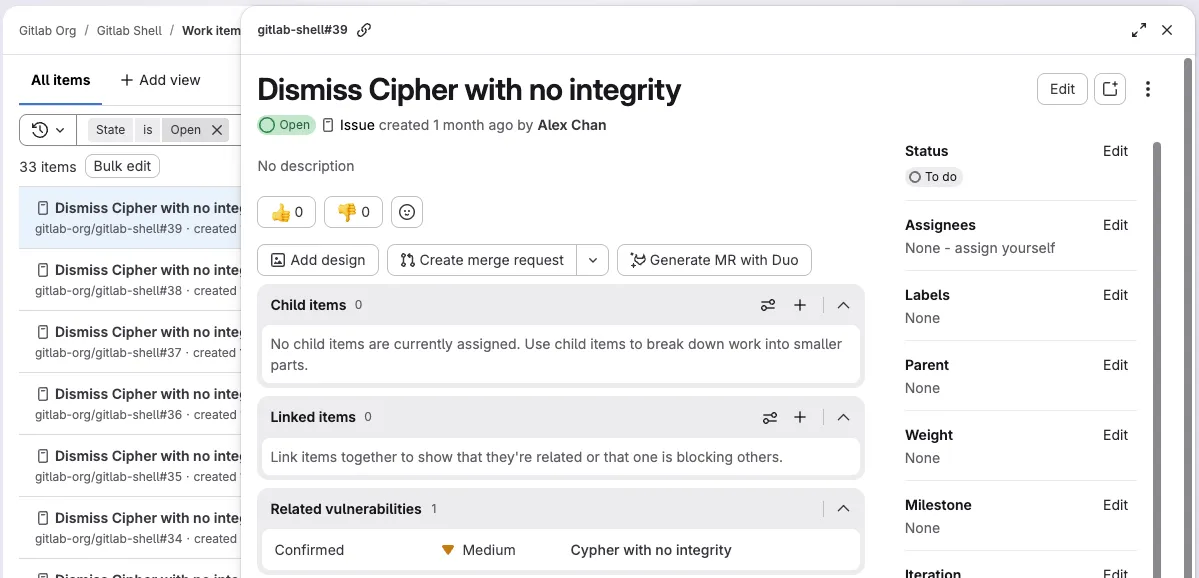
이슈 패널과 나란히 패널에서 열린 이슈.

이슈 패널의 일부를 덮는 패널에서 열린 이슈.

패널에서 작업 항목을 여는 기본 설정#

기본적으로 이슈나 에픽과 같은 작업 항목은 세부 정보 패널에서 열립니다. 해제하려면:

  1. 상단 바에서 검색 또는 이동을 선택하고 프로젝트 또는 그룹을 찾습니다.
  2. 왼쪽 사이드바에서 Plan > Work items를 선택합니다.
  3. 필터 바 오른쪽에서 표시 옵션([preferences])을 선택하고 Open items in side panel 토글을 해제합니다.

설정이 저장되고 GitLab 전체에 적용됩니다.

관리자 영역으로 이동#

관리자 영역은 오른쪽 상단에서 사용할 수 있습니다:
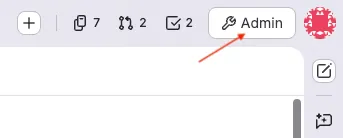
새 탐색의 관리자 영역 버튼.

새 기능 보기#

새 기능 기능은 사용자에게 마지막 10개 GitLab 버전의 새로운 기능 중 일부를 보여줍니다.

읽지 않은 새 기능 항목에 액세스하려면 왼쪽 사이드바 하단에서 새 기능을 선택합니다.

이전에 읽은 새 기능 항목에 액세스하려면:

  1. 왼쪽 사이드바 하단에서 도움말([question])을 선택합니다.
  2. 메뉴에서 새 기능을 선택합니다.