





InfoGrab Docs

튜토리얼: 첫 번째 Git 커밋 만들기

요약

이 튜토리얼은 Git이 어떻게 작동하는지 조금 가르쳐 드립니다. 완료되면 Git 연습을 위한 프로젝트가 생깁니다. 단계로 넘어가기 전에 몇 가지 기본적인 Git 개념을 살펴보겠습니다. Git은 버전 제어 시스템입니다. 코드나 문서 같은 파일을 Git 저장소에 저장합니다.

이 튜토리얼은 Git이 어떻게 작동하는지 조금 가르쳐 드립니다. 자신만의 프로젝트를 만들고, 파일을 편집하고, 명령줄에서 Git 저장소에 변경 사항을 커밋하는 단계를 안내합니다.

완료되면 Git 연습을 위한 프로젝트가 생깁니다.

시작하기 전에#

Git이란?#

단계로 넘어가기 전에 몇 가지 기본적인 Git 개념을 살펴보겠습니다.

Git은 버전 제어 시스템입니다. 파일의 변경 사항을 추적하는 데 사용됩니다.

코드나 문서 같은 파일을 Git 저장소에 저장합니다. 파일을 편집하려면 저장소를 컴퓨터에 복제하고, 변경 사항을 만들고, 변경 사항을 저장소에 푸시합니다. GitLab에서 Git 저장소는 프로젝트에 위치합니다.

변경 사항을 푸시할 때마다 Git은 고유한 커밋으로 기록합니다. 이러한 커밋은 파일이 언제, 어떻게 변경되었는지, 누가 변경했는지의 기록을 구성합니다.

Mermaid 다이어그램 (11줄)
소스 코드 보기
%%{init: { "fontFamily": "GitLab Sans" }}%%
graph LR
    accTitle: Repository commit history
    accDescr: Flowchart showing linear changes to a repository history
subgraph Repository commit history
direction LR
A(Author: Alex<br>Date: 3 Jan at 1PM<br>Commit message: Added sales figures<br> Commit ID: 123abc12) --->  B
B(Author: Sam<br>Date: 4 Jan at 10AM<br>Commit message: Removed old info<br> Commit ID: aabb1122) ---> C
C(Author: Zhang<br>Date: 5 Jan at 3PM<br>Commit message: Added invoices<br> Commit ID: ddee4455)
end</code></pre></details></div>

Git 저장소에서 작업할 때는 브랜치에서 작업합니다. 기본적으로 저장소의 내용은 기본 브랜치에 있습니다. 변경 사항을 만들려면:

  1. 자신만의 브랜치를 만듭니다. 이는 만들 때 기본 브랜치의 스냅샷입니다.
  2. 변경 사항을 만들고 브랜치에 푸시합니다. 각 푸시는 커밋을 만듭니다.
  3. 준비가 되면 브랜치를 기본 브랜치에 머지합니다.
Mermaid 다이어그램 (13줄)
소스 코드 보기
%%{init: { "fontFamily": "GitLab Sans" }}%%
flowchart LR
    accTitle: Use branches in Git
    accDescr: The flow of creating, then using, a branch in Git
subgraph Default branch
A[Commit] --&gt; B[Commit] --&gt; C[Commit] --&gt; D[Commit]
end
subgraph My branch
B --1#46; Create my branch--&gt; E(Commit)
E --2#46; Add my commit--&gt; F(Commit)
F --3#46; Merge my branch to default--&gt; D
end</code></pre></details></div>

이것이 다소 압도적으로 느껴지더라도 잠시 기다려 보세요. 곧 이러한 개념이 실제로 작동하는 것을 볼 것입니다.

단계#

수행할 작업의 개요입니다:

  1. 샘플 프로젝트 만들기.
  2. 저장소 복제.
  3. 브랜치 만들기 및 변경.
  4. 변경 사항 커밋 및 푸시.
  5. 변경 사항 머지.
  6. GitLab에서 변경 사항 보기.

샘플 프로젝트 만들기#

시작하려면 GitLab에서 샘플 프로젝트를 만듭니다.

  1. GitLab에서 오른쪽 상단의 Create new(+)와 New project/repository를 선택합니다.
  2. Project nameMy sample project를 입력합니다. 프로젝트 슬러그가 자동으로 생성됩니다. 이 슬러그는 프로젝트가 만들어진 후 액세스하는 데 사용할 수 있는 URL입니다.
  3. Initialize repository with a README가 선택되어 있는지 확인합니다. 다른 필드를 완성하는 방법은 사용자에게 달려 있습니다.
  4. Create project를 선택합니다.

저장소 복제#

이제 프로젝트의 저장소를 복제할 수 있습니다. 저장소를 복제한다는 것은 컴퓨터 또는 파일을 저장하고 작업하려는 곳에 복사본을 만드는 것입니다.

  1. 프로젝트 개요 페이지의 오른쪽 상단에서 Code를 선택한 다음 Clone with SSH의 URL을 복사합니다.
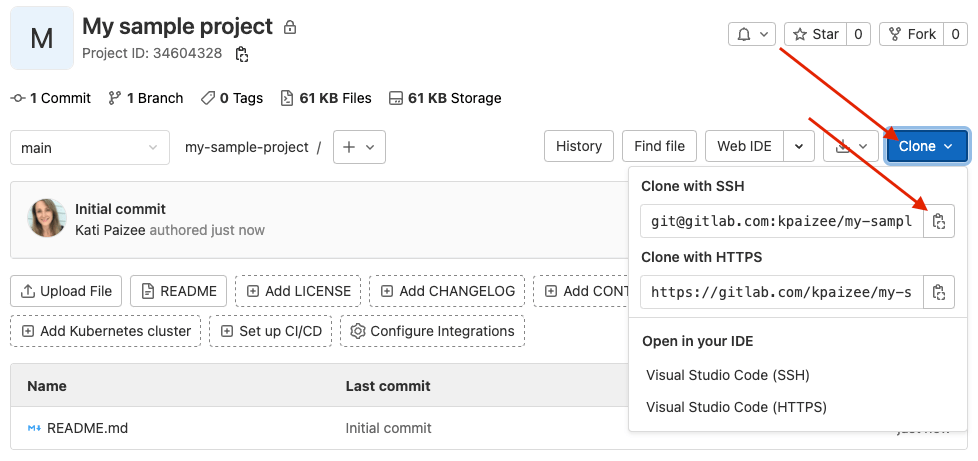
    빨간 화살표가 페이지 오른쪽 상단의 'Clone' 버튼과 'Clone with SSH' 옵션을 가리킵니다

  2. 컴퓨터에서 터미널을 열고 파일을 복제하려는 디렉토리로 이동합니다.

  3. git clone을 입력하고 URL을 붙여넣습니다:

    git clone git@gitlab.com:gitlab-example/my-sample-project.git
    
  4. 디렉토리로 이동합니다:

    cd my-sample-project
    
  5. 기본적으로 저장소의 기본 브랜치를 복제했습니다. 일반적으로 이 브랜치는 main입니다. 확실히 하려면 기본 브랜치 이름을 가져옵니다:

    git branch
    

    현재 있는 브랜치는 별표로 표시됩니다. 키보드의 Q를 눌러 기본 터미널 창으로 돌아갑니다.

브랜치 만들기 및 변경#

저장소 복사본이 생겼으므로 이제 자신만의 브랜치를 만들어 독립적으로 변경 사항을 작업할 수 있습니다.

  1. example-tutorial-branch라는 새 브랜치를 만듭니다.

    git checkout -b example-tutorial-branch
    
  2. Visual Studio Code, Sublime, vi 또는 다른 편집기와 같은 텍스트 편집기에서 README.md 파일을 열고 다음 텍스트를 추가합니다:

    Hello world! I'm using Git!
    
  3. 파일을 저장합니다.

  4. Git은 변경된 파일을 추적합니다. 어떤 파일이 변경되었는지 확인하려면 상태를 가져옵니다.

    git status
    

    다음과 유사한 출력이 표시됩니다:

    On branch example-tutorial-branch
    Changes not staged for commit:
    (use "git add <file>..." to update what will be committed)
    (use "git restore <file>..." to discard changes in working directory)
    modified:   README.md
    
    no changes added to commit (use "git add" and/or "git commit -a")
    

변경 사항 커밋 및 푸시#

저장소의 파일을 변경했습니다. 이제 첫 번째 커밋을 만들어 변경 사항을 기록할 시간입니다.

  1. README.md 파일을 스테이징 영역에 추가합니다. 스테이징 영역은 커밋하기 전에 파일을 배치하는 곳입니다.

    git add README.md
    
  2. 파일이 스테이징되었는지 확인합니다:

    git status
    

    다음과 유사한 출력이 표시되며 파일 이름은 녹색 텍스트로 표시됩니다.

    On branch example-tutorial-branch
    Changes to be committed:
    (use "git restore --staged <file>..." to unstage)
    modified:   README.md
    
  3. 이제 스테이징된 파일을 커밋하고 변경한 내용을 설명하는 메시지를 포함합니다. 메시지를 큰따옴표(")로 감싸야 합니다.

    git commit -m "I added text to the README file"
    
  4. 변경 사항이 브랜치에 커밋되었지만 브랜치와 커밋은 여전히 컴퓨터에서만 사용 가능합니다. 아직 다른 사람이 액세스할 수 없습니다. 브랜치를 GitLab에 푸시합니다:

    git push origin example-tutorial-branch
    

이제 브랜치가 GitLab에서 사용 가능하며 프로젝트의 다른 사용자에게 표시됩니다.
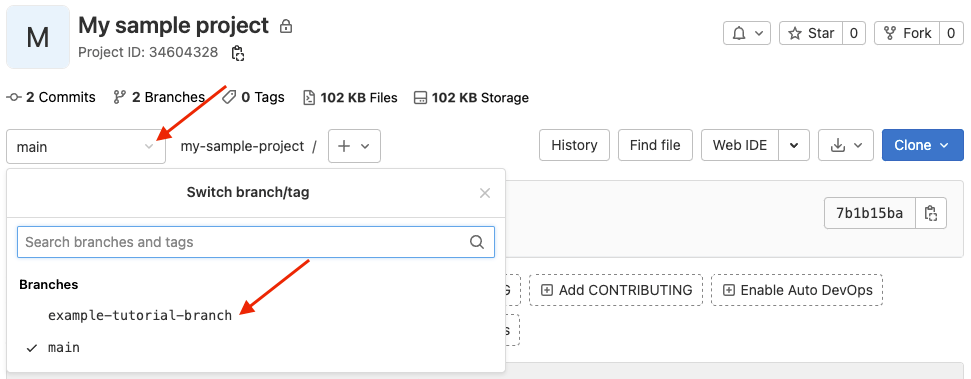
페이지 왼쪽 상단에서 빨간 화살표가 브랜치 전환 영역을 가리키고 만든 브랜치를 강조 표시합니다

변경 사항 머지#

이제 example-tutorial-branch 브랜치의 변경 사항을 기본 브랜치(main)에 머지할 준비가 되었습니다.

  1. 저장소의 기본 브랜치를 체크아웃합니다.

    git checkout main
    
  2. 브랜치를 기본 브랜치에 머지합니다.

    git merge example-tutorial-branch
    
  3. 변경 사항을 푸시합니다.

    git push
    
Note

이 튜토리얼에서는 브랜치를 저장소의 기본 브랜치에 직접 머지합니다. GitLab에서는 일반적으로 머지 리퀘스트를 사용하여 브랜치를 머지합니다.

GitLab에서 변경 사항 보기#

완료했습니다! 브랜치에서 README.md 파일을 업데이트하고 변경 사항을 main 브랜치에 머지했습니다.

UI에서 변경 사항을 확인해 보겠습니다. 프로젝트로 이동합니다.

  • 아래로 스크롤하여 README.md 파일의 내용을 봅니다. 변경 사항이 보여야 합니다.

  • README.md 파일 위에서 Last commit 열의 텍스트를 봅니다. 커밋 메시지가 이 열에 표시됩니다:

    커밋 메시지를 'Last commit' 열에 표시하고 업데이트 시간을 'Last update' 열에 표시합니다

이제 명령줄로 돌아가 개인 브랜치로 변경할 수 있습니다 (git checkout example-tutorial-branch). 파일을 계속 업데이트하거나 새 파일을 만들 수 있습니다. git status를 입력하여 변경 사항 상태를 보고 마음껏 커밋합니다.

실수해도 걱정하지 마세요. Git의 모든 것은 되돌릴 수 있으며, 복구할 수 없다면 항상 새 브랜치를 만들고 다시 시작할 수 있습니다.

수고하셨습니다.

더 많은 Git 학습 리소스 찾기#

튜토리얼: 첫 번째 Git 커밋 만들기

원문 보기
요약

이 튜토리얼은 Git이 어떻게 작동하는지 조금 가르쳐 드립니다. 완료되면 Git 연습을 위한 프로젝트가 생깁니다. 단계로 넘어가기 전에 몇 가지 기본적인 Git 개념을 살펴보겠습니다. Git은 버전 제어 시스템입니다. 코드나 문서 같은 파일을 Git 저장소에 저장합니다.

이 튜토리얼은 Git이 어떻게 작동하는지 조금 가르쳐 드립니다. 자신만의 프로젝트를 만들고, 파일을 편집하고, 명령줄에서 Git 저장소에 변경 사항을 커밋하는 단계를 안내합니다.

완료되면 Git 연습을 위한 프로젝트가 생깁니다.

시작하기 전에#

Git이란?#

단계로 넘어가기 전에 몇 가지 기본적인 Git 개념을 살펴보겠습니다.

Git은 버전 제어 시스템입니다. 파일의 변경 사항을 추적하는 데 사용됩니다.

코드나 문서 같은 파일을 Git 저장소에 저장합니다. 파일을 편집하려면 저장소를 컴퓨터에 복제하고, 변경 사항을 만들고, 변경 사항을 저장소에 푸시합니다. GitLab에서 Git 저장소는 프로젝트에 위치합니다.

변경 사항을 푸시할 때마다 Git은 고유한 커밋으로 기록합니다. 이러한 커밋은 파일이 언제, 어떻게 변경되었는지, 누가 변경했는지의 기록을 구성합니다.

Mermaid 다이어그램 (11줄)
소스 코드 보기
%%{init: { "fontFamily": "GitLab Sans" }}%%
graph LR
    accTitle: Repository commit history
    accDescr: Flowchart showing linear changes to a repository history
subgraph Repository commit history
direction LR
A(Author: Alex&lt;br&gt;Date: 3 Jan at 1PM&lt;br&gt;Commit message: Added sales figures&lt;br&gt; Commit ID: 123abc12) ---&gt;  B
B(Author: Sam&lt;br&gt;Date: 4 Jan at 10AM&lt;br&gt;Commit message: Removed old info&lt;br&gt; Commit ID: aabb1122) ---&gt; C
C(Author: Zhang&lt;br&gt;Date: 5 Jan at 3PM&lt;br&gt;Commit message: Added invoices&lt;br&gt; Commit ID: ddee4455)
end</code></pre></details></div>

Git 저장소에서 작업할 때는 브랜치에서 작업합니다. 기본적으로 저장소의 내용은 기본 브랜치에 있습니다. 변경 사항을 만들려면:

  1. 자신만의 브랜치를 만듭니다. 이는 만들 때 기본 브랜치의 스냅샷입니다.
  2. 변경 사항을 만들고 브랜치에 푸시합니다. 각 푸시는 커밋을 만듭니다.
  3. 준비가 되면 브랜치를 기본 브랜치에 머지합니다.
Mermaid 다이어그램 (13줄)
소스 코드 보기
%%{init: { "fontFamily": "GitLab Sans" }}%%
flowchart LR
    accTitle: Use branches in Git
    accDescr: The flow of creating, then using, a branch in Git
subgraph Default branch
A[Commit] --&gt; B[Commit] --&gt; C[Commit] --&gt; D[Commit]
end
subgraph My branch
B --1#46; Create my branch--&gt; E(Commit)
E --2#46; Add my commit--&gt; F(Commit)
F --3#46; Merge my branch to default--&gt; D
end</code></pre></details></div>

이것이 다소 압도적으로 느껴지더라도 잠시 기다려 보세요. 곧 이러한 개념이 실제로 작동하는 것을 볼 것입니다.

단계#

수행할 작업의 개요입니다:

  1. 샘플 프로젝트 만들기.
  2. 저장소 복제.
  3. 브랜치 만들기 및 변경.
  4. 변경 사항 커밋 및 푸시.
  5. 변경 사항 머지.
  6. GitLab에서 변경 사항 보기.

샘플 프로젝트 만들기#

시작하려면 GitLab에서 샘플 프로젝트를 만듭니다.

  1. GitLab에서 오른쪽 상단의 Create new(+)와 New project/repository를 선택합니다.
  2. Project nameMy sample project를 입력합니다. 프로젝트 슬러그가 자동으로 생성됩니다. 이 슬러그는 프로젝트가 만들어진 후 액세스하는 데 사용할 수 있는 URL입니다.
  3. Initialize repository with a README가 선택되어 있는지 확인합니다. 다른 필드를 완성하는 방법은 사용자에게 달려 있습니다.
  4. Create project를 선택합니다.

저장소 복제#

이제 프로젝트의 저장소를 복제할 수 있습니다. 저장소를 복제한다는 것은 컴퓨터 또는 파일을 저장하고 작업하려는 곳에 복사본을 만드는 것입니다.

  1. 프로젝트 개요 페이지의 오른쪽 상단에서 Code를 선택한 다음 Clone with SSH의 URL을 복사합니다.

    빨간 화살표가 페이지 오른쪽 상단의 'Clone' 버튼과 'Clone with SSH' 옵션을 가리킵니다

  2. 컴퓨터에서 터미널을 열고 파일을 복제하려는 디렉토리로 이동합니다.

  3. git clone을 입력하고 URL을 붙여넣습니다:

    git clone git@gitlab.com:gitlab-example/my-sample-project.git
    
  4. 디렉토리로 이동합니다:

    cd my-sample-project
    
  5. 기본적으로 저장소의 기본 브랜치를 복제했습니다. 일반적으로 이 브랜치는 main입니다. 확실히 하려면 기본 브랜치 이름을 가져옵니다:

    git branch
    

    현재 있는 브랜치는 별표로 표시됩니다. 키보드의 Q를 눌러 기본 터미널 창으로 돌아갑니다.

브랜치 만들기 및 변경#

저장소 복사본이 생겼으므로 이제 자신만의 브랜치를 만들어 독립적으로 변경 사항을 작업할 수 있습니다.

  1. example-tutorial-branch라는 새 브랜치를 만듭니다.

    git checkout -b example-tutorial-branch
    
  2. Visual Studio Code, Sublime, vi 또는 다른 편집기와 같은 텍스트 편집기에서 README.md 파일을 열고 다음 텍스트를 추가합니다:

    Hello world! I'm using Git!
    
  3. 파일을 저장합니다.

  4. Git은 변경된 파일을 추적합니다. 어떤 파일이 변경되었는지 확인하려면 상태를 가져옵니다.

    git status
    

    다음과 유사한 출력이 표시됩니다:

    On branch example-tutorial-branch
    Changes not staged for commit:
    (use "git add <file>..." to update what will be committed)
    (use "git restore <file>..." to discard changes in working directory)
    modified:   README.md
    
    no changes added to commit (use "git add" and/or "git commit -a")
    

변경 사항 커밋 및 푸시#

저장소의 파일을 변경했습니다. 이제 첫 번째 커밋을 만들어 변경 사항을 기록할 시간입니다.

  1. README.md 파일을 스테이징 영역에 추가합니다. 스테이징 영역은 커밋하기 전에 파일을 배치하는 곳입니다.

    git add README.md
    
  2. 파일이 스테이징되었는지 확인합니다:

    git status
    

    다음과 유사한 출력이 표시되며 파일 이름은 녹색 텍스트로 표시됩니다.

    On branch example-tutorial-branch
    Changes to be committed:
    (use "git restore --staged <file>..." to unstage)
    modified:   README.md
    
  3. 이제 스테이징된 파일을 커밋하고 변경한 내용을 설명하는 메시지를 포함합니다. 메시지를 큰따옴표(")로 감싸야 합니다.

    git commit -m "I added text to the README file"
    
  4. 변경 사항이 브랜치에 커밋되었지만 브랜치와 커밋은 여전히 컴퓨터에서만 사용 가능합니다. 아직 다른 사람이 액세스할 수 없습니다. 브랜치를 GitLab에 푸시합니다:

    git push origin example-tutorial-branch
    

이제 브랜치가 GitLab에서 사용 가능하며 프로젝트의 다른 사용자에게 표시됩니다.

페이지 왼쪽 상단에서 빨간 화살표가 브랜치 전환 영역을 가리키고 만든 브랜치를 강조 표시합니다

변경 사항 머지#

이제 example-tutorial-branch 브랜치의 변경 사항을 기본 브랜치(main)에 머지할 준비가 되었습니다.

  1. 저장소의 기본 브랜치를 체크아웃합니다.

    git checkout main
    
  2. 브랜치를 기본 브랜치에 머지합니다.

    git merge example-tutorial-branch
    
  3. 변경 사항을 푸시합니다.

    git push
    
Note

이 튜토리얼에서는 브랜치를 저장소의 기본 브랜치에 직접 머지합니다. GitLab에서는 일반적으로 머지 리퀘스트를 사용하여 브랜치를 머지합니다.

GitLab에서 변경 사항 보기#

완료했습니다! 브랜치에서 README.md 파일을 업데이트하고 변경 사항을 main 브랜치에 머지했습니다.

UI에서 변경 사항을 확인해 보겠습니다. 프로젝트로 이동합니다.

  • 아래로 스크롤하여 README.md 파일의 내용을 봅니다. 변경 사항이 보여야 합니다.

  • README.md 파일 위에서 Last commit 열의 텍스트를 봅니다. 커밋 메시지가 이 열에 표시됩니다:

    커밋 메시지를 'Last commit' 열에 표시하고 업데이트 시간을 'Last update' 열에 표시합니다

이제 명령줄로 돌아가 개인 브랜치로 변경할 수 있습니다 (git checkout example-tutorial-branch). 파일을 계속 업데이트하거나 새 파일을 만들 수 있습니다. git status를 입력하여 변경 사항 상태를 보고 마음껏 커밋합니다.

실수해도 걱정하지 마세요. Git의 모든 것은 되돌릴 수 있으며, 복구할 수 없다면 항상 새 브랜치를 만들고 다시 시작할 수 있습니다.

수고하셨습니다.

더 많은 Git 학습 리소스 찾기#