





보안 대시보드
GitLab v19.5Offering: GitLab Self-Managed
요약
GitLab 18.6에서는 고급 취약점 관리를 사용하는 개선된 보안 대시보드를 도입했습니다. 새 대시보드는 GitLab.com과 GitLab Dedicated에서 기본으로 활성화되어 있습니다. 조직에서 고급 취약점 관리를 활성화하지 않았다면 레거시 보안 대시보드를 참고합니다.
히스토리
- 고급 검색을 사용하는 새 대시보드가 GitLab 18.6에서
project_security_dashboard_new및group_security_dashboard_new기능 플래그와 함께 도입. 두 플래그는 기본적으로 비활성화. - 고급 검색을 사용하는 새 대시보드가 GitLab 18.7에서 GitLab.com, GitLab Self-Managed, GitLab Dedicated에 활성화.
- 고급 검색을 사용하는 새 대시보드가 GitLab 18.8에서 일반 공개. 기능 플래그
project_security_dashboard_new및group_security_dashboard_new제거.
GitLab 18.6에서는 고급 취약점 관리를 사용하는 개선된 보안 대시보드를 도입했습니다.
새 대시보드는 GitLab.com과 GitLab Dedicated에서 기본으로 활성화되어 있습니다. GitLab Self-Managed 사용자는 새 대시보드를 사용하려면 고급 취약점 관리를 활성화해야 합니다.
조직에서 고급 취약점 관리를 활성화하지 않았다면 레거시 보안 대시보드를 참고합니다.
보안 대시보드#
히스토리
- 고급 취약점 관리를 사용하는 새 대시보드가 GitLab 18.6에서
project_security_dashboard_new및group_security_dashboard_new기능 플래그와 함께 도입. 두 플래그는 기본적으로 비활성화. - 새 대시보드가 GitLab 18.7에서 GitLab Self-Managed와 GitLab Dedicated에 활성화.
- 새 대시보드가 GitLab 18.8에서 일반 공개. 기능 플래그
project_security_dashboard_new및group_security_dashboard_new제거.
보안 대시보드로 애플리케이션의 보안 상태를 평가합니다. GitLab은 프로젝트에서 실행한 보안 스캐너가 탐지한 취약점에 대한 지표, 등급, 차트를 제공합니다. 보안 대시보드는 다음 데이터를 제공합니다.
- 그룹 내 모든 프로젝트의 30일·60일·90일 기간 취약점 추이입니다.
- 심각도별 미해결 취약점 총수입니다.
- 프로젝트 간 취약점 위험을 비교할 수 있는 총 위험 점수입니다.
사전 요구 사항#
프로젝트, 그룹, 조직의 보안 대시보드를 보려면 다음이 필요합니다.
- 그룹 또는 프로젝트에 대한 Security Manager, Developer, Maintainer, Owner 중 하나의 권한이 필요합니다.
- 조직에 대한 Owner 권한이 필요합니다.
- 프로젝트에 보안 스캐너가 하나 이상 설정되어 있어야 합니다.
- 프로젝트의 기본 브랜치에서 보안 스캔이 성공적으로 수행되어야 합니다.
- 프로젝트에 탐지된 취약점이 하나 이상 있어야 합니다.
- 고급 검색이 활성화된 고급 취약점 관리가 필요합니다.
보안 대시보드는 기본 브랜치에서 가장 최근에 완료된 파이프라인의 스캔 결과를 보여 줍니다. 대시보드는 기본 브랜치에서 완료된 파이프라인의 결과로 갱신됩니다. 병합되지 않은 다른 브랜치의 파이프라인에서 발견된 취약점은 포함하지 않습니다.
보안 대시보드 보기#
보안 대시보드는 기본 브랜치에서 탐지된 취약점 데이터로 만든, 필터링 가능한 차트와 패널을 보여 줍니다. 차트와 패널에는 미해결 취약점(분류 필요 또는 확인됨 상태)만 포함되며, 더 이상 탐지되지 않는 취약점은 제외됩니다.
보안 대시보드는 프로젝트, 그룹, 조직 단위로 볼 수 있습니다. 각 대시보드는 보안 상태를 서로 다른 관점에서 보여 줍니다.
세 대시보드에 공통으로 포함되는 항목은 다음과 같습니다.
SAST 분류·조치 퍼널 차트와 PDF로 내보내기 옵션은 프로젝트와 그룹 대시보드에서만 사용할 수 있습니다.
프로젝트 또는 그룹 보안 대시보드를 보려면 다음을 수행합니다.
- 상단 바에서 Search or go to를 선택하고 프로젝트 또는 그룹을 찾습니다.
- 왼쪽 사이드바에서 Secure > Security dashboard를 선택합니다.
조직 보안 대시보드를 보려면 다음을 수행합니다.
- 상단 바에서 Search or go to를 선택하고 조직을 찾습니다.
- 왼쪽 사이드바에서 Secure > Security dashboard를 선택합니다.
프로젝트 보안 대시보드#
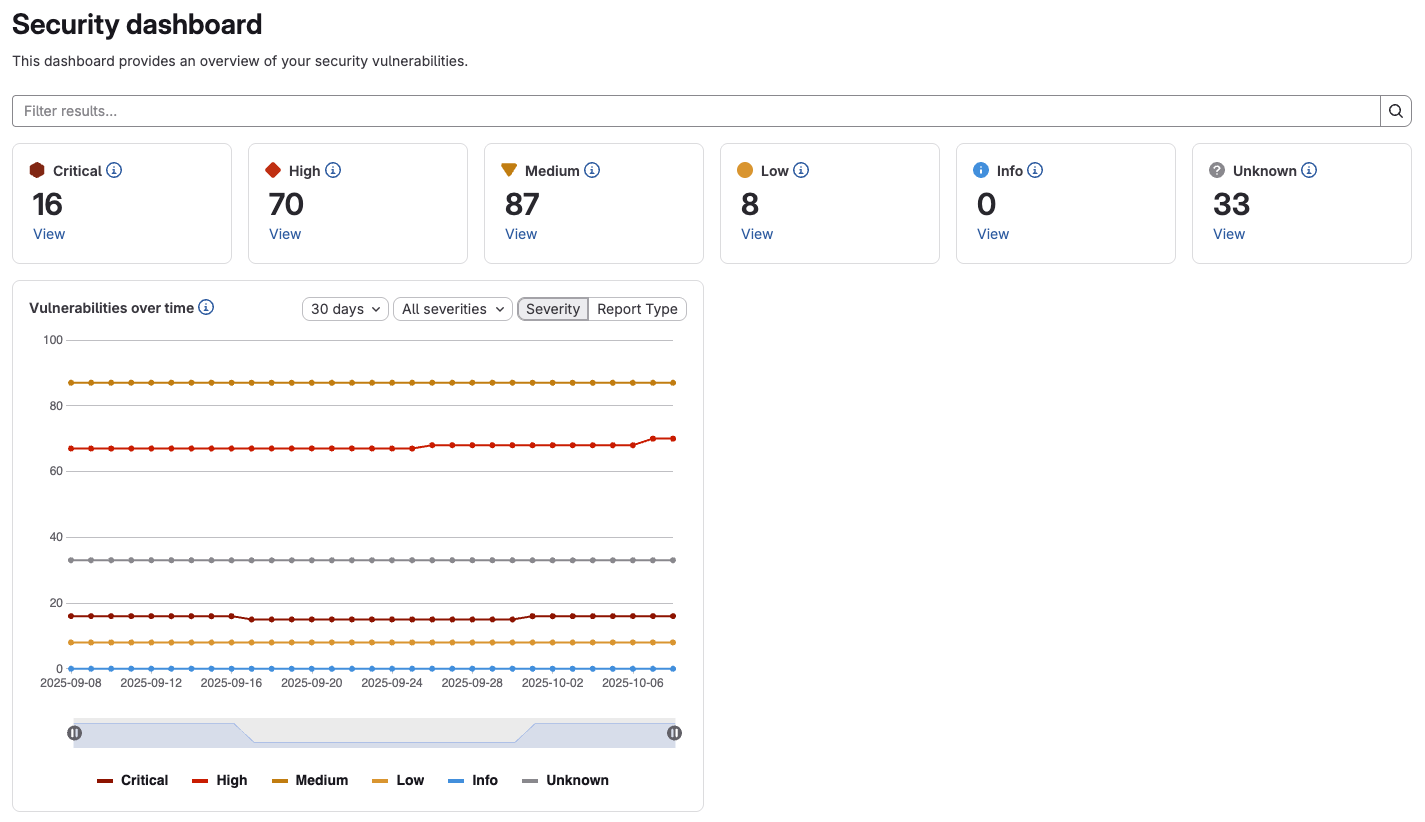
프로젝트 보안 대시보드는 프로젝트 기본 브랜치에서 탐지된 취약점을 보여 줍니다. 포함되는 항목은 다음과 같습니다.
- 최대 90일 이력을 담은 Vulnerabilities over time 차트입니다.
- 심각도별 미해결 취약점을 보여 주는 Severity panels입니다.
- 프로젝트의 전체 보안 위험을 보여 주는 Risk score 패널입니다.
- 미해결 취약점을 경과 기간 구간별로 묶어 보여 주는 Vulnerabilities by age 차트입니다.
- 가장 많이 나타난 CWE 10개를 보여 주는 Top 10 CWEs 차트입니다.
- Critical 및 High SAST 취약점이 탐지에서 수정까지 어떻게 진행되는지를 GitLab Duo가 처리하는 단계까지 포함해 보여 주는 SAST triage and remediation funnel 차트입니다.
미해결 취약점은 Needs triage 또는 Confirmed 상태인 취약점입니다. Dismissed 또는 Resolved 상태로 종료된 취약점은 이 차트에 포함되지 않습니다.
그룹 보안 대시보드#
그룹 보안 대시보드는 그룹과 그 하위 그룹에 속한 모든 프로젝트의 기본 브랜치에서 발견된 취약점을 한눈에 보여 줍니다. 그룹 보안 대시보드는 다음을 제공합니다.
- 최대 90일 이력을 담은 Vulnerabilities over time 차트입니다.
- 심각도별 미해결 취약점을 보여 주는 Severity panels입니다.
- 총 위험과 프로젝트별 위험을 보여 주는 Risk score 패널입니다.
- 미해결 취약점을 경과 기간 구간별로 묶어 보여 주는 Vulnerabilities by age 차트입니다.
- 가장 많이 나타난 CWE 10개를 보여 주는 Top 10 CWEs 차트입니다.
- Critical 및 High SAST 취약점이 탐지에서 수정까지 어떻게 진행되는지를 GitLab Duo가 처리하는 단계까지 포함해 보여 주는 SAST triage and remediation funnel 차트입니다.
조직 보안 대시보드#
이 기능의 제공 여부는 기능 플래그로 제어합니다. 자세한 내용은 히스토리를 참고합니다. 이 기능은 테스트용으로 제공되며 프로덕션 사용에는 적합하지 않습니다.
조직 보안 대시보드는 조직에 속한 모든 프로젝트의 기본 브랜치에서 발견된 취약점을 한눈에 보여 줍니다. 대시보드에 포함되는 항목은 다음과 같습니다.
- Vulnerabilities over time: 최대 90일 이력을 담은 차트입니다.
- Severity panels: 심각도별 미해결 취약점을 보여 주는 패널입니다.
- Risk score: 총 위험과 프로젝트별 위험을 보여 주는 패널입니다.
- Vulnerabilities by age: 미해결 취약점을 경과 기간별로 묶어 보여 주는 차트입니다.
- Top 10 CWEs: 가장 많이 나타난 CWE 10개를 보여 주는 차트입니다.
SAST triage and remediation funnel 차트와 Export as PDF 옵션은 조직 보안 대시보드에서는 사용할 수 없습니다.
차트#
보안 대시보드에는 프로젝트와 그룹의 취약점을 파악하고 조치하는 데 도움이 되는 여러 차트가 있습니다.
기간별 취약점 추이#
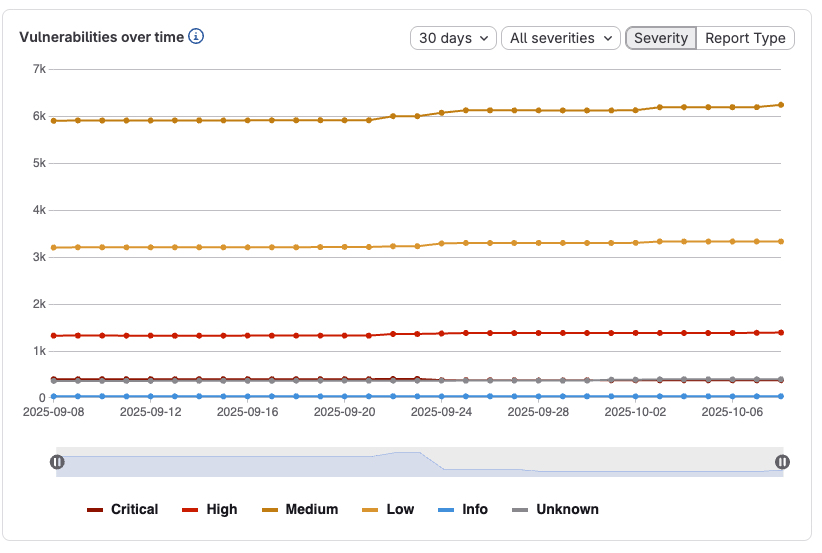
Vulnerabilities over time 차트는 프로젝트, 그룹, 조직 대시보드에서 제공합니다. 30일·60일·90일 기간의 미해결 취약점 추이를 보여 줍니다. 기본 범위는 30일입니다. GitLab은 취약점 데이터를 365일 동안 보관합니다.
이 차트로 취약점이 언제 유입되었고 시간에 따라 어떻게 변하는지 파악할 수 있습니다.
세부 정보를 보려면 다음을 수행합니다.
- 데이터 지점 위에 마우스를 올려 해당 날짜의 취약점 수를 확인합니다.
- time frame selector로 30일, 60일, 90일을 전환합니다.
- 범위 핸들([scroll-handle])을 끌어 특정 기간을 확대합니다.
- 드롭다운 목록으로 Severity(예: Critical, High, Medium)를 기준으로 필터링합니다.
- 버튼으로 다음 중 하나를 기준으로 데이터를 묶습니다.
- Severity: critical, high, medium, low, info, unknown 입니다.
- Report type: SAST, DAST, 의존성 스캐닝 등입니다.
- 90일을 넘되 최근 365일 이내 데이터를 살펴보려면
SecurityMetrics.vulnerabilitiesOverTimeGraphQL API를 사용합니다.
취약점 심각도 패널#
취약점 심각도 패널은 심각도별 미해결 취약점 총수를 보여 줍니다.
세부 정보를 보려면 다음을 수행합니다.
- 심각도 패널에서 확인하려는 심각도를 찾습니다.
- View를 선택합니다.
- 해당 심각도의 취약점만 포함된 취약점 리포트가 열립니다.
- 설정해 둔 페이지 수준 필터도 함께 적용됩니다.

위험 점수 패널#
히스토리
- 그룹 대시보드의 위험 점수 패널:
- GitLab 18.6에서
security_dashboard_risk_score기능 플래그와 함께 도입. 기본적으로 비활성화. - GitLab 18.7에서 GitLab.com, GitLab Self-Managed, GitLab Dedicated에 활성화.
- GitLab 18.8에서 일반 공개. 기능 플래그
security_dashboard_risk_score제거. - 프로젝트 대시보드의 위험 점수 차트:
- GitLab 18.11에서 일반 공개.
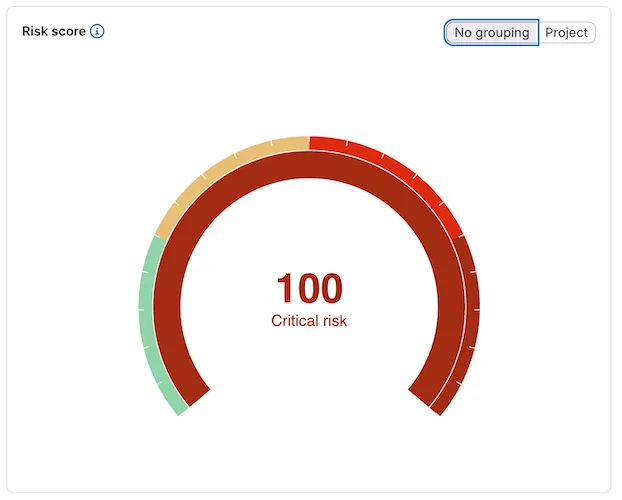
위험 점수 패널은 그룹 또는 프로젝트의 전체 보안 위험을 보여 줍니다. 패널에는 두 가지 보기가 있습니다.
- No grouping(기본) 보기는 그룹의 총 위험 점수를 보여 줍니다.
- 원형 게이지 가운데에 산출된 위험 점수가 표시됩니다.
- 색상 막대는 위험 수준을 나타냅니다.
- 초록색: 낮은 위험
- 노란색: 보통 위험
- 주황색: 높은 위험
- 빨간색: 심각한 위험
- Project를 선택하면 프로젝트별 위험 점수를 비교할 수 있습니다.
- 각 프로젝트 타일은 그 프로젝트의 위험 수준에 따라 색으로 구분됩니다.
- 타일 위에 마우스를 올리면 프로젝트 이름과 위험 점수 등 세부 정보를 볼 수 있습니다.
- 타일을 선택한 뒤 프로젝트 이름을 선택하면 그 프로젝트의 취약점 리포트가 열립니다.

위험 점수는 다음을 포함한 여러 요소로 산출합니다.
- 취약점의 심각도
- 취약점의 경과 기간
- KEV(Known Exploited Vulnerabilities) 상태
- EPSS(Exploit Prediction Scoring System) 점수
경과 기간별 취약점#
히스토리
- 프로젝트 대시보드의 경과 기간별 취약점 차트:
- GitLab 18.11에서 일반 공개.
Vulnerabilities by age 차트는 프로젝트, 그룹, 조직 대시보드에서 제공합니다. 최초 탐지 이후 경과한 기간을 기준으로 미해결 취약점의 분포를 보여 줍니다. 취약점을 심각도나 리포트 유형으로 묶을 수 있어, 어디에 조치가 필요한지 파악하는 데 도움이 됩니다.
세부 정보를 보려면 다음을 수행합니다.
- 데이터 지점 위에 마우스를 올려 해당 경과 기간 구간의 취약점 수를 확인합니다.
- 드롭다운 목록으로 Severity(예: Critical, High, Medium)를 기준으로 필터링합니다.
- 버튼으로 다음 중 하나를 기준으로 데이터를 묶습니다.
- Severity: critical, high, medium, low, info, unknown 입니다.
- Report type: SAST, DAST, 의존성 스캐닝 등입니다.

상위 10개 CWE#
히스토리
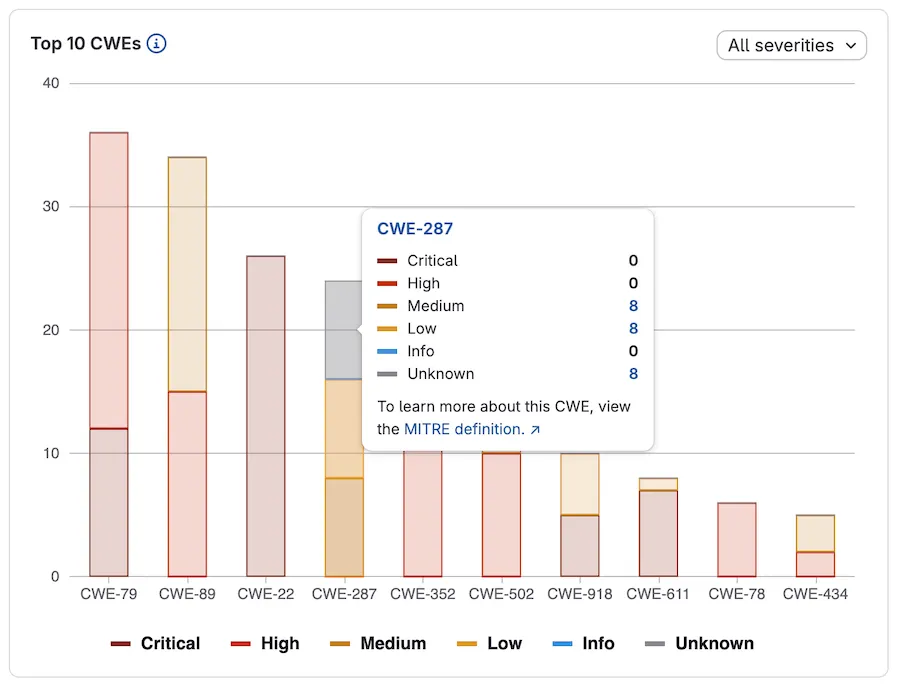
Top 10 CWEs 차트는 프로젝트, 그룹, 조직 대시보드에서 제공합니다. 해당 프로젝트·그룹·조직의 미해결 취약점에 연결된 CWE 식별자 중 가장 많이 나타난 10개를 보여 줍니다.
세부 정보를 보려면 다음을 수행합니다.
- 데이터 지점 위에 마우스를 올려 CWE 유형별 취약점 총수를 확인합니다.
- 드롭다운 목록으로 Severity(예: Critical, Medium, High)를 기준으로 필터링합니다.
SAST 분류·조치 퍼널#
히스토리
SAST triage and remediation funnel 차트는 그룹과 프로젝트 대시보드에서 제공합니다. Critical 및 High SAST 취약점이 30일·60일·90일 기간 동안 분류와 조치를 거쳐 어떻게 진행되는지 보여 줍니다. 기본 범위는 30일입니다.
퍼널은 최대 4단계로 구성되며, 각 단계에는 그 단계에 도달한 취약점 수가 표시됩니다.
- Critical & High SAST vulnerabilities: SAST가 탐지한 취약점입니다.
- True positive: SAST 오탐 탐지로 실제 취약점으로 확인된 항목입니다.
- Vulnerabilities with AI-created MRs: Agentic SAST Vulnerability Resolution이 머지 리퀘스트를 만든 취약점입니다.
- Vulnerabilities fixed: AI가 만든 머지 리퀘스트가 병합되어 수정된 취약점입니다.
기간 선택기로 퍼널의 기간을 30일, 60일, 90일로 전환할 수 있습니다.
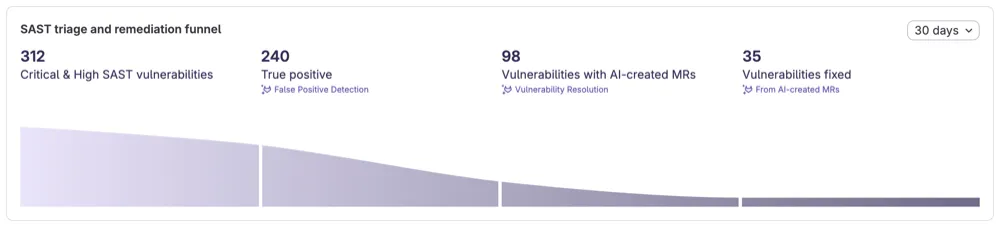
마지막 세 단계는 GitLab Duo를 사용합니다. 이 단계를 채우려면 다음을 수행합니다.
- 그룹과 그 프로젝트에서 GitLab Duo를 켭니다.
- SAST 오탐 탐지를 설정합니다.
- Agentic SAST Vulnerability Resolution을 설정합니다.
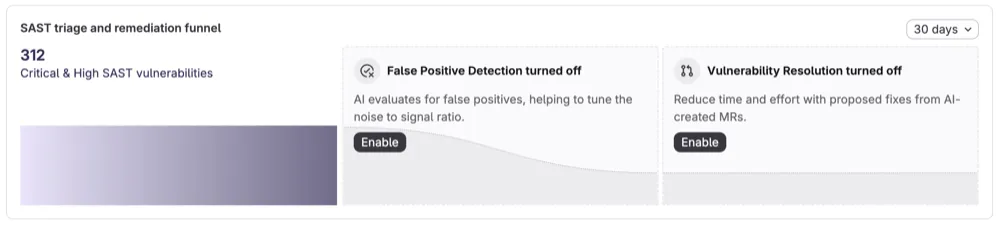
이 기능 중 하나가 꺼져 있으면 퍼널은 해당 단계를 어떤 기능을 켜야 하는지 안내하는 메시지로 대체합니다. 메시지는 프로젝트 대시보드와 그룹 대시보드에서, 그리고 어떤 기능이 꺼져 있는지에 따라 다릅니다.
대시보드 전체 필터링#
결과는 두 수준에서 필터링할 수 있습니다.
- 대시보드 필터: 대시보드 전체에 적용됩니다. 이 필터를 사용하면 모든 차트가 갱신됩니다.
- 차트·패널 필터: 현재 보고 있는 차트나 패널에만 적용됩니다.
사용할 수 있는 대시보드 필터는 다음과 같습니다.
- Report type: SAST, DAST, 의존성 스캐닝 등 스캐너를 기준으로 필터링합니다.
- Project: 결과를 특정 프로젝트로 한정합니다. 그룹과 조직 보안 대시보드에서 사용할 수 있습니다.
그룹 보안 대시보드에서는 다음 기준으로도 필터링할 수 있습니다.
- Security attributes: 프로젝트에 적용한 보안 속성으로 필터링합니다. 보안 속성에는 비즈니스 영향, 애플리케이션, 사업부, 인터넷 노출, 위치 범주가 있습니다. 이 필터는 포함(is one of 연산자) 또는 제외(is not one of 연산자) 방식으로 사용할 수 있습니다. 보안 속성을 설정하고 프로젝트에 적용하는 방법은 보안 속성을 참고합니다.
대시보드 필터의 동작은 다음과 같습니다.
- 필터는 대시보드의 모든 차트와 패널에 즉시 적용됩니다.
- 적용한 필터는 직접 제거하기 전까지 세션 동안 유지됩니다.
- 대시보드에서 취약점 리포트를 열면 적용 중인 필터가 취약점 리포트에도 자동으로 적용됩니다.
대시보드 전체에 필터를 적용하려면 다음을 수행합니다.
- 대시보드 상단의 필터 바에서 **Filter results...**를 선택합니다.
- 드롭다운 목록에서 필터 유형을 선택합니다.
- 필터 값을 하나 이상 선택합니다.
PDF로 내보내기#
히스토리
- GitLab 18.10에서
new_security_dashboard_pdf_export기능 플래그와 함께 도입. 기본적으로 비활성화. - GitLab 18.11에서 GitLab.com, GitLab Self-Managed, GitLab Dedicated에 활성화.
- GitLab 19.0에서 일반 공개. 기능 플래그
new_security_dashboard_pdf_export제거.
보안 대시보드를 PDF로 내보내 보고서나 발표 자료에 사용할 수 있습니다. 내보내기에는 적용 중인 필터를 포함해 대시보드의 모든 차트와 패널의 현재 상태가 담깁니다.
대시보드를 PDF로 내보내려면 다음을 수행합니다.
- 상단 바에서 Search or go to를 선택하고 프로젝트 또는 그룹을 찾습니다.
- 왼쪽 사이드바에서 Secure > Security dashboard를 선택합니다.
- 선택 사항입니다. 필터를 적용해 내보낼 데이터를 조정합니다.
- Export as PDF를 선택합니다.
레거시 보안 대시보드#
고급 취약점 관리를 활성화하지 않은 GitLab Self-Managed 고객은 최신 보안 대시보드를 사용할 수 없습니다. 이 경우에도 레거시 보안 대시보드는 계속 사용할 수 있습니다.
보안 대시보드는 애플리케이션의 보안 상태를 평가하는 데 사용합니다. GitLab은 프로젝트에서 실행한 보안 스캐너가 탐지한 취약점에 대한 지표, 등급, 차트를 제공합니다. 보안 대시보드가 제공하는 데이터는 다음과 같습니다.
- 그룹 내 모든 프로젝트의 30일·60일·90일 기간 취약점 추이
- 취약점 심각도를 기준으로 한 프로젝트별 알파벳 등급
- 최근 365일 동안 탐지된 취약점 총수와 그 심각도
보안 대시보드 데이터를 활용해 보안 상태를 개선할 수 있습니다. 예를 들어 365일 추이 보기에서 취약점이 급증한 날을 확인할 수 있습니다. 그날의 코드 변경을 살펴 근본 원인을 분석하고, 앞으로 취약점이 생기지 않도록 더 나은 정책을 마련할 수 있습니다.
개요는 Security Dashboard - Advanced Security Testing을 참고합니다.
레거시 대시보드의 사전 요구 사항#
보안 대시보드를 보려면 다음이 필요합니다.
- 그룹 또는 프로젝트에 대한 Developer 권한이 있어야 합니다.
- 프로젝트에 보안 스캐너가 하나 이상 설정되어 있어야 합니다.
- 프로젝트의 기본 브랜치에서 보안 스캔이 성공적으로 수행되어야 합니다.
- 프로젝트에 탐지된 취약점이 1개 이상 있어야 합니다.
보안 대시보드는 기본 브랜치에서 가장 최근에 완료된 파이프라인의 스캔 결과를 보여 줍니다. 대시보드는 기본 브랜치에서 완료된 파이프라인의 결과로 갱신되며, 병합되지 않은 다른 브랜치의 파이프라인에서 발견된 취약점은 포함하지 않습니다.
레거시 보안 대시보드 보기#
보안 대시보드는 프로젝트, 그룹, Security Center 수준에서 볼 수 있습니다. 각 대시보드는 보안 상태를 서로 다른 관점에서 보여 줍니다.
프로젝트 보안 대시보드#
프로젝트 보안 대시보드는 해당 프로젝트에서 최대 365일의 이력 데이터를 바탕으로
시간에 따라 탐지된 취약점 총수를 보여 줍니다. 이 대시보드는 기본 브랜치의 미해결 취약점을 시간순으로 보여 줍니다. 미해결 취약점은 Needs triage 또는 Confirmed 상태인 취약점만을 뜻합니다(Dismissed 또는 Resolved 취약점은 제외).
프로젝트의 보안 대시보드를 보려면 다음을 수행합니다.
- 상단 바에서 Search or go to를 선택하고 프로젝트를 찾습니다.
- 왼쪽 사이드바에서 Secure > Security dashboard를 선택합니다.
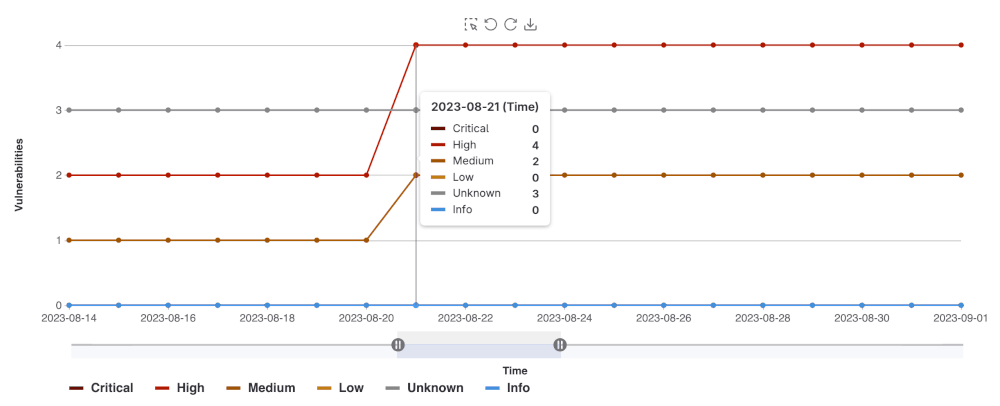
- 필요한 내용을 필터링하고 검색합니다.
- 차트를 심각도로 필터링하려면 범례 이름을 선택합니다.
- 특정 기간을 보려면 기간 범위 핸들([scroll-handle])을 사용합니다.
- 차트의 특정 영역을 보려면 맨 왼쪽 아이콘([marquee-selection])을 선택한 뒤 차트 위를 끕니다.
- 원래 범위로 되돌리려면 Remove Selection ([redo])을 선택합니다.
취약점 차트 내려받기#
프로젝트 보안 대시보드의 취약점 차트를 이미지로 내려받아 문서나 발표 자료 등에 사용할 수 있습니다. 취약점 차트 이미지를 내려받으려면 다음을 수행합니다.
- 상단 바에서 Search or go to를 선택하고 프로젝트를 찾습니다.
- 왼쪽 사이드바에서 Secure > Security dashboard를 선택합니다.
- Save chart as an image ([download])를 선택합니다.
이미지를 SVG 형식으로 내려받으라는 안내가 표시됩니다.
그룹 보안 대시보드#
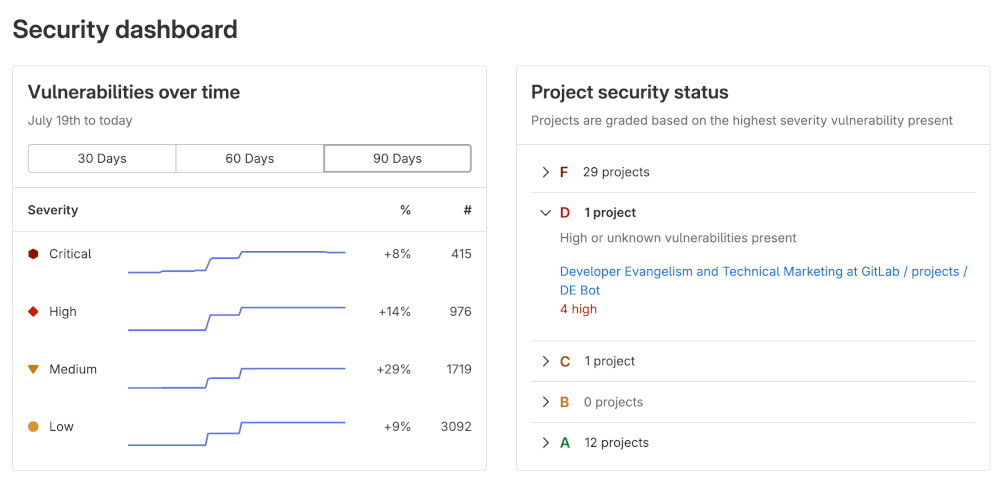
그룹 보안 대시보드는 그룹과 그 하위 그룹에 속한 모든 프로젝트의 기본 브랜치에서 발견된 취약점을 한눈에 보여 줍니다. 그룹 보안 대시보드는 다음을 제공합니다.
- 30일·60일·90일 기간의 취약점 추이
- 가장 높은 심각도의 미해결 취약점을 기준으로 한 그룹 내 프로젝트별 알파벳 등급입니다. 등급은 다음 기준으로 부여합니다.
| 등급 | 설명 |
|---|---|
| F | critical 취약점이 하나 이상 있습니다. |
| D | high 또는 unknown 취약점이 하나 이상 있습니다. |
| C | medium 취약점이 하나 이상 있습니다. |
| B | low 취약점이 하나 이상 있습니다. |
| A | 취약점이 없습니다. |
그룹 보안 대시보드를 보려면 다음을 수행합니다.
-
상단 바에서 Search or go to를 선택하고 그룹을 찾습니다.
-
왼쪽 사이드바에서 Security > Security dashboard를 선택합니다.
-
Vulnerabilities over time 차트 위에 마우스를 올려 취약점 세부 정보를 확인합니다.
- 취약점 추이는 30일, 60일, 90일 기간으로 볼 수 있습니다(기본값은 90일).
- 90일을 넘는 기간의 집계 데이터를 보려면
VulnerabilitiesCountByDayGraphQL API를 사용합니다. GitLab은 데이터를 365일 동안 보관합니다.
-
Project security status 절 아래의 화살표를 선택하면 특정 알파벳 등급에 해당하는 프로젝트를 확인할 수 있습니다.
- 프로젝트에서 특정 심각도의 취약점이 몇 개 발견되었는지 확인할 수 있습니다.
- 프로젝트 이름을 선택하면 그 프로젝트의 보안 대시보드로 바로 이동할 수 있습니다.
가치 흐름 대시보드의 취약점 지표#
가치 흐름 대시보드 비교 패널에는 추가 취약점 지표가 있어, 조직의 소프트웨어 제공 워크플로 관점에서 보안 노출을 파악하는 데 도움이 됩니다.