InfoGrab DocsInfoGrab Docs

댓글과 스레드

요약

GitLab은 댓글, 스레드, 코드 변경 제안을 통한 소통을 권장합니다. 두 가지 유형의 댓글을 사용할 수 있습니다: commit diff 댓글에서 코드 변경을 제안하면 사용자가 사용자 인터페이스를 통해 수락할 수 있습니다.

히스토리
  • Wiki 페이지의 댓글 및 스레드가 GitLab 17.7에서 wiki_comments라는 플래그와 함께 도입. 기본적으로 비활성화.
  • Wiki 페이지의 댓글 및 스레드가 GitLab 17.9에서 일반 공개. Feature flag wiki_comments 제거됨.

GitLab은 댓글, 스레드, 코드 변경 제안을 통한 소통을 권장합니다. 댓글은 Markdown빠른 작업을 지원합니다.

두 가지 유형의 댓글을 사용할 수 있습니다:

  • 표준 댓글.
  • 해결할 수 있는 스레드 내 댓글.

commit diff 댓글에서 코드 변경을 제안하면 사용자가 사용자 인터페이스를 통해 수락할 수 있습니다.

댓글을 추가할 수 있는 위치#

다음과 같은 위치에서 댓글을 생성할 수 있습니다:

  • Commit diff.
  • Commit.
  • Design.
  • Epic.
  • Issue.
  • Merge request.
  • Snippet.
  • Task.
  • OKR.
  • Wiki 페이지.

각 객체는 최대 5,000개의 댓글을 가질 수 있습니다.

멘션#

@username 또는 @groupname으로 GitLab 인스턴스에서 사용자 또는 그룹(하위 그룹 포함)을 멘션할 수 있습니다. GitLab은 멘션된 모든 사용자에게 할 일 항목과 이메일로 알립니다. 사용자는 알림 설정에서 이 설정을 직접 변경할 수 있습니다.

GitLab은 본인(현재 인증된 사용자)에 대한 멘션을 다른 색상으로 강조 표시하기 때문에 어떤 댓글이 본인과 관련되어 있는지 빠르게 확인할 수 있습니다.

작업 항목이나 merge request에서 누군가를 멘션하면 그들은 참여자가 됩니다.

모든 멤버 멘션#

히스토리

댓글 및 설명에서 @all 멘션은 피하세요. @all은 프로젝트, 이슈, merge request의 참여자뿐만 아니라 해당 프로젝트의 상위 그룹의 모든 멤버를 멘션합니다. 이 모든 사용자는 이메일 알림과 할 일 항목을 받으며 스팸으로 해석할 수 있습니다.

댓글 및 설명에서 @all을 입력하면 모든 사용자를 멘션하는 대신 일반 텍스트로 표시됩니다. 이 변경 이전의 Markdown 텍스트에 있는 기존 @all 멘션은 변경되지 않고 링크로 유지됩니다.

알림 및 멘션은 그룹 설정에서 비활성화할 수 있습니다.

이슈 또는 merge request에서 그룹 멘션#

댓글에서 그룹을 멘션하면 그룹의 모든 멤버에게 할 일 목록에 할 일 항목이 추가됩니다.

  1. 상단 바에서 Search or go to를 선택하고 프로젝트를 찾으세요.
  2. Merge request 또는 이슈로 이동하세요:
    • Merge request의 경우 Code > Merge requests를 선택하고 merge request를 찾으세요.
    • Issue의 경우 Plan > Work items를 선택하고 이슈를 찾으세요.
  3. 댓글에서 사용자, 그룹 또는 하위 그룹 네임스페이스 앞에 @를 입력하세요. 예: @alex, @alex-team, @alex-team/marketing.
  4. Comment를 선택하세요.

GitLab은 그룹 및 하위 그룹의 모든 멤버에 대한 할 일 항목을 생성합니다.

자세한 내용은 하위 그룹 멘션을 참조하세요.

Merge request diff에 댓글 추가#

Merge request diff에 댓글을 추가하면 다음과 같은 경우에도 댓글이 유지됩니다:

  • Rebase 후 강제 push.
  • Commit 수정.

Commit diff 댓글을 추가하려면:

  1. 상단 바에서 Search or go to를 선택하고 프로젝트를 찾으세요.
  2. 왼쪽 사이드바에서 Code > Merge requests를 선택하고 merge request를 찾으세요.
  3. Commits 탭을 선택한 다음 commit 메시지를 선택하세요.
  4. 댓글을 시작하세요:
    • 전체 파일에 댓글을 달려면 댓글을 달 파일을 찾아 파일 헤더에서 Comment on this file ([comment])을 선택하세요.
    • 특정 줄에 댓글을 달려면 댓글을 달 줄 번호를 찾으세요. 줄 번호 위에 마우스를 올리고 Comment ([comment])를 선택하세요. 더 많은 줄을 선택하려면 Comment ([comment]) 아이콘을 드래그하세요.
  5. 댓글을 입력하세요.
  6. 댓글을 제출하세요:
    • 즉시 댓글을 추가하려면 Add comment now를 선택하거나 키보드 단축키를 사용하세요:
      • macOS: Shift+Command+Enter
      • 다른 모든 OS: Shift+Control+Enter
    • 리뷰를 완료할 때까지 댓글을 게시하지 않으려면 Start a review를 선택하거나 키보드 단축키를 사용하세요:
      • macOS: Command+Enter
      • 다른 모든 OS: Control+Enter

댓글은 merge request의 Overview 탭에 표시됩니다.

댓글은 프로젝트의 Code > Commits 페이지에는 표시되지 않습니다.

Note

댓글에 merge request에 포함된 commit에 대한 참조가 있는 경우 merge request의 컨텍스트에서 링크로 변환됩니다. 예를 들어, 28719b171a056960dfdc0012b625d0b47b123196https://gitlab.example.com/example-group/example-project/-/merge_requests/12345/diffs?commit_id=28719b171a056960dfdc0012b625d0b47b123196로 연결되는 28719b17이 됩니다.

이메일로 댓글에 답변#

"이메일로 답변"이 구성되어 있으면 이메일을 보내 댓글에 답변할 수 있습니다.

이메일 답변에서 Markdown빠른 작업을 사용할 수 있습니다.

댓글 답변 만료#

표준 또는 스레드 댓글을 생성하는 이메일 답변은 2년 보존 정책의 적용을 받습니다.

댓글 수정#

본인이 작성한 댓글은 언제든지 수정할 수 있습니다. Maintainer 또는 Owner 권한을 가진 사람은 다른 사람이 작성한 댓글도 수정할 수 있습니다.

댓글을 수정하려면:

  1. 댓글에서 Edit comment (✏️)를 선택하세요.
  2. 수정하세요.
  3. Save changes를 선택하세요.

멘션을 추가하기 위해 댓글 수정#

히스토리
  • 알림 이메일 발송이 GitLab 18.10에서 email_on_added_mentions라는 플래그와 함께 도입. 기본적으로 비활성화.
  • GitLab 18.11에서 일반 공개. Feature flag email_on_added_mentions 제거됨.

기본적으로 사용자를 멘션하면 GitLab은 그들에게 할 일 항목을 생성하고 알림 이메일을 발송합니다.

기존 댓글을 수정하여 이전에 없었던 사용자 멘션을 추가하면 GitLab은:

  • 멘션된 사용자에 대한 할 일 항목을 생성합니다.
  • 멘션된 사용자에게 알림 이메일을 발송합니다.

토론을 잠가 댓글 방지#

이슈 또는 merge request에서 공개 댓글을 방지할 수 있습니다. 그렇게 하면 프로젝트 멤버만 댓글을 추가하고 수정할 수 있습니다.

필수 조건:

  • Merge request에서는 Developer, Maintainer, 또는 Owner 권한이 있어야 합니다.
  • Issue에서는 Planner, Reporter, Developer, Maintainer, 또는 Owner 권한이 있어야 합니다.

이슈 또는 merge request를 잠그려면:

  1. 상단 바에서 Search or go to를 선택하고 프로젝트를 찾으세요.
  2. Merge request 또는 이슈로 이동하세요:
    • Merge request의 경우 Code > Merge requests를 선택하고 merge request를 찾으세요.
    • Issue의 경우 Plan > Work items를 선택하고 이슈를 찾으세요.
  3. 오른쪽 상단 모서리에서 Merge request actions 또는 Issue actions (⋮)를 선택한 다음 Lock discussion을 선택하세요.

GitLab은 페이지 세부 정보에 시스템 노트를 추가합니다.

닫힌 이슈 또는 merge request에서 잠긴 모든 토론을 잠금 해제한 다음에야 이슈 또는 merge request를 다시 열 수 있습니다.

기밀 항목에 대한 댓글#

기밀 항목에 접근 권한이 있는 사용자만 해당 항목의 댓글에 대한 알림을 받습니다. 이전에 기밀이 아니었던 경우, 접근 권한이 없는 사용자가 참여자로 표시될 수 있습니다. 이러한 사용자는 항목이 기밀인 동안에는 알림을 받지 않습니다.

알림을 받을 수 있는 사람:

  • 권한에 관계없이 항목에 배정된 사용자.
  • Guest, Planner, Reporter, Developer, Maintainer, 또는 Owner 권한이 있는 경우 항목을 작성한 사용자.
  • 항목이 속한 그룹 또는 프로젝트에서 Planner, Reporter, Developer, Maintainer, 또는 Owner 권한을 가진 사용자.

내부 노트 추가#

히스토리
  • GitLab 16.9에서 merge request에 대해 도입.
  • GitLab 18.2에서 GitLab Wiki에 대해 도입.

공개 이슈, epic, wiki 페이지, 또는 merge request에 추가된 정보를 보호하려면 내부 노트를 사용하세요. 내부 노트는 공개 댓글과 다릅니다:

  • Reporter 이상의 권한을 가진 프로젝트 멤버만 내부 노트를 볼 수 있습니다.
  • 내부 노트를 일반 댓글로 변환할 수 없습니다.
  • 내부 노트에 대한 모든 답변도 내부입니다.
  • 내부 노트에는 Internal note 배지가 표시되며 공개 댓글과 다른 색상으로 표시됩니다:
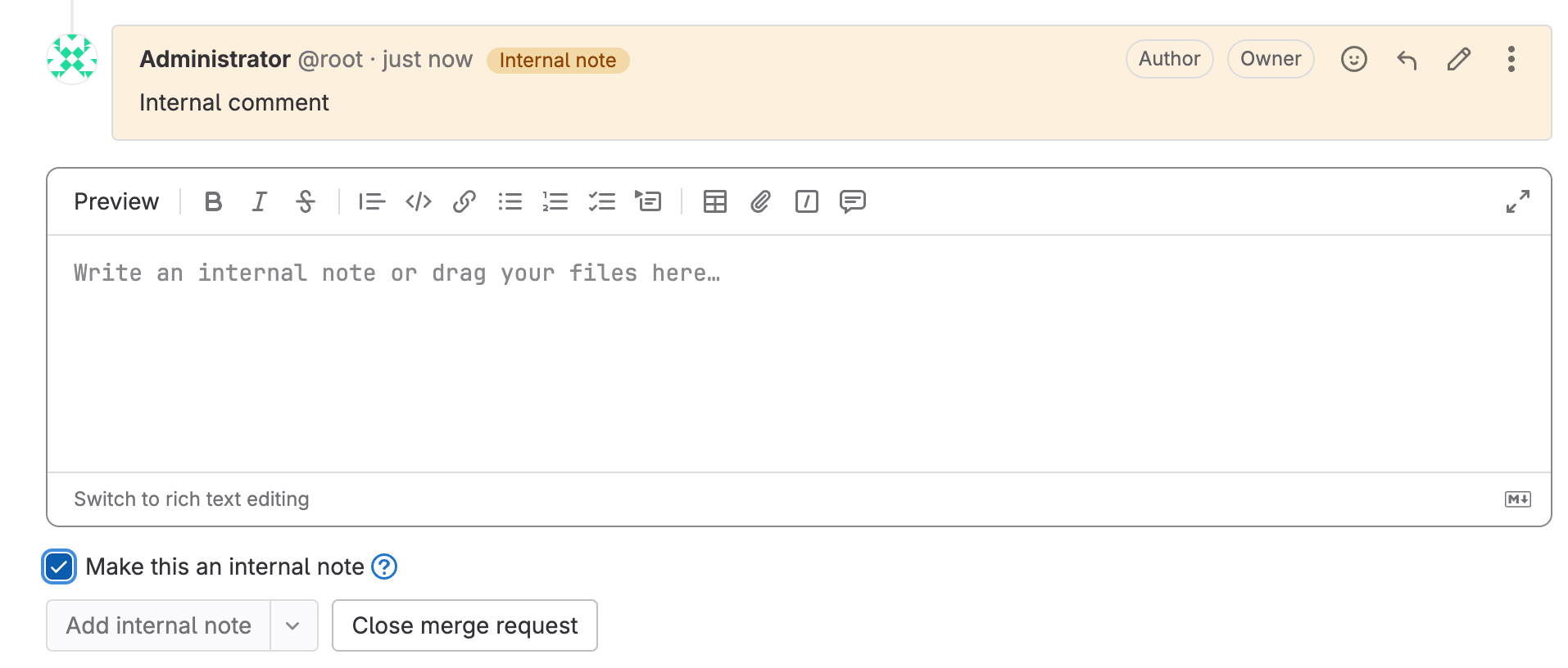
내부 노트

필수 조건:

  • 프로젝트에서 Reporter, Developer, Maintainer, 또는 Owner 권한이 있어야 합니다.

내부 노트를 추가하려면:

  1. 이슈, epic, wiki 페이지, 또는 merge request에서 Comment 텍스트 상자에 댓글을 입력하세요.
  2. 댓글 아래에서 Make this an internal note를 선택하세요.
  3. Add internal note를 선택하세요.

전체 이슈를 기밀로 표시하거나 기밀 merge request를 생성할 수도 있습니다.

댓글만 표시#

많은 댓글이 있는 토론에서 댓글 또는 변경 기록(시스템 노트)만 표시하도록 토론을 필터링하세요. 시스템 노트에는 설명 변경, 다른 GitLab 객체의 멘션, 라벨, 담당자, 마일스톤의 변경이 포함됩니다. GitLab은 기본 설정을 저장하고 보는 모든 이슈, merge request, epic에 적용합니다.

  1. Merge request, 이슈, 또는 epic에서 Overview 탭을 선택하세요.
  2. 페이지 오른쪽의 Sort or filter 드롭다운 목록에서 필터를 선택하세요:
    • Show all activity: 모든 사용자 댓글과 시스템 노트를 표시합니다.
    • Show comments only: 사용자 댓글만 표시합니다.
    • Show history only: 활동 노트만 표시합니다.

활동 정렬 순서 변경#

기본 순서를 반전하고 가장 최근 항목이 맨 위에 정렬된 활동 피드와 상호 작용하세요. GitLab은 로컬 저장소에 기본 설정을 저장하고 보는 모든 이슈, merge request, epic에 적용합니다. 이슈와 epic은 동일한 정렬 기본 설정을 공유하고, merge request는 별도의 기본 설정을 유지합니다.

활동 정렬 순서를 변경하려면:

  1. 이슈를 열거나 merge request 또는 epic의 Overview 탭을 여세요.
  2. Activity 제목으로 스크롤하세요.
  3. 페이지 오른쪽에서 정렬 순서를 변경하세요:
    • Issues and epics: Sort or filter 드롭다운 목록에서 Newest first 또는 Oldest first (기본값)를 선택하세요.
    • Merge requests: 정렬 방향 화살표 버튼을 사용하여 Sort direction: Ascending (가장 오래된 것 먼저, 기본값) 또는 Sort direction: Descending (가장 최근 것 먼저) 사이를 전환하세요.

설명 변경 기록 보기#

히스토리에 나열된 설명 변경 사항을 볼 수 있습니다.

변경 사항을 비교하려면 Compare with previous version을 선택하세요.

댓글 작성자에게 이슈 배정#

댓글을 작성한 사용자에게 이슈를 배정할 수 있습니다.

  1. 댓글에서 More Actions (⋮) 메뉴를 선택하세요.
  2. Assign to comment author를 선택하세요.
  3. 댓글 작성자의 배정을 취소하려면 버튼을 다시 선택하세요.

표준 댓글에 답변하여 스레드 생성#

표준 댓글에 답변하면 스레드가 생성됩니다.

필수 조건:

  • Guest, Planner, Reporter, Developer, Maintainer, 또는 Owner 권한이 있어야 합니다.
  • 이슈, merge request, 또는 epic에 있어야 합니다. Commit 및 snippet의 스레드는 지원되지 않습니다.

댓글에 답변하여 스레드를 생성하려면:

  1. 댓글의 오른쪽 상단 모서리에서 Reply to comment ([reply])를 선택하여 답변 섹션을 표시하세요.
  2. 답변을 입력하세요.
  3. Reply 또는 Add comment now를 선택하세요 (UI에서 답변하는 위치에 따라 다름).

GitLab은 상단 댓글을 스레드로 변환합니다.

댓글에 답변하지 않고 스레드 생성#

표준 댓글에 답변하지 않고 스레드를 생성할 수 있습니다.

필수 조건:

  • Guest, Planner, Reporter, Developer, Maintainer, 또는 Owner 권한이 있어야 합니다.
  • 이슈, merge request, commit, 또는 snippet에 있어야 합니다.

스레드를 생성하려면:

  1. 댓글을 입력하세요.
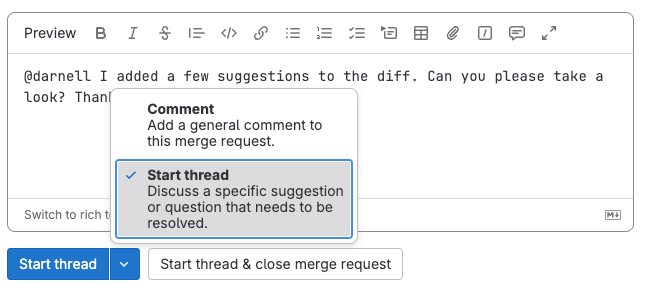
  2. 댓글 아래 Comment 오른쪽에서 아래쪽 화살표 ([chevron-down])를 선택하세요.
  3. 목록에서 Start thread를 선택하세요.
  4. Start thread를 다시 선택하세요.

스레드 생성

스레드 해결#

히스토리

대화가 완료되면 스레드를 해결할 수 있습니다. 해결된 스레드는 접힌 상태이지만 사용자는 여전히 댓글을 추가할 수 있습니다.

해결된 스레드는 스레드를 해결할 권한이 있는 사용자가 나중에 다시 열 수 있습니다. 해결된 스레드를 다시 열려면 스레드를 펼치고 Reopen thread를 선택하세요.

필수 조건:

  • Epic, 이슈, 태스크, 목표, 핵심 결과, 또는 merge request에 있어야 합니다.
  • Developer, Maintainer, 또는 Owner 권한이 있거나 이슈 또는 merge request의 작성자여야 합니다.

스레드를 해결하려면:

  1. 스레드로 이동하세요.
  2. 다음 중 하나를 수행하세요:
    • 원본 댓글의 오른쪽 상단 모서리에서 Resolve thread ([check-circle])를 선택하세요.
    • 마지막 답변 아래 Reply 필드에서 Resolve thread를 선택하세요.
    • 마지막 답변 아래 Reply 필드에 텍스트를 입력하고 Resolve thread 체크박스를 선택한 다음 Add comment now를 선택하세요.

동일한 작업을 수행하여 스레드를 다시 열 수 있습니다.

Merge request는 다음과 같은 더 유연한 스레드 관리 옵션을 제공합니다:

  • 열린 스레드를 새 이슈로 이동.
  • 모든 스레드가 해결될 때까지 merge 방지.

GitLab Duo Chat으로 이슈 토론 요약#

모델 정보
히스토리
  • GitLab 16.0에서 실험으로 도입.
  • GitLab 17.3에서 GitLab Duo로 이동하여 summarize_notes_with_duo라는 플래그와 함께 베타로 변경. 기본적으로 비활성화.
  • GitLab 17.4에서 기본적으로 활성화.
  • GitLab 17.6 이후에 GitLab Duo 애드온이 필요하도록 변경.
  • GitLab 18.0에서 Premium을 포함하도록 변경.

이슈의 토론 요약을 생성합니다.

개요 보기

필수 조건:

  • 이슈를 볼 권한이 있어야 합니다.

이슈 토론 요약을 생성하려면:

  1. 이슈에서 Activity 섹션으로 스크롤하세요.
  2. View summary를 선택하세요.

이슈의 댓글은 최대 10개의 목록 항목으로 요약됩니다. 응답을 바탕으로 후속 질문을 할 수 있습니다.

데이터 사용: 이 기능을 사용하면 이슈의 모든 댓글 텍스트가 대규모 언어 모델로 전송됩니다.

댓글과 스레드

GitLab v19.1
Tier: Premium, Ultimate
Offering: GitLab.com, GitLab Self-Managed, GitLab Dedicated
원문 보기
요약

GitLab은 댓글, 스레드, 코드 변경 제안을 통한 소통을 권장합니다. 두 가지 유형의 댓글을 사용할 수 있습니다: commit diff 댓글에서 코드 변경을 제안하면 사용자가 사용자 인터페이스를 통해 수락할 수 있습니다.

히스토리
  • Wiki 페이지의 댓글 및 스레드가 GitLab 17.7에서 wiki_comments라는 플래그와 함께 도입. 기본적으로 비활성화.
  • Wiki 페이지의 댓글 및 스레드가 GitLab 17.9에서 일반 공개. Feature flag wiki_comments 제거됨.

GitLab은 댓글, 스레드, 코드 변경 제안을 통한 소통을 권장합니다. 댓글은 Markdown빠른 작업을 지원합니다.

두 가지 유형의 댓글을 사용할 수 있습니다:

  • 표준 댓글.
  • 해결할 수 있는 스레드 내 댓글.

commit diff 댓글에서 코드 변경을 제안하면 사용자가 사용자 인터페이스를 통해 수락할 수 있습니다.

댓글을 추가할 수 있는 위치#

다음과 같은 위치에서 댓글을 생성할 수 있습니다:

  • Commit diff.
  • Commit.
  • Design.
  • Epic.
  • Issue.
  • Merge request.
  • Snippet.
  • Task.
  • OKR.
  • Wiki 페이지.

각 객체는 최대 5,000개의 댓글을 가질 수 있습니다.

멘션#

@username 또는 @groupname으로 GitLab 인스턴스에서 사용자 또는 그룹(하위 그룹 포함)을 멘션할 수 있습니다. GitLab은 멘션된 모든 사용자에게 할 일 항목과 이메일로 알립니다. 사용자는 알림 설정에서 이 설정을 직접 변경할 수 있습니다.

GitLab은 본인(현재 인증된 사용자)에 대한 멘션을 다른 색상으로 강조 표시하기 때문에 어떤 댓글이 본인과 관련되어 있는지 빠르게 확인할 수 있습니다.

작업 항목이나 merge request에서 누군가를 멘션하면 그들은 참여자가 됩니다.

모든 멤버 멘션#

히스토리

댓글 및 설명에서 @all 멘션은 피하세요. @all은 프로젝트, 이슈, merge request의 참여자뿐만 아니라 해당 프로젝트의 상위 그룹의 모든 멤버를 멘션합니다. 이 모든 사용자는 이메일 알림과 할 일 항목을 받으며 스팸으로 해석할 수 있습니다.

댓글 및 설명에서 @all을 입력하면 모든 사용자를 멘션하는 대신 일반 텍스트로 표시됩니다. 이 변경 이전의 Markdown 텍스트에 있는 기존 @all 멘션은 변경되지 않고 링크로 유지됩니다.

알림 및 멘션은 그룹 설정에서 비활성화할 수 있습니다.

이슈 또는 merge request에서 그룹 멘션#

댓글에서 그룹을 멘션하면 그룹의 모든 멤버에게 할 일 목록에 할 일 항목이 추가됩니다.

  1. 상단 바에서 Search or go to를 선택하고 프로젝트를 찾으세요.
  2. Merge request 또는 이슈로 이동하세요:
    • Merge request의 경우 Code > Merge requests를 선택하고 merge request를 찾으세요.
    • Issue의 경우 Plan > Work items를 선택하고 이슈를 찾으세요.
  3. 댓글에서 사용자, 그룹 또는 하위 그룹 네임스페이스 앞에 @를 입력하세요. 예: @alex, @alex-team, @alex-team/marketing.
  4. Comment를 선택하세요.

GitLab은 그룹 및 하위 그룹의 모든 멤버에 대한 할 일 항목을 생성합니다.

자세한 내용은 하위 그룹 멘션을 참조하세요.

Merge request diff에 댓글 추가#

Merge request diff에 댓글을 추가하면 다음과 같은 경우에도 댓글이 유지됩니다:

  • Rebase 후 강제 push.
  • Commit 수정.

Commit diff 댓글을 추가하려면:

  1. 상단 바에서 Search or go to를 선택하고 프로젝트를 찾으세요.
  2. 왼쪽 사이드바에서 Code > Merge requests를 선택하고 merge request를 찾으세요.
  3. Commits 탭을 선택한 다음 commit 메시지를 선택하세요.
  4. 댓글을 시작하세요:
    • 전체 파일에 댓글을 달려면 댓글을 달 파일을 찾아 파일 헤더에서 Comment on this file ([comment])을 선택하세요.
    • 특정 줄에 댓글을 달려면 댓글을 달 줄 번호를 찾으세요. 줄 번호 위에 마우스를 올리고 Comment ([comment])를 선택하세요. 더 많은 줄을 선택하려면 Comment ([comment]) 아이콘을 드래그하세요.
  5. 댓글을 입력하세요.
  6. 댓글을 제출하세요:
    • 즉시 댓글을 추가하려면 Add comment now를 선택하거나 키보드 단축키를 사용하세요:
      • macOS: Shift+Command+Enter
      • 다른 모든 OS: Shift+Control+Enter
    • 리뷰를 완료할 때까지 댓글을 게시하지 않으려면 Start a review를 선택하거나 키보드 단축키를 사용하세요:
      • macOS: Command+Enter
      • 다른 모든 OS: Control+Enter

댓글은 merge request의 Overview 탭에 표시됩니다.

댓글은 프로젝트의 Code > Commits 페이지에는 표시되지 않습니다.

Note

댓글에 merge request에 포함된 commit에 대한 참조가 있는 경우 merge request의 컨텍스트에서 링크로 변환됩니다. 예를 들어, 28719b171a056960dfdc0012b625d0b47b123196https://gitlab.example.com/example-group/example-project/-/merge_requests/12345/diffs?commit_id=28719b171a056960dfdc0012b625d0b47b123196로 연결되는 28719b17이 됩니다.

이메일로 댓글에 답변#

"이메일로 답변"이 구성되어 있으면 이메일을 보내 댓글에 답변할 수 있습니다.

이메일 답변에서 Markdown빠른 작업을 사용할 수 있습니다.

댓글 답변 만료#

표준 또는 스레드 댓글을 생성하는 이메일 답변은 2년 보존 정책의 적용을 받습니다.

댓글 수정#

본인이 작성한 댓글은 언제든지 수정할 수 있습니다. Maintainer 또는 Owner 권한을 가진 사람은 다른 사람이 작성한 댓글도 수정할 수 있습니다.

댓글을 수정하려면:

  1. 댓글에서 Edit comment (✏️)를 선택하세요.
  2. 수정하세요.
  3. Save changes를 선택하세요.

멘션을 추가하기 위해 댓글 수정#

히스토리
  • 알림 이메일 발송이 GitLab 18.10에서 email_on_added_mentions라는 플래그와 함께 도입. 기본적으로 비활성화.
  • GitLab 18.11에서 일반 공개. Feature flag email_on_added_mentions 제거됨.

기본적으로 사용자를 멘션하면 GitLab은 그들에게 할 일 항목을 생성하고 알림 이메일을 발송합니다.

기존 댓글을 수정하여 이전에 없었던 사용자 멘션을 추가하면 GitLab은:

  • 멘션된 사용자에 대한 할 일 항목을 생성합니다.
  • 멘션된 사용자에게 알림 이메일을 발송합니다.

토론을 잠가 댓글 방지#

이슈 또는 merge request에서 공개 댓글을 방지할 수 있습니다. 그렇게 하면 프로젝트 멤버만 댓글을 추가하고 수정할 수 있습니다.

필수 조건:

  • Merge request에서는 Developer, Maintainer, 또는 Owner 권한이 있어야 합니다.
  • Issue에서는 Planner, Reporter, Developer, Maintainer, 또는 Owner 권한이 있어야 합니다.

이슈 또는 merge request를 잠그려면:

  1. 상단 바에서 Search or go to를 선택하고 프로젝트를 찾으세요.
  2. Merge request 또는 이슈로 이동하세요:
    • Merge request의 경우 Code > Merge requests를 선택하고 merge request를 찾으세요.
    • Issue의 경우 Plan > Work items를 선택하고 이슈를 찾으세요.
  3. 오른쪽 상단 모서리에서 Merge request actions 또는 Issue actions (⋮)를 선택한 다음 Lock discussion을 선택하세요.

GitLab은 페이지 세부 정보에 시스템 노트를 추가합니다.

닫힌 이슈 또는 merge request에서 잠긴 모든 토론을 잠금 해제한 다음에야 이슈 또는 merge request를 다시 열 수 있습니다.

기밀 항목에 대한 댓글#

기밀 항목에 접근 권한이 있는 사용자만 해당 항목의 댓글에 대한 알림을 받습니다. 이전에 기밀이 아니었던 경우, 접근 권한이 없는 사용자가 참여자로 표시될 수 있습니다. 이러한 사용자는 항목이 기밀인 동안에는 알림을 받지 않습니다.

알림을 받을 수 있는 사람:

  • 권한에 관계없이 항목에 배정된 사용자.
  • Guest, Planner, Reporter, Developer, Maintainer, 또는 Owner 권한이 있는 경우 항목을 작성한 사용자.
  • 항목이 속한 그룹 또는 프로젝트에서 Planner, Reporter, Developer, Maintainer, 또는 Owner 권한을 가진 사용자.

내부 노트 추가#

히스토리
  • GitLab 16.9에서 merge request에 대해 도입.
  • GitLab 18.2에서 GitLab Wiki에 대해 도입.

공개 이슈, epic, wiki 페이지, 또는 merge request에 추가된 정보를 보호하려면 내부 노트를 사용하세요. 내부 노트는 공개 댓글과 다릅니다:

  • Reporter 이상의 권한을 가진 프로젝트 멤버만 내부 노트를 볼 수 있습니다.
  • 내부 노트를 일반 댓글로 변환할 수 없습니다.
  • 내부 노트에 대한 모든 답변도 내부입니다.
  • 내부 노트에는 Internal note 배지가 표시되며 공개 댓글과 다른 색상으로 표시됩니다:

내부 노트

필수 조건:

  • 프로젝트에서 Reporter, Developer, Maintainer, 또는 Owner 권한이 있어야 합니다.

내부 노트를 추가하려면:

  1. 이슈, epic, wiki 페이지, 또는 merge request에서 Comment 텍스트 상자에 댓글을 입력하세요.
  2. 댓글 아래에서 Make this an internal note를 선택하세요.
  3. Add internal note를 선택하세요.

전체 이슈를 기밀로 표시하거나 기밀 merge request를 생성할 수도 있습니다.

댓글만 표시#

많은 댓글이 있는 토론에서 댓글 또는 변경 기록(시스템 노트)만 표시하도록 토론을 필터링하세요. 시스템 노트에는 설명 변경, 다른 GitLab 객체의 멘션, 라벨, 담당자, 마일스톤의 변경이 포함됩니다. GitLab은 기본 설정을 저장하고 보는 모든 이슈, merge request, epic에 적용합니다.

  1. Merge request, 이슈, 또는 epic에서 Overview 탭을 선택하세요.
  2. 페이지 오른쪽의 Sort or filter 드롭다운 목록에서 필터를 선택하세요:
    • Show all activity: 모든 사용자 댓글과 시스템 노트를 표시합니다.
    • Show comments only: 사용자 댓글만 표시합니다.
    • Show history only: 활동 노트만 표시합니다.

활동 정렬 순서 변경#

기본 순서를 반전하고 가장 최근 항목이 맨 위에 정렬된 활동 피드와 상호 작용하세요. GitLab은 로컬 저장소에 기본 설정을 저장하고 보는 모든 이슈, merge request, epic에 적용합니다. 이슈와 epic은 동일한 정렬 기본 설정을 공유하고, merge request는 별도의 기본 설정을 유지합니다.

활동 정렬 순서를 변경하려면:

  1. 이슈를 열거나 merge request 또는 epic의 Overview 탭을 여세요.
  2. Activity 제목으로 스크롤하세요.
  3. 페이지 오른쪽에서 정렬 순서를 변경하세요:
    • Issues and epics: Sort or filter 드롭다운 목록에서 Newest first 또는 Oldest first (기본값)를 선택하세요.
    • Merge requests: 정렬 방향 화살표 버튼을 사용하여 Sort direction: Ascending (가장 오래된 것 먼저, 기본값) 또는 Sort direction: Descending (가장 최근 것 먼저) 사이를 전환하세요.

설명 변경 기록 보기#

히스토리에 나열된 설명 변경 사항을 볼 수 있습니다.

변경 사항을 비교하려면 Compare with previous version을 선택하세요.

댓글 작성자에게 이슈 배정#

댓글을 작성한 사용자에게 이슈를 배정할 수 있습니다.

  1. 댓글에서 More Actions (⋮) 메뉴를 선택하세요.
  2. Assign to comment author를 선택하세요.
  3. 댓글 작성자의 배정을 취소하려면 버튼을 다시 선택하세요.

표준 댓글에 답변하여 스레드 생성#

표준 댓글에 답변하면 스레드가 생성됩니다.

필수 조건:

  • Guest, Planner, Reporter, Developer, Maintainer, 또는 Owner 권한이 있어야 합니다.
  • 이슈, merge request, 또는 epic에 있어야 합니다. Commit 및 snippet의 스레드는 지원되지 않습니다.

댓글에 답변하여 스레드를 생성하려면:

  1. 댓글의 오른쪽 상단 모서리에서 Reply to comment ([reply])를 선택하여 답변 섹션을 표시하세요.
  2. 답변을 입력하세요.
  3. Reply 또는 Add comment now를 선택하세요 (UI에서 답변하는 위치에 따라 다름).

GitLab은 상단 댓글을 스레드로 변환합니다.

댓글에 답변하지 않고 스레드 생성#

표준 댓글에 답변하지 않고 스레드를 생성할 수 있습니다.

필수 조건:

  • Guest, Planner, Reporter, Developer, Maintainer, 또는 Owner 권한이 있어야 합니다.
  • 이슈, merge request, commit, 또는 snippet에 있어야 합니다.

스레드를 생성하려면:

  1. 댓글을 입력하세요.
  2. 댓글 아래 Comment 오른쪽에서 아래쪽 화살표 ([chevron-down])를 선택하세요.
  3. 목록에서 Start thread를 선택하세요.
  4. Start thread를 다시 선택하세요.

스레드 생성

스레드 해결#

히스토리

대화가 완료되면 스레드를 해결할 수 있습니다. 해결된 스레드는 접힌 상태이지만 사용자는 여전히 댓글을 추가할 수 있습니다.

해결된 스레드는 스레드를 해결할 권한이 있는 사용자가 나중에 다시 열 수 있습니다. 해결된 스레드를 다시 열려면 스레드를 펼치고 Reopen thread를 선택하세요.

필수 조건:

  • Epic, 이슈, 태스크, 목표, 핵심 결과, 또는 merge request에 있어야 합니다.
  • Developer, Maintainer, 또는 Owner 권한이 있거나 이슈 또는 merge request의 작성자여야 합니다.

스레드를 해결하려면:

  1. 스레드로 이동하세요.
  2. 다음 중 하나를 수행하세요:
    • 원본 댓글의 오른쪽 상단 모서리에서 Resolve thread ([check-circle])를 선택하세요.
    • 마지막 답변 아래 Reply 필드에서 Resolve thread를 선택하세요.
    • 마지막 답변 아래 Reply 필드에 텍스트를 입력하고 Resolve thread 체크박스를 선택한 다음 Add comment now를 선택하세요.

동일한 작업을 수행하여 스레드를 다시 열 수 있습니다.

Merge request는 다음과 같은 더 유연한 스레드 관리 옵션을 제공합니다:

  • 열린 스레드를 새 이슈로 이동.
  • 모든 스레드가 해결될 때까지 merge 방지.

GitLab Duo Chat으로 이슈 토론 요약#

모델 정보
히스토리
  • GitLab 16.0에서 실험으로 도입.
  • GitLab 17.3에서 GitLab Duo로 이동하여 summarize_notes_with_duo라는 플래그와 함께 베타로 변경. 기본적으로 비활성화.
  • GitLab 17.4에서 기본적으로 활성화.
  • GitLab 17.6 이후에 GitLab Duo 애드온이 필요하도록 변경.
  • GitLab 18.0에서 Premium을 포함하도록 변경.

이슈의 토론 요약을 생성합니다.

개요 보기

필수 조건:

  • 이슈를 볼 권한이 있어야 합니다.

이슈 토론 요약을 생성하려면:

  1. 이슈에서 Activity 섹션으로 스크롤하세요.
  2. View summary를 선택하세요.

이슈의 댓글은 최대 10개의 목록 항목으로 요약됩니다. 응답을 바탕으로 후속 질문을 할 수 있습니다.

데이터 사용: 이 기능을 사용하면 이슈의 모든 댓글 텍스트가 대규모 언어 모델로 전송됩니다.