





이모지 반응
GitLab v19.5Offering: GitLab.com, GitLab Self-Managed, GitLab Dedicated
요약
온라인으로 협업할 때는 하이파이브나 엄지척을 나눌 기회가 적습니다. 이모지 반응을 사용하면 긴 댓글 스레드 없이도 훨씬 간편하게 피드백을 주고받을 수 있습니다. "엄지 위"와 "엄지 아래" 이모지는 인기도로 정렬할 때 이슈나 머지 리퀘스트의 순서를 계산하는 데 사용됩니다.
온라인으로 협업할 때는 하이파이브나 엄지척을 나눌 기회가 적습니다. 다음 항목에 이모지로 반응할 수 있습니다.
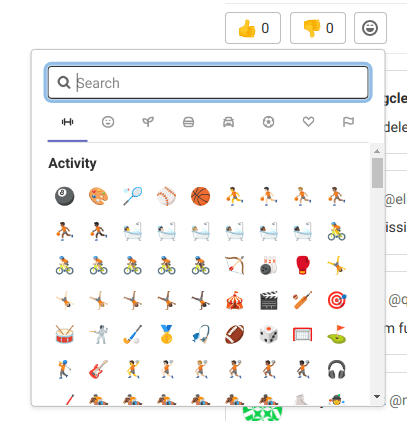
이모지 반응을 사용하면 긴 댓글 스레드 없이도 훨씬 간편하게 피드백을 주고받을 수 있습니다.
"엄지 위"와 "엄지 아래" 이모지는 인기도로 정렬할 때 이슈나 머지 리퀘스트의 순서를 계산하는 데 사용됩니다.
자세한 내용은 이모지 반응 API를 참고합니다.
댓글에 대한 이모지 반응#
성과를 축하하거나 의견에 동의할 때는 개별 댓글에도 이모지 반응을 적용할 수 있습니다.
이모지 반응을 추가하려면 다음과 같이 진행합니다.
- 댓글의 오른쪽 상단 모서리에서 웃는 얼굴([slight-smile])을 선택합니다.
- 이모지 선택기에서 이모지를 선택합니다.
이모지 반응을 제거하려면 해당 이모지를 다시 선택합니다.
사용자 지정 이모지#
사용자 지정 이모지는 이모지로 반응할 수 있는 모든 위치의 이모지 선택기에 표시됩니다.
댓글이나 설명에 이모지 반응을 추가하려면 다음과 같이 진행합니다.
- Add reaction([slight-smile])을 선택합니다.
- GitLab 로고([tanuki])를 선택하거나 Custom 섹션으로 스크롤합니다.
- 이모지 선택기에서 이모지를 선택합니다.
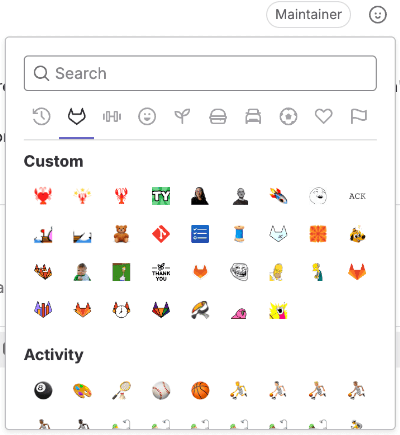
텍스트 상자에서 사용하려면 파일 이름을 콜론 두 개 사이에 입력합니다.
예를 들면 :thank-you:입니다.
그룹에 사용자 지정 이모지 업로드#
사용자 지정 이모지를 그룹에 업로드하면 해당 그룹의 모든 하위 그룹과 프로젝트에서 사용할 수 있습니다.
사전 요구 사항:
- 그룹의 Developer 이상 권한이 있어야 합니다.
사용자 지정 이모지를 업로드하려면 다음과 같이 진행합니다.
- 설명이나 댓글에서 Add reaction([slight-smile])을 선택합니다.
- 이모지 선택기 하단에서 Create new emoji를 선택합니다.
- 사용자 지정 이모지의 이름과 URL을 입력합니다.
- Save를 선택합니다.
GraphQL API를 사용하여 GitLab 인스턴스에 사용자 지정 이모지를 업로드할 수도 있습니다. 자세한 내용은 GraphQL로 사용자 지정 이모지 사용을 참고합니다.