





이전 GitLab 버전에서 GitLab Duo 가용성 제어
GitLab v19.5Offering: GitLab Self-Managed
요약
GitLab Duo Pro 또는 Enterprise에서는 그룹, 프로젝트, 인스턴스 단위로 GitLab Duo를 켜거나 끌 수 있습니다. 이 내용은 GitLab 18.1 이하에 적용됩니다. 그룹, 프로젝트, 인스턴스에서 GitLab Duo를 끄면 다음과 같이 동작합니다.
GitLab Duo Pro 또는 Enterprise에서는 그룹, 프로젝트, 인스턴스 단위로 GitLab Duo를 켜거나 끌 수 있습니다.
이 내용은 GitLab 18.1 이하에 적용됩니다. GitLab 18.2 이상은 최신 문서를 참고합니다.
그룹, 프로젝트, 인스턴스에서 GitLab Duo를 끄면 다음과 같이 동작합니다.
- 코드, 이슈, 취약점 등 리소스에 액세스하는 GitLab Duo 기능을 사용할 수 없습니다.
- Code Suggestions를 사용할 수 없습니다.
- GitLab Duo Chat을 사용할 수 없습니다.
그룹 또는 하위 그룹의 경우#
GitLab 17.8부터 18.1 까지는 다음 안내에 따라 하위 그룹과 프로젝트를 포함한 그룹에서 GitLab Duo를 켜거나 끕니다.
사전 요구 사항:
- 그룹에 대한 Owner 권한이 있어야 합니다.
그룹 또는 하위 그룹에서 GitLab Duo를 켜거나 끄려면 다음 단계를 따릅니다.
- 상단 바에서 Search or go to를 선택하고 그룹 또는 하위 그룹을 찾습니다.
- 배포 유형과 그룹 수준에 따라 설정으로 이동합니다.
- GitLab.com 최상위 그룹: Settings > GitLab Duo를 선택하고 Change configuration을 선택합니다.
- GitLab.com 하위 그룹: Settings > General을 선택하고 GitLab Duo features를 확장합니다.
- GitLab Self-Managed(모든 그룹 및 하위 그룹): Settings > General을 선택하고 GitLab Duo features를 확장합니다.
- 옵션을 선택합니다.
- Save changes를 선택합니다.
GitLab 17.7에서는 다음 안내에 따라 하위 그룹과 프로젝트를 포함한 그룹에서 GitLab Duo를 켜거나 끕니다.
GitLab 17.7에서는 다음과 같습니다.
- GitLab.com에서는 GitLab Duo 설정 페이지가 최상위 그룹에만 제공되며 하위 그룹에는 제공되지 않습니다.
- GitLab Self-Managed에서는 GitLab Duo 설정 페이지가 그룹이나 하위 그룹에 제공되지 않습니다.
사전 요구 사항:
- 그룹에 대한 Owner 권한이 있어야 합니다.
최상위 그룹에서 GitLab Duo를 켜거나 끄려면 다음 단계를 따릅니다.
- 상단 바에서 Search or go to를 선택하고 최상위 그룹을 찾습니다.
- Settings > GitLab Duo를 선택합니다.
- Change configuration을 선택합니다.
- 옵션을 선택합니다.
- Save changes를 선택합니다.
GitLab 17.4부터 17.6 까지는 다음 안내에 따라 그룹과 그 하위 그룹 및 프로젝트에서 GitLab Duo를 켜거나 끕니다.
GitLab 17.4부터 17.6 까지는 다음과 같습니다.
- GitLab.com에서는 GitLab Duo 설정 페이지가 최상위 그룹에만 제공되며 하위 그룹에는 제공되지 않습니다.
- GitLab Self-Managed에서는 GitLab Duo 설정 페이지가 그룹이나 하위 그룹에 제공되지 않습니다.
사전 요구 사항:
- 그룹에 대한 Owner 권한이 있어야 합니다.
최상위 그룹에서 GitLab Duo를 켜거나 끄려면 다음 단계를 따릅니다.
- 상단 바에서 Search or go to를 선택하고 최상위 그룹을 찾습니다.
- Settings > GitLab Duo를 선택합니다.
- Change configuration을 선택합니다.
- 옵션을 선택합니다.
- Save changes를 선택합니다.
GitLab 17.3 이하에서는 다음 안내에 따라 그룹과 그 하위 그룹 및 프로젝트에서 GitLab Duo를 켜거나 끕니다.
사전 요구 사항:
- 그룹에 대한 Owner 권한이 있어야 합니다.
그룹 또는 하위 그룹에서 GitLab Duo를 켜거나 끄려면 다음 단계를 따릅니다.
-
상단 바에서 Search or go to를 선택하고 그룹 또는 하위 그룹을 찾습니다.
-
Settings > General을 선택합니다.
-
Permissions and group features를 확장합니다.
-
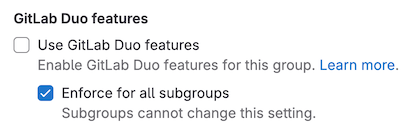
Use GitLab Duo features 체크박스를 선택하거나 선택 해제합니다.
-
선택 사항. 설정을 모든 하위 그룹에 적용하려면 Enforce for all subgroups 체크박스를 선택합니다.
프로젝트의 경우#
GitLab 17.4부터 18.1 까지는 다음 안내에 따라 프로젝트에서 GitLab Duo를 켜거나 끕니다.
사전 요구 사항:
- 프로젝트에 대한 Maintainer 또는 Owner 권한이 있어야 합니다.
프로젝트에서 GitLab Duo를 켜거나 끄려면 다음 단계를 따릅니다.
- 상단 바에서 Search or go to를 선택하고 프로젝트를 찾습니다.
- 왼쪽 사이드바에서 Settings > General을 선택합니다.
- Visibility, project features, permissions를 확장합니다.
- GitLab Duo에서 토글을 켜거나 끕니다.
- Save changes를 선택합니다.
GitLab 17.3 이하에서는 다음 안내에 따라 프로젝트에서 GitLab Duo를 켜거나 끕니다.
- GitLab GraphQL API의
projectSettingsUpdate뮤테이션을 사용합니다. duo_features_enabled설정을true또는false로 지정합니다.
인스턴스의 경우#
GitLab 17.7부터 18.1 까지는 다음 안내에 따라 인스턴스에서 GitLab Duo를 켜거나 끕니다.
사전 요구 사항:
- 관리자여야 합니다.
인스턴스에서 GitLab Duo를 켜거나 끄려면 다음 단계를 따릅니다.
- 오른쪽 위에서 Admin을 선택합니다.
- 왼쪽 사이드바에서 GitLab Duo를 선택합니다.
- Change configuration을 선택합니다.
- 옵션을 선택합니다.
- Save changes를 선택합니다.
GitLab 17.4부터 17.6 까지는 다음 안내에 따라 인스턴스에서 GitLab Duo를 켜거나 끕니다.
사전 요구 사항:
- 관리자여야 합니다.
인스턴스에서 GitLab Duo를 켜거나 끄려면 다음 단계를 따릅니다.
- 오른쪽 위에서 Admin을 선택합니다.
- 왼쪽 사이드바에서 Settings > General을 선택합니다.
- GitLab Duo features를 확장합니다.
- 옵션을 선택합니다.
- Save changes를 선택합니다.
GitLab 17.3 이하에서는 다음 안내에 따라 인스턴스에서 GitLab Duo를 켜거나 끕니다.
사전 요구 사항:
- 관리자여야 합니다.
인스턴스에서 GitLab Duo를 켜거나 끄려면 다음 단계를 따릅니다.
- 왼쪽 사이드바 하단에서 Admin area를 선택합니다.
- Settings > General을 선택합니다.
- AI-powered features를 확장합니다.
- Use Duo features 체크박스를 선택하거나 선택 해제합니다.
- 선택 사항. 설정을 인스턴스의 모든 그룹에 적용하려면 Enforce for all subgroups 체크박스를 선택합니다.