InfoGrab Docs

에픽 보드

요약

에픽 보드는 기존 에픽 추적 기능과 레이블을 기반으로 합니다. 각 목록 상단에서 목록의 에픽 수([work-item-epic])와 모든 에픽의 총 가중치([weight])를 볼 수 있습니다. 이제 일부 목록을 추가할 수 있습니다.

히스토리
  • GitLab 15.11에서 목록 상단에 총 가중치 표시가 도입.
  • GitLab 17.7에서 최소 사용자 권한이 리포터에서 플래너로 변경.

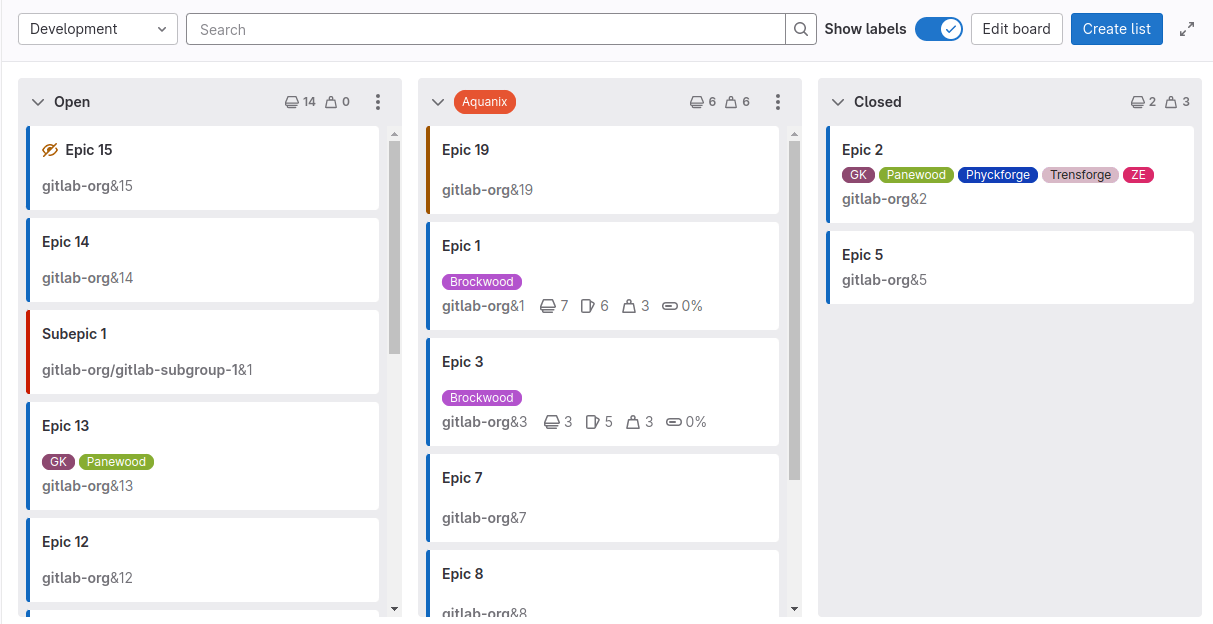
에픽 보드는 기존 에픽 추적 기능레이블을 기반으로 합니다. 에픽은 할당된 레이블로 구성된 세로 목록에 카드로 나타납니다.

각 목록 상단에서 목록의 에픽 수([work-item-epic])와 모든 에픽의 총 가중치([weight])를 볼 수 있습니다.

에픽 보드를 보려면:

  1. 상단 바에서 Search or go to를 선택하고 그룹을 찾습니다.
  2. 왼쪽 사이드바에서 Plan > Epic boards를 선택합니다.

GitLab epic board - Premium

에픽 보드 만들기#

사전 요건:

  • 그룹에 대해 플래너(Planner), 리포터(Reporter), 개발자(Developer), 유지 관리자(Maintainer) 또는 소유자(Owner) 권한이 있어야 합니다.

새 에픽 보드를 만들려면:

  1. 상단 바에서 Search or go to를 선택하고 그룹을 찾습니다.
  2. 왼쪽 사이드바에서 Plan > Epic boards를 선택합니다.
  3. 왼쪽 상단에서 현재 보드 이름이 있는 드롭다운 목록을 선택합니다.
  4. Create new board를 선택합니다.
  5. 새 보드의 제목을 입력합니다.
  6. 선택 사항. 열린 목록 또는 닫힌 목록을 숨기려면 Show the Open listShow the Closed list 체크박스의 선택을 취소합니다.
  7. 선택 사항. 보드 범위를 설정합니다:
    1. Scope 옆에서 Expand를 선택합니다.
    2. Labels 옆에서 Edit를 선택하고 보드 범위로 사용할 레이블을 선택합니다.
  8. Create board를 선택합니다.

이제 일부 목록을 추가할 수 있습니다. 나중에 이 옵션을 변경하려면 보드를 편집합니다.

에픽 보드 삭제#

사전 요건:

  • 그룹에 대해 플래너(Planner), 리포터(Reporter), 개발자(Developer), 유지 관리자(Maintainer) 또는 소유자(Owner) 권한이 있어야 합니다.
  • 그룹에 최소 두 개의 보드가 있어야 합니다.

활성 에픽 보드를 삭제하려면:

  1. 에픽 보드 페이지의 왼쪽 상단에서 드롭다운 목록을 선택합니다.
  2. Delete board를 선택합니다.
  3. Delete를 선택합니다.

에픽 보드에서 수행할 수 있는 작업#

새 목록 만들기#

히스토리
  • GitLab 17.5에서 기존 목록 사이에 목록 만들기가 도입.

사전 요건:

  • 그룹에 대해 플래너(Planner), 리포터(Reporter), 개발자(Developer), 유지 관리자(Maintainer) 또는 소유자(Owner) 권한이 있어야 합니다.

새 목록을 만들려면:

  1. 상단 바에서 Search or go to를 선택하고 그룹을 찾습니다.

  2. 왼쪽 사이드바에서 Plan > Epic boards를 선택합니다.

  3. 오른쪽 상단에서 New list를 선택합니다.

  4. 두 목록 사이에서 마우스를 올리거나 키보드 포커스를 이동합니다.

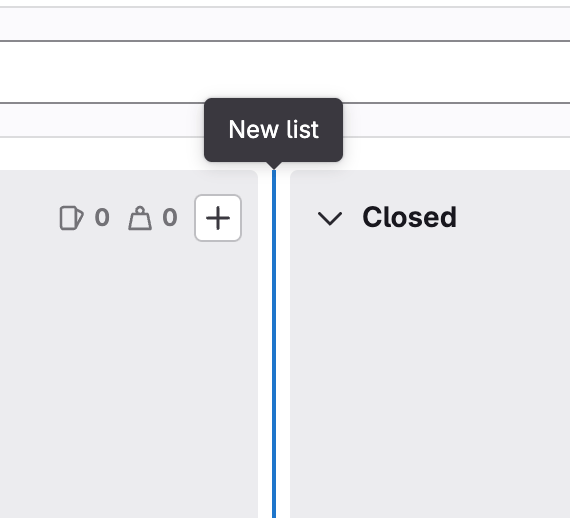
  5. New list를 선택합니다. 새 목록 패널이 열립니다.

    creating a new list between two lists in an issue board

  6. New list 열에서 Select a label 드롭다운 목록을 펼치고 목록 범위로 사용할 레이블을 선택합니다.

  7. Add to board를 선택합니다.

새 목록은 새 목록 패널과 동일한 위치에 보드에 삽입됩니다.

목록을 이동하고 재정렬하려면 드래그합니다.

또는 보드 오른쪽 끝에서 New list를 선택할 수 있습니다. 새 목록은 Closed 앞, 목록의 오른쪽 끝에 삽입됩니다.

목록 제거#

목록을 제거해도 에픽과 레이블에는 아무런 영향이 없으며, 목록 보기만 제거됩니다. 나중에 필요하면 다시 만들 수 있습니다.

사전 요건:

  • 그룹에 대해 플래너(Planner), 리포터(Reporter), 개발자(Developer), 유지 관리자(Maintainer) 또는 소유자(Owner) 권한이 있어야 합니다.

에픽 보드에서 목록을 제거하려면:

  1. 제거하려는 목록의 상단에서 List settings 아이콘(⚙️)을 선택합니다. 목록 설정 사이드바가 오른쪽에 열립니다.
  2. Remove list를 선택합니다.
  3. 확인 대화 상자에서 OK를 선택합니다.

에픽 보드에서 에픽 만들기#

사전 요건:

  • 그룹에 대해 플래너(Planner), 리포터(Reporter), 개발자(Developer), 유지 관리자(Maintainer) 또는 소유자(Owner) 권한이 있어야 합니다.
  • 먼저 목록을 만들어야 합니다.

에픽 보드의 목록에서 에픽을 만들려면:

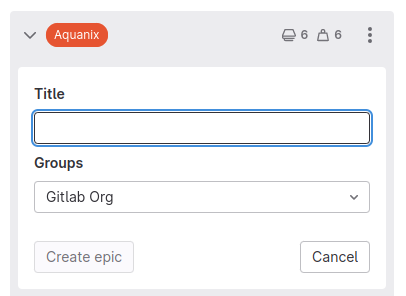
  1. 목록 상단에서 New epic (+) 아이콘을 선택합니다.
  2. 새 에픽의 제목을 입력합니다.
  3. Create epic을 선택합니다.

Create a GitLab epic from an epic board

에픽 편집#

에픽 보드에서 에픽 카드를 선택하면 에픽이 드로어에서 열립니다. 거기서 설명, 댓글 또는 관련 항목을 포함한 모든 필드를 편집할 수 있습니다.

에픽 필터링#

에픽 보드 상단의 필터를 사용하여 원하는 결과만 표시합니다. 에픽과 레이블의 메타데이터가 에픽 보드에서 재사용되므로 에픽 목록에서 사용하는 필터링과 유사합니다.

다음으로 필터링할 수 있습니다:

  • 작성자
  • 레이블

에픽의 이슈, 가중치, 진행 상황 수 보기#

에픽 보드의 에픽은 이슈, 가중치, 진행 상황에 대한 요약을 보여줍니다. 열린 이슈와 닫힌 이슈의 수와 완료된 가중치와 불완전한 가중치를 보려면 이슈 아이콘 [issues], 가중치 아이콘 [weight], 또는 진행 아이콘 [progress] 위에 마우스를 올립니다.

에픽 및 목록 이동#

드래그하여 에픽과 목록을 이동할 수 있습니다.

사전 요건:

  • 그룹에 대해 플래너(Planner), 리포터(Reporter), 개발자(Developer), 유지 관리자(Maintainer) 또는 소유자(Owner) 권한이 있어야 합니다.

에픽을 이동하려면 에픽 카드를 선택하고 현재 목록의 다른 위치나 다른 목록으로 드래그합니다. 목록 간 에픽 드래그의 가능한 효과에 대해 알아보세요.

목록을 이동하려면 상단 바를 선택하고 수평으로 드래그합니다. OpenClosed 목록은 이동할 수 없지만 에픽 보드를 편집할 때 숨길 수 있습니다.

목록의 시작으로 에픽 이동#

히스토리

에픽이 많을 때 보드 목록 아래에서 위로 에픽을 수동으로 드래그하는 것이 불편합니다. 메뉴 단축키로 에픽을 목록 상단으로 이동할 수 있습니다.

에픽은 필터로 인해 다른 에픽이 숨겨진 경우에도 목록 상단으로 이동됩니다.

사전 요건:

  • 그룹에 대해 적어도 플래너(Planner) 권한이 있어야 합니다.

에픽을 목록의 시작으로 이동하려면:

  1. 에픽 보드에서 이동하려는 에픽의 카드 위에 마우스를 올립니다.
  2. Card options (⋮)을 선택한 다음 Move to start of list를 선택합니다.

목록의 끝으로 에픽 이동#

히스토리

에픽이 많을 때 보드 목록 위에서 아래로 에픽을 수동으로 드래그하는 것이 불편합니다. 메뉴 단축키로 에픽을 목록 아래로 이동할 수 있습니다.

에픽은 필터로 인해 다른 에픽이 숨겨진 경우에도 목록 아래로 이동됩니다.

사전 요건:

  • 그룹에 대해 적어도 플래너(Planner) 권한이 있어야 합니다.

에픽을 목록의 끝으로 이동하려면:

  1. 에픽 보드에서 이동하려는 에픽의 카드 위에 마우스를 올립니다.
  2. Card options (⋮)을 선택한 다음 Move to end of list를 선택합니다.

목록 간 에픽 드래그#

목록 간에 에픽을 드래그하면 소스 목록과 대상 목록에 따라 결과가 달라집니다.

To Open To Closed To label B list
From Open - 에픽 닫기 레이블 B 추가
From Closed 에픽 다시 열기 - 에픽 다시 열기 및 레이블 B 추가
From label A list 레이블 A 제거 에픽 닫기 레이블 A 제거 및 레이블 B 추가

에픽 보드의 범위 편집#

사전 요건:

  • 그룹에 대해 플래너(Planner), 리포터(Reporter), 개발자(Developer), 유지 관리자(Maintainer) 또는 소유자(Owner) 권한이 있어야 합니다.

에픽 보드의 범위를 편집하려면:

  1. 오른쪽 상단에서 Configure board (⚙️)를 선택합니다.
  2. 선택 사항:
    • 보드의 제목을 편집합니다.
    • 열린 열과 닫힌 열을 표시하거나 숨깁니다.
    • 보드의 범위로 다른 레이블을 선택합니다.
  3. Save changes를 선택합니다.

에픽 보드

Tier: Premium, Ultimate
Offering: GitLab.com, GitLab Self-Managed, GitLab Dedicated
원문 보기
요약

에픽 보드는 기존 에픽 추적 기능과 레이블을 기반으로 합니다. 각 목록 상단에서 목록의 에픽 수([work-item-epic])와 모든 에픽의 총 가중치([weight])를 볼 수 있습니다. 이제 일부 목록을 추가할 수 있습니다.

히스토리
  • GitLab 15.11에서 목록 상단에 총 가중치 표시가 도입.
  • GitLab 17.7에서 최소 사용자 권한이 리포터에서 플래너로 변경.

에픽 보드는 기존 에픽 추적 기능레이블을 기반으로 합니다. 에픽은 할당된 레이블로 구성된 세로 목록에 카드로 나타납니다.

각 목록 상단에서 목록의 에픽 수([work-item-epic])와 모든 에픽의 총 가중치([weight])를 볼 수 있습니다.

에픽 보드를 보려면:

  1. 상단 바에서 Search or go to를 선택하고 그룹을 찾습니다.
  2. 왼쪽 사이드바에서 Plan > Epic boards를 선택합니다.

GitLab epic board - Premium

에픽 보드 만들기#

사전 요건:

  • 그룹에 대해 플래너(Planner), 리포터(Reporter), 개발자(Developer), 유지 관리자(Maintainer) 또는 소유자(Owner) 권한이 있어야 합니다.

새 에픽 보드를 만들려면:

  1. 상단 바에서 Search or go to를 선택하고 그룹을 찾습니다.
  2. 왼쪽 사이드바에서 Plan > Epic boards를 선택합니다.
  3. 왼쪽 상단에서 현재 보드 이름이 있는 드롭다운 목록을 선택합니다.
  4. Create new board를 선택합니다.
  5. 새 보드의 제목을 입력합니다.
  6. 선택 사항. 열린 목록 또는 닫힌 목록을 숨기려면 Show the Open listShow the Closed list 체크박스의 선택을 취소합니다.
  7. 선택 사항. 보드 범위를 설정합니다:
    1. Scope 옆에서 Expand를 선택합니다.
    2. Labels 옆에서 Edit를 선택하고 보드 범위로 사용할 레이블을 선택합니다.
  8. Create board를 선택합니다.

이제 일부 목록을 추가할 수 있습니다. 나중에 이 옵션을 변경하려면 보드를 편집합니다.

에픽 보드 삭제#

사전 요건:

  • 그룹에 대해 플래너(Planner), 리포터(Reporter), 개발자(Developer), 유지 관리자(Maintainer) 또는 소유자(Owner) 권한이 있어야 합니다.
  • 그룹에 최소 두 개의 보드가 있어야 합니다.

활성 에픽 보드를 삭제하려면:

  1. 에픽 보드 페이지의 왼쪽 상단에서 드롭다운 목록을 선택합니다.
  2. Delete board를 선택합니다.
  3. Delete를 선택합니다.

에픽 보드에서 수행할 수 있는 작업#

새 목록 만들기#

히스토리
  • GitLab 17.5에서 기존 목록 사이에 목록 만들기가 도입.

사전 요건:

  • 그룹에 대해 플래너(Planner), 리포터(Reporter), 개발자(Developer), 유지 관리자(Maintainer) 또는 소유자(Owner) 권한이 있어야 합니다.

새 목록을 만들려면:

  1. 상단 바에서 Search or go to를 선택하고 그룹을 찾습니다.

  2. 왼쪽 사이드바에서 Plan > Epic boards를 선택합니다.

  3. 오른쪽 상단에서 New list를 선택합니다.

  4. 두 목록 사이에서 마우스를 올리거나 키보드 포커스를 이동합니다.

  5. New list를 선택합니다. 새 목록 패널이 열립니다.

    creating a new list between two lists in an issue board

  6. New list 열에서 Select a label 드롭다운 목록을 펼치고 목록 범위로 사용할 레이블을 선택합니다.

  7. Add to board를 선택합니다.

새 목록은 새 목록 패널과 동일한 위치에 보드에 삽입됩니다.

목록을 이동하고 재정렬하려면 드래그합니다.

또는 보드 오른쪽 끝에서 New list를 선택할 수 있습니다. 새 목록은 Closed 앞, 목록의 오른쪽 끝에 삽입됩니다.

목록 제거#

목록을 제거해도 에픽과 레이블에는 아무런 영향이 없으며, 목록 보기만 제거됩니다. 나중에 필요하면 다시 만들 수 있습니다.

사전 요건:

  • 그룹에 대해 플래너(Planner), 리포터(Reporter), 개발자(Developer), 유지 관리자(Maintainer) 또는 소유자(Owner) 권한이 있어야 합니다.

에픽 보드에서 목록을 제거하려면:

  1. 제거하려는 목록의 상단에서 List settings 아이콘(⚙️)을 선택합니다. 목록 설정 사이드바가 오른쪽에 열립니다.
  2. Remove list를 선택합니다.
  3. 확인 대화 상자에서 OK를 선택합니다.

에픽 보드에서 에픽 만들기#

사전 요건:

  • 그룹에 대해 플래너(Planner), 리포터(Reporter), 개발자(Developer), 유지 관리자(Maintainer) 또는 소유자(Owner) 권한이 있어야 합니다.
  • 먼저 목록을 만들어야 합니다.

에픽 보드의 목록에서 에픽을 만들려면:

  1. 목록 상단에서 New epic (+) 아이콘을 선택합니다.
  2. 새 에픽의 제목을 입력합니다.
  3. Create epic을 선택합니다.

Create a GitLab epic from an epic board

에픽 편집#

에픽 보드에서 에픽 카드를 선택하면 에픽이 드로어에서 열립니다. 거기서 설명, 댓글 또는 관련 항목을 포함한 모든 필드를 편집할 수 있습니다.

에픽 필터링#

에픽 보드 상단의 필터를 사용하여 원하는 결과만 표시합니다. 에픽과 레이블의 메타데이터가 에픽 보드에서 재사용되므로 에픽 목록에서 사용하는 필터링과 유사합니다.

다음으로 필터링할 수 있습니다:

  • 작성자
  • 레이블

에픽의 이슈, 가중치, 진행 상황 수 보기#

에픽 보드의 에픽은 이슈, 가중치, 진행 상황에 대한 요약을 보여줍니다. 열린 이슈와 닫힌 이슈의 수와 완료된 가중치와 불완전한 가중치를 보려면 이슈 아이콘 [issues], 가중치 아이콘 [weight], 또는 진행 아이콘 [progress] 위에 마우스를 올립니다.

에픽 및 목록 이동#

드래그하여 에픽과 목록을 이동할 수 있습니다.

사전 요건:

  • 그룹에 대해 플래너(Planner), 리포터(Reporter), 개발자(Developer), 유지 관리자(Maintainer) 또는 소유자(Owner) 권한이 있어야 합니다.

에픽을 이동하려면 에픽 카드를 선택하고 현재 목록의 다른 위치나 다른 목록으로 드래그합니다. 목록 간 에픽 드래그의 가능한 효과에 대해 알아보세요.

목록을 이동하려면 상단 바를 선택하고 수평으로 드래그합니다. OpenClosed 목록은 이동할 수 없지만 에픽 보드를 편집할 때 숨길 수 있습니다.

목록의 시작으로 에픽 이동#

히스토리

에픽이 많을 때 보드 목록 아래에서 위로 에픽을 수동으로 드래그하는 것이 불편합니다. 메뉴 단축키로 에픽을 목록 상단으로 이동할 수 있습니다.

에픽은 필터로 인해 다른 에픽이 숨겨진 경우에도 목록 상단으로 이동됩니다.

사전 요건:

  • 그룹에 대해 적어도 플래너(Planner) 권한이 있어야 합니다.

에픽을 목록의 시작으로 이동하려면:

  1. 에픽 보드에서 이동하려는 에픽의 카드 위에 마우스를 올립니다.
  2. Card options (⋮)을 선택한 다음 Move to start of list를 선택합니다.

목록의 끝으로 에픽 이동#

히스토리

에픽이 많을 때 보드 목록 위에서 아래로 에픽을 수동으로 드래그하는 것이 불편합니다. 메뉴 단축키로 에픽을 목록 아래로 이동할 수 있습니다.

에픽은 필터로 인해 다른 에픽이 숨겨진 경우에도 목록 아래로 이동됩니다.

사전 요건:

  • 그룹에 대해 적어도 플래너(Planner) 권한이 있어야 합니다.

에픽을 목록의 끝으로 이동하려면:

  1. 에픽 보드에서 이동하려는 에픽의 카드 위에 마우스를 올립니다.
  2. Card options (⋮)을 선택한 다음 Move to end of list를 선택합니다.

목록 간 에픽 드래그#

목록 간에 에픽을 드래그하면 소스 목록과 대상 목록에 따라 결과가 달라집니다.

To Open To Closed To label B list
From Open - 에픽 닫기 레이블 B 추가
From Closed 에픽 다시 열기 - 에픽 다시 열기 및 레이블 B 추가
From label A list 레이블 A 제거 에픽 닫기 레이블 A 제거 및 레이블 B 추가

에픽 보드의 범위 편집#

사전 요건:

  • 그룹에 대해 플래너(Planner), 리포터(Reporter), 개발자(Developer), 유지 관리자(Maintainer) 또는 소유자(Owner) 권한이 있어야 합니다.

에픽 보드의 범위를 편집하려면:

  1. 오른쪽 상단에서 Configure board (⚙️)를 선택합니다.
  2. 선택 사항:
    • 보드의 제목을 편집합니다.
    • 열린 열과 닫힌 열을 표시하거나 숨깁니다.
    • 보드의 범위로 다른 레이블을 선택합니다.
  3. Save changes를 선택합니다.