InfoGrab Docs

에픽 관리

요약

이 페이지에는 에픽을 사용하거나 에픽과 관련하여 수행할 수 있는 모든 작업에 대한 지침이 포함되어 있습니다. 에픽의 하위 항목 관리에 대한 정보는 하위 항목을 참조하세요. 유형 드롭다운 목록에서 아직 선택되지 않은 경우 에픽을 선택합니다.

이 페이지에는 에픽을 사용하거나 에픽과 관련하여 수행할 수 있는 모든 작업에 대한 지침이 포함되어 있습니다.

에픽의 하위 항목 관리에 대한 정보는 하위 항목을 참조하세요.

에픽 만들기#

히스토리
  • GitLab 17.7에서 최소 사용자 역할이 Reporter에서 Planner로 변경됨.
  • GitLab 18.2에서 에픽에 마일스톤 할당 도입됨.
  • GitLab 18.11에서 에픽에 가중치 할당 도입됨.

사전 조건:

  • 에픽 그룹에 대한 Planner, Reporter, Developer, Maintainer 또는 Owner 역할이 있어야 합니다.

현재 그룹에서 에픽을 만들려면:

  1. 새 에픽 양식으로 이동합니다:

    • 그룹으로 이동하여 왼쪽 사이드바에서 작업 항목을 선택합니다. 그런 다음 새 항목을 선택합니다.
    • 그룹의 에픽에서 오른쪽 상단 모서리에서 더 많은 작업(⋮)을 선택합니다. 그런 다음 새 관련 항목을 선택합니다.
    • 어디서든 상단 메뉴에서 새로 만들기([plus-square])를 선택합니다. 그런 다음 새 작업 항목을 선택합니다.
    • 로드맵에서 새 작업 항목을 선택합니다.
  2. 유형 드롭다운 목록에서 아직 선택되지 않은 경우 에픽을 선택합니다.

  3. 필드를 입력합니다.

    • 제목을 입력합니다.
    • 설명을 입력합니다.
    • 에픽을 기밀로 설정하려면 기밀로 설정 옆의 체크박스를 선택합니다.
    • 레이블을 선택합니다.
    • 시작 날짜와 종료 날짜를 선택하거나 상속합니다.
    • 색상을 선택합니다.
  4. 에픽 만들기를 선택합니다.

새로 만들어진 에픽이 열립니다.

시작 날짜 및 종료 날짜 상속#

상속됨을 선택하면:

  • 시작 날짜의 경우: GitLab은 에픽에 할당된 모든 하위 에픽과 이슈를 검사하고, 하위 에픽에서 발견된 가장 이른 시작 날짜 또는 하위 항목에 할당된 마일스톤의 시작 날짜와 일치하도록 시작 날짜를 설정합니다.
  • 종료 날짜의 경우: GitLab은 에픽에 할당된 모든 하위 에픽과 이슈를 검사하고, 하위 에픽에서 발견된 가장 늦은 종료 날짜 또는 하위 항목에 할당된 마일스톤의 종료 날짜와 일치하도록 종료 날짜를 설정합니다.

이 날짜는 동적이며 다음 중 하나가 발생하면 재계산됩니다:

  • 하위 에픽의 날짜가 변경됩니다.
  • 마일스톤이 이슈에 재할당됩니다.
  • 마일스톤의 날짜가 변경됩니다.
  • 에픽에 이슈가 추가되거나 제거됩니다.

에픽의 날짜가 하위 항목의 날짜를 상속할 수 있으므로, 시작 날짜와 종료 날짜는 하위에서 상위로 전파됩니다. 가장 낮은 수준의 하위 에픽의 시작 날짜가 변경되면, 그것이 상위 에픽의 가장 이른 가능한 시작 날짜가 됩니다. 그런 다음 상위 에픽의 시작 날짜가 이 변경을 반영하고 최상위 에픽으로 전파됩니다.

에픽 편집#

히스토리
  • GitLab 17.7에서 최소 사용자 역할이 Reporter에서 Planner로 변경됨.

에픽을 만든 후 다음 세부 정보를 편집할 수 있습니다:

  • 제목
  • 설명
  • 시작 날짜
  • 종료 날짜
  • 레이블
  • 마일스톤
  • 색상

사전 조건:

  • 에픽 그룹에 대한 Planner, Reporter, Developer, Maintainer 또는 Owner 역할이 있어야 합니다.

에픽의 제목 또는 설명을 편집하려면:

  1. 편집을 선택합니다.
  2. 변경 사항을 적용합니다.
  3. 변경 사항 저장을 선택합니다.

에픽의 시작 날짜, 종료 날짜, 마일스톤 또는 레이블을 편집하려면:

  1. 오른쪽 사이드바의 각 섹션 옆에서 편집을 선택합니다.
  2. 에픽의 날짜, 마일스톤 또는 레이블을 선택합니다.

에픽 설명에서 목록 항목 순서 변경#

히스토리
  • GitLab 17.7에서 최소 사용자 역할이 Reporter에서 Planner로 변경됨.

설명에 목록이 있는 에픽을 볼 때 목록 항목의 순서를 변경할 수도 있습니다.

사전 조건:

  • 프로젝트에 대한 Planner, Reporter, Developer, Maintainer 또는 Owner 역할이 있거나, 에픽의 작성자이거나, 에픽에 할당된 사람이어야 합니다.
  • 에픽의 설명에 순서가 있는, 순서가 없는 또는 작업 목록이 있어야 합니다.

에픽을 볼 때 목록 항목의 순서를 변경하려면:

  1. 목록 항목 행에 마우스를 올려서 그립 아이콘([grip])이 표시되게 합니다.
  2. 그립 아이콘을 선택하고 유지합니다.
  3. 행을 목록의 새 위치로 드래그합니다.
  4. 그립 아이콘을 놓습니다.

에픽 일괄 편집#

히스토리
  • GitLab 17.7에서 최소 사용자 역할이 Reporter에서 Planner로 변경됨.
  • GitLab 18.3에서 더 많은 일괄 편집 속성 추가됨.
  • GitLab 18.5에서 부모 속성의 일괄 편집 지원 추가됨.

사전 조건:

  • 상위 에픽 그룹에 대한 Planner, Reporter, Developer, Maintainer 또는 Owner 역할이 있어야 합니다.

여러 에픽을 동시에 업데이트하려면:

  1. 상단 표시줄에서 검색 또는 이동을 선택하고 그룹을 찾습니다.
  2. 계획 > 작업 항목을 선택한 다음 유형 = 에픽으로 필터링합니다.
  3. 일괄 편집을 선택합니다. 오른쪽에 편집 가능한 필드가 있는 사이드바가 나타납니다.
  4. 편집하려는 각 에픽 옆의 체크박스를 선택합니다.
  5. 사이드바에서 사용 가능한 필드를 편집합니다.
  6. 선택한 항목 업데이트를 선택합니다.

그룹에서 에픽을 일괄 편집할 때 다음 속성을 편집할 수 있습니다:

자세히 보기로 설명 잘림 방지#

히스토리

에픽 설명이 긴 경우 GitLab은 일부만 표시합니다. 전체 설명을 보려면 자세히 보기를 선택해야 합니다. 이 잘림은 긴 텍스트를 스크롤하지 않고 페이지의 다른 요소를 더 쉽게 찾을 수 있게 합니다.

설명 잘림 여부를 변경하려면:

  1. 에픽에서 오른쪽 상단 모서리에서 더 많은 작업(⋮)을 선택합니다.
  2. 원하는 설정에 따라 설명 자르기를 토글합니다.

이 설정은 기억되며 모든 이슈, 작업, 에픽, 목표, 핵심 결과에 영향을 미칩니다.

오른쪽 사이드바 숨기기#

히스토리

에픽 속성은 공간이 허용될 때 설명 오른쪽의 사이드바에 표시됩니다.

사이드바를 숨기고 설명 공간을 늘리려면:

  1. 에픽에서 오른쪽 상단 모서리에서 더 많은 작업(⋮)을 선택합니다.
  2. 사이드바 숨기기를 선택합니다.

이 설정은 기억되며 모든 이슈, 작업, 에픽, 목표, 핵심 결과에 영향을 미칩니다.

사이드바를 다시 표시하려면:

  • 이전 단계를 반복하고 사이드바 표시를 선택합니다.

담당자#

히스토리
  • GitLab 17.4에서 work_items_beta라는 플래그와 함께 도입됨. 기본적으로 비활성화. 이 기능은 베타 상태입니다.
  • GitLab 18.2에서 정식 출시. work_items_beta 기능 플래그 제거.

에픽은 한 명 이상의 사용자에게 할당될 수 있습니다.

담당자는 필요에 따라 자주 변경할 수 있습니다. 담당자는 에픽에 책임이 있는 사람입니다.

사용자가 그룹의 멤버가 아닌 경우, 다른 그룹 멤버가 할당해야만 에픽을 해당 사용자에게 할당할 수 있습니다.

에픽의 담당자 변경#

히스토리
  • GitLab 17.7에서 최소 사용자 역할이 Reporter에서 Planner로 변경됨.

사전 조건:

  • 그룹에 대한 Planner, Reporter, Developer, Maintainer 또는 Owner 역할이 있어야 합니다.

에픽의 담당자를 변경하려면:

  1. 상단 표시줄에서 검색 또는 이동을 선택하고 그룹을 찾습니다.
  2. 계획 > 작업 항목을 선택한 다음 유형 = 에픽으로 필터링합니다.
  3. 에픽을 선택하여 봅니다.
  4. 오른쪽 사이드바의 담당자 섹션에서 편집을 선택합니다.
  5. 드롭다운 목록에서 담당자로 추가할 사용자를 선택합니다.
  6. 드롭다운 목록 외부의 아무 곳이나 선택합니다.

페이지를 새로 고침하지 않고도 담당자가 변경됩니다.

에픽 색상#

히스토리
  • GitLab 14.9에서 epic_color_highlight라는 플래그와 함께 도입됨. 기본적으로 비활성화.
  • GitLab 16.11에서 정식 출시. epic_color_highlight 기능 플래그 제거.
  • GitLab 17.5에서 사용자 정의 색상 도입됨.

에픽에 색상을 설정하여 작업을 시각적으로 분류하고 우선 순위를 지정할 수 있습니다. 다음을 위해 색상을 사용합니다:

  • 에픽을 팀 또는 회사 이니셔티브와 연결.
  • 에픽 계층 구조의 수준 표시.
  • 관련 에픽을 함께 그룹화.

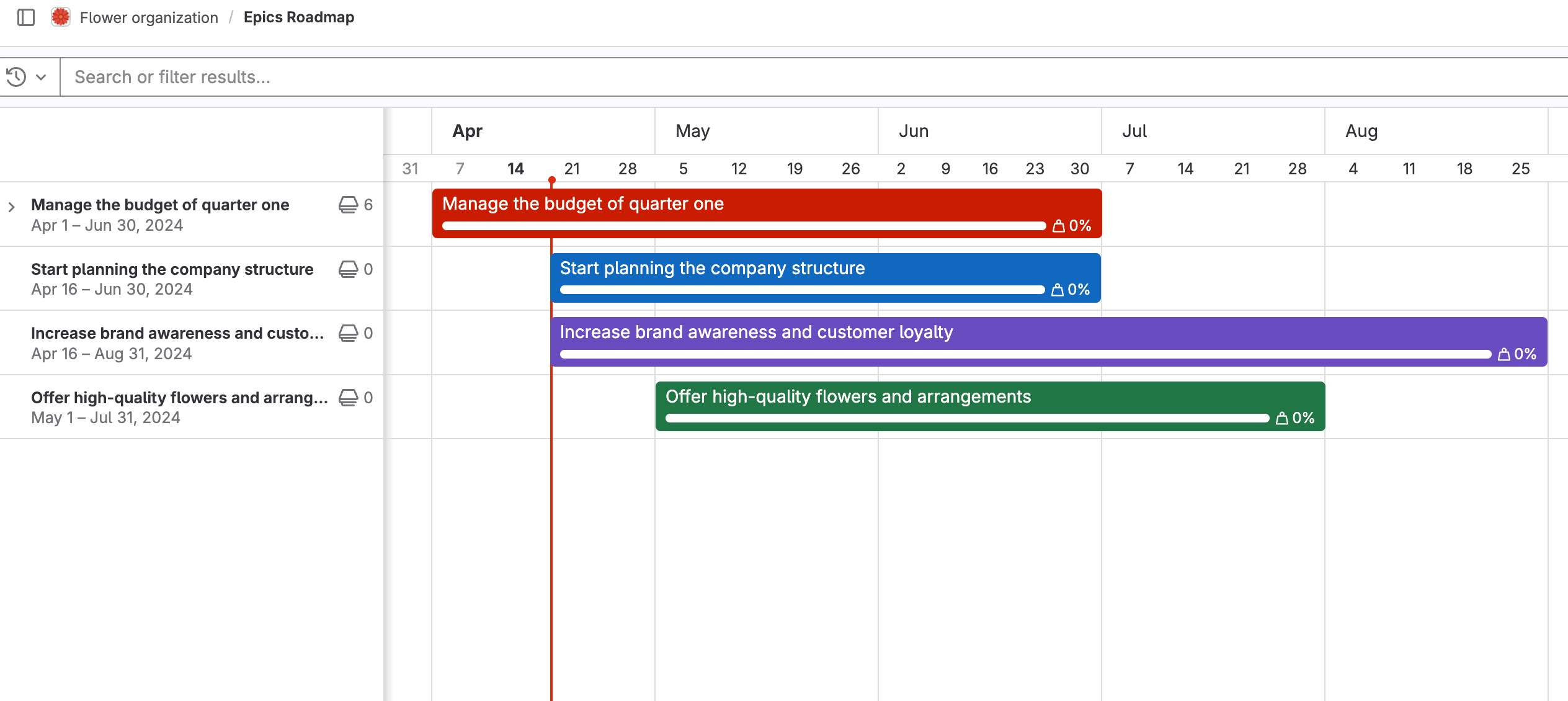
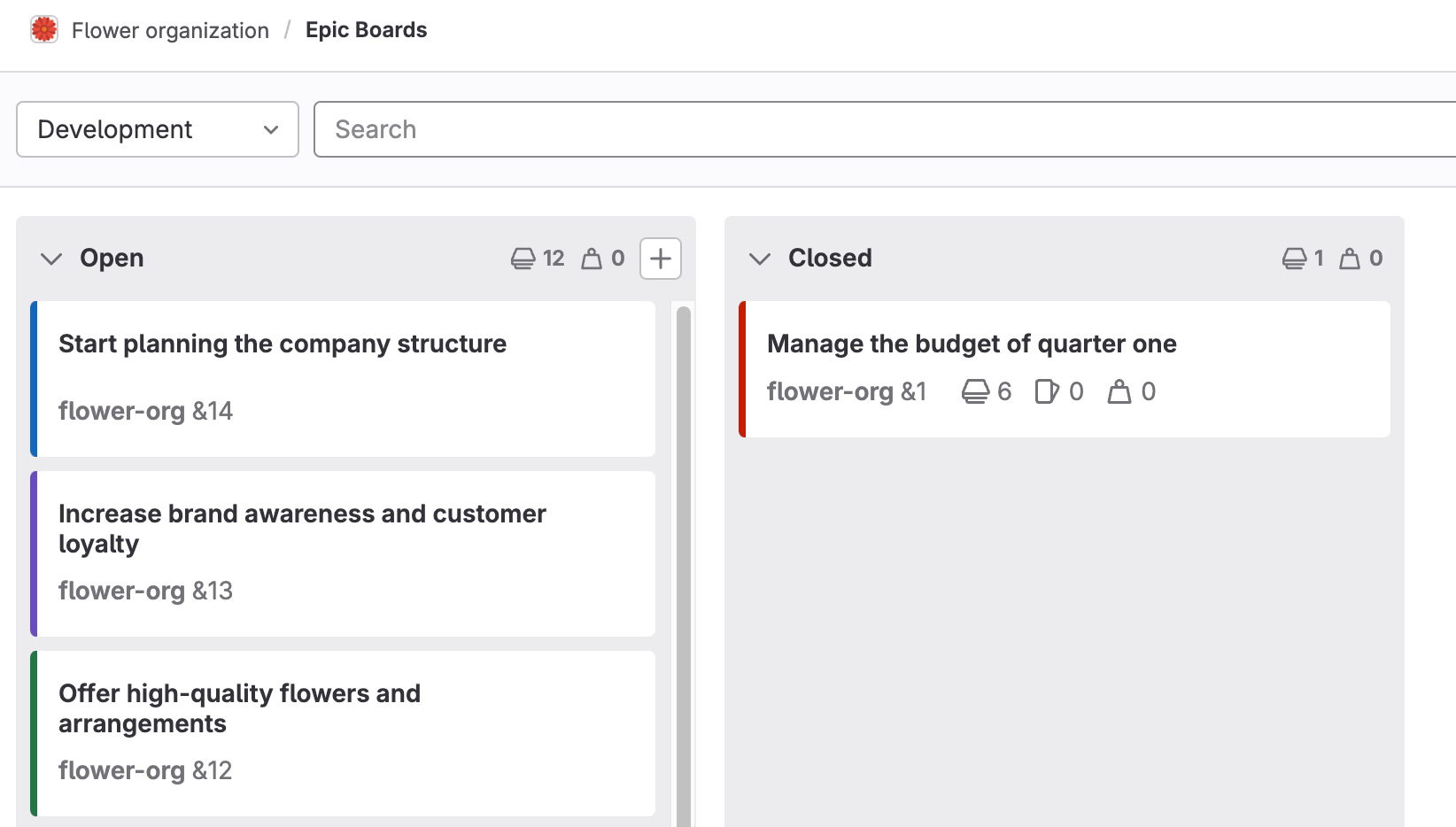
에픽 색상은 로드맵에픽 보드에서 볼 수 있습니다.

로드맵에서 타임라인 막대는 에픽의 색상과 일치합니다:

v17.0에서 색상으로 구분된 에픽

에픽 보드에서 색상은 에픽 카드 악센트에 표시됩니다:

v17.0에서 관련 에픽 색상으로 악센트된 카드

에픽 색상 변경#

히스토리
  • GitLab 17.7에서 최소 사용자 역할이 Reporter에서 Planner로 변경됨.

사전 조건:

  • 에픽 그룹에 대한 Planner, Reporter, Developer, Maintainer 또는 Owner 역할이 있어야 합니다.

에픽의 색상을 변경하려면:

  1. 상단 표시줄에서 검색 또는 이동을 선택하고 그룹을 찾습니다.
  2. 계획 > 작업 항목을 선택한 다음 유형 = 에픽으로 필터링합니다.
  3. 에픽을 선택합니다.
  4. 오른쪽 사이드바의 색상 섹션에서 편집을 선택합니다.
  5. 기존 색상을 선택하거나 RGB 또는 16진수 값을 입력합니다.
  6. 대화 상자 외부의 아무 곳이나 선택합니다.

에픽의 색상이 업데이트됩니다.

에픽 삭제#

히스토리
  • GitLab 16.11에서 변경됨. GitLab 16.10 이하에서는 에픽을 삭제하면 모든 하위 에픽과 그 하위 항목도 삭제됩니다. 필요한 경우 에픽을 삭제하기 전에 상위 에픽에서 하위 에픽 제거할 수 있습니다.
  • GitLab 17.7에서 Planner 역할이 에픽을 삭제할 수 있도록 허용됨.

사전 조건:

  • 에픽 그룹에 대한 Planner 또는 Owner 역할이 있어야 합니다.

에픽을 삭제하려면:

  1. 오른쪽 상단 모서리에서 더 많은 작업(⋮)을 선택하고 에픽 삭제를 선택합니다.
  2. 삭제를 선택합니다. 확인 대화 상자에서 에픽 삭제를 선택합니다.

에픽을 삭제하면 시스템에서 관련 에픽에서 모든 기존 이슈가 해제됩니다.

에픽 닫기#

히스토리
  • GitLab 17.7에서 최소 사용자 역할이 Reporter에서 Planner로 변경됨.

사전 조건:

  • 에픽 그룹에 대한 Planner, Reporter, Developer, Maintainer 또는 Owner 역할이 있어야 합니다.

에픽을 닫으려면:

  • 오른쪽 상단 모서리에서 더 많은 작업(⋮)을 선택하고 에픽 닫기를 선택합니다.

/close 빠른 작업을 사용할 수도 있습니다.

닫힌 에픽 다시 열기#

히스토리
  • GitLab 17.7에서 최소 사용자 역할이 Reporter에서 Planner로 변경됨.

닫힌 에픽을 다시 열 수 있습니다.

사전 조건:

  • 에픽 그룹에 대한 Planner, Reporter, Developer, Maintainer 또는 Owner 역할이 있어야 합니다.

다음 중 하나를 수행합니다:

  • 오른쪽 상단 모서리에서 더 많은 작업(⋮)을 선택하고 에픽 다시 열기를 선택합니다.
  • /reopen 빠른 작업을 사용합니다.

이슈를 에픽으로 승격하여 에픽을 만들 수도 있습니다.

이슈에서 에픽으로 이동#

이슈가 에픽에 속하는 경우 다음에서 상위 에픽으로 이동할 수 있습니다:

  • 이슈 상단의 이동 경로.
  • 오른쪽 사이드바의 부모 섹션.

에픽 목록 보기#

사전 조건:

  • 다음 중 하나의 멤버여야 합니다:
    • 그룹
    • 그룹의 프로젝트
    • 그룹의 서브그룹 중 하나의 프로젝트

그룹에서 에픽을 보려면:

  1. 상단 표시줄에서 검색 또는 이동을 선택하고 그룹을 찾습니다.
  2. 계획 > 작업 항목을 선택한 다음 유형 = 에픽으로 필터링합니다.

에픽 목록에서 에픽에 표시될 속성을 설정하려면 표시 기본 설정 구성을 참조하세요.

에픽을 볼 수 있는 사람#

히스토리
  • GitLab 17.7에서 최소 사용자 역할이 Reporter에서 Planner로 변경됨.

에픽을 볼 수 있는지 여부는 그룹 가시성 수준과 에픽의 기밀성 상태에 따라 다릅니다:

  • 공개 그룹이고 기밀이 아닌 에픽: 누구나 에픽을 볼 수 있습니다.
  • 비공개 그룹이고 기밀이 아닌 에픽: 그룹에 대한 Guest, Planner, Reporter, Developer, Maintainer 또는 Owner 역할이 있거나 그룹 또는 서브그룹 중 하나의 프로젝트 멤버여야 합니다.
  • 기밀 에픽 (그룹 가시성에 관계없이): 그룹에 대해 최소 Planner 역할이 있어야 합니다.

드로어에서 에픽 열기#

히스토리
  • GitLab 17.4에서 work_item_view_for_issues라는 플래그와 함께 도입됨. 기본적으로 활성화.
  • GitLab 18.2에서 드로어와 전체 페이지 뷰 간 전환 도입됨.
  • GitLab 18.6에서 정식 출시. epics_list_drawer 기능 플래그 제거.

작업 항목 페이지 또는 에픽 보드에서 에픽을 선택하면 세부 정보 패널에 열립니다. 그러면 에픽 목록이나 보드의 컨텍스트를 잃지 않고 세부 정보를 보고 편집할 수 있습니다.

드로어를 사용할 때:

  • 목록에서 에픽을 선택하여 드로어에서 엽니다.
  • 드로어가 화면 오른쪽에 나타납니다.
  • 드로어에서 직접 에픽을 편집할 수 있습니다.
  • 드로어를 닫으려면 닫기 아이콘(✗)을 선택하거나 Esc 키를 누릅니다.

전체 페이지 뷰에서 에픽 열기#

전체 페이지 뷰에서 에픽을 열려면:

  • 새 탭에서 에픽을 엽니다. 작업 항목 목록에서 다음 중 하나를 수행합니다:
    • 에픽을 마우스 오른쪽 버튼으로 클릭하여 새 브라우저 탭에서 엽니다.
    • Command 또는 Control을 누른 상태에서 에픽을 선택합니다.
  • 에픽을 선택하고 드로어에서 다음 중 하나를 수행합니다:
    • 왼쪽 상단 모서리에서 이슈 참조(예: my_project#123)를 선택합니다.
    • 오른쪽 상단 모서리에서 전체 페이지에서 열기([maximize])를 선택합니다.

항목을 항상 전체 페이지 뷰에서 열려면 드로어에서 항목을 열지 여부 설정 기본 설정을 참조하세요.

에픽 목록 필터링#

히스토리
  • GitLab 17.11에서 사용자 정의 필드로 필터링 도입됨.

다음 기준으로 에픽 목록을 필터링할 수 있습니다:

  • 제목 또는 설명 (다음에서 검색 선택)
  • 작성자 이름 / 사용자 이름
  • 기밀성
  • 그룹
  • 건강
  • 레이블
  • 마일스톤
  • 반응 이모지
  • 부모
  • 구독됨
  • 에픽에 활성화된 사용자 정의 필드

필터링하려면:

  1. 상단 표시줄에서 검색 또는 이동을 선택하고 그룹을 찾습니다.
  2. 계획 > 작업 항목을 선택한 다음 유형 = 에픽으로 필터링합니다.
  3. 필요에 따라 추가 필터, 연산자, 값을 선택합니다. 제목 또는 설명으로 검색하려면 필터 표시줄에 입력합니다.
  4. Enter를 누르거나 돋보기 아이콘(🔍)을 선택합니다.

OR 연산자로 필터링#

히스토리

에픽 목록 필터링 시 OR 연산자(다음 중 하나: ||)를 사용할 수 있습니다:

  • 담당자
  • 작성자
  • 레이블

다음 중 하나는 포함적 OR를 나타냅니다. 예를 들어, 레이블이 다음 중 하나: Deliverable레이블이 다음 중 하나: UX로 필터링하면 GitLab은 Deliverable, UX, 또는 두 레이블 모두 있는 에픽을 표시합니다.

에픽 목록 정렬#

다음 기준으로 에픽 목록을 정렬할 수 있습니다:

  • 생성 날짜
  • 업데이트 날짜
  • 닫힌 날짜
  • 마일스톤 종료 날짜
  • 종료 날짜
  • 인기도
  • 제목
  • 시작 날짜
  • 건강
  • 차단

각 옵션에는 오름차순내림차순 사이에서 순서를 토글할 수 있는 버튼이 있습니다. 정렬 옵션과 순서는 로드맵을 포함하여 에픽을 탐색하는 곳 어디서나 저장되어 사용됩니다.

활동 정렬 순서 변경#

기본 순서를 반전하고 상단에 가장 최근 항목이 있는 활동 피드와 상호 작용할 수 있습니다. 기본 설정은 로컬 스토리지에 저장되며 모든 에픽과 이슈에 자동으로 적용됩니다.

활동 정렬 순서를 변경하려면 가장 오래된 항목 먼저 드롭다운 목록을 선택하고 가장 오래된 항목 또는 가장 최신 항목이 먼저 표시되도록 선택합니다.

에픽을 기밀로 설정#

히스토리
  • GitLab 17.7에서 최소 사용자 역할이 Reporter에서 Planner로 변경됨.

비공개 정보가 포함된 항목을 작업하는 경우 에픽을 기밀로 설정할 수 있습니다.

Note

기밀 에픽은 기밀 이슈와 기밀 하위 에픽만 포함할 수 있습니다. 그러나 공개 프로젝트에서 만들어진 경우 머지 리퀘스트는 공개입니다. 기밀 머지 리퀘스트를 만들려면 기밀 이슈에 대한 머지 리퀘스트를 참조하세요.

사전 조건:

  • 에픽 그룹에 대한 Planner, Reporter, Developer, Maintainer 또는 Owner 역할이 있어야 합니다.

에픽을 기밀로 설정하려면:

  • 에픽을 만들 때: 기밀로 설정 옆의 체크박스를 선택합니다.
  • 기존 에픽에서: 오른쪽 상단 모서리에서 더 많은 작업(⋮)을 선택합니다. 그런 다음 기밀로 설정을 선택합니다.

/confidential 빠른 작업을 사용할 수도 있습니다.

에픽에 할당된 이슈 관리#

이 섹션에는 에픽과 관련하여 이슈를 사용하여 수행할 수 있는 모든 작업에 대한 지침이 포함되어 있습니다.

건강 상태#

히스토리

에픽에 건강 상태를 사용하여 프로젝트 진행 상황에 대한 빠른 통찰력을 얻습니다. 건강 상태는 잠재적인 문제를 사전에 전달하고 관리하는 데 도움이 됩니다.

에픽 뷰와 하위 항목연결된 항목 섹션에서 에픽의 건강 상태를 볼 수 있습니다.

건강 상태를 다음으로 설정할 수 있습니다:

  • 정상 (녹색)
  • 주의 필요 (황색)
  • 위험 (적색)

계획된 작업의 적시 배달에 대한 위험을 해결하기 위해 에픽 건강 상태 검토를 다음에 통합합니다:

  • 일일 스탠드업 미팅
  • 프로젝트 상태 보고서
  • 주간 미팅

에픽의 건강 상태 변경#

히스토리
  • GitLab 17.7에서 최소 사용자 역할이 Reporter에서 Planner로 변경됨.

사전 조건:

  • 그룹에 대한 Planner, Reporter, Developer, Maintainer 또는 Owner 역할이 있어야 합니다.

에픽의 건강 상태를 변경하려면:

  1. 상단 표시줄에서 검색 또는 이동을 선택하고 그룹을 찾습니다.
  2. 계획 > 작업 항목을 선택한 다음 유형 = 에픽으로 필터링합니다.
  3. 에픽을 선택합니다.
  4. 오른쪽 사이드바의 건강 상태 섹션에서 편집을 선택합니다.
  5. 드롭다운 목록에서 상태를 선택합니다.

에픽의 건강 상태가 업데이트됩니다.

/health_status/clear_health_status 빠른 작업을 사용하여 건강 상태를 설정하고 지울 수도 있습니다.

참여자#

참여자는 에픽과 상호 작용한 사용자입니다. 참여자 보기에 대한 자세한 내용은 참여자를 참조하세요.

관련 주제#

에픽 관리

Tier: Ultimate
Offering: GitLab.com, GitLab Self-Managed
원문 보기
요약

이 페이지에는 에픽을 사용하거나 에픽과 관련하여 수행할 수 있는 모든 작업에 대한 지침이 포함되어 있습니다. 에픽의 하위 항목 관리에 대한 정보는 하위 항목을 참조하세요. 유형 드롭다운 목록에서 아직 선택되지 않은 경우 에픽을 선택합니다.

이 페이지에는 에픽을 사용하거나 에픽과 관련하여 수행할 수 있는 모든 작업에 대한 지침이 포함되어 있습니다.

에픽의 하위 항목 관리에 대한 정보는 하위 항목을 참조하세요.

에픽 만들기#

히스토리
  • GitLab 17.7에서 최소 사용자 역할이 Reporter에서 Planner로 변경됨.
  • GitLab 18.2에서 에픽에 마일스톤 할당 도입됨.
  • GitLab 18.11에서 에픽에 가중치 할당 도입됨.

사전 조건:

  • 에픽 그룹에 대한 Planner, Reporter, Developer, Maintainer 또는 Owner 역할이 있어야 합니다.

현재 그룹에서 에픽을 만들려면:

  1. 새 에픽 양식으로 이동합니다:

    • 그룹으로 이동하여 왼쪽 사이드바에서 작업 항목을 선택합니다. 그런 다음 새 항목을 선택합니다.
    • 그룹의 에픽에서 오른쪽 상단 모서리에서 더 많은 작업(⋮)을 선택합니다. 그런 다음 새 관련 항목을 선택합니다.
    • 어디서든 상단 메뉴에서 새로 만들기([plus-square])를 선택합니다. 그런 다음 새 작업 항목을 선택합니다.
    • 로드맵에서 새 작업 항목을 선택합니다.
  2. 유형 드롭다운 목록에서 아직 선택되지 않은 경우 에픽을 선택합니다.

  3. 필드를 입력합니다.

    • 제목을 입력합니다.
    • 설명을 입력합니다.
    • 에픽을 기밀로 설정하려면 기밀로 설정 옆의 체크박스를 선택합니다.
    • 레이블을 선택합니다.
    • 시작 날짜와 종료 날짜를 선택하거나 상속합니다.
    • 색상을 선택합니다.
  4. 에픽 만들기를 선택합니다.

새로 만들어진 에픽이 열립니다.

시작 날짜 및 종료 날짜 상속#

상속됨을 선택하면:

  • 시작 날짜의 경우: GitLab은 에픽에 할당된 모든 하위 에픽과 이슈를 검사하고, 하위 에픽에서 발견된 가장 이른 시작 날짜 또는 하위 항목에 할당된 마일스톤의 시작 날짜와 일치하도록 시작 날짜를 설정합니다.
  • 종료 날짜의 경우: GitLab은 에픽에 할당된 모든 하위 에픽과 이슈를 검사하고, 하위 에픽에서 발견된 가장 늦은 종료 날짜 또는 하위 항목에 할당된 마일스톤의 종료 날짜와 일치하도록 종료 날짜를 설정합니다.

이 날짜는 동적이며 다음 중 하나가 발생하면 재계산됩니다:

  • 하위 에픽의 날짜가 변경됩니다.
  • 마일스톤이 이슈에 재할당됩니다.
  • 마일스톤의 날짜가 변경됩니다.
  • 에픽에 이슈가 추가되거나 제거됩니다.

에픽의 날짜가 하위 항목의 날짜를 상속할 수 있으므로, 시작 날짜와 종료 날짜는 하위에서 상위로 전파됩니다. 가장 낮은 수준의 하위 에픽의 시작 날짜가 변경되면, 그것이 상위 에픽의 가장 이른 가능한 시작 날짜가 됩니다. 그런 다음 상위 에픽의 시작 날짜가 이 변경을 반영하고 최상위 에픽으로 전파됩니다.

에픽 편집#

히스토리
  • GitLab 17.7에서 최소 사용자 역할이 Reporter에서 Planner로 변경됨.

에픽을 만든 후 다음 세부 정보를 편집할 수 있습니다:

  • 제목
  • 설명
  • 시작 날짜
  • 종료 날짜
  • 레이블
  • 마일스톤
  • 색상

사전 조건:

  • 에픽 그룹에 대한 Planner, Reporter, Developer, Maintainer 또는 Owner 역할이 있어야 합니다.

에픽의 제목 또는 설명을 편집하려면:

  1. 편집을 선택합니다.
  2. 변경 사항을 적용합니다.
  3. 변경 사항 저장을 선택합니다.

에픽의 시작 날짜, 종료 날짜, 마일스톤 또는 레이블을 편집하려면:

  1. 오른쪽 사이드바의 각 섹션 옆에서 편집을 선택합니다.
  2. 에픽의 날짜, 마일스톤 또는 레이블을 선택합니다.

에픽 설명에서 목록 항목 순서 변경#

히스토리
  • GitLab 17.7에서 최소 사용자 역할이 Reporter에서 Planner로 변경됨.

설명에 목록이 있는 에픽을 볼 때 목록 항목의 순서를 변경할 수도 있습니다.

사전 조건:

  • 프로젝트에 대한 Planner, Reporter, Developer, Maintainer 또는 Owner 역할이 있거나, 에픽의 작성자이거나, 에픽에 할당된 사람이어야 합니다.
  • 에픽의 설명에 순서가 있는, 순서가 없는 또는 작업 목록이 있어야 합니다.

에픽을 볼 때 목록 항목의 순서를 변경하려면:

  1. 목록 항목 행에 마우스를 올려서 그립 아이콘([grip])이 표시되게 합니다.
  2. 그립 아이콘을 선택하고 유지합니다.
  3. 행을 목록의 새 위치로 드래그합니다.
  4. 그립 아이콘을 놓습니다.

에픽 일괄 편집#

히스토리
  • GitLab 17.7에서 최소 사용자 역할이 Reporter에서 Planner로 변경됨.
  • GitLab 18.3에서 더 많은 일괄 편집 속성 추가됨.
  • GitLab 18.5에서 부모 속성의 일괄 편집 지원 추가됨.

사전 조건:

  • 상위 에픽 그룹에 대한 Planner, Reporter, Developer, Maintainer 또는 Owner 역할이 있어야 합니다.

여러 에픽을 동시에 업데이트하려면:

  1. 상단 표시줄에서 검색 또는 이동을 선택하고 그룹을 찾습니다.
  2. 계획 > 작업 항목을 선택한 다음 유형 = 에픽으로 필터링합니다.
  3. 일괄 편집을 선택합니다. 오른쪽에 편집 가능한 필드가 있는 사이드바가 나타납니다.
  4. 편집하려는 각 에픽 옆의 체크박스를 선택합니다.
  5. 사이드바에서 사용 가능한 필드를 편집합니다.
  6. 선택한 항목 업데이트를 선택합니다.

그룹에서 에픽을 일괄 편집할 때 다음 속성을 편집할 수 있습니다:

자세히 보기로 설명 잘림 방지#

히스토리

에픽 설명이 긴 경우 GitLab은 일부만 표시합니다. 전체 설명을 보려면 자세히 보기를 선택해야 합니다. 이 잘림은 긴 텍스트를 스크롤하지 않고 페이지의 다른 요소를 더 쉽게 찾을 수 있게 합니다.

설명 잘림 여부를 변경하려면:

  1. 에픽에서 오른쪽 상단 모서리에서 더 많은 작업(⋮)을 선택합니다.
  2. 원하는 설정에 따라 설명 자르기를 토글합니다.

이 설정은 기억되며 모든 이슈, 작업, 에픽, 목표, 핵심 결과에 영향을 미칩니다.

오른쪽 사이드바 숨기기#

히스토리

에픽 속성은 공간이 허용될 때 설명 오른쪽의 사이드바에 표시됩니다.

사이드바를 숨기고 설명 공간을 늘리려면:

  1. 에픽에서 오른쪽 상단 모서리에서 더 많은 작업(⋮)을 선택합니다.
  2. 사이드바 숨기기를 선택합니다.

이 설정은 기억되며 모든 이슈, 작업, 에픽, 목표, 핵심 결과에 영향을 미칩니다.

사이드바를 다시 표시하려면:

  • 이전 단계를 반복하고 사이드바 표시를 선택합니다.

담당자#

히스토리
  • GitLab 17.4에서 work_items_beta라는 플래그와 함께 도입됨. 기본적으로 비활성화. 이 기능은 베타 상태입니다.
  • GitLab 18.2에서 정식 출시. work_items_beta 기능 플래그 제거.

에픽은 한 명 이상의 사용자에게 할당될 수 있습니다.

담당자는 필요에 따라 자주 변경할 수 있습니다. 담당자는 에픽에 책임이 있는 사람입니다.

사용자가 그룹의 멤버가 아닌 경우, 다른 그룹 멤버가 할당해야만 에픽을 해당 사용자에게 할당할 수 있습니다.

에픽의 담당자 변경#

히스토리
  • GitLab 17.7에서 최소 사용자 역할이 Reporter에서 Planner로 변경됨.

사전 조건:

  • 그룹에 대한 Planner, Reporter, Developer, Maintainer 또는 Owner 역할이 있어야 합니다.

에픽의 담당자를 변경하려면:

  1. 상단 표시줄에서 검색 또는 이동을 선택하고 그룹을 찾습니다.
  2. 계획 > 작업 항목을 선택한 다음 유형 = 에픽으로 필터링합니다.
  3. 에픽을 선택하여 봅니다.
  4. 오른쪽 사이드바의 담당자 섹션에서 편집을 선택합니다.
  5. 드롭다운 목록에서 담당자로 추가할 사용자를 선택합니다.
  6. 드롭다운 목록 외부의 아무 곳이나 선택합니다.

페이지를 새로 고침하지 않고도 담당자가 변경됩니다.

에픽 색상#

히스토리
  • GitLab 14.9에서 epic_color_highlight라는 플래그와 함께 도입됨. 기본적으로 비활성화.
  • GitLab 16.11에서 정식 출시. epic_color_highlight 기능 플래그 제거.
  • GitLab 17.5에서 사용자 정의 색상 도입됨.

에픽에 색상을 설정하여 작업을 시각적으로 분류하고 우선 순위를 지정할 수 있습니다. 다음을 위해 색상을 사용합니다:

  • 에픽을 팀 또는 회사 이니셔티브와 연결.
  • 에픽 계층 구조의 수준 표시.
  • 관련 에픽을 함께 그룹화.

에픽 색상은 로드맵에픽 보드에서 볼 수 있습니다.

로드맵에서 타임라인 막대는 에픽의 색상과 일치합니다:

v17.0에서 색상으로 구분된 에픽

에픽 보드에서 색상은 에픽 카드 악센트에 표시됩니다:

v17.0에서 관련 에픽 색상으로 악센트된 카드

에픽 색상 변경#

히스토리
  • GitLab 17.7에서 최소 사용자 역할이 Reporter에서 Planner로 변경됨.

사전 조건:

  • 에픽 그룹에 대한 Planner, Reporter, Developer, Maintainer 또는 Owner 역할이 있어야 합니다.

에픽의 색상을 변경하려면:

  1. 상단 표시줄에서 검색 또는 이동을 선택하고 그룹을 찾습니다.
  2. 계획 > 작업 항목을 선택한 다음 유형 = 에픽으로 필터링합니다.
  3. 에픽을 선택합니다.
  4. 오른쪽 사이드바의 색상 섹션에서 편집을 선택합니다.
  5. 기존 색상을 선택하거나 RGB 또는 16진수 값을 입력합니다.
  6. 대화 상자 외부의 아무 곳이나 선택합니다.

에픽의 색상이 업데이트됩니다.

에픽 삭제#

히스토리
  • GitLab 16.11에서 변경됨. GitLab 16.10 이하에서는 에픽을 삭제하면 모든 하위 에픽과 그 하위 항목도 삭제됩니다. 필요한 경우 에픽을 삭제하기 전에 상위 에픽에서 하위 에픽 제거할 수 있습니다.
  • GitLab 17.7에서 Planner 역할이 에픽을 삭제할 수 있도록 허용됨.

사전 조건:

  • 에픽 그룹에 대한 Planner 또는 Owner 역할이 있어야 합니다.

에픽을 삭제하려면:

  1. 오른쪽 상단 모서리에서 더 많은 작업(⋮)을 선택하고 에픽 삭제를 선택합니다.
  2. 삭제를 선택합니다. 확인 대화 상자에서 에픽 삭제를 선택합니다.

에픽을 삭제하면 시스템에서 관련 에픽에서 모든 기존 이슈가 해제됩니다.

에픽 닫기#

히스토리
  • GitLab 17.7에서 최소 사용자 역할이 Reporter에서 Planner로 변경됨.

사전 조건:

  • 에픽 그룹에 대한 Planner, Reporter, Developer, Maintainer 또는 Owner 역할이 있어야 합니다.

에픽을 닫으려면:

  • 오른쪽 상단 모서리에서 더 많은 작업(⋮)을 선택하고 에픽 닫기를 선택합니다.

/close 빠른 작업을 사용할 수도 있습니다.

닫힌 에픽 다시 열기#

히스토리
  • GitLab 17.7에서 최소 사용자 역할이 Reporter에서 Planner로 변경됨.

닫힌 에픽을 다시 열 수 있습니다.

사전 조건:

  • 에픽 그룹에 대한 Planner, Reporter, Developer, Maintainer 또는 Owner 역할이 있어야 합니다.

다음 중 하나를 수행합니다:

  • 오른쪽 상단 모서리에서 더 많은 작업(⋮)을 선택하고 에픽 다시 열기를 선택합니다.
  • /reopen 빠른 작업을 사용합니다.

이슈를 에픽으로 승격하여 에픽을 만들 수도 있습니다.

이슈에서 에픽으로 이동#

이슈가 에픽에 속하는 경우 다음에서 상위 에픽으로 이동할 수 있습니다:

  • 이슈 상단의 이동 경로.
  • 오른쪽 사이드바의 부모 섹션.

에픽 목록 보기#

사전 조건:

  • 다음 중 하나의 멤버여야 합니다:
    • 그룹
    • 그룹의 프로젝트
    • 그룹의 서브그룹 중 하나의 프로젝트

그룹에서 에픽을 보려면:

  1. 상단 표시줄에서 검색 또는 이동을 선택하고 그룹을 찾습니다.
  2. 계획 > 작업 항목을 선택한 다음 유형 = 에픽으로 필터링합니다.

에픽 목록에서 에픽에 표시될 속성을 설정하려면 표시 기본 설정 구성을 참조하세요.

에픽을 볼 수 있는 사람#

히스토리
  • GitLab 17.7에서 최소 사용자 역할이 Reporter에서 Planner로 변경됨.

에픽을 볼 수 있는지 여부는 그룹 가시성 수준과 에픽의 기밀성 상태에 따라 다릅니다:

  • 공개 그룹이고 기밀이 아닌 에픽: 누구나 에픽을 볼 수 있습니다.
  • 비공개 그룹이고 기밀이 아닌 에픽: 그룹에 대한 Guest, Planner, Reporter, Developer, Maintainer 또는 Owner 역할이 있거나 그룹 또는 서브그룹 중 하나의 프로젝트 멤버여야 합니다.
  • 기밀 에픽 (그룹 가시성에 관계없이): 그룹에 대해 최소 Planner 역할이 있어야 합니다.

드로어에서 에픽 열기#

히스토리
  • GitLab 17.4에서 work_item_view_for_issues라는 플래그와 함께 도입됨. 기본적으로 활성화.
  • GitLab 18.2에서 드로어와 전체 페이지 뷰 간 전환 도입됨.
  • GitLab 18.6에서 정식 출시. epics_list_drawer 기능 플래그 제거.

작업 항목 페이지 또는 에픽 보드에서 에픽을 선택하면 세부 정보 패널에 열립니다. 그러면 에픽 목록이나 보드의 컨텍스트를 잃지 않고 세부 정보를 보고 편집할 수 있습니다.

드로어를 사용할 때:

  • 목록에서 에픽을 선택하여 드로어에서 엽니다.
  • 드로어가 화면 오른쪽에 나타납니다.
  • 드로어에서 직접 에픽을 편집할 수 있습니다.
  • 드로어를 닫으려면 닫기 아이콘(✗)을 선택하거나 Esc 키를 누릅니다.

전체 페이지 뷰에서 에픽 열기#

전체 페이지 뷰에서 에픽을 열려면:

  • 새 탭에서 에픽을 엽니다. 작업 항목 목록에서 다음 중 하나를 수행합니다:
    • 에픽을 마우스 오른쪽 버튼으로 클릭하여 새 브라우저 탭에서 엽니다.
    • Command 또는 Control을 누른 상태에서 에픽을 선택합니다.
  • 에픽을 선택하고 드로어에서 다음 중 하나를 수행합니다:
    • 왼쪽 상단 모서리에서 이슈 참조(예: my_project#123)를 선택합니다.
    • 오른쪽 상단 모서리에서 전체 페이지에서 열기([maximize])를 선택합니다.

항목을 항상 전체 페이지 뷰에서 열려면 드로어에서 항목을 열지 여부 설정 기본 설정을 참조하세요.

에픽 목록 필터링#

히스토리
  • GitLab 17.11에서 사용자 정의 필드로 필터링 도입됨.

다음 기준으로 에픽 목록을 필터링할 수 있습니다:

  • 제목 또는 설명 (다음에서 검색 선택)
  • 작성자 이름 / 사용자 이름
  • 기밀성
  • 그룹
  • 건강
  • 레이블
  • 마일스톤
  • 반응 이모지
  • 부모
  • 구독됨
  • 에픽에 활성화된 사용자 정의 필드

필터링하려면:

  1. 상단 표시줄에서 검색 또는 이동을 선택하고 그룹을 찾습니다.
  2. 계획 > 작업 항목을 선택한 다음 유형 = 에픽으로 필터링합니다.
  3. 필요에 따라 추가 필터, 연산자, 값을 선택합니다. 제목 또는 설명으로 검색하려면 필터 표시줄에 입력합니다.
  4. Enter를 누르거나 돋보기 아이콘(🔍)을 선택합니다.

OR 연산자로 필터링#

히스토리

에픽 목록 필터링 시 OR 연산자(다음 중 하나: ||)를 사용할 수 있습니다:

  • 담당자
  • 작성자
  • 레이블

다음 중 하나는 포함적 OR를 나타냅니다. 예를 들어, 레이블이 다음 중 하나: Deliverable레이블이 다음 중 하나: UX로 필터링하면 GitLab은 Deliverable, UX, 또는 두 레이블 모두 있는 에픽을 표시합니다.

에픽 목록 정렬#

다음 기준으로 에픽 목록을 정렬할 수 있습니다:

  • 생성 날짜
  • 업데이트 날짜
  • 닫힌 날짜
  • 마일스톤 종료 날짜
  • 종료 날짜
  • 인기도
  • 제목
  • 시작 날짜
  • 건강
  • 차단

각 옵션에는 오름차순내림차순 사이에서 순서를 토글할 수 있는 버튼이 있습니다. 정렬 옵션과 순서는 로드맵을 포함하여 에픽을 탐색하는 곳 어디서나 저장되어 사용됩니다.

활동 정렬 순서 변경#

기본 순서를 반전하고 상단에 가장 최근 항목이 있는 활동 피드와 상호 작용할 수 있습니다. 기본 설정은 로컬 스토리지에 저장되며 모든 에픽과 이슈에 자동으로 적용됩니다.

활동 정렬 순서를 변경하려면 가장 오래된 항목 먼저 드롭다운 목록을 선택하고 가장 오래된 항목 또는 가장 최신 항목이 먼저 표시되도록 선택합니다.

에픽을 기밀로 설정#

히스토리
  • GitLab 17.7에서 최소 사용자 역할이 Reporter에서 Planner로 변경됨.

비공개 정보가 포함된 항목을 작업하는 경우 에픽을 기밀로 설정할 수 있습니다.

Note

기밀 에픽은 기밀 이슈와 기밀 하위 에픽만 포함할 수 있습니다. 그러나 공개 프로젝트에서 만들어진 경우 머지 리퀘스트는 공개입니다. 기밀 머지 리퀘스트를 만들려면 기밀 이슈에 대한 머지 리퀘스트를 참조하세요.

사전 조건:

  • 에픽 그룹에 대한 Planner, Reporter, Developer, Maintainer 또는 Owner 역할이 있어야 합니다.

에픽을 기밀로 설정하려면:

  • 에픽을 만들 때: 기밀로 설정 옆의 체크박스를 선택합니다.
  • 기존 에픽에서: 오른쪽 상단 모서리에서 더 많은 작업(⋮)을 선택합니다. 그런 다음 기밀로 설정을 선택합니다.

/confidential 빠른 작업을 사용할 수도 있습니다.

에픽에 할당된 이슈 관리#

이 섹션에는 에픽과 관련하여 이슈를 사용하여 수행할 수 있는 모든 작업에 대한 지침이 포함되어 있습니다.

건강 상태#

히스토리

에픽에 건강 상태를 사용하여 프로젝트 진행 상황에 대한 빠른 통찰력을 얻습니다. 건강 상태는 잠재적인 문제를 사전에 전달하고 관리하는 데 도움이 됩니다.

에픽 뷰와 하위 항목연결된 항목 섹션에서 에픽의 건강 상태를 볼 수 있습니다.

건강 상태를 다음으로 설정할 수 있습니다:

  • 정상 (녹색)
  • 주의 필요 (황색)
  • 위험 (적색)

계획된 작업의 적시 배달에 대한 위험을 해결하기 위해 에픽 건강 상태 검토를 다음에 통합합니다:

  • 일일 스탠드업 미팅
  • 프로젝트 상태 보고서
  • 주간 미팅

에픽의 건강 상태 변경#

히스토리
  • GitLab 17.7에서 최소 사용자 역할이 Reporter에서 Planner로 변경됨.

사전 조건:

  • 그룹에 대한 Planner, Reporter, Developer, Maintainer 또는 Owner 역할이 있어야 합니다.

에픽의 건강 상태를 변경하려면:

  1. 상단 표시줄에서 검색 또는 이동을 선택하고 그룹을 찾습니다.
  2. 계획 > 작업 항목을 선택한 다음 유형 = 에픽으로 필터링합니다.
  3. 에픽을 선택합니다.
  4. 오른쪽 사이드바의 건강 상태 섹션에서 편집을 선택합니다.
  5. 드롭다운 목록에서 상태를 선택합니다.

에픽의 건강 상태가 업데이트됩니다.

/health_status/clear_health_status 빠른 작업을 사용하여 건강 상태를 설정하고 지울 수도 있습니다.

참여자#

참여자는 에픽과 상호 작용한 사용자입니다. 참여자 보기에 대한 자세한 내용은 참여자를 참조하세요.

관련 주제#