





목표 및 핵심 결과(OKR)
GitLab v19.5Offering: GitLab.com, GitLab Self-Managed
요약
이 기능의 가용성은 기능 플래그로 제어됩니다. 목표 및 핵심 결과(OKR)는 조직의 전반적인 전략과 비전에 부합하는 목표를 설정하고 추적하기 위한 프레임워크입니다. GitLab의 목표와 핵심 결과는 여러 기능을 공유합니다.
이 기능의 가용성은 기능 플래그로 제어됩니다. 자세한 내용은 히스토리를 참고합니다. 이 기능은 테스트용으로 제공되며 프로덕션 환경에서 사용할 준비는 되지 않았습니다.
목표 및 핵심 결과(OKR)는 조직의 전반적인 전략과 비전에 부합하는 목표를 설정하고 추적하기 위한 프레임워크입니다.
GitLab의 목표와 핵심 결과는 여러 기능을 공유합니다. 이 문서에서 OKR이라는 용어는 목표와 핵심 결과 모두를 가리킵니다.
OKR은 작업 항목의 한 유형이며, GitLab의 기본 이슈 유형으로 가는 과정의 한 단계입니다. 이슈와 에픽을 작업 항목으로 마이그레이션하고 사용자 정의 작업 항목 유형을 추가하는 로드맵은 에픽 6033 또는 Plan 방향 페이지를 참고합니다.
효과적인 OKR 설계#
목표와 핵심 결과를 사용하여 구성원을 공동의 목표에 정렬하고 진행 상황을 추적합니다. 목표로 큰 목표를 설정하고 하위 목표 및 핵심 결과를 사용하여 그 큰 목표의 달성도를 측정합니다.
목표는 달성하려는 지향점이며, 무엇을 이루려 하는지를 정의합니다. 목표는 개인, 팀, 부서의 업무를 회사 전체 전략과 연결하여 그 업무가 조직의 전반적인 방향에 어떤 영향을 주는지 보여줍니다.
핵심 결과는 정렬된 목표에 대한 진행 상황을 측정하는 값입니다. 핵심 결과는 목표(objective)에 도달했는지를 무엇으로 알 수 있는지 표현합니다. 특정 성과(핵심 결과)를 달성하면 연결된 목표의 진행이 만들어집니다.
OKR이 타당한지 확인하려면 다음 문장을 사용할 수 있습니다.
나/우리는 다음 지표(핵심 결과)를 달성하여 (날짜)까지 (목표)를 이룹니다.
더 나은 OKR을 만드는 방법과 GitLab에서 OKR을 사용하는 방식은 목표 및 핵심 결과 핸드북 페이지를 참고합니다.
목표 생성#
목표를 생성하려면:
- 상단 바에서 Search or go to를 선택하고 프로젝트를 찾습니다.
- 왼쪽 사이드바에서 Plan > Work items를 선택합니다.
- 오른쪽 상단에서 New item을 선택합니다.
- Type에서 Objective를 선택합니다.
- 목표 제목을 입력합니다.
- Create objective를 선택합니다.
핵심 결과를 생성하려면 기존 목표에 하위 항목으로 추가합니다.
목표 보기#
목표를 보려면:
- 상단 바에서 Search or go to를 선택하고 프로젝트를 찾습니다.
- 왼쪽 사이드바에서 Plan > Work items를 선택합니다.
- 작업 항목 목록을 필터링하여
Type = Objective를 지정합니다. - 목록에서 목표의 제목을 선택합니다.
핵심 결과 보기#
핵심 결과를 보려면:
- 상단 바에서 Search or go to를 선택하고 프로젝트를 찾습니다.
- 왼쪽 사이드바에서 Plan > Work items를 선택합니다.
- 작업 항목 목록을 필터링하여
Type = Key Result를 지정합니다. - 목록에서 핵심 결과의 제목을 선택합니다.
또는 상위 목표의 Child items 섹션에서 핵심 결과에 접근할 수 있습니다.
제목 및 설명 편집#
히스토리
- GitLab 17.7에서 최소 사용자 권한이 Reporter에서 Planner로 변경되었습니다.
사전 요구 사항:
- 프로젝트에 대한 Planner, Reporter, Developer, Maintainer 또는 Owner 권한이 있어야 합니다.
OKR을 편집하려면:
- 편집하려는 목표 또는 핵심 결과를 엽니다.
- 선택 사항. 제목을 편집하려면 제목을 선택하고 내용을 변경한 다음, 제목 입력란 바깥의 아무 영역을 선택합니다.
- 선택 사항. 설명을 편집하려면 편집 아이콘(✏️)을 선택하고 내용을 변경한 다음, Save를 선택합니다.
Read more로 설명 잘림 방지#
히스토리
- GitLab 17.10에서 도입되었습니다.
OKR 설명이 길면 GitLab은 그중 일부만 표시합니다. 전체 설명을 보려면 Read more를 선택해야 합니다. 이렇게 잘라서 표시하면 긴 텍스트를 스크롤하지 않고도 페이지의 다른 요소를 더 쉽게 찾을 수 있습니다.
설명을 잘라서 표시할지 변경하려면:
- 목표 또는 핵심 결과에서 오른쪽 상단의 More actions(⋮)를 선택합니다.
- View options를 선택합니다.
- 원하는 대로 Truncate descriptions를 전환합니다.
이 설정은 기억되며 모든 이슈, 작업, 에픽, 목표, 핵심 결과에 적용됩니다.
오른쪽 사이드바 숨기기#
히스토리
- GitLab 17.10에서 도입되었습니다.
공간이 충분하면 속성이 설명 오른쪽 사이드바에 표시됩니다. 사이드바를 숨기고 설명 공간을 넓히려면:
- 목표 또는 핵심 결과에서 오른쪽 상단의 More actions(⋮)를 선택합니다.
- View options를 선택합니다.
- Hide sidebar를 선택합니다.
이 설정은 기억되며 모든 이슈, 작업, 에픽, 목표, 핵심 결과에 적용됩니다.
사이드바를 다시 표시하려면:
- 앞의 단계를 반복하여 Show sidebar를 선택합니다.
OKR 시스템 노트 보기#
히스토리
- GitLab 15.7에서
work_items_mvc_2라는 이름의 기능 플래그와 함께 도입되었습니다. 기본적으로 비활성화되어 있습니다. - GitLab 15.8에서
work_items_mvc라는 이름의 기능 플래그로 이동되었습니다. 기본적으로 비활성화되어 있습니다. - GitLab 16.10에서 기능 플래그가
work_items_mvc에서work_items_beta로 변경되었습니다. - GitLab 17.7에서 최소 사용자 권한이 Reporter에서 Planner로 변경되었습니다.
- GitLab 18.6에서 기능 플래그
work_items_beta가 제거되었습니다.
사전 요구 사항:
- 프로젝트에 대한 Planner, Reporter, Developer, Maintainer 또는 Owner 권한이 있어야 합니다.
OKR과 관련된 모든 시스템 노트를 볼 수 있습니다. 기본적으로 Oldest first로 정렬됩니다. 정렬 순서는 언제든지 Newest first로 변경할 수 있으며, 이 선택은 세션 간에 유지됩니다.
댓글 및 스레드#
OKR에 댓글을 추가하고 스레드에 답글을 달 수 있습니다.
사용자 할당#
히스토리
- GitLab 17.7에서 최소 사용자 권한이 Reporter에서 Planner로 변경되었습니다.
OKR을 담당하는 사람을 표시하기 위해 사용자를 할당할 수 있습니다.
사전 요구 사항:
- 프로젝트에 대한 Planner, Reporter, Developer, Maintainer 또는 Owner 권한이 있어야 합니다.
OKR의 담당자를 변경하려면:
- 편집하려는 목표 또는 핵심 결과를 엽니다.
- Assignees 옆에서 Add assignees를 선택합니다.
- 드롭다운 목록에서 담당자로 추가할 사용자를 선택합니다.
- 드롭다운 목록 바깥의 아무 영역을 선택합니다.
레이블 할당#
히스토리
- GitLab 17.7에서 최소 사용자 권한이 Reporter에서 Planner로 변경되었습니다.
사전 요구 사항:
- 프로젝트에 대한 Planner, Reporter, Developer, Maintainer 또는 Owner 권한이 있어야 합니다.
레이블을 사용하여 팀 사이에서 OKR을 정리합니다.
OKR에 레이블을 추가하려면:
- 편집하려는 목표 또는 핵심 결과를 엽니다.
- Labels 옆에서 Add labels를 선택합니다.
- 드롭다운 목록에서 추가할 레이블을 선택합니다.
- 드롭다운 목록 바깥의 아무 영역을 선택합니다.
마일스톤에 목표 추가#
히스토리
- GitLab 17.7에서 최소 사용자 권한이 Reporter에서 Planner로 변경되었습니다.
목표를 마일스톤에 추가할 수 있습니다. 목표를 볼 때 마일스톤 제목을 확인할 수 있습니다.
사전 요구 사항:
- 프로젝트에 대한 Planner, Reporter, Developer, Maintainer 또는 Owner 권한이 있어야 합니다.
마일스톤에 목표를 추가하려면:
- 편집하려는 목표를 엽니다.
- Milestone 옆에서 Add to milestone를 선택합니다. 목표가 이미 마일스톤에 속해 있으면 드롭다운 목록에 현재 마일스톤이 표시됩니다.
- 드롭다운 목록에서 목표와 연결할 마일스톤을 선택합니다.
진행률 설정#
히스토리
- GitLab 17.7에서 최소 사용자 권한이 Reporter에서 Planner로 변경되었습니다.
목표 달성에 필요한 작업이 얼마나 완료되었는지 표시합니다.
목표와 핵심 결과의 진행률은 직접 설정할 수 있습니다.
하위 항목의 진행률을 입력하면 계층 구조에 있는 모든 상위 항목의 진행률이 하위 항목 진행률의 평균으로 갱신됩니다. 어느 수준에서든 진행률을 덮어쓰고 값을 직접 입력할 수 있지만, 하위 항목의 진행률 값이 갱신되면 자동화가 다시 모든 상위 항목을 평균값으로 갱신합니다.
사전 요구 사항:
- 프로젝트에 대한 Planner, Reporter, Developer, Maintainer 또는 Owner 권한이 있어야 합니다.
목표 또는 핵심 결과의 진행률을 설정하려면:
- 상단 바에서 Search or go to를 선택하고 프로젝트를 찾습니다.
- 왼쪽 사이드바에서 Plan > Work items를 선택합니다.
- 작업 항목 목록을 필터링하여
Type = Objective또는Type = Key Result를 지정하고 항목을 선택합니다. - Progress 옆의 입력란을 선택합니다.
- 0에서 100 사이의 숫자를 입력합니다.
건강 상태 설정#
히스토리
- GitLab 17.7에서 최소 사용자 권한이 Reporter에서 Planner로 변경되었습니다.
목표 달성의 위험을 더 잘 추적하기 위해 각 목표와 핵심 결과에 건강 상태를 지정할 수 있습니다. 건강 상태를 사용하면 OKR이 계획대로 진행되고 있는지, 일정을 지키기 위해 주의가 필요한지를 조직의 다른 구성원에게 알릴 수 있습니다.
사전 요구 사항:
- 프로젝트에 대한 Planner, Reporter, Developer, Maintainer 또는 Owner 권한이 있어야 합니다.
OKR의 건강 상태를 설정하려면:
- 편집하려는 핵심 결과를 엽니다.
- Health status 옆에서 드롭다운 목록을 선택하고 원하는 건강 상태를 선택합니다.
핵심 결과를 목표로 승격#
히스토리
- GitLab 17.7에서 최소 사용자 권한이 Reporter에서 Planner로 변경되었습니다.
사전 요구 사항:
- 프로젝트에 대한 Planner, Reporter, Developer, Maintainer 또는 Owner 권한이 있어야 합니다.
핵심 결과를 승격하려면:
- 핵심 결과를 엽니다.
- 오른쪽 상단에서 세로 줄임표(⋮)를 선택합니다.
- Promote to objective를 선택합니다.
또는 /promote_to objective 빠른 작업을 사용합니다.
OKR을 다른 항목 유형으로 변환#
히스토리
목표 또는 핵심 결과를 다음과 같은 다른 항목 유형으로 변환합니다.
- 이슈
- 작업
- 목표
- 핵심 결과
대상 유형이 원래 유형의 모든 필드를 지원하지 않으면 유형을 변경할 때 데이터가 손실될 수 있습니다.
사전 요구 사항:
- 변환하려는 OKR에는 상위 항목이 지정되어 있지 않아야 합니다.
- 변환하려는 OKR에는 하위 항목이 없어야 합니다.
OKR을 다른 항목 유형으로 변환하려면:
- 상단 바에서 Search or go to를 선택하고 프로젝트를 찾습니다.
- 왼쪽 사이드바에서 Plan > Work items를 선택한 다음, 이슈를 선택하여 확인합니다.
- 목록에서 목표 또는 핵심 결과를 찾아 선택합니다.
- 오른쪽 상단에서 More actions(⋮)를 선택한 다음, Change type을 선택합니다.
- 원하는 항목 유형을 선택합니다.
- 모든 조건이 충족되면 Change type을 선택합니다.
또는 댓글에서 /type 빠른 작업 뒤에
issue, task, objective, key result를 붙여 사용할 수 있습니다.
목표 또는 핵심 결과 참조 복사#
GitLab의 다른 곳에서 목표나 핵심 결과를 참조하려면 전체 URL 또는 짧은 참조를 사용할 수 있습니다. 짧은 참조는
namespace/project-name#123 형태이며, namespace는 그룹 또는 사용자 이름입니다.
목표 또는 핵심 결과의 참조를 클립보드에 복사하려면:
- 상단 바에서 Search or go to를 선택하고 프로젝트를 찾습니다.
- 왼쪽 사이드바에서 Plan > Work items를 선택한 다음, 목표 또는 핵심 결과를 선택하여 확인합니다.
- 오른쪽 상단에서 세로 줄임표(⋮)를 선택한 다음, Copy reference를 선택합니다.
이제 다른 설명이나 댓글에 참조를 붙여 넣을 수 있습니다.
목표 또는 핵심 결과 참조에 관한 자세한 내용은 GitLab-Flavored Markdown을 참고합니다.
목표 또는 핵심 결과 이메일 주소 복사#
이메일을 보내 목표나 핵심 결과에 댓글을 작성할 수 있습니다. 이 주소로 이메일을 보내면 이메일 본문이 담긴 댓글이 생성됩니다.
이메일을 보내 댓글을 작성하는 방법과 필요한 구성은 이메일을 보내 댓글에 답글 달기를 참고합니다.
목표 또는 핵심 결과의 이메일 주소를 복사하려면:
- 상단 바에서 Search or go to를 선택하고 프로젝트를 찾습니다.
- 왼쪽 사이드바에서 Plan > Work items를 선택한 다음, 목표를 선택하여 확인합니다.
- 오른쪽 상단에서 세로 줄임표(⋮)를 선택한 다음, Copy objective email address 또는 Copy key result email address를 선택합니다.
OKR 닫기#
히스토리
- GitLab 17.7에서 최소 사용자 권한이 Reporter에서 Planner로 변경되었습니다.
OKR을 달성하면 닫을 수 있습니다. OKR은 닫힌 상태로 표시되며 삭제되지는 않습니다.
사전 요구 사항:
- 프로젝트에 대한 Planner, Reporter, Developer, Maintainer 또는 Owner 권한이 있어야 합니다.
OKR을 닫으려면:
- 편집하려는 목표를 엽니다.
- Status 옆에서 Closed를 선택합니다.
같은 방법으로 닫힌 OKR을 다시 열 수 있습니다.
하위 목표 및 핵심 결과#
GitLab에서 목표는 핵심 결과와 비슷합니다. 워크플로에서는 핵심 결과를 사용하여 목표에 기술된 목표를 측정합니다.
하위 목표는 총 9단계까지 추가할 수 있습니다. 목표 하나는 최대 100개의 하위 OKR을 가질 수 있습니다. 핵심 결과는 목표의 하위 항목이며, 자체 하위 항목을 가질 수 없습니다.
하위 목표와 핵심 결과는 목표 설명 아래의 Child items 섹션에서 확인할 수 있습니다.
하위 목표 추가#
히스토리
- GitLab 17.1에서 목표를 생성할 프로젝트를 선택하는 기능이 도입되었습니다.
사전 요구 사항:
- 프로젝트에 대한 Guest, Planner, Reporter, Developer, Maintainer 또는 Owner 권한이 있어야 합니다.
목표에 새 목표를 추가하려면:
- 목표의 Child items 섹션에서 Add를 선택한 다음, New objective를 선택합니다.
- 새 목표의 제목을 입력합니다.
- 새 목표를 생성할 프로젝트를 선택합니다.
- Create objective를 선택합니다.
목표에 기존 목표를 추가하려면:
-
목표의 Child items 섹션에서 Add를 선택한 다음, Existing objective를 선택합니다.
-
원하는 목표의 제목 일부를 입력하여 검색한 다음, 원하는 항목을 선택합니다.
목표를 여러 개 추가하려면 이 단계를 반복합니다.
-
Add objective를 선택합니다.
하위 핵심 결과 추가#
히스토리
- GitLab 17.1에서 핵심 결과를 생성할 프로젝트를 선택하는 기능이 도입되었습니다.
사전 요구 사항:
- 프로젝트에 대한 Guest, Planner, Reporter, Developer, Maintainer 또는 Owner 권한이 있어야 합니다.
목표에 새 핵심 결과를 추가하려면:
- 목표의 Child items 섹션에서 Add를 선택한 다음, New key result를 선택합니다.
- 새 핵심 결과의 제목을 입력합니다.
- 새 핵심 결과를 생성할 프로젝트를 선택합니다.
- Create key result를 선택합니다.
목표에 기존 핵심 결과를 추가하려면:
-
목표의 Child items 섹션에서 Add를 선택한 다음, Existing key result를 선택합니다.
-
원하는 OKR의 제목 일부를 입력하여 검색한 다음, 원하는 항목을 선택합니다.
목표를 여러 개 추가하려면 이 단계를 반복합니다.
-
Add key result를 선택합니다.
목표 및 핵심 결과 하위 항목 재정렬#
히스토리
- GitLab 17.7에서 최소 사용자 권한이 Reporter에서 Planner로 변경되었습니다.
사전 요구 사항:
- 프로젝트에 대한 Planner, Reporter, Developer, Maintainer 또는 Owner 권한이 있어야 합니다.
기본적으로 하위 OKR은 생성 날짜순으로 정렬됩니다. 순서를 바꾸려면 끌어다 놓습니다.
OKR 체크인 리마인더 예약#
히스토리
이 기능의 가용성은 기능 플래그로 제어됩니다. 자세한 내용은 히스토리를 참고합니다. 이 기능은 테스트용으로 제공되며 프로덕션 환경에서 사용할 준비는 되지 않았습니다.
체크인 리마인더를 예약하면 관심 있는 핵심 결과의 상태 업데이트를 팀이 제공하도록 알릴 수 있습니다. 리마인더는 하위 객체와 핵심 결과의 모든 담당자에게 이메일 알림과 할 일 항목으로 전송됩니다. 사용자는 이메일 알림을 구독 취소할 수 없지만, 체크인 리마인더는 끌 수 있습니다. 리마인더는 화요일에 전송됩니다.
사전 요구 사항:
- 프로젝트에 대한 Planner, Reporter, Developer, Maintainer 또는 Owner 권한이 있어야 합니다.
- 프로젝트에 핵심 결과를 하나 이상 가진 목표가 최소 하나 있어야 합니다.
- 리마인더는 최상위 목표에 대해서만 예약할 수 있습니다. 하위 목표에 체크인 리마인더를 예약해도 적용되지 않습니다. 최상위 목표의 설정이 모든 하위 목표에 상속됩니다.
목표에 반복 리마인더를 예약하려면 새 댓글에서
/checkin_reminder 빠른 작업을 사용합니다.
목표를 상위로 설정#
히스토리
- GitLab 17.7에서 최소 사용자 권한이 Reporter에서 Planner로 변경되었습니다.
사전 요구 사항:
- 프로젝트에 대한 Planner, Reporter, Developer, Maintainer 또는 Owner 권한이 있어야 합니다.
- 상위 목표와 하위 OKR은 같은 프로젝트에 속해야 합니다.
OKR의 상위로 목표를 설정하려면:
목표 또는 핵심 결과의 상위 항목을 제거하려면 Parent 옆에서 드롭다운 목록을 선택한 다음 Unassign을 선택합니다.
기밀 OKR#
기밀 OKR은 충분한 권한을 가진 프로젝트 멤버에게만 표시되는 OKR입니다. 기밀 OKR을 사용하면 보안 취약점을 비공개로 유지하거나 예정된 내용이 미리 알려지는 것을 막을 수 있습니다.
OKR을 기밀로 설정#
히스토리
- GitLab 17.7에서 최소 사용자 권한이 Reporter에서 Planner로 변경되었습니다.
기본적으로 OKR은 공개입니다. OKR을 생성하거나 편집할 때 기밀로 설정할 수 있습니다.
새 OKR에서#
새 목표를 생성할 때 텍스트 영역 바로 아래에 OKR을 기밀로 표시하는 체크박스가 있습니다.
그 체크박스를 선택한 다음 Create objective 또는 Create key result를 선택하여 OKR을 생성합니다.
기존 OKR에서#
사전 요구 사항:
- 프로젝트에 대한 Planner, Reporter, Developer, Maintainer 또는 Owner 권한이 있어야 합니다.
- 기밀 목표는 기밀인
하위 목표 또는 핵심 결과만 가질 수 있습니다.
- 목표를 기밀로 설정하려면: 하위 목표나 핵심 결과가 있으면 먼저 그것들을 모두 기밀로 설정하거나 제거해야 합니다.
- 목표를 기밀이 아닌 상태로 설정하려면: 하위 목표나 핵심 결과가 있으면 먼저 그것들을 모두 기밀이 아닌 상태로 설정하거나 제거해야 합니다.
- 기밀 목표에 하위 목표나 핵심 결과를 추가하려면 먼저 그것들을 기밀로 설정해야 합니다.
기존 OKR의 기밀 여부를 변경하려면:
- 목표 또는 핵심 결과를 엽니다.
- 오른쪽 상단에서 세로 줄임표(⋮)를 선택합니다.
- Turn on confidentiality 또는 Turn off confidentiality를 선택합니다.
기밀 OKR을 볼 수 있는 사람#
히스토리
- GitLab 17.7에서 최소 사용자 권한이 Reporter에서 Planner로 변경되었습니다.
OKR이 기밀로 설정되면 프로젝트에 대한 Planner, Reporter, Developer, Maintainer 또는 Owner 권한을 가진 사용자만 해당 OKR에 액세스할 수 있습니다. Guest 또는 Minimal 권한을 가진 사용자는 변경 전에 활발히 참여했더라도 해당 OKR에 액세스할 수 없습니다.
다만 Guest 권한을 가진 사용자도 기밀 OKR을 생성할 수 있으며, 자신이 생성한 것만 볼 수 있습니다.
Guest 권한을 가진 사용자나 비멤버는 해당 OKR에 할당된 경우 기밀 OKR을 읽을 수 있습니다. Guest 사용자나 비멤버가 기밀 OKR에서 할당 해제되면 더 이상 볼 수 없습니다.
기밀 OKR은 필요한 권한이 없는 사용자의 검색 결과에서 숨겨집니다.
기밀 OKR 표시기#
기밀 OKR은 몇 가지 면에서 일반 OKR과 시각적으로 다릅니다. OKR이 나열되는 곳에서는 기밀로 표시된 OKR 옆에 기밀 ([eye-slash]) 아이콘을 확인할 수 있습니다.
권한이 충분하지 않으면 기밀 OKR을 전혀 볼 수 없습니다.
마찬가지로 OKR 안에서는 이동 경로 바로 옆에 기밀 ([eye-slash]) 아이콘을 확인할 수 있습니다.
일반에서 기밀로, 또는 그 반대로 바뀔 때마다 OKR의 댓글에 시스템 노트로 표시됩니다. 예를 들면 다음과 같습니다.
- [eye-slash] Jo Garcia가 5분 전에 이슈를 기밀로 설정했습니다
- [eye] Jo Garcia가 방금 이슈를 모두에게 공개했습니다
토론 잠금#
히스토리
OKR에서 공개 댓글을 막을 수 있습니다. 이렇게 하면 프로젝트 멤버만 댓글을 추가하고 편집할 수 있습니다.
사전 요구 사항:
- Planner, Reporter, Developer, Maintainer 또는 Owner 권한이 있어야 합니다.
OKR을 잠그려면:
- 오른쪽 상단에서 세로 줄임표(⋮)를 선택합니다.
- Lock discussion을 선택합니다.
페이지 세부 정보에 시스템 노트가 추가됩니다.
토론이 잠긴 상태로 OKR이 닫히면 토론의 잠금을 해제할 때까지 다시 열 수 없습니다.
OKR의 연결된 항목#
히스토리
- GitLab 16.5에서
linked_work_items라는 이름의 기능 플래그와 함께 도입되었습니다. 기본적으로 활성화되어 있습니다. - GitLab 16.7에서 GitLab.com 및 GitLab Self-Managed에서 활성화되었습니다.
- GitLab 17.0에서 일반 제공되었습니다. 기능 플래그
linked_work_items가 제거되었습니다. - GitLab 17.0에서 최소 필요 권한이 Reporter(true인 경우)에서 Guest로 변경되었습니다.
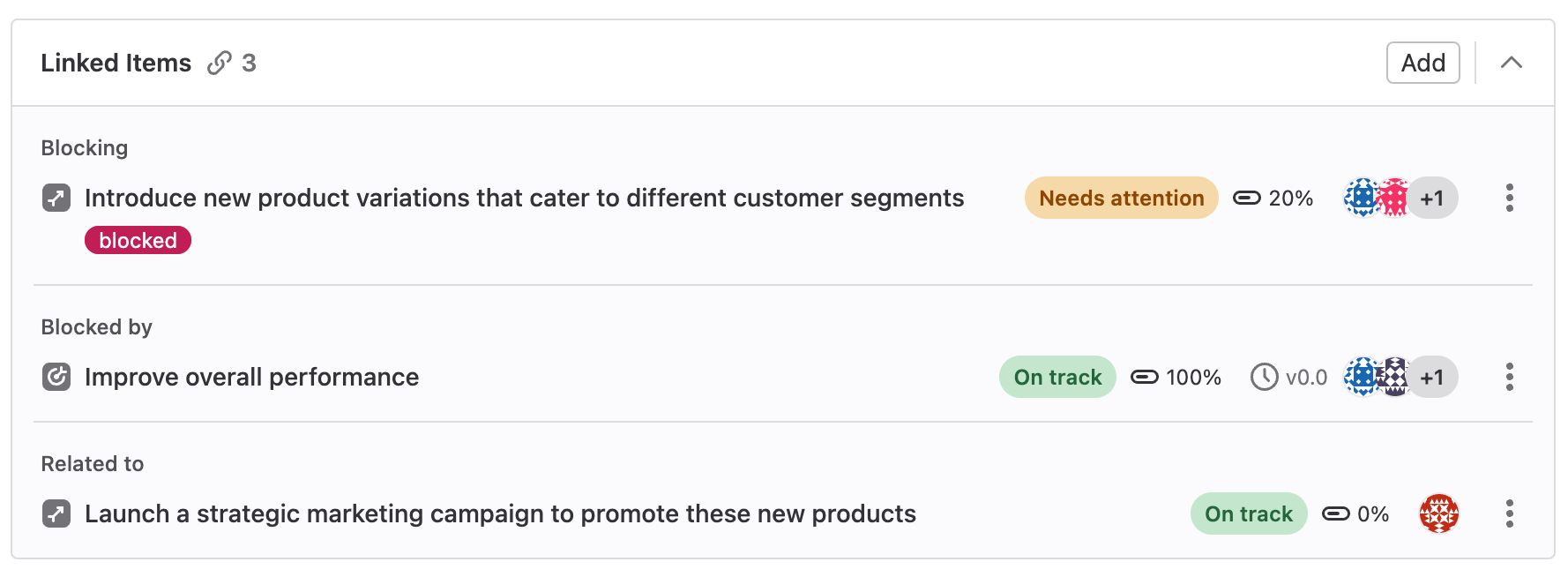
연결된 항목은 양방향 관계이며 하위 목표 및 핵심 결과 아래의 블록에 표시됩니다. 같은 프로젝트에 있는 목표, 핵심 결과, 작업을 서로 연결할 수 있습니다.
이 관계는 사용자가 두 항목을 모두 볼 수 있을 때만 UI에 표시됩니다.
연결된 항목 추가#
사전 요구 사항:
- 프로젝트에 대한 Guest, Planner, Reporter, Developer, Maintainer 또는 Owner 권한이 있어야 합니다.
목표 또는 핵심 결과에 항목을 연결하려면:
- 목표 또는 핵심 결과의 Linked items 섹션에서 Add를 선택합니다.
- 두 항목 사이의 관계를 선택합니다. 다음 중 하나입니다.
- Relates to
- Blocks
- Is blocked by
- 항목의 검색어, URL 또는 참조 ID를 입력합니다.
- 연결할 항목을 모두 추가했으면 검색 상자 아래의 Add를 선택합니다.
연결된 항목을 모두 추가하면 관계를 시각적으로 더 잘 이해할 수 있도록 분류되어 표시됩니다.
연결된 항목 제거#
사전 요구 사항:
- 프로젝트에 대한 Guest, Planner, Reporter, Developer, Maintainer 또는 Owner 권한이 있어야 합니다.
목표 또는 핵심 결과의 Linked items 섹션에서 각 항목 옆의 세로 줄임표(⋮)를 선택한 다음 Remove를 선택합니다.
양방향 관계이므로 두 항목 모두에서 해당 관계가 더 이상 표시되지 않습니다.