





Org mode
GitLab v19.6Offering: GitLab.com, GitLab Self-Managed, GitLab Dedicated
요약
GitLab은 gitlab-markup gem을 사용하며, 이 gem은 org-ruby gem을 사용하여 Org mode 콘텐츠를 HTML로 변환합니다. 다음 영역에서 Org mode를 사용할 수 있습니다. 줄 맨 앞의 별표(*)는 1~6수준 제목으로 렌더링됩니다.
GitLab은 gitlab-markup gem을 사용하며,
이 gem은 org-ruby gem을 사용하여
Org mode 콘텐츠를 HTML로 변환합니다.
Org mode 구문에 대한 전체 참조는
Org 매뉴얼을 참조합니다.
다음 영역에서 Org mode를 사용할 수 있습니다.
- 리포지터리 안의 Org mode 문서(
.org) - 파일 이름이
.org확장자인 스니펫 - 위키 페이지
제목#
줄 맨 앞의 별표(*)는 1~6수준 제목으로 렌더링됩니다.
* Heading 1
** Heading 2
*** Heading 3
**** Heading 4
***** Heading 5
****** Heading 6
#+TITLE:은 페이지 맨 위의 H1 제목으로 렌더링됩니다.
#+TITLE: Welcome to Org-mode
제목 앵커#
GitLab은 모든 Org mode 제목에 앵커를 자동으로 추가하므로 제목으로 링크를 걸 수 있습니다.
마우스를 올리면 이 앵커로 연결되는 링크가 표시되어, 제목 링크를 복사하여 다른 곳에서 사용하기가 쉽습니다.
앵커는 다음 규칙에 따라 제목 내용으로 생성됩니다.
- 모든 텍스트가 소문자로 변환됩니다.
- 문자, 숫자, 하이픈, 밑줄을 제외한 모든 문자가 제거됩니다.
- 모든 공백이 하이픈으로 변환됩니다.
- 같은 앵커를 가진 제목이 이미 생성된 경우, 1부터 시작하는 고유한 증가 번호가 뒤에 붙습니다.
예시:
* This heading has spaces in it
** This heading has an accent in it: Café
** This heading has Unicode in it: 日本語
** This heading has spaces in it
*** This heading has spaces in it
** This heading has 3.5 in it (& parentheses)
** This heading has  multiple spaces and - hyphens_and_underscores
다음 제목 앵커가 생성됩니다.
#this-heading-has-spaces-in-it#this-heading-has-an-accent-in-it-café#this-heading-has-unicode-in-it-日本語#this-heading-has-spaces-in-it-1#this-heading-has-spaces-in-it-2#this-heading-has-35-in-it--parentheses#this-heading-has--multiple-spaces-and---hyphens_and_underscores
스니펫에서는 여러 파일 사이의 앵커 충돌을 방지하기 위해
제목에 파일 이름에서 파생된 접두사도 붙습니다.
예를 들어 README.org라는 파일의 * TL;DR 제목은
#tldr 대신 #readme-tldr 앵커를 가집니다.
목록#
Org mode는 순서 없는 목록, 순서 있는 목록, 설명 목록, 중첩 목록을 지원합니다.
순서 없는 목록#
하이픈(-) 또는 더하기 기호(+)로 순서 없는 목록을 만듭니다.
- Item one
- Item two
  - Nested item
+ Item one
+ Item two
  + Nested item
렌더링하면 두 예시 모두 다음과 비슷하게 표시됩니다.
- Item one
- Item two
- Nested item
순서 있는 목록#
숫자 뒤에 마침표(.) 또는 닫는 괄호())를 붙이면 순서 있는 목록이 만들어집니다.
1. First item
2. Second item
   1. Nested item
1) First item
2) Second item
   1) Nested item
렌더링하면 두 예시 모두 다음과 비슷하게 표시됩니다.
- First item
- Second item
- Nested item
설명 목록#
- term1 :: Definition of term one
- term2 :: Definition of term two
렌더링하면 예시는 다음과 비슷하게 표시됩니다.
term1 : Definition of term one
term2 : Definition of term two
체크박스#
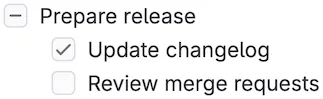
목록 마커 뒤의 [ ], [X], [-]는 체크박스 입력 요소로 렌더링됩니다.
[-](부분 선택)는 불확정 상태의 체크박스로 렌더링됩니다.
- [-] Prepare release
  - [X] Update changelog
  - [ ] Review merge requests
렌더링하면 예시는 다음과 같이 표시됩니다.
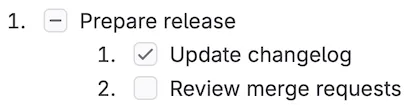
순서 있는 목록에서도 체크박스를 사용할 수 있습니다.
1. [-] Prepare release
   1. [X] Update changelog
   2. [ ] Review merge requests
렌더링하면 예시는 다음과 같이 표시됩니다.
표#
세로선(|)으로 표를 만듭니다.
대시(-)와 더하기 기호(+)로 이루어진 구분 행은 바로 위의 행을
표 머리글로 만듭니다.
| Item  | Unit price ($) | Quantity | Subtotal ($) |
|-------+----------------+----------+--------------|
| Eggs  |              3 |        2 |            6 |
| Milk  |              2 |        1 |            2 |
| Bread |              1 |        3 |            3 |
|-------+----------------+----------+--------------|
| Total |                |          |           11 |
#+TBLFM: $>=$2*$3::@>$>=vsum(@I..@II)
렌더링하면 예시는 다음과 비슷하게 표시됩니다.
Item Unit price ($) Quantity Subtotal ($) Eggs 3 2 6 Milk 2 1 2 Bread 1 3 3 Total 11
링크#
여러 방법으로 링크를 만들 수 있습니다.
- This line shows an [[https://example.com][inline-style link]]
- This line shows a [[./permissions.md][link to a file in the same directory]]
- This line shows a [[../_index.md][relative link to a file one directory higher]]
- This line links to a [[#headings][heading on the same page, using a `#` and the heading anchor]]
렌더링하면 예시는 다음과 비슷하게 표시됩니다.
- This line shows an inline-style link
- This line shows a link to a file in the same directory
- This line shows a relative link to a file one directory higher
- This line links to a heading on the same page, using a
#and the heading anchor
URL 자동 링크#
텍스트에 입력한 거의 모든 URL은 자동으로 링크됩니다.
See https://example.com for details.
렌더링하면 예시는 다음과 비슷하게 표시됩니다.
See https://example.com for details.
강조#
| 스타일 | 출력 |
|---|---|
*bold* |
bold |
/italic/ |
italic |
+strikethrough+ |
|
=verbatim= |
verbatim |
~code~ |
code |
This is a ^{superscript} text |
This is a superscript text |
This is a _{subscript} text |
This is a subscript text |
이미지#
설명 텍스트 없이 이미지 파일로 링크하면 이미지가 인라인으로 삽입됩니다.
[[img/markdown_logo_v17_11.png]]
렌더링하면 예시는 다음과 비슷하게 표시됩니다.

가로줄#
하이픈(-)을 5개 이상 연속으로 쓰면 가로줄이 만들어집니다.
Paragraph before.

-----

Paragraph after.
렌더링하면 예시는 다음과 비슷하게 표시됩니다.
Paragraph before.
Paragraph after.
주석#
# 뒤에 공백이 오는 줄은 렌더링되지 않습니다.
Visible before.

# This line is a comment and isn't rendered.

Visible after.
렌더링하면 예시는 다음과 비슷하게 표시됩니다.
Visible before.
Visible after.
#+BEGIN_COMMENT와 #+END_COMMENT 사이의 콘텐츠는 렌더링되지 않습니다.
Visible before the block.

#+BEGIN_COMMENT
This entire block is a comment.
None of these lines are rendered.
#+END_COMMENT

Visible after the block.
렌더링하면 예시는 다음과 비슷하게 표시됩니다.
Visible before the block.
Visible after the block.
제목 마커 바로 뒤에 COMMENT가 표시된 제목과
그 아래에 중첩된 모든 내용은 렌더링되지 않습니다.
* Visible heading

Some visible text.

* COMMENT Hidden heading

This text isn't rendered.

** Nested under hidden heading

This text isn't rendered either.

* Another visible heading
Visible heading과 Another visible heading 및 그 사이의 텍스트만
렌더링된 출력에 나타납니다.
텍스트 블록#
#+BEGIN_QUOTE와 #+END_QUOTE는 인용 블록을 만듭니다.
#+BEGIN_QUOTE
Everything should be made as simple as possible,
but not any simpler ---Albert Einstein
#+END_QUOTE
렌더링하면 예시는 다음과 비슷하게 표시됩니다.
Everything should be made as simple as possible, but not any simpler —Albert Einstein
#+BEGIN_EXAMPLE과 #+END_EXAMPLE은 서식이 지정된 텍스트 블록을 만듭니다.
#+BEGIN_EXAMPLE
Here is an example.
#+END_EXAMPLE
렌더링하면 예시는 다음과 비슷하게 표시됩니다.
Here is an example.
콜론(:)과 공백으로도 서식이 지정된 텍스트 블록을 만듭니다.
: Here is an example.
렌더링하면 예시는 다음과 비슷하게 표시됩니다.
Here is an example.
소스 코드 블록#
언어 이름과 함께 #+BEGIN_SRC와 #+END_SRC를 사용하면 구문 강조가 적용된 코드 블록이 만들어집니다.
#+BEGIN_SRC python
import requests
data = requests.get("https://jsonplaceholder.typicode.com/users/1").json()
#+END_SRC
렌더링하면 예시는 다음과 비슷하게 표시됩니다.
import requests
data = requests.get("https://jsonplaceholder.typicode.com/users/1").json()
GitLab은 구문 강조에 Rouge Ruby 라이브러리를 사용합니다. 지원되는 언어 목록은 Rouge 프로젝트를 참조합니다.
블록 헤더에 :exports both를 추가하면 소스 블록의 실행 결과(#+RESULTS:)가
렌더링된 출력에 포함됩니다.
#+BEGIN_SRC python :exports both :results output code
import requests
data = requests.get("https://jsonplaceholder.typicode.com/users/1").json()
print([data["username"], data["email"]])
#+END_SRC

#+RESULTS:
#+begin_src python
['Bret', 'Sincere@april.biz']
#+end_src
렌더링하면 예시는 다음과 비슷하게 표시됩니다.
import requests data = requests.get("https://jsonplaceholder.typicode.com/users/1").json() print([data["username"], data["email"]])['Bret', 'Sincere@april.biz']
다이어그램과 순서도#
GitLab Flavored Markdown에서와 같은 방식으로 소스 코드 블록의 텍스트에서 다이어그램을 생성할 수 있습니다.
Mermaid#
#+BEGIN_SRC mermaid
graph TD;
    A-->B;
    A-->C;
    B-->D;
    C-->D;
#+END_SRC
렌더링하면 예시는 다음과 비슷하게 표시됩니다.
소스 코드 보기
graph TD;
    A-->B;
    A-->C;
    B-->D;
C-->D;PlantUML#
PlantUML 통합은 GitLab.com에서 활성화되어 있습니다. GitLab Self-Managed에서 PlantUML을 사용할 수 있게 하려면 GitLab 관리자가 활성화해야 합니다.
#+BEGIN_SRC plantuml
Bob -> Alice : hello
Alice -> Bob : hi
#+END_SRC
수학 수식#
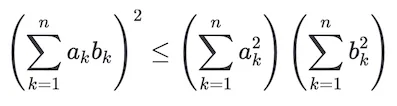
언어를 math로 선언한 소스 코드 블록에 작성한 수식은
KaTeX로 렌더링됩니다.
KaTeX는 LaTeX의 일부만 지원합니다.
#+BEGIN_SRC math
\left( \sum_{k=1}^n a_k b_k \right)^2 \leq \left( \sum_{k=1}^n a_k^2 \right) \left( \sum_{k=1}^n b_k^2 \right)
#+END_SRC
렌더링하면 예시는 다음과 같이 표시됩니다.
GitLab Query Language (GLQL)#
언어를 glql로 선언한 소스 코드 블록은
GitLab Query Language (GLQL) 보기를 삽입합니다.
#+BEGIN_SRC glql
display: table
title: GLQL table 🎉
description: This view lists my open issues
fields: title, state, health, epic, milestone, weight, updated
limit: 5
query: type = Issue AND group = "gitlab-org" AND assignee = currentUser() AND state = opened
#+END_SRC
렌더링하면 예시는 다음과 같이 표시됩니다.
