





사용자 계정
GitLab v19.5Offering: GitLab.com, GitLab Self-Managed, GitLab Dedicated
요약
모든 GitLab 계정에는 사용자 프로필이 있으며, 여기에는 사용자 본인에 대한 정보와 GitLab 활동 내역이 담겨 있습니다. 프로필에는 GitLab 사용 환경을 사용자화하는 데 쓰는 설정도 포함되어 있습니다. 프로필에 접근하려면 다음을 수행합니다.
모든 GitLab 계정에는 사용자 프로필이 있으며, 여기에는 사용자 본인에 대한 정보와 GitLab 활동 내역이 담겨 있습니다.
프로필에는 GitLab 사용 환경을 사용자화하는 데 쓰는 설정도 포함되어 있습니다.
사용자 프로필 접근#
히스토리
- 사용자 ID 로 프로필에 접근하는 기능이 GitLab 17.11 에서 도입되었습니다.
프로필에 접근하려면 다음을 수행합니다.
- 오른쪽 위 모서리에서 아바타를 선택합니다.
- 이름 또는 사용자 이름을 선택합니다.
사용자 이름 대신 ID 를 사용해 https://gitlab.example.com/-/u/<id> 에서 사용자의 프로필 페이지에 접근할 수도 있습니다.
예를 들어 사용자 이름이 gitlab-user 이고 ID 가 12345 라면 프로필 페이지를
https://gitlab.example.com/gitlab-user 또는 https://gitlab.example.com/-/u/12345 에서 볼 수 있습니다.
사용자 ID 찾기#
GitLab API로 사용자를 다루려면 사용자 ID 가 필요할 수 있습니다.
사용자 ID 를 찾으려면 다음을 수행합니다.
- 사용자의 프로필 페이지로 이동합니다.
- 프로필 페이지의 오른쪽 위 모서리에서 Actions (⋮) 를 선택합니다.
- Copy user ID 를 선택합니다.
사용자 설정 접근#
사용자 설정에 접근하려면 다음을 수행합니다.
- 오른쪽 위 모서리에서 아바타를 선택합니다.
- Edit profile 을 선택합니다.
지원 PIN 생성 또는 변경#
GitLab 지원팀은 본인 확인을 위해 개인 식별 번호(PIN)를 요청할 수 있습니다. PIN 은 생성 후 7일이 지나면 만료됩니다.
새 지원 PIN 을 생성하려면 다음을 수행합니다.
- 오른쪽 위 모서리에서 아바타를 선택합니다.
- Edit profile 을 선택합니다.
- 왼쪽 사이드바에서 Account 를 선택합니다.
- Generate New PIN 을 선택합니다.
지원 PIN 접근#
이전에 지원 PIN 을 생성한 적이 있으면 해당 PIN 은 프로필에서 확인할 수 있고 생성 후 7일이 지나면 만료됩니다.
지원 PIN 에 접근하려면 다음을 수행합니다.
- 오른쪽 위 모서리에서 아바타를 선택합니다.
- Edit profile 을 선택합니다.
- 왼쪽 사이드바에서 Account 를 선택합니다.
사용자 이름 변경#
사용자 이름에는 고유한 네임스페이스가 있으며, 사용자 이름을 변경하면 네임스페이스도 함께 업데이트됩니다. 사용자 이름을 변경하기 전에 리다이렉트가 동작하는 방식을 읽어 봅니다. 네임스페이스를 업데이트하지 않으려면 새 사용자나 그룹을 만들어 프로젝트를 그쪽으로 이전할 수 있습니다.
사전 요구 사항:
- 네임스페이스는 다음 조건을 충족해야 합니다.
- 컨테이너 레지스트리 태그가 있는 프로젝트를 포함하지 않아야 합니다.
- GitLab Pages를 호스팅하는 프로젝트가 없어야 합니다.
- 사용자 이름은 다음 조건을 충족해야 합니다.
- 길이가 2자 이상 255자 이하여야 합니다.
- 악센트가 없는 문자, 숫자,
_,-,.만 포함해야 합니다. - 다음에 해당하지 않아야 합니다.
_,-,.로 시작합니다.- 이모지를 포함합니다.
.또는.<reserved file extension>로 끝납니다. 예를 들어jon.png,jon.git,jon.atom이 그렇습니다. 다만jonpng은 유효합니다.
사용자 이름을 변경하려면 다음을 수행합니다.
- 오른쪽 위 모서리에서 아바타를 선택합니다.
- Edit profile 을 선택합니다.
- 왼쪽 사이드바에서 Account 를 선택합니다.
- Change username 섹션에서 새 사용자 이름을 경로로 입력합니다.
- Update username 을 선택합니다.
사용자 프로필에 이메일 추가#
계정에 새 이메일 주소를 추가하려면 다음을 수행합니다.
- 오른쪽 위 모서리에서 아바타를 선택합니다.
- Edit profile 을 선택합니다.
- 왼쪽 사이드바에서 Emails 를 선택합니다.
- Add new email 을 선택합니다.
- Email 텍스트 박스에 새 이메일을 입력합니다.
- Add email address 를 선택합니다.
- 받은 확인 이메일로 이메일 주소를 확인합니다.
새 이메일 주소는 보조 이메일 주소로 추가됩니다. 보조 이메일 주소는 비밀번호 재설정에는 사용할 수 있지만 인증에는 사용할 수 없습니다. 기본 이메일 주소는 업데이트할 수 있습니다.
이메일을 비공개로 설정해도 커밋 매칭과 그룹 및 프로젝트 가져오기에 이메일이 사용되는 것은 막지 못합니다.
사용자 프로필에서 이메일 주소 삭제#
히스토리
- 확인되지 않은 보조 이메일 주소의 자동 삭제가 GitLab 17.0 에서 도입되었습니다.
계정에서 보조 이메일 주소를 삭제할 수 있습니다. 기본 이메일 주소는 삭제할 수 없습니다.
삭제한 이메일 주소가 사용자 이메일에 사용되고 있었다면, 해당 사용자 이메일은 기본 이메일 주소로 대신 발송됩니다.
확인되지 않은 보조 이메일 주소는 3일이 지나면 자동으로 삭제됩니다.
계정에서 이메일 주소를 삭제하려면 다음을 수행합니다.
- 오른쪽 위 모서리에서 아바타를 선택합니다.
- Edit profile 을 선택합니다.
- 왼쪽 사이드바에서 Emails 를 선택합니다.
- Delete ([remove]) 를 선택하고 Remove 로 삭제 의사를 확인합니다.
API 를 사용해 보조 이메일 주소를 삭제할 수도 있습니다.
사용자 프로필 페이지를 비공개로 설정#
사용자 프로필을 본인과 GitLab 관리자만 볼 수 있도록 설정할 수 있습니다.
GitLab 관리자는 이 설정을 비활성화해 모든 프로필을 공개로 강제할 수 있습니다.
프로필을 비공개로 설정하려면 다음을 수행합니다.
- 오른쪽 위 모서리에서 아바타를 선택합니다.
- Edit profile 을 선택합니다.
- Private profile 체크박스를 선택합니다.
- Update profile settings 를 선택합니다.
사용자 프로필 페이지(https://gitlab.example.com/username)에서 다음 항목이 숨겨집니다.
- Atom 피드
- 계정 생성 날짜
- 활동, 그룹, 기여한 프로젝트, 개인 프로젝트, 별표 표시한 프로젝트, 스니펫 탭
사용자 프로필 페이지를 비공개로 설정해도 REST 또는 GraphQL API 에서 모든 공개 리소스가 숨겨지는 것은 아닙니다. 예를 들어 커밋 서명에 연결된 이메일 주소는 자동으로 생성된 비공개 커밋 이메일을 사용하지 않는 한 접근할 수 있습니다.
사용자 공개 수준#
/username 에 있는 사용자의 공개 페이지는 로그인 여부와 관계없이 항상
표시됩니다.
사용자의 공개 페이지를 방문할 때는 본인에게 권한이 있는 프로젝트만 볼 수 있습니다.
공개 수준이 제한되어 있으면 사용자 프로필은 인증된 사용자에게만 표시됩니다.
README 로 프로필에 세부 정보 추가#
README 파일로 프로필 페이지에 정보를 더 추가할 수 있습니다. README 파일에 정보를 채우면 그 내용이 프로필 페이지에 함께 표시됩니다.
새 프로젝트에서#
새 프로젝트를 만들고 그 README 를 프로필에 추가하려면 다음을 수행합니다.
- 오른쪽 위 모서리에서 Create new (+) 와 New project/repository 를 선택합니다.
- Create blank project 를 선택합니다.
- 프로젝트 세부 정보를 입력합니다.
- Project name 필드에 새 프로젝트의 이름을 입력합니다.
- Project URL 필드에서 GitLab 사용자 이름을 선택합니다.
- Project slug 필드에 GitLab 사용자 이름을 입력합니다. 이 필드들은 모두 대소문자를 구분합니다. 사용자 이름에 대문자가 있으면 프로젝트 슬러그 필드에도 대문자를 포함해 입력합니다.
- Visibility Level 에서 Public 을 선택합니다.
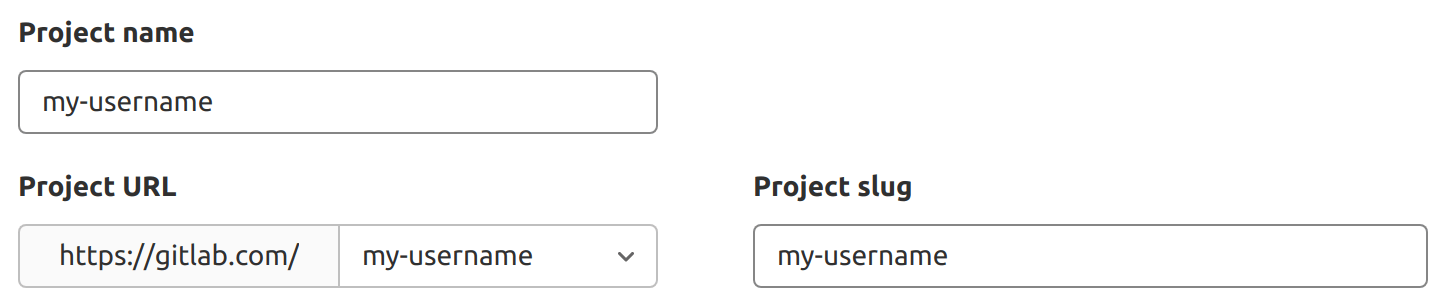
- Project Configuration 에서 Initialize repository with a README 가 선택되어 있는지 확인합니다.
- Create project 를 선택합니다.
- 이 프로젝트 안에 README 파일을 만듭니다. 파일은 유효한 README 또는 인덱스 파일 중 어느 것이어도 됩니다.
- Markdown 또는 다른 지원되는 마크업 언어로 README 파일을 채웁니다.
GitLab 은 기여 그래프 아래에 README 의 내용을 표시합니다.
기존 프로젝트에서#
기존 프로젝트의 README 를 프로필에 추가하려면 해당 프로젝트의 경로를 업데이트해 사용자 이름과 일치시킵니다.
사용자 프로필 페이지에 외부 계정 추가#
Discord, X(구 Twitter)처럼 보유한 다른 외부 계정의 링크를 추가할 수 있습니다. 이 링크는 다른 사용자가 다른 플랫폼에서 연결하는 데 도움이 됩니다.
다른 계정의 링크를 추가하려면 다음을 수행합니다.
-
오른쪽 위 모서리에서 아바타를 선택합니다.
-
Edit profile 을 선택합니다.
-
Main settings 섹션에서 다음을 추가합니다.
- Discord 사용자 ID.
- BlueSky
did:plc식별자. 식별자를 찾으려면 사용자 핸들을 확인합니다. - Discord 사용자 ID.
- GitHub 사용자 이름.
- LinkedIn 프로필 이름.
- Mastodon 핸들.
- ORCID.
- X(구 Twitter) @username.
사용자 ID 또는 사용자 이름은 500자 이하여야 합니다.
-
Update profile settings 를 선택합니다.
Mastodon 핸들 추가#
히스토리
- GitLab 사용자 프로필로 Mastodon 계정을 확인하는 기능이 GitLab 17.4 에서
verify_mastodon_user라는 기능 플래그와 함께 추가되었습니다. 기본적으로 비활성화되어 있습니다. - GitLab 사용자 프로필로 Mastodon 계정을 확인하는 기능이 GitLab 18.8 에서 일반 공개되었습니다. 기능 플래그
verify_mastodon_user가 제거되었습니다.
Mastodon 핸들을 추가하려면 다음을 수행합니다.
- GitLab 프로필에 Mastodon 핸들을 추가합니다.
- GitLab 에 로그인합니다.
- 오른쪽 위 모서리에서 아바타를 선택합니다.
- Edit profile 을 선택합니다.
- Social accounts 섹션에서 Mastodon 으로 이동해 핸들을 입력합니다. 예를 들면
@alex.garcia@exampleServer입니다. - Update profile settings 를 선택합니다.
- 확인 URI 를 가져옵니다.
- 오른쪽 위 모서리에서 아바타를 선택합니다.
- 이름 또는 사용자 이름을 선택합니다.
- 오른쪽에서 Mastodon 핸들을 선택합니다.
- 열린 페이지에서 URI 를 복사합니다.
- Mastodon 에 확인 정보를 추가합니다.
- Mastodon 프로필 설정으로 이동합니다.
- Extra fields 섹션에 앞서 복사한 URI 를 입력합니다.
- Mastodon 프로필 변경 사항을 저장합니다.
Mastodon 에서 GitLab 사이트의 추가 필드 옆에 녹색 체크 표시가 나타나는지 확인합니다. 녹색 체크 표시가 나타나지 않으면 추가로 문제를 해결해야 할 수 있습니다.
사용자 프로필 페이지에 비공개 기여 표시#
사용자 기여 캘린더 그래프와 최근 활동 목록에서 비공개 프로젝트에 대한 기여 활동을 볼 수 있습니다.
비공개 기여를 표시하려면 다음을 수행합니다.
- 오른쪽 위 모서리에서 아바타를 선택합니다.
- Edit profile 을 선택합니다.
- Main settings 섹션에서 Include private contributions on my profile 체크박스를 선택합니다.
- Update profile settings 를 선택합니다.
성별 대명사 추가#
GitLab 계정에 성별 대명사를 추가해 프로필에서 이름 옆에 표시할 수 있습니다.
대명사를 지정하려면 다음을 수행합니다.
- 오른쪽 위 모서리에서 아바타를 선택합니다.
- Edit profile 을 선택합니다.
- Pronouns 텍스트 박스에 대명사를 입력합니다. 텍스트는 50자 이하여야 합니다.
- Update profile settings 를 선택합니다.
이름 발음 추가#
GitLab 계정에 이름 발음을 추가할 수 있습니다. 이 정보는 프로필에서 이름 아래에 표시됩니다.
이름 발음을 추가하려면 다음을 수행합니다.
- 오른쪽 위 모서리에서 아바타를 선택합니다.
- Edit profile 을 선택합니다.
- Pronunciation 텍스트 박스에 이름이 어떻게 발음되는지 입력합니다. 발음은 일반 텍스트여야 하고 255자 이하여야 합니다.
- Update profile settings 를 선택합니다.
상태 설정#
다른 사람에게 자신의 가용 여부를 알리려면 상태를 설정합니다. 다른 사용자는 아바타, 이름 또는 사용자 이름 위에 마우스를 올리면 상태를 볼 수 있습니다. 사용자 프로필 페이지를 비공개로 설정했더라도 상태는 공개로 표시됩니다.
상태는 다음 요소로 구성됩니다. 각 요소를 따로 사용해 상태를 나타낼 수 있습니다.
- 상태를 나타내는 이모지.
- 가용 여부를 설명하는 메시지.
:palm_tree:나:bulb:같은 이모지 코드를 포함할 수 있습니다. 최대 100자입니다. - 상태에
Busy배지를 추가하는 체크박스.
현재 상태를 설정하려면 다음을 수행합니다.
- 오른쪽 위 모서리에서 아바타를 선택합니다.
- Set status 를 선택합니다. 이전에 상태를 설정한 적이 있으면 대신 Edit status 를 선택합니다.
- 선택 사항. 상태 메시지를 입력합니다.
- 선택 사항. Set yourself as busy 체크박스를 선택합니다.
- 선택 사항. Clear status after 드롭다운 목록에서 값을 선택합니다.
- Set status 를 선택합니다.
상태가 업데이트됩니다. 사용자 설정 페이지나 Users API로도 상태를 설정할 수 있습니다.
시간대 설정#
로컬 시간대를 설정하면 다음과 같이 활용됩니다.
- 프로필과, 이름 위에 마우스를 올려 본인 정보가 표시되는 위치에 로컬 시간을 표시합니다.
- 기여 캘린더를 로컬 시간에 맞춰 기여 시점을 더 정확하게 반영합니다
시간대를 설정하려면 다음을 수행합니다.
- 오른쪽 위 모서리에서 아바타를 선택합니다.
- Edit profile 을 선택합니다.
- Time settings 섹션의 드롭다운 목록에서 시간대를 선택합니다.
커밋에 표시되는 이메일 변경#
커밋 이메일은 GitLab 인터페이스를 통해 수행되는 모든 Git 관련 동작에 표시되는 이메일 주소입니다.
본인이 확인한 이메일 주소는 어느 것이든 커밋 이메일로 사용할 수 있습니다. 기본적으로는 기본 이메일이 사용됩니다.
커밋 이메일을 변경하려면 다음을 수행합니다.
- 오른쪽 위 모서리에서 아바타를 선택합니다.
- Edit profile 을 선택합니다.
- Commit email 드롭다운 목록에서 이메일 주소를 선택합니다.
- Update profile settings 를 선택합니다.
기본 이메일 변경#
기본 이메일은 로그인, 커밋 이메일, 알림 이메일에 쓰이는 기본 이메일 주소입니다. 기본 이메일이 변경되면 원래의 기본 이메일은 보조 이메일로 추가됩니다. 이 기능은 원래의 기본 이메일로 만든 커밋이 계정과 계속 연결되도록 해 줍니다.
기본 이메일을 변경하려면 다음을 수행합니다.
- 오른쪽 위 모서리에서 아바타를 선택합니다.
- Edit profile 을 선택합니다.
- Email 필드에 새 이메일 주소를 입력합니다.
- Update profile settings 를 선택합니다.
- 선택 사항. 이 이메일을 GitLab.com 계정에 이전에 추가한 적이 없으면 확인 이메일을 선택합니다.
공개 이메일 설정#
구성한 이메일 주소 중 하나를 공개 프로필에 표시하도록 선택할 수 있습니다.
- 오른쪽 위 모서리에서 아바타를 선택합니다.
- Edit profile 을 선택합니다.
- Public email 필드에서 사용할 수 있는 이메일 주소 중 하나를 선택합니다.
- Update profile settings 를 선택합니다.
자동으로 생성된 비공개 커밋 이메일 사용#
GitLab 은 이메일 정보를 비공개로 유지할 수 있도록 자동으로 생성된 비공개 커밋 이메일 주소를 제공합니다.
비공개 커밋 이메일을 사용하려면 다음을 수행합니다.
- 오른쪽 위 모서리에서 아바타를 선택합니다.
- Edit profile 을 선택합니다.
- Commit email 드롭다운 목록에서 Use a private email 을 선택합니다.
- Update profile settings 를 선택합니다.
모든 Git 관련 동작에 비공개 커밋 이메일이 사용됩니다.
완전히 익명을 유지하려면 비공개 커밋 이메일을 복사해 다음 명령으로 로컬 머신에 구성할 수도 있습니다.
git config --global user.email <your email address>
사용자 팔로우#
다음 위치에서 사용자를 팔로우하거나 팔로우를 취소할 수 있습니다.
- 해당 사용자의 사용자 프로필.
- 사용자 이름 위에 마우스를 올리면 나타나는 작은 팝오버.
팔로우할 수 있는 사용자의 최대 수는 300 명입니다.
차단된 사용자는 사용자 프로필의 팔로워 목록에 나타나지 않습니다.
다른 사용자 팔로우 및 팔로우 받기 비활성화#
다른 사용자를 팔로우하는 기능과 다른 사용자에게 팔로우되는 기능을 비활성화할 수 있습니다.
- 오른쪽 위 모서리에서 아바타를 선택합니다.
- Edit profile 을 선택합니다.
- Preferences 를 선택합니다.
- Enable follow users 체크박스를 해제합니다.
- Save changes 를 선택합니다.
이 기능을 비활성화하면 현재의 모든 팔로우 및 팔로잉 연결이 삭제됩니다.
사용자 활동 보기#
GitLab 은 사용자 기여 활동을 추적합니다. 사용자의 활동을 보려면 다음을 수행합니다.
- 사용자의 프로필로 이동합니다.
- GitLab 메뉴에서 Activity 를 선택합니다.
Most Recent Activity 기여 목록이 표시됩니다.
자신의 활동 보기#
자신의 활동을 보려면 다음을 수행합니다.
-
상단 바에서 Search or go to 를 선택합니다.
-
Your work 를 선택합니다.
-
Activity 를 선택합니다.
-
선택 사항. 기여 유형으로 활동을 필터링하려면 Your Activity 탭에서 탭을 선택합니다.
- All: 그룹과 프로젝트에서 수행한 모든 기여입니다.
- Push events: 프로젝트에서 수행한 푸시 이벤트입니다.
- Merge events: 프로젝트에서 수락한 머지 리퀘스트입니다.
- Issue events: 프로젝트에서 열고 닫은 이슈입니다.
- Comments: 프로젝트에 게시한 댓글입니다.
- Wiki: 프로젝트에서 만들고 업데이트한 위키 페이지입니다.
- Designs: 프로젝트에서 추가하고 업데이트하고 제거한 디자인입니다.
- Team: 참여하고 떠난 프로젝트입니다.
-
선택 사항. 이 활동의 RSS 피드를 구독하려면 오른쪽 위 모서리에서 피드 기호([rss])를 선택합니다.
피드에는 선택한 탭이나 필터와 관계없이 항상 본인이 멤버로 있는 프로젝트의 모든 활동이 담깁니다. 피드 URL 에는 본인을 인증하는 피드 토큰이 들어 있습니다.
로그인 서비스#
GitLab 에 로그인할 때 일반적인 사용자 이름과 비밀번호를 쓰는 대신 로그인 서비스를 사용할 수 있습니다.
로그인 서비스 연결#
GitLab 로그인에 사용할 로그인 서비스를 연결하려면 다음을 수행합니다.
- 오른쪽 위 모서리에서 아바타를 선택합니다.
- Edit profile 을 선택합니다.
- 왼쪽 사이드바에서 Access > Password and authentication 을 선택합니다.
- Service sign-in 섹션을 찾습니다.
- Connected Accounts 섹션에서 로그인에 사용할 서비스에 해당하는 버튼을 선택합니다.
- 선택한 서비스로 로그인을 시작하는 안내를 따릅니다.
로그인 서비스 연결 해제#
GitLab 로그인에 사용한 로그인 서비스의 연결을 해제하려면 다음을 수행합니다.
- 오른쪽 위 모서리에서 아바타를 선택합니다.
- Edit profile 을 선택합니다.
- 왼쪽 사이드바에서 Access > Password and authentication 을 선택합니다.
- Service sign-in 섹션을 찾습니다.
- Connected Accounts 섹션에서 더 이상 로그인에 사용하지 않을 서비스에 해당하는 버튼 옆의 Disconnect 를 선택합니다.
세션 기간#
1주일 동안 로그인 유지#
기본적으로 7일(10080분) 동안 활동이 없거나 브라우저 창을 닫으면 둘 중 먼저 발생한 시점에 GitLab 에서 로그아웃됩니다.
GitLab 관리자는 이 기본값을 변경할 수 있습니다.
무기한 로그인 유지#
무기한 로그인 상태를 유지하려면 GitLab 로그인 페이지에서 Remember me 체크박스를 선택합니다.
서버가 세션 시간을 1주일로 설정하더라도 브라우저가 자동 재인증을 가능하게 하는 보안 토큰을 저장하므로 로그인 상태가 유지됩니다.
GitLab 관리자는 보안이나 컴플라이언스 목적으로 세션이 주기적으로 만료되어야 하는 환경에서는 Remember me 설정을 끌 수 있습니다.
로그인에 사용되는 쿠키#
로그인하면 쿠키 세 개가 설정됩니다.
_gitlab_session이라는 세션 쿠키입니다. 이 쿠키에는 설정된 만료 날짜가 없습니다. 다만session_expire_delay에 따라 만료됩니다.gitlab_user라는 세션 쿠키입니다. 이 쿠키는 마케팅 사이트가 사용자에게 활성 GitLab 세션이 있는지 판단하는 데 사용합니다. 쿠키에는 사용자 정보가 전달되지 않으며 로그인 후 2주가 지나면 만료됩니다.remember_user_token이라는 영구 쿠키이며, 로그인 페이지에서 Remember me 를 선택한 경우에만 설정됩니다.
브라우저를 닫으면 _gitlab_session 과 gitlab_user 쿠키는 보통 클라이언트 측에서 지워집니다.
쿠키가 만료되거나 사용할 수 없을 때 GitLab 은 다음과 같이 동작합니다.
remember_user_token쿠키로 새_gitlab_session쿠키를 발급해, 브라우저를 닫아도 로그인 상태를 유지합니다.gitlab_user를true로 설정합니다.
remember_user_token 과 _gitlab_session 쿠키가 모두 없어지거나 만료되면 다시 로그인해야 합니다.
어떤 세션이든 로그아웃되거나 활성 세션 목록에서 세션이 취소되면 모든 Remember me 토큰이 취소됩니다. 다른 세션이 활성 상태로 남아 있어도, 브라우저를 닫거나 기존 세션이 만료되면 Remember me 기능은 세션을 복원하지 않습니다.
관련 주제#
- 사용자 만들기
- GitLab 계정에 로그인
- 잠긴 사용자 계정
- 비밀번호 변경
- 다음에 대한 이메일 받기:
- GitLab 을 OAuth 공급자로 사용할 수 있는 애플리케이션 관리
- API 와 승인된 애플리케이션으로 계정에 접근하기 위한 개인 액세스 토큰 관리
- SSH 로 계정에 접근하기 위한 SSH 키 관리
- 구문 강조 테마 변경
- 활성 세션 보기 및 필요한 경우 세션 취소