





클러스터 인증서를 통한 EKS 클러스터 연결 (Deprecated)
GitLab v19.5Offering: GitLab Self-Managed, GitLab Dedicated
요약
이 기능은 GitLab 14.5에서 더 이상 사용되지 않습니다. GitLab에서 새 클러스터를 생성하고 Amazon Elastic Kubernetes Service(EKS)에 호스팅된 기존 클러스터를 추가할 수 있습니다.
이 기능은 GitLab 14.5에서 더 이상 사용되지 않습니다. 새 클러스터를 생성하려면 Infrastructure as Code를 사용합니다.
GitLab에서 새 클러스터를 생성하고 Amazon Elastic Kubernetes Service(EKS)에 호스팅된 기존 클러스터를 추가할 수 있습니다.
기존 EKS 클러스터 연결#
이미 EKS 클러스터가 있고 이를 GitLab에 연결하려면 Kubernetes 용 GitLab 에이전트를 사용합니다.
새 EKS 클러스터 생성#
GitLab에서 새 클러스터를 생성하려면 Infrastructure as Code를 사용합니다.
클러스터 인증서를 통한 EKS 새 클러스터 생성 방법 (Deprecated)#
히스토리
- GitLab 14.0에서 더 이상 사용되지 않습니다.
사전 요구 사항:
- Amazon Web Services 계정
- IAM 리소스를 관리할 수 있는 권한
인스턴스 수준 클러스터는 GitLab Self-Managed 인스턴스 추가 요구 사항을 참고합니다.
인증서 기반 방식으로 프로젝트, 그룹, 인스턴스에 새 Kubernetes 클러스터를 생성하려면 다음 단계를 수행합니다.
- 클러스터의 접근 제어(RBAC 또는 ABAC)를 정의합니다.
- GitLab에서 클러스터를 생성합니다.
- Amazon에서 클러스터를 준비합니다.
- GitLab에서 클러스터 데이터를 구성합니다.
이후 단계:
GitLab에서 새 EKS 클러스터 생성#
클러스터 인증서를 통해 프로젝트, 그룹, 인스턴스에 새 EKS 클러스터를 생성하려면 다음 단계를 수행합니다.
- 다음 위치로 이동합니다.
- 프로젝트 수준 클러스터는 프로젝트의 Operate > Kubernetes clusters 페이지
- 그룹 수준 클러스터는 그룹의 Kubernetes 페이지
- 인스턴스 수준 클러스터는 Admin 영역의 Kubernetes 페이지
- Integrate with a cluster certificate를 선택합니다.
- Create new cluster 탭에서 Amazon EKS를 선택하면 이후 단계에 필요한
Account ID와External ID가 표시됩니다. - IAM Management Console에서 IAM 정책을 생성합니다.
-
왼쪽 패널에서 Policies를 선택합니다.
-
Create Policy를 선택하면 새 창이 열립니다.
-
JSON 탭을 선택하고 기존 내용 대신 다음 스니펫을 붙여 넣습니다. 이 권한은 GitLab 이 리소스를 생성할 수는 있지만 삭제할 수는 없도록 허용합니다.
{
    "Version": "2012-10-17",
    "Statement": [
        {
            "Effect": "Allow",
            "Action": [
                "autoscaling:CreateAutoScalingGroup",
                "autoscaling:DescribeAutoScalingGroups",
                "autoscaling:DescribeScalingActivities",
                "autoscaling:UpdateAutoScalingGroup",
                "autoscaling:CreateLaunchConfiguration",
                "autoscaling:DescribeLaunchConfigurations",
                "cloudformation:CreateStack",
                "cloudformation:DescribeStacks",
                "ec2:AuthorizeSecurityGroupEgress",
                "ec2:AuthorizeSecurityGroupIngress",
                "ec2:RevokeSecurityGroupEgress",
                "ec2:RevokeSecurityGroupIngress",
                "ec2:CreateSecurityGroup",
                "ec2:createTags",
                "ec2:DescribeImages",
                "ec2:DescribeKeyPairs",
                "ec2:DescribeRegions",
                "ec2:DescribeSecurityGroups",
                "ec2:DescribeSubnets",
                "ec2:DescribeVpcs",
                "eks:CreateCluster",
                "eks:DescribeCluster",
                "iam:AddRoleToInstanceProfile",
                "iam:AttachRolePolicy",
                "iam:CreateRole",
                "iam:CreateInstanceProfile",
                "iam:CreateServiceLinkedRole",
                "iam:GetRole",
                "iam:listAttachedRolePolicies",
                "iam:ListRoles",
                "iam:PassRole",
                "ssm:GetParameters"
            ],
            "Resource": "*"
        }
    ]
}
이 과정에서 오류가 발생해도 GitLab은 변경 사항을 롤백하지 않습니다. 리소스를 직접 제거해야 합니다. 해당 CloudFormation 스택을 삭제하면 됩니다.
-
Review policy를 선택합니다.
-
이 정책에 적절한 이름을 입력하고 Create Policy를 선택합니다. 이제 이 창을 닫아도 됩니다.
-
Amazon에서 클러스터 준비#
- 클러스터용 EKS IAM 역할을 생성합니다 (역할 A).
- Amazon 인증을 위한 또 다른 EKS IAM 역할을 생성합니다 (역할 B).
클러스터용 EKS IAM 역할 생성#
IAM Management Console에서 Amazon EKS 클러스터 IAM 역할 안내에 따라 EKS IAM 역할(역할 A)을 생성합니다. 이 역할은 Amazon EKS가 관리하는 Kubernetes 클러스터가 사용자를 대신해 다른 AWS 서비스를 호출하여 해당 서비스에서 사용하는 리소스를 관리할 수 있도록 하는 데 필요합니다.
GitLab 이 EKS 클러스터를 올바르게 관리하려면 안내에서 제시하는 정책에 더해
AmazonEKSClusterPolicy도 포함해야 합니다.
Amazon 인증을 위한 또 다른 EKS IAM 역할 생성#
IAM Management Console에서 AWS와의 GitLab 인증을 위한 또 다른 IAM 역할(역할 B)을 생성합니다.
- AWS IAM 콘솔의 왼쪽 패널에서 Roles를 선택합니다.
- Create role을 선택합니다.
- Select type of trusted entity에서 Another AWS account를 선택합니다.
- GitLab에서 확인한 Account ID를 Account ID 필드에 입력합니다.
- Require external ID를 체크합니다.
- GitLab에서 확인한 External ID를 External ID 필드에 입력합니다.
- Next: Permissions를 선택하고 방금 생성한 정책을 선택합니다.
- Next: Tags를 선택하고, 필요하다면 이 역할에 연결할 태그를 입력합니다.
- Next: Review를 선택합니다.
- 제공된 필드에 역할 이름과 선택 사항인 설명을 입력합니다.
- Create role을 선택합니다. 새 역할 이름이 위쪽에 표시됩니다. 그 이름을 선택해 새로 생성된 역할의
Role ARN을 복사합니다.
GitLab에서 클러스터 데이터 구성#
- GitLab으로 돌아와 복사한 역할 ARN을 Role ARN 필드에 입력합니다.
- Cluster Region 필드에 새 클러스터에 사용할 리전을 입력합니다. GitLab은 역할을 인증할 때 해당 리전에 접근할 수 있는지 확인합니다.
- Authenticate with AWS를 선택합니다.
- 클러스터 설정을 조정합니다.
- Create Kubernetes cluster 버튼을 선택합니다.
약 10분 뒤에 클러스터를 사용할 수 있습니다.
kubectl을 설치하고 구성해 클러스터를 관리하려면 AWS 구성에 AWS external ID를 추가해야 합니다. AWS CLI 구성 방법에 대한 자세한 내용은 AWS CLI에서 IAM 역할 사용을 참고합니다.
클러스터 설정#
새 클러스터를 생성할 때 사용할 수 있는 설정은 다음과 같습니다.
| 설정 | 설명 |
|---|---|
| Kubernetes cluster name | 클러스터 이름. |
| Environment scope | 연결된 환경. |
| Service role | EKS IAM 역할 (역할 A). |
| Kubernetes version | 클러스터의 Kubernetes 버전. |
| Key pair name | 워커 노드에 연결하는 데 사용할 수 있는 키 페어. |
| VPC | EKS 클러스터 리소스에 사용할 VPC. |
| Subnets | 워커 노드가 실행되는 VPC의 서브넷. 두 개가 필요합니다. |
| Security group | 워커 노드 서브넷에 생성된 EKS 관리 Elastic Network Interface에 적용할 보안 그룹. |
| Instance type | 워커 노드의 인스턴스 유형. |
| Node count | 워커 노드 수. |
| GitLab-managed cluster | GitLab 이 이 클러스터의 네임스페이스와 서비스 계정을 관리하도록 하려면 체크합니다. |
기본 Storage Class 생성#
Amazon EKS에는 기본 Storage Class가 기본 제공되지 않으므로 영구 볼륨 요청이 자동으로 처리되지 않습니다. Auto DevOps의 일부로 배포되는 PostgreSQL 인스턴스는 영구 스토리지를 요청하는데, 기본 스토리지 클래스가 없으면 시작할 수 없습니다.
기본 스토리지 클래스가 없을 때 생성하는 방법은 Storage Classes를 참고합니다.
또는 프로젝트 변수
POSTGRES_ENABLED를 false로 설정해 PostgreSQL을 비활성화합니다.
EKS에 앱 배포#
RBAC를 비활성화하고 서비스를 배포한 상태라면, 이제 Auto DevOps를 활용해 앱을 빌드·테스트·배포할 수 있습니다.
아직 활성화하지 않았다면 Auto DevOps를 활성화합니다.
로드 밸런서로 연결되는 와일드카드 DNS 항목을 생성했다면
Auto DevOps 설정의 domain 필드에 입력합니다.
그렇지 않으면 배포된 앱을 클러스터 외부에서 사용할 수 없습니다.
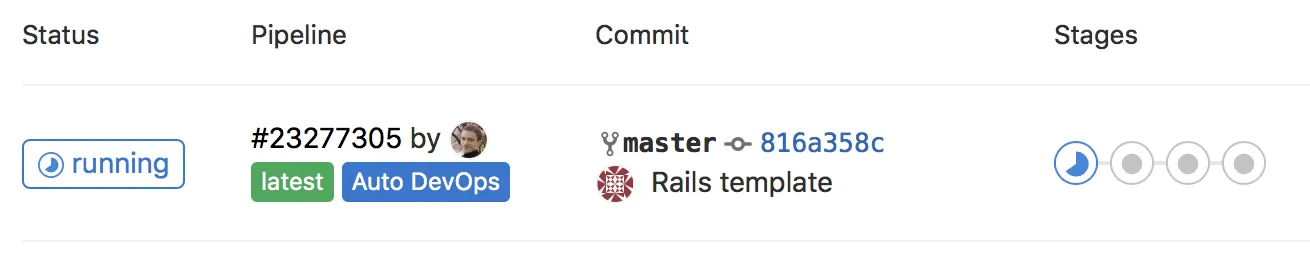
GitLab 이 새 파이프라인을 생성하고 앱의 빌드·테스트·배포를 시작합니다.
파이프라인이 완료되면 앱이 EKS에서 실행되며 사용자가 접근할 수 있습니다. Operate > Environments를 선택합니다.

GitLab은 환경 목록과 각 배포 상태를 표시하고, 앱으로 이동하거나 모니터링 지표를 확인하거나 실행 중인 Pod의 셸에 접근하는 옵션도 함께 제공합니다.
GitLab Self-Managed 인스턴스 추가 요구 사항#
GitLab Self-Managed를 사용한다면 Amazon 자격 증명을 구성해야 합니다. GitLab은 이 자격 증명으로 Amazon IAM 역할을 위임받아 클러스터를 생성합니다.
IAM 사용자를 생성하고, 사용자가 EKS 클러스터를 생성하는 데 필요한 역할을 위임받을 수 있는 권한이 있는지 확인합니다.
예를 들어 다음 정책 문서는 계정 123456789012에서 이름이 gitlab-eks-로 시작하는
역할을 위임받도록 허용합니다.
{
  "Version": "2012-10-17",
  "Statement": {
    "Effect": "Allow",
    "Action": "sts:AssumeRole",
    "Resource": "arn:aws:iam::123456789012:role/gitlab-eks-*"
  }
}
Amazon 인증 구성#
사전 요구 사항:
- 관리자 접근 권한
GitLab에서 Amazon 인증을 구성하려면 Amazon AWS 콘솔에서 IAM 사용자의 액세스 키를 생성한 다음 아래 단계를 수행합니다.
- 오른쪽 위에서 Admin을 선택합니다.
- 왼쪽 사이드바에서 Settings > General을 선택합니다.
- Amazon EKS를 확장합니다.
- Enable Amazon EKS integration을 체크합니다.
- Account ID를 입력합니다.
- 액세스 키와 ID를 입력합니다.
- Save changes를 선택합니다.
EKS 액세스 키 및 ID#
인스턴스 프로파일을 사용하면 필요할 때 AWS에서 임시 자격 증명을 동적으로 가져올 수 있습니다.
이 경우 Access key ID와 Secret access key 필드를 비워 두고
EC2 인스턴스에 IAM 역할을 전달합니다.
그 외의 경우에는 액세스 키 자격 증명을 Access key ID와 Secret access key에 입력합니다.
문제 해결#
새 클러스터를 생성할 때 자주 발생하는 오류는 다음과 같습니다.
유효성 검사 실패: Role ARN은 유효한 Amazon Resource Name 이어야 합니다#
Provision Role ARN 이 올바른지 확인합니다. 유효한 ARN의 예시는 다음과 같습니다.
arn:aws:iam::123456789012:role/gitlab-eks-provision'
Access denied: User is not authorized to perform: sts:AssumeRole on resource: arn:aws:iam::y#
이 오류는 Amazon 인증 구성에서 정의한 자격 증명이 Provision Role ARN으로 지정된 역할을 위임받을 수 없을 때 발생합니다.
User `arn:aws:iam::x` is not authorized to perform: `sts:AssumeRole` on resource: `arn:aws:iam::y`
다음 항목을 확인합니다.
-
최초 AWS 자격 증명 집합에 AssumeRole 정책이 있는지 확인합니다.
-
Provision Role 이 해당 리전에서 클러스터를 생성할 수 있는지 확인합니다.
-
계정 ID와 external ID가 AWS의 Trust relationships 탭에 정의된 값과 일치하는지 확인합니다.
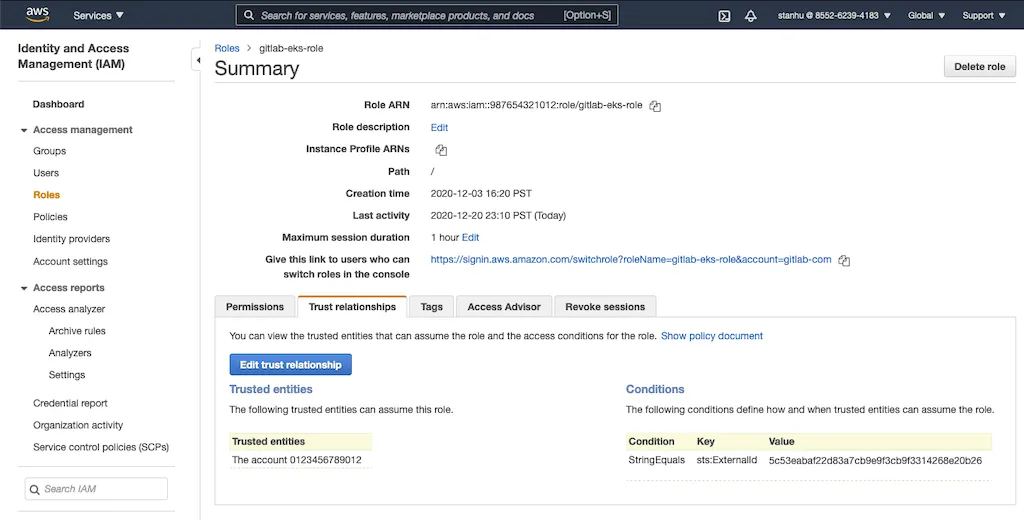
이 VPC의 Security Groups를 로드할 수 없음#
구성 폼의 옵션을 채울 때 이 오류가 반환되는 이유는, GitLab 이 제공된 역할을 위임받는 데는 성공했지만 그 역할에 폼에 필요한 리소스를 가져올 권한이 부족하기 때문입니다. 해당 역할에 올바른 권한을 할당했는지 확인합니다.
Key Pairs가 로드되지 않음#
GitLab은 지정된 Cluster Region에서 키 페어를 불러옵니다. 해당 리전에 키 페어가 있는지 확인합니다.
클러스터 생성 중 ROLLBACK_FAILED#
GitLab 이 하나 이상의 리소스를 생성하는 중 오류가 발생해 생성 과정이 중단되었습니다. 연결된 CloudFormation 스택을 확인하면 생성에 실패한 구체적인 리소스를 찾을 수 있습니다.
Cluster 리소스가
The provided role doesn't have the Amazon EKS Managed Policies associated with it. 오류로 실패했다면,
Role name에 지정한 역할이 올바르게 구성되지 않은 것입니다.
이 역할은 EKS 클러스터 IAM 역할
안내에 따라 생성한 역할이어야 합니다.
또한 GitLab 이 EKS 클러스터를 올바르게 관리하려면 안내에서 제시하는 정책에 더해
이 역할에 AmazonEKSClusterPolicy 정책도 포함해야 합니다.