





웹훅
GitLab v19.5Offering: GitLab Self-Managed
요약
웹훅은 실시간 알림을 통해 GitLab을 다른 도구 및 시스템과 연결합니다. 웹훅을 사용하면 변경이 발생할 때 팀이 동기화된 상태를 유지합니다. GitLab의 다양한 이벤트가 웹훅을 트리거할 수 있습니다. GitLab.com은 다음을 포함한 웹훅 한도를 적용합니다.
웹훅은 실시간 알림을 통해 GitLab을 다른 도구 및 시스템과 연결합니다. GitLab에서 중요한 이벤트가 발생하면 웹훅이 그 정보를 외부 애플리케이션으로 직접 보냅니다. 머지 리퀘스트, 코드 푸시, 이슈 업데이트에 반응해 자동화 워크플로를 구축합니다.
웹훅을 사용하면 변경이 발생할 때 팀이 동기화된 상태를 유지합니다.
- GitLab 이슈가 변경되면 외부 이슈 트래커가 자동으로 업데이트됩니다.
- 채팅 애플리케이션이 파이프라인 완료를 팀 멤버에게 알립니다.
- 코드가 main 브랜치에 도달하면 커스텀 스크립트가 애플리케이션을 배포합니다.
- 모니터링 시스템이 조직 전체의 개발 활동을 추적합니다.
웹훅 이벤트#
GitLab의 다양한 이벤트가 웹훅을 트리거할 수 있습니다. 예를 들어 다음과 같습니다.
- 리포지터리에 코드 푸시.
- 이슈에 코멘트 게시.
- 머지 리퀘스트 생성.
웹훅 한도#
GitLab.com은 다음을 포함한 웹훅 한도를 적용합니다.
- 프로젝트 또는 그룹당 최대 웹훅 수.
- 분당 웹훅 호출 수.
- 웹훅 제한 시간.
GitLab Self-Managed에서는 관리자가 이 한도를 수정할 수 있습니다.
푸시 이벤트 한도#
GitLab은 여러 변경이 포함된 푸시 이벤트에 대해 웹훅 트리거를 제한합니다.
- 기본 한도: 푸시당 브랜치 또는 태그 3개.
- 초과 시 동작: 해당 푸시 이벤트 전체에 대해 웹훅이 트리거되지 않습니다.
- 적용 대상: 프로젝트 웹훅과 시스템 훅 모두.
- 구성: GitLab Self-Managed 관리자는 애플리케이션 설정 API로
push_event_hooks_limit설정을 수정할 수 있습니다.
여러 태그나 브랜치를 동시에 자주 푸시하면서 웹훅 알림이 필요하면, GitLab 관리자에게 연락해 이 한도를 늘립니다.
그룹 웹훅#
그룹 웹훅은 그룹과 그 하위 그룹의 모든 프로젝트에서 발생하는 이벤트에 대한 알림을 보내는 커스텀 HTTP 콜백입니다.
그룹 웹훅 이벤트 유형#
그룹 웹훅이 다음을 수신하도록 구성할 수 있습니다.
- 그룹과 하위 그룹의 프로젝트에서 발생하는 모든 이벤트
- 그룹 멤버 이벤트, 프로젝트 이벤트, 하위 그룹 이벤트를 포함한 그룹 전용 이벤트
프로젝트와 그룹 양쪽의 웹훅#
그룹과 그 그룹의 프로젝트에 동일한 웹훅을 구성하면, 해당 프로젝트의 이벤트에 대해 두 웹훅이 모두 트리거됩니다. 이를 통해 GitLab 조직의 여러 수준에서 이벤트를 유연하게 처리할 수 있습니다.
웹훅 구성#
프로젝트 워크플로와 통합하기 위해 GitLab에서 웹훅을 생성하고 구성합니다. 이 기능으로 요구 사항에 맞는 웹훅을 설정합니다.
웹훅 생성#
히스토리
- Signing token 텍스트 상자가 GitLab 19.0에
webhook_signing_token이라는 기능 플래그와 함께 도입되었습니다. 기본적으로 활성화됩니다. - 기능 플래그
webhook_signing_token이 GitLab 19.1에서 제거되었습니다.
새 웹훅에는 시크릿 토큰 대신 서명 토큰을 사용합니다. 서명 토큰은 페이로드에 대해 HMAC-SHA256 서명을 계산하므로, 엔드포인트가 요청의 진위성과 무결성을 모두 확인할 수 있습니다. 시크릿 토큰은 헤더에 일반 텍스트 값만 제공하므로 보장이 더 약합니다. 새 웹훅에는 시크릿 토큰을 권장하지 않습니다.
프로젝트나 그룹의 이벤트에 대한 알림을 보내려면 웹훅을 생성합니다.
사전 요구 사항:
- 프로젝트 웹훅의 경우 해당 프로젝트에 대한 Maintainer 또는 Owner 권한이 있어야 합니다.
- 그룹 웹훅의 경우 해당 그룹에 대한 Owner 권한이 있어야 합니다.
웹훅을 생성하려면 다음과 같이 진행합니다.
- 상단 바에서 Search or go to를 선택하고 프로젝트나 그룹을 찾습니다.
- 왼쪽 사이드바에서 Settings > Webhooks를 선택합니다.
- Add new webhook을 선택합니다.
- URL에 웹훅 엔드포인트의 URL을 입력합니다. 특수 문자에는 퍼센트 인코딩을 사용합니다.
- 선택 사항. 웹훅의 Name과 Description을 입력합니다.
- 선택 사항. 요청 인증을 구성합니다. 보안을 더 강화하려면 서명 토큰을 사용합니다.
- Signing token(권장): Generate signing token을 선택합니다. 토큰은 한 번만 표시되므로 지금 복사해 저장합니다. 웹훅 엔드포인트는 이 토큰으로 HMAC-SHA256 서명을 확인할 수 있습니다.
- Secret token(권장하지 않음): Secret token 필드에 토큰을 입력합니다.
이 토큰은
X-Gitlab-TokenHTTP 헤더에 일반 텍스트로 전송되며, 서명 토큰보다 보안 보장이 약합니다. 새 웹훅에는 대신 서명 토큰을 사용합니다.
- Trigger 섹션에서 웹훅을 트리거할 이벤트를 선택합니다.
- 선택 사항. GitLab Duo flow 수명 주기 이벤트를 이 웹훅으로 보내려면 GitLab Duo Agent Platform 아래에서 Send Duo flow events to this webhook 체크박스를 선택합니다. 이 섹션은 GitLab Duo flow 웹훅 콜백을 사용할 수 있는 곳에서만 표시됩니다.
- 선택 사항. SSL 검증을 비활성화하려면 Enable SSL verification 체크박스를 지웁니다.
- Add webhook을 선택합니다.
서명 토큰#
히스토리
- GitLab 19.0에
webhook_signing_token이라는 기능 플래그와 함께 도입되었습니다. 기본적으로 활성화됩니다. - GitLab 19.1에서 일반 사용 가능이 되었습니다. 기능 플래그
webhook_signing_token은 제거되었습니다.
웹훅 페이로드가 GitLab에서 왔고 변조되지 않았음을 확인하려면 서명 토큰을 사용합니다. 시크릿 토큰과 달리 서명 토큰은 페이로드에 대한 HMAC-SHA256 서명을 계산하는 데 사용됩니다. 따라서 수신자는 받은 페이로드의 진위성과 무결성을 독립적으로 확인할 수 있습니다.
GitLab 웹훅 전달은 Standard Webhooks
명세를 따릅니다. 모든 웹훅 요청에는 webhook-id와 webhook-timestamp 헤더가 포함됩니다.
서명 토큰이 구성되어 있으면 GitLab은 HMAC-SHA256 서명이 담긴 webhook-signature 헤더도
포함합니다. 각 서명은 v1,{base64_signature} 형식입니다. 이 헤더에는 공백으로 구분된
여러 서명이 들어갈 수 있습니다. GitLab은 현재 서명 하나를 보내지만, 이는 앞으로
바뀔 수 있습니다. 서명은 {message_id}.{timestamp}.{body} 문자열에 대해 계산되며,
각 항목은 다음과 같습니다.
{message_id}는webhook-id헤더의 값입니다.{timestamp}는webhook-timestamp헤더의 값입니다.{body}는 원시 JSON 요청 본문입니다.
서명 확인#
웹훅 엔드포인트에서 서명을 확인하려면 다음과 같이 진행합니다.
webhook-id,webhook-timestamp,webhook-signature헤더 값을 가져옵니다.webhook-signature값을 공백으로 분리해 서명 목록을 얻습니다.- 메시지 문자열
"{message_id}.{timestamp}.{body}"를 구성합니다. - 서명 토큰을 디코딩합니다.
whsec_접두사를 제거한 뒤 나머지를 base64 디코딩합니다. - 디코딩한 키로 HMAC-SHA256 다이제스트를 계산합니다.
- 다이제스트를 base64로 인코딩하고 앞에
v1,을 붙입니다. - 계산한 서명이 서명 목록의 항목 중 하나와 일치하는지 확인합니다. 타이밍 공격을 방지하기 위해 상수 시간 비교를 사용합니다.
Ruby 예시:
require 'base64'
require 'openssl'

def valid_signature?(signing_token, message_id, timestamp, body, received_signatures)
  raw_key = Base64.strict_decode64(signing_token.delete_prefix('whsec_'))
  message = "#{message_id}.#{timestamp}.#{body}"
  digest = OpenSSL::HMAC.digest('sha256', raw_key, message)
  expected = "v1,#{Base64.strict_encode64(digest)}"
  received_signatures.split(' ').any? do |sig|
    ActiveSupport::SecurityUtils.secure_compare(expected, sig)
  end
end
Python 예시:
import base64
import hashlib
import hmac

def valid_signature(signing_token, message_id, timestamp, body, received_signatures):
    raw_key = base64.b64decode(signing_token.removeprefix('whsec_'))
    message = f"{message_id}.{timestamp}.{body}".encode('utf-8')
    digest = hmac.new(raw_key, message, hashlib.sha256).digest()
    expected = "v1," + base64.b64encode(digest).decode('utf-8')
    return any(
        hmac.compare_digest(expected, sig)
        for sig in received_signatures.split(' ')
    )
이전 버전과의 호환성#
서명 토큰은 기존 시크릿 토큰과 함께 작동합니다. 같은 웹훅에 둘 다 구성할 수 있습니다.
- 시크릿 토큰이 구성되어 있으면
X-Gitlab-Token헤더가 계속 전송됩니다. - 서명 토큰이 구성되어 있으면
webhook-signature와webhook-id헤더가 전송됩니다.
시크릿 토큰을 사용하는 기존 웹훅을 다운타임 없이 서명 토큰으로 마이그레이션하려면, 전환 기간에 같은
웹훅에 두 토큰을 모두 구성합니다. webhook-signature가 있으면 서명을 확인하고 없으면 시크릿
토큰으로 대체하도록 수신기를 업데이트합니다.
수신기가 서명을 올바르게 처리하면 웹훅 설정에서 시크릿 토큰을 제거할 수 있습니다.
보안 고려 사항#
재생 공격을 방지하려면 페이로드를 처리하기 전에 webhook-timestamp의 타임스탬프가 최근 값인지 검증합니다.
서명 토큰은 API가 반환하지 않습니다.
웹훅 URL의 민감한 부분 마스킹#
보안을 강화하려면 웹훅 URL의 민감한 부분을 마스킹합니다. 마스킹된 부분은 웹훅이 실행될 때 구성된 값으로 대체되고, 로그에 남지 않으며, 데이터베이스에 저장될 때 암호화됩니다.
웹훅 URL의 민감한 부분을 마스킹하려면 다음과 같이 진행합니다.
- 상단 바에서 Search or go to를 선택하고 프로젝트나 그룹을 찾습니다.
- 왼쪽 사이드바에서 Settings > Webhooks를 선택합니다.
- URL에 웹훅의 전체 URL을 입력합니다.
- 마스킹할 부분을 정의하려면 Add URL masking을 선택합니다.
- Sensitive portion of URL에 마스킹할 URL 부분을 입력합니다.
- How it looks in the UI에 마스킹된 부분 대신 표시할 값을 입력합니다.
변수 이름에는 소문자(
a-z), 숫자(0-9), 밑줄(_)만 포함해야 합니다. - Save changes를 선택합니다.
마스킹된 값은 UI에서 숨겨진 상태로 표시됩니다.
예를 들어 변수 path와 value를 정의했다면 웹훅 URL은 다음과 같이 보일 수 있습니다.
https://webhook.example.com/{path}?key={value}
커스텀 헤더#
히스토리
- GitLab 16.11에
custom_webhook_headers라는 기능 플래그와 함께 도입되었습니다. 기본적으로 활성화됩니다. - GitLab 17.0에서 일반 사용 가능이 되었습니다. 기능 플래그
custom_webhook_headers는 제거되었습니다.
외부 서비스 인증을 위해 웹훅 요청에 커스텀 헤더를 추가합니다. 웹훅당 최대 20개의 커스텀 헤더를 구성할 수 있습니다.
커스텀 헤더는 다음 조건을 충족해야 합니다.
- 전달 헤더의 값을 재정의하지 않습니다.
- 영숫자, 마침표, 하이픈, 밑줄만 포함합니다.
- 문자로 시작하고 문자 또는 숫자로 끝납니다.
- 마침표, 하이픈, 밑줄이 연속되지 않습니다.
커스텀 헤더는 Recent events에 값이 마스킹된 상태로 표시됩니다.
커스텀 웹훅 템플릿#
히스토리
- GitLab 16.10에
custom_webhook_template이라는 기능 플래그와 함께 도입되었습니다. 기본적으로 활성화됩니다. - GitLab 17.0에서 일반 사용 가능이 되었습니다. 기능 플래그
custom_webhook_template은 제거되었습니다. - 보간된 필드 값의 JSON 직렬화가 GitLab 18.4에
custom_webhook_template_serialization이라는 기능 플래그와 함께 도입되었습니다. 기본적으로 비활성화됩니다. - 보간된 필드 값의 JSON 직렬화가 GitLab 18.6에서 일반 사용 가능이 되었습니다. 기능 플래그
custom_webhook_template_serialization은 기본적으로 활성화됩니다. - 기능 플래그
custom_webhook_template_serialization이 GitLab 18.10에서 제거되었습니다.
요청 본문으로 보내는 데이터를 제어하려면 웹훅에 대한 커스텀 페이로드 템플릿을 생성합니다.
커스텀 웹훅 템플릿 생성#
- 프로젝트 웹훅의 경우 해당 프로젝트에 대한 Maintainer 또는 Owner 권한이 있어야 합니다.
- 그룹 웹훅의 경우 해당 그룹에 대한 Owner 권한이 있어야 합니다.
커스텀 웹훅 템플릿을 생성하려면 다음과 같이 진행합니다.
- 웹훅 구성으로 이동합니다.
- 커스텀 웹훅 템플릿을 설정합니다.
- 템플릿이 유효한 JSON으로 렌더링되는지 확인합니다.
템플릿에서 이벤트 페이로드의 필드를 사용합니다. 예를 들어 다음과 같습니다.
job이벤트의{{build_name}}- 배포 이벤트의
{{deployable_url}}
중첩된 속성에 접근하려면 마침표로 경로 세그먼트를 구분합니다.
커스텀 웹훅 템플릿 예시#
다음 커스텀 페이로드 템플릿의 경우:
{
  "event": "{{object_kind}}",
  "project_name": "{{project.name}}"
}
push 이벤트에 대한 결과 요청 페이로드는 다음과 같습니다.
{
  "event": "push",
  "project_name": "Example"
}
커스텀 웹훅 템플릿은 배열 안의 속성에 접근할 수 없습니다.
브랜치별 푸시 이벤트 필터링#
웹훅 엔드포인트로 전송되는 push 이벤트를 브랜치 이름으로 필터링합니다.
다음 필터링 옵션 중 하나를 사용합니다.
- All branches: 모든 브랜치의 푸시 이벤트를 받습니다.
- Wildcard pattern: 와일드카드 패턴과 일치하는 브랜치의 푸시 이벤트를 받습니다.
- Regular expression: 정규 표현식(regex)과 일치하는 브랜치의 푸시 이벤트를 받습니다.
와일드카드 패턴 사용#
와일드카드 패턴으로 필터링하려면 다음과 같이 진행합니다.
- 웹훅 구성에서 Wildcard pattern을 선택합니다.
- 패턴을 입력합니다.
예를 들어 다음과 같습니다.
-stable로 끝나는 브랜치와 일치시키려면*-stable.production/네임스페이스의 브랜치와 일치시키려면production/*.
정규 표현식 사용#
정규 표현식으로 필터링하려면 다음과 같이 진행합니다.
- 웹훅 구성에서 Regular expression을 선택합니다.
- RE2 구문을 따르는 regex 패턴을 입력합니다.
예를 들어 main 브랜치를 제외하려면 다음을 사용합니다.
^(?:.{0,3}|.{5,}|[^m].*|m[^a].*|ma[^i].*|mai[^n].*)$
상호 TLS를 지원하도록 웹훅 구성#
PEM 형식의 전역 클라이언트 인증서를 설정해 웹훅이 상호 TLS를 지원하도록 구성합니다.
사전 요구 사항:
- GitLab 관리자여야 합니다.
웹훅에 상호 TLS를 구성하려면 다음과 같이 진행합니다.
- PEM 형식의 클라이언트 인증서를 준비합니다.
- 선택 사항. PEM 패스프레이즈로 인증서를 보호합니다.
- 인증서를 사용하도록 GitLab을 구성합니다.
-
/etc/gitlab/gitlab.rb를 편집합니다.gitlab_rails['http_client']['tls_client_cert_file'] = '' gitlab_rails['http_client']['tls_client_cert_password'] = '' -
파일을 저장하고 GitLab을 재구성합니다.
sudo gitlab-ctl reconfigure
-
docker-compose.yml을 편집합니다.version: "3.6" services: gitlab: image: 'gitlab/gitlab-ee:latest' restart: always hostname: 'gitlab.example.com' environment: GITLAB_OMNIBUS_CONFIG: | gitlab_rails['http_client']['tls_client_cert_file'] = '' gitlab_rails['http_client']['tls_client_cert_password'] = '' -
파일을 저장하고 GitLab을 다시 시작합니다.
docker compose up -d
-
/home/git/gitlab/config/gitlab.yml을 편집합니다.production: &base http_client: tls_client_cert_file: '' tls_client_cert_password: '' -
파일을 저장하고 GitLab을 다시 시작합니다.
# For systems running systemd
sudo systemctl restart gitlab.target

# For systems running SysV init
sudo service gitlab restart
구성 후 GitLab은 웹훅 연결의 TLS 핸드셰이크 중에 이 인증서를 서버에 제시합니다.
웹훅 트래픽에 대한 방화벽 구성#
GitLab이 웹훅을 보내는 방식에 따라 웹훅 트래픽에 대한 방화벽을 구성합니다.
- Sidekiq 노드에서 비동기로 전송(가장 일반적)
- Rails 노드에서 동기로 전송(특정 경우)
UI에서 웹훅을 테스트하거나 재시도하면 웹훅이 Rails 노드에서 동기로 전송됩니다.
방화벽을 구성할 때는 Sidekiq 노드와 Rails 노드 모두 웹훅 트래픽을 보낼 수 있도록 합니다.
웹훅 관리#
GitLab에서 구성한 웹훅을 모니터링하고 유지 관리합니다.
웹훅 요청 기록 보기#
성능을 모니터링하고 문제를 해결하기 위해 웹훅 요청 기록을 확인합니다.
사전 요구 사항:
- 프로젝트 웹훅의 경우 해당 프로젝트에 대한 Maintainer 또는 Owner 권한이 있어야 합니다.
- 그룹 웹훅의 경우 해당 그룹에 대한 Owner 권한이 있어야 합니다.
웹훅의 요청 기록을 확인하려면 다음과 같이 진행합니다.
- 상단 바에서 Search or go to를 선택하고 프로젝트나 그룹을 찾습니다.
- 왼쪽 사이드바에서 Settings > Webhooks를 선택합니다.
- 해당 웹훅의 Edit를 선택합니다.
- Recent events 섹션으로 이동합니다.
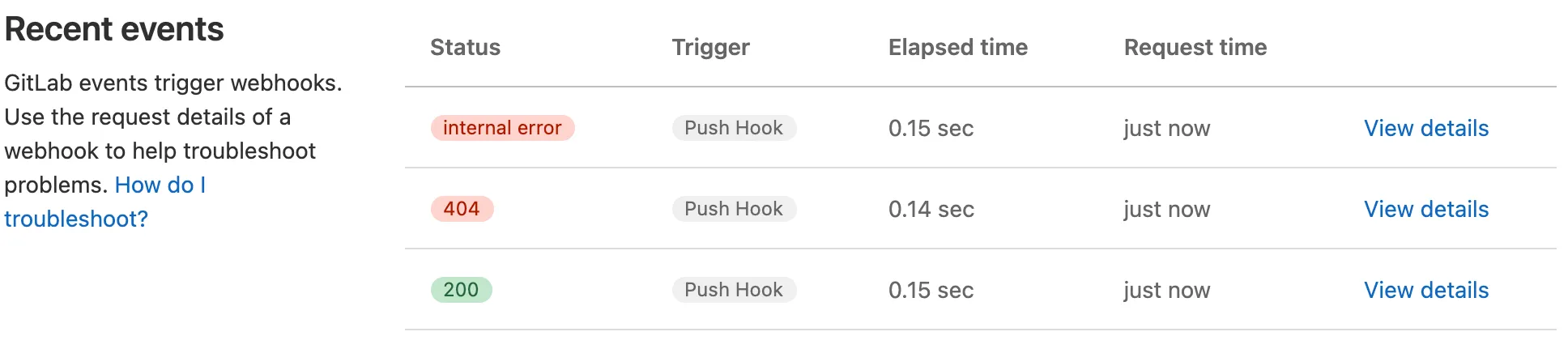
Recent events 섹션은 지난 2일 동안 웹훅에 대해 이루어진 모든 요청을 표시합니다. 표에는 다음이 포함됩니다.
- HTTP 상태 코드:
200-299코드는 녹색- 그 밖의 코드는 빨간색
- 전달 실패는
internal error
- 트리거된 이벤트
- 요청의 경과 시간
- 요청이 이루어진 상대 시간
요청 및 응답 세부 정보 검사#
사전 요구 사항:
- 프로젝트 웹훅의 경우 해당 프로젝트에 대한 Maintainer 또는 Owner 권한이 있어야 합니다.
- 그룹 웹훅의 경우 해당 그룹에 대한 Owner 권한이 있어야 합니다.
Recent events의 각 웹훅 요청에는 Request details 페이지가 있습니다. 이 페이지에는 다음의 본문과 헤더가 담겨 있습니다.
- GitLab이 웹훅 수신기 엔드포인트에서 받은 응답
- GitLab이 보낸 웹훅 요청
웹훅 이벤트의 요청 및 응답 세부 정보를 검사하려면 다음과 같이 진행합니다.
- 상단 바에서 Search or go to를 선택하고 프로젝트나 그룹을 찾습니다.
- 왼쪽 사이드바에서 Settings > Webhooks를 선택합니다.
- 해당 웹훅의 Edit를 선택합니다.
- Recent events 섹션으로 이동합니다.
- 해당 이벤트의 View details를 선택합니다.
같은 데이터와 같은 Idempotency-Key 헤더로 요청을 다시 보내려면 Resend Request를 선택합니다.
웹훅 URL이 변경되었으면 요청을 다시 보낼 수 없습니다.
프로젝트 웹훅 API로 프로그래밍 방식으로 요청을 다시 보낼 수도 있습니다.
웹훅 테스트#
웹훅이 정상적으로 작동하는지 확인하거나 비활성화된 웹훅을 다시 활성화하려면 웹훅을 테스트합니다.
사전 요구 사항:
- 프로젝트 웹훅의 경우 해당 프로젝트에 대한 Maintainer 또는 Owner 권한이 있어야 합니다.
- 그룹 웹훅의 경우 해당 그룹에 대한 Owner 권한이 있어야 합니다.
push events를 테스트하려면 프로젝트에 커밋이 하나 이상 있어야 합니다.
웹훅을 테스트하려면 다음과 같이 진행합니다.
- 상단 바에서 Search or go to를 선택하고 프로젝트나 그룹을 찾습니다.
- 왼쪽 사이드바에서 Settings > Webhooks를 선택해 이 프로젝트의 모든 웹훅을 확인합니다.
- 구성된 웹훅 목록에서 바로 웹훅을 테스트하려면 다음과 같이 진행합니다.
- 테스트할 웹훅을 찾습니다.
- Test 드롭다운 목록에서 테스트할 이벤트 유형을 선택합니다.
- 웹훅을 편집하면서 테스트하려면 다음과 같이 진행합니다.
- 테스트할 웹훅을 찾아 Edit를 선택합니다.
- 웹훅을 변경합니다.
- Test 드롭다운 목록을 선택한 다음 테스트할 이벤트 유형을 선택합니다.
프로젝트 및 그룹 웹훅의 일부 이벤트 유형은 테스트를 지원하지 않습니다. 자세한 내용은 이슈 379201을 참고합니다.
웹훅 참조#
이 기술 참조 자료는 다음 목적으로 사용합니다.
- GitLab 웹훅의 작동 방식을 이해합니다.
- 웹훅을 시스템과 통합합니다.
- 웹훅 구성을 설정하고, 문제를 해결하고, 최적화합니다.
웹훅 수신기 요구 사항#
웹훅 전달의 신뢰성을 보장하려면 빠르고 안정적인 웹훅 수신기 엔드포인트를 구현합니다.
느리거나 불안정하거나 잘못 구성된 수신기는 자동으로 비활성화될 수 있습니다. 유효하지 않은 HTTP 응답은 실패한 요청으로 처리됩니다.
웹훅 수신기를 최적화하려면 다음과 같이 진행합니다.
200또는201상태로 빠르게 응답합니다.- 같은 요청에서 웹훅을 처리하지 않습니다.
- 웹훅을 받은 뒤 처리하도록 큐를 사용합니다.
- GitLab.com에서 자동 비활성화되지 않도록 제한 시간 전에 응답합니다.
- 중복 이벤트 가능성에 대비합니다.
- 웹훅에서 제한 시간이 초과되는 경우 중복 이벤트에 대비합니다.
- 엔드포인트가 일관되게 빠르고 안정적인지 확인합니다.
- 응답 헤더와 본문을 최소화합니다.
- GitLab은 이후 검사를 위해 응답 헤더와 본문을 저장합니다.
- 반환하는 헤더의 개수와 크기를 제한합니다.
- 본문을 비워 응답하는 방안을 고려합니다.
- 적절한 상태 코드를 사용합니다.
- 클라이언트 오류 상태 응답(
4xx범위)은 잘못 구성된 웹훅에만 반환합니다. - 지원하지 않는 이벤트에는
400을 반환하거나 페이로드를 무시합니다. - 처리한 이벤트에는
500서버 오류 응답을 사용하지 않습니다.
- 클라이언트 오류 상태 응답(
자동 비활성화된 웹훅#
히스토리
- 그룹 웹훅에 대해 GitLab 15.10에 도입되었습니다.
- 프로젝트 웹훅에 대해 GitLab 15.10에서
auto_disabling_web_hooks라는 기능 플래그와 함께 GitLab Self-Managed에서 비활성화되었습니다. - Fails to connect와 Failing to connect가 GitLab 17.11에서 Disabled와 Temporarily disabled로 이름이 변경되었습니다.
- GitLab 17.11에서 연속 40회 실패 후 영구적으로 비활성화되도록 변경되었습니다.
이 기능의 가용성은 기능 플래그로 제어됩니다. 자세한 내용은 히스토리를 참고합니다.
GitLab은 연속 4회 실패한 프로젝트 또는 그룹 웹훅을 자동으로 비활성화합니다.
자동 비활성화된 웹훅을 확인하려면 다음과 같이 진행합니다.
- 상단 바에서 Search or go to를 선택하고 프로젝트나 그룹을 찾습니다.
- 왼쪽 사이드바에서 Settings > Webhooks를 선택합니다.
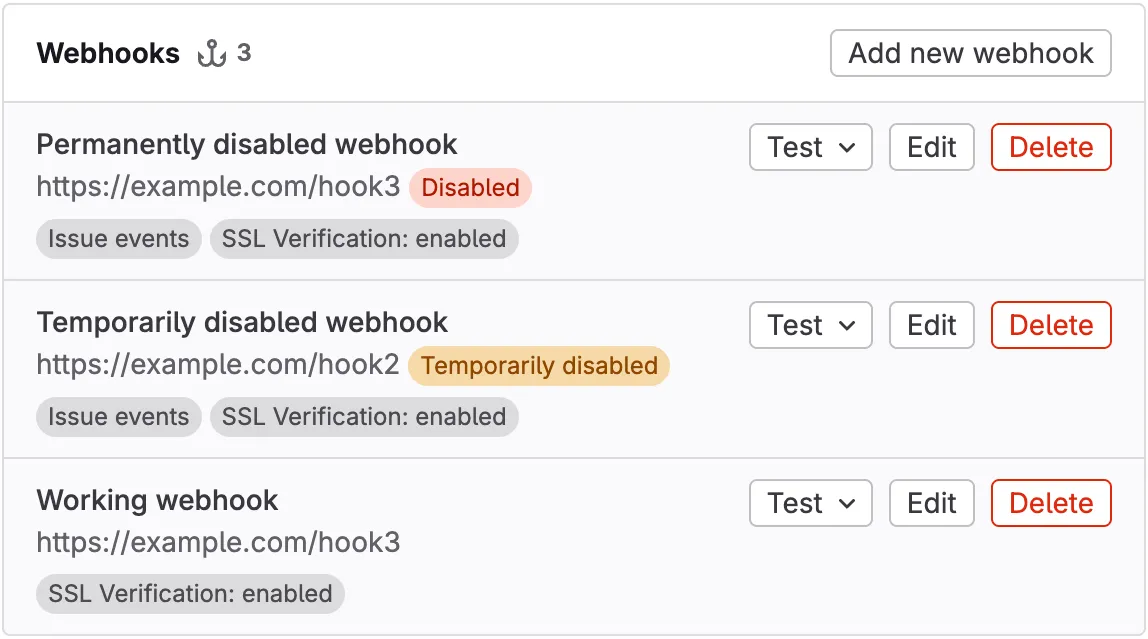
웹훅 목록에서 자동 비활성화된 웹훅은 다음과 같이 표시됩니다.
- 연속 4회 실패하면 Temporarily disabled
- 연속 40회 실패하면 Disabled
일시적으로 비활성화된 웹훅#
웹훅이 연속 4회 실패하면 일시적으로 비활성화됩니다. 웹훅이 연속 40회 실패하면 영구적으로 비활성화됩니다.
다음 경우에 실패가 발생합니다.
- 웹훅 수신기가
4xx또는5xx범위의 응답 코드를 반환합니다. - 웹훅이 웹훅 수신기에 연결하려 할 때 제한 시간을 초과합니다.
- 웹훅에서 그 밖의 HTTP 오류가 발생합니다.
일시적으로 비활성화된 웹훅은 처음에 1분 동안 비활성화되고, 이후 실패가 반복되면 최대 24시간까지 기간이 늘어납니다. 이 기간이 지나면 이러한 웹훅은 자동으로 다시 활성화됩니다.
영구적으로 비활성화된 웹훅#
웹훅이 연속 40회 실패하면 영구적으로 비활성화됩니다. 일시적으로 비활성화된 웹훅과 달리 이러한 웹훅은 자동으로 다시 활성화되지 않습니다.
GitLab 17.10 및 이전 버전에서 영구적으로 비활성화된 웹훅은 데이터 마이그레이션을 거쳤습니다. 이러한 웹훅은 UI가 실패 40회로 표시하더라도 Recent events에는 실패 4회로 표시될 수 있습니다.
비활성화된 웹훅 다시 활성화#
비활성화된 웹훅을 다시 활성화하려면 테스트 요청을 보냅니다.
테스트 요청이 2xx 범위의 응답 코드를 반환하면 웹훅이 다시 활성화됩니다.
전달 헤더#
히스토리
Idempotency-Key헤더가 GitLab 17.4에 도입되었습니다.webhook-id와webhook-timestamp헤더가 GitLab 19.0에 도입되었습니다.webhook-signature헤더가 GitLab 19.0에webhook_signing_token이라는 기능 플래그와 함께 도입되었습니다. 기본적으로 활성화됩니다.- 기능 플래그
webhook_signing_token이 GitLab 19.1에서 제거되었습니다.
GitLab은 엔드포인트로 보내는 웹훅 요청에 다음 헤더를 포함합니다.
| Header | Description | Example |
|---|---|---|
Idempotency-Key |
웹훅 재시도 간에 유지되는 고유 ID. 레거시 이유로 제공됩니다. webhook-id를 우선 사용합니다. |
"f5e5f430-f57b-4e6e-9fac-d9128cd7232f" |
User-Agent |
"Gitlab/" 형식의 사용자 에이전트. |
"GitLab/15.5.0-pre" |
webhook-id |
웹훅 재시도 간에 유지되는 고유 메시지 ID. Idempotency-Key와 같습니다. |
"f5e5f430-f57b-4e6e-9fac-d9128cd7232f" |
webhook-signature |
각각 v1,{base64_signature} 형식인, 공백으로 구분된 HMAC-SHA256 서명 목록. 서명 토큰이 구성된 경우에만 포함됩니다. |
"v1,abc123def456==" |
webhook-timestamp |
요청이 생성된 시점의 Unix 타임스탬프(에포크 이후 초). | "1744578123" |
X-Gitlab-Event-UUID |
재귀적이지 않은 웹훅의 고유 ID. 재귀 웹훅(이전 웹훅이 트리거한 웹훅)은 같은 값을 공유합니다. | "13792a34-cac6-4fda-95a8-c58e00a3954e" |
X-Gitlab-Event |
웹훅 유형 이름. " Hook" 형식의 이벤트 유형에 해당합니다. |
"Push Hook" |
X-Gitlab-Instance |
웹훅을 보낸 GitLab 인스턴스의 호스트 이름. | "https://gitlab.com" |
X-Gitlab-Token |
웹훅의 시크릿 토큰으로, 일반 텍스트로 전송됩니다. 시크릿 토큰이 구성된 경우에만 포함됩니다. | "my-secret-token" |
X-Gitlab-Webhook-UUID |
각 웹훅의 고유 ID. | "02affd2d-2cba-4033-917d-ec22d5dc4b38" |
웹훅 본문의 이미지 URL 표시#
GitLab은 웹훅 본문에서 상대 이미지 참조를 절대 URL로 다시 작성합니다.
이미지 URL 재작성 예시#
머지 리퀘스트, 코멘트, 위키 페이지의 원래 이미지 참조가 다음과 같다면:

웹훅 본문에서 다시 작성된 이미지 참조는 다음과 같습니다.

이 예시는 다음을 전제합니다.
- GitLab이
gitlab.example.com에 설치되어 있습니다. - 프로젝트 ID는
123입니다.
이미지 URL 재작성의 예외#
GitLab은 다음 경우에 이미지 URL을 다시 작성하지 않습니다.
- 이미 HTTP, HTTPS 또는 프로토콜 상대 URL을 사용하는 경우.
- 링크 레이블처럼 고급 Markdown 기능을 사용하는 경우.