





이슈 보드
GitLab v19.5Offering: GitLab.com, GitLab Self-Managed, GitLab Dedicated
요약
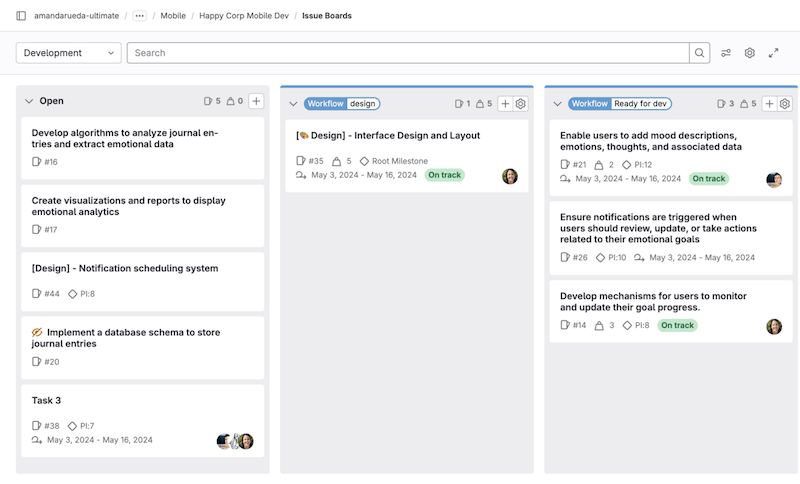
이슈 보드는 GitLab에서 작업을 시각적으로 관리하고 추적하는 방법을 제공합니다. 이슈는 지정된 레이블, 마일스톤, 이터레이션, 담당자 또는 상태를 기준으로 정리되어 세로 목록의 카드로 표시됩니다. 이슈에 메타데이터를 추가한 다음, 기존 이슈에 해당하는 목록을 만듭니다.
히스토리
이슈 보드는 GitLab에서 작업을 시각적으로 관리하고 추적하는 방법을 제공합니다. 이슈 보드의 기능은 다음과 같습니다.
- 레이블, 마일스톤 또는 담당자를 기준으로 사용자 지정 가능한 목록에 이슈를 카드로 표시합니다.
- 워크플로의 여러 단계에 걸쳐 이슈를 추적합니다.
- 칸반, 스크럼과 같은 애자일 방법론을 지원합니다.
- 여러 팀과 프로젝트를 위한 여러 보드를 구성합니다.
- 전체 프로세스에 걸친 작업량과 진행 상황을 시각화합니다.
이슈는 지정된 레이블, 마일스톤, 이터레이션, 담당자 또는 상태를 기준으로 정리되어 세로 목록의 카드로 표시됩니다.
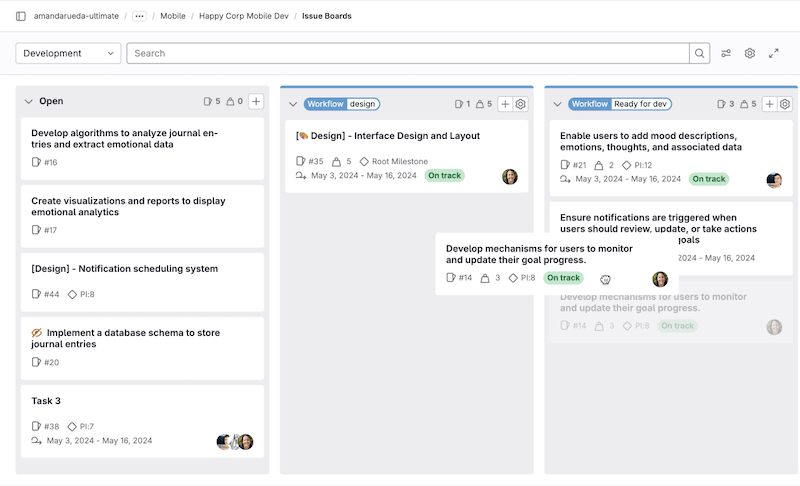
이슈에 메타데이터를 추가한 다음, 기존 이슈에 해당하는 목록을 만듭니다. 준비가 되면 이슈 카드를 한 목록에서 다른 목록으로 끌어다 놓을 수 있습니다.
이슈 보드는 칸반과 스크럼처럼 널리 쓰이는 프레임워크를 구동할 수 있습니다.
팀 구성원이 각자의 워크플로를 구성할 수 있도록 하려면 여러 이슈 보드를 사용합니다. 이렇게 하면 같은 프로젝트에 여러 이슈 보드를 만들 수 있습니다.

이슈 보드 기능은 GitLab 티어에 따라 다릅니다.
| Tier | 프로젝트 이슈 보드 수 | 그룹 이슈 보드 수 | 구성 가능한 이슈 보드 | 담당자 목록 |
|---|---|---|---|---|
| Free | 여러 개 | 1 | ❌ | ❌ |
| Premium | 여러 개 | 여러 개 | ✅ | ✅ |
| Ultimate | 여러 개 | 여러 개 | ✅ | ✅ |
이슈 보드용 GitLab Enterprise 기능에서 자세한 내용을 확인할 수 있습니다.
이슈 보드 기능의 영상 소개를 시청할 수 있습니다.
여러 이슈 보드#
여러 이슈 보드를 사용하면 다음 대상에 이슈 보드를 두 개 이상 둘 수 있습니다.
- 모든 티어의 프로젝트
- Premium 및 Ultimate 티어의 그룹
여러 이슈 보드는 팀이 둘 이상인 대규모 프로젝트, 하나의 리포지터리가 여러 제품의 코드를 담고 있는 경우, 그리고 소프트웨어 개발 수명 주기 전반의 서로 다른 워크플로를 구동할 보드를 만들려는 경우에 특히 유용합니다.
메뉴 상단의 검색 박스를 사용하여 목록에 표시된 보드를 필터링할 수 있습니다.
보드가 10개 이상이면 메뉴에 Recent 섹션도 표시되며, 최근에 방문한 보드 4개로 가는 바로 가기가 담깁니다.
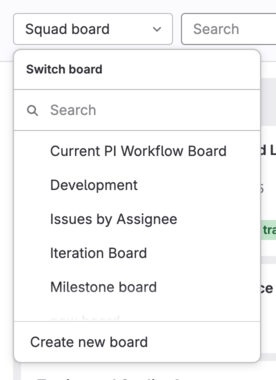
보드가 여러 개인 프로젝트나 그룹에서 이슈 보드를 다시 열면, GitLab은 마지막으로 방문한 보드를 자동으로 로드합니다.
이슈 보드 만들기#
사전 요구 사항:
- 프로젝트에 대한 Planner, Reporter, Developer, Maintainer 또는 Owner 권한이 있어야 합니다.
새 이슈 보드를 만들려면 다음을 수행합니다.
- 이슈 보드 페이지의 왼쪽 상단에서 현재 보드 이름이 표시된 드롭다운 목록을 선택합니다.
- Create new board를 선택합니다.
- 새 보드의 이름을 입력하고 범위를 선택합니다. 마일스톤, 이터레이션, 레이블, 담당자 또는 가중치 중에서 선택합니다.
- Create board를 선택합니다
이슈 보드 삭제#
사전 요구 사항:
- 보드가 저장된 프로젝트나 그룹에 대한 Planner, Reporter, Developer, Maintainer 또는 Owner 권한이 있어야 합니다.
열려 있는 이슈 보드를 삭제하려면 다음을 수행합니다.
- 이슈 보드 페이지의 오른쪽 상단에서 Configure board(⚙️)를 선택합니다.
- Delete board를 선택합니다.
- Delete를 선택해 확인합니다.
삭제한 보드가 마지막 보드였다면 새 Development 보드가 생성됩니다.
이슈 보드 사용 사례#
GitLab 이슈 보드는 원하는 워크플로에 맞게 조정할 수 있습니다. 워크플로 기반 문서는 작업 계획 및 추적 튜토리얼을 참고합니다.
단일 이슈 보드 사용 사례#
GitLab Flow에서는 이슈에서 제안을 논의하고, 레이블을 지정하고, 이슈 보드로 정리하고 우선순위를 지정할 수 있습니다.
예를 들어 다음과 같이 단순화한 개발 워크플로를 생각해 봅니다.
- 애플리케이션 코드베이스를 담은 리포지터리가 있고, 팀이 활발하게 코드를 기여합니다.
- backend 팀이 새 구현을 시작하고 피드백과 승인을 받은 뒤, frontend 팀에 넘깁니다.
- 프론트엔드 작업이 끝나면 새 기능이 테스트를 위해 staging 환경에 배포됩니다.
- 테스트가 성공하면 production에 배포됩니다.
Backend, Frontend, Staging, Production 레이블이 있고 각 레이블에 대한 목록을 갖춘 이슈 보드가 있다면 다음을 할 수 있습니다.
- 개발 수명 주기의 시작부터 프로덕션 배포까지 구현의 전체 흐름을 시각화합니다.
- 목록 안에서 이슈를 세로로 이동해 우선순위를 지정합니다.
- 설정한 레이블에 따라 이슈를 목록 간에 이동해 정리합니다.
- 기존 이슈를 하나 이상 선택해 보드의 목록에 여러 이슈를 추가합니다.
스크럼 팀#
스크럼 팀에서는 여러 이슈 보드를 사용해 각 스크럼 팀이 자체 보드를 갖도록 합니다. 스크럼 보드에서는 프로세스의 각 단계로 이슈를 이동할 수 있습니다. 예를 들어 To Do, Doing, Done 단계가 있습니다.
빠른 할당#
팀 구성원에게 이슈를 빠르게 할당하려면 다음을 수행합니다.
- 팀 구성원별로 담당자 목록을 만듭니다.
- 팀 구성원의 목록으로 이슈를 끌어다 놓습니다.
이슈 보드 용어#
이슈 보드는 이슈를 보는 고유한 뷰를 나타냅니다. 여러 목록을 가질 수 있고, 각 목록은 카드로 표현되는 이슈로 구성됩니다.
목록은 특정 속성과 일치하는 이슈를 표시하는 이슈 보드의 칼럼입니다. 기본 "Open" 및 "Closed" 목록 외에, 추가 목록은 각각 선택한 레이블, 담당자 또는 마일스톤과 일치하는 이슈를 표시합니다. 각 목록의 맨 위에서 그 목록에 속한 이슈 수를 확인할 수 있습니다. 목록 유형은 다음과 같습니다.
- Open(기본값): 다른 목록에 속하지 않는 모든 열린 이슈입니다. 항상 가장 왼쪽 목록으로 표시됩니다.
- Closed(기본값): 모든 닫힌 이슈입니다. 항상 가장 오른쪽 목록으로 표시됩니다.
- 레이블 목록: 특정 레이블이 지정된 모든 열린 이슈입니다.
- 담당자 목록: 특정 사용자에게 할당된 모든 열린 이슈입니다.
- 마일스톤 목록: 특정 마일스톤에 속한 모든 열린 이슈입니다.
- 이터레이션 목록: 특정 이터레이션에 속한 모든 열린 이슈입니다.
- 상태 목록: 특정 상태를 가진 모든 이슈입니다.
카드는 목록에 놓인 상자이며 이슈 하나를 나타냅니다. 카드를 한 목록에서 다른 목록으로 끌어다 놓아 레이블, 담당자 또는 마일스톤을 변경할 수 있습니다. 카드에서 확인할 수 있는 정보는 다음과 같습니다.
- 이슈 제목
- 연관된 레이블
- 이슈 번호
- 담당자
- 가중치
- 마일스톤
- 이터레이션(Premium 및 Ultimate 티어)
- 기한
- 시간 추적 추정치
- 상태(health status)
스윔레인은 이슈 보드에서 이슈를 가로로 묶은 그룹이며, 예를 들어 상위 에픽별로 묶습니다.
목록에서 이슈 순서 지정#
사전 요구 사항:
- 프로젝트에 대한 Planner, Reporter, Developer, Maintainer 또는 Owner 권한이 있어야 합니다.
이슈가 생성되면 시스템은 해당 이슈가 속한 프로젝트나 최상위 그룹의 최댓값보다 큰 상대 순서 값을 할당합니다. 따라서 그 이슈는 자신이 나타나는 모든 이슈 목록의 맨 아래에 위치합니다.
보드를 열면 이슈가 모든 목록에서 순서대로 표시됩니다. 이슈를 끌어다 놓아 그 순서를 변경할 수 있습니다. 변경된 순서는 저장되므로 이후에 같은 보드를 여는 다른 사람도 재정렬된 순서를 보게 되며, 일부 예외가 있습니다.
이슈를 끌어다 놓아 재정렬할 때마다 상대 순서 값이 그에 맞게 변경됩니다.
그 후 해당 이슈가 어떤 보드에 나타나든 업데이트된 상대 순서 값에 따라
정렬됩니다. GitLab 인스턴스의 사용자가
이슈 A를 이슈 B 위로 끌어다 놓으면, 이후 같은 인스턴스의 어떤 보드에서 두 이슈를
로드하더라도 그 순서가 유지됩니다.
예를 들어 다른 프로젝트 보드나 다른 그룹
보드일 수 있습니다.
이 순서는 이슈 목록에도 영향을 줍니다. 이슈 보드에서 순서를 변경하면 이슈 목록의 순서도 변경되며, 그 반대도 마찬가지입니다.
포커스 모드#
포커스 모드에서는 내비게이션 UI가 숨겨져 보드의 이슈에 집중할 수 있습니다. 포커스 모드를 켜거나 끄려면 오른쪽 상단에서 Toggle focus mode([maximize])를 선택합니다.
그룹 이슈 보드#
그룹 내비게이션 수준에서 접근할 수 있는 그룹 이슈 보드는 프로젝트 이슈 보드와 동일한 기능을 제공합니다. 그룹과 그 하위 그룹에 속한 모든 프로젝트의 이슈를 표시할 수 있습니다.
GitLab Free 사용자는 그룹 이슈 보드를 하나만 사용할 수 있습니다.
이슈 보드용 GitLab Enterprise 기능#
GitLab 이슈 보드는 GitLab Free 티어에서 사용할 수 있지만, 일부 고급 기능은 상위 티어에서만 제공됩니다.
구성 가능한 이슈 보드#
이슈 보드는 마일스톤, 레이블, 담당자, 가중치, 현재 이터레이션과 연결할 수 있으며, 그에 따라 보드의 이슈가 자동으로 필터링됩니다. 이러한 필터로 팀의 필요에 맞는 고유한 보드를 만들 수 있습니다.
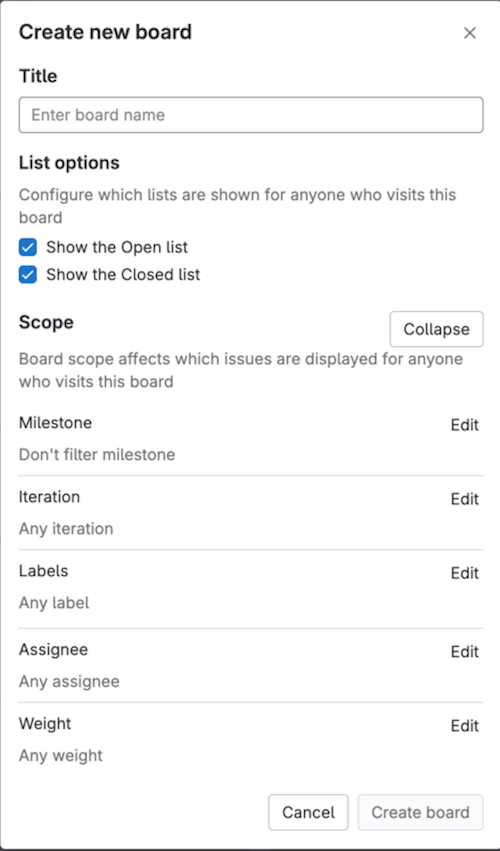
보드를 만들 때 또는 Configure board(⚙️) 버튼을 선택해 보드의 범위를 정의할 수 있습니다. 이슈 보드에 마일스톤, 이터레이션, 담당자 또는 가중치가 지정되면, 검색 바에서 더 이상 이 항목으로 필터링할 수 없습니다. 필터링하려면 이슈 보드에서 해당 범위 (예: 마일스톤, 담당자 또는 가중치)를 제거해야 합니다.
보드에 대한 편집 권한이 없어도 Board configuration(⚙️)을 선택해 구성을 확인할 수 있습니다.
담당자 목록#
선택한 레이블이 지정된 모든 이슈를 보여 주는 일반 목록과 마찬가지로, 특정 사용자에게 할당된 모든 이슈를 보여 주는 담당자 목록을 추가할 수 있습니다. 레이블 목록과 담당자 목록을 함께 갖춘 보드를 둘 수 있습니다.
사전 요구 사항:
- 프로젝트에 대한 Planner, Reporter, Developer, Maintainer 또는 Owner 권한이 있어야 합니다.
담당자 목록을 추가하려면 다음을 수행합니다.
- New list를 선택합니다.
- Assignee를 선택합니다.
- 드롭다운 목록에서 사용자를 선택합니다.
- Add to board를 선택합니다.
담당자 목록을 추가하면 담당자 목록으로 이슈를 이동하거나 목록에서 빼내어 해당 사용자에게 이슈를 할당하거나 할당을 해제할 수 있습니다. 담당자 목록을 제거하려면 레이블 목록과 마찬가지로 휴지통 아이콘을 선택합니다.

마일스톤 목록#
지정된 마일스톤으로 이슈를 필터링하는 마일스톤 목록을 만들 수 있으며, 이를 통해 이슈 보드에서 더 넓은 자유도와 가시성을 얻을 수 있습니다.
사전 요구 사항:
- 프로젝트에 대한 Planner, Reporter, Developer, Maintainer 또는 Owner 권한이 있어야 합니다.
마일스톤 목록을 추가하려면 다음을 수행합니다.
- New list를 선택합니다.
- Milestone을 선택합니다.
- 드롭다운 목록에서 마일스톤을 선택합니다.
- Add to board를 선택합니다.
이슈의 마일스톤을 변경하려면 마일스톤 목록으로 이슈 카드를 끌어다 놓거나 목록에서 빼냅니다.

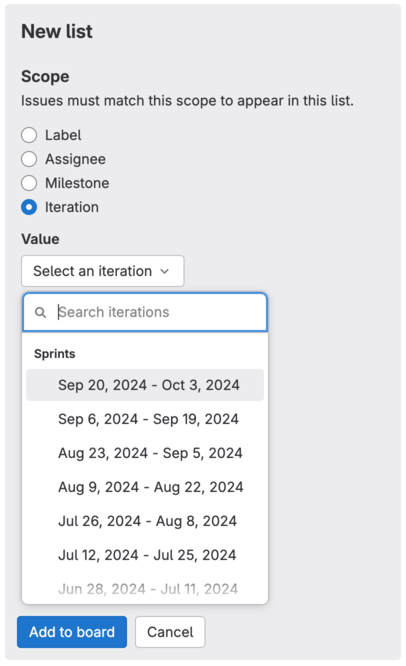
이터레이션 목록#
이터레이션에 속한 이슈 목록을 만들 수 있습니다.
사전 요구 사항:
- 프로젝트에 대한 Planner, Reporter, Developer, Maintainer 또는 Owner 권한이 있어야 합니다.
이터레이션 목록을 추가하려면 다음을 수행합니다.
- New list를 선택합니다.
- Iteration을 선택합니다.
- 드롭다운 목록에서 이터레이션을 선택합니다.
- Add to board를 선택합니다.
이슈의 이터레이션을 변경하려면 이터레이션 목록으로 이슈 카드를 끌어다 놓거나 목록에서 빼냅니다.
상태 목록#
히스토리
- GitLab 18.2에서
work_item_status_feature_flag라는 이름의 기능 플래그와 함께 도입되었습니다. 기본적으로 활성화됩니다. - GitLab 18.4에서 일반 사용 가능 상태가 되었습니다. 기능 플래그
work_item_status_feature_flag가 제거되었습니다.
특정 상태를 가진 이슈 목록을 만듭니다. 상태 목록은 In progress 또는 Done과 같은 워크플로 단계별로 이슈를 정리하는 데 도움이 됩니다.
자세한 내용은 상태 섹션을 참고합니다.
상태 목록은 다른 목록 유형과 다르게 동작합니다.
- 상태 목록: 상태가 열린 상태와 닫힌 상태 중 어디에 매핑되는지에 따라 열린 이슈와 닫힌 이슈를 모두 포함할 수 있습니다.
- 다른 목록(담당자나 마일스톤 등): 항상 열린 이슈만 표시합니다.
사전 요구 사항:
- 프로젝트에 대한 Planner, Reporter, Developer, Maintainer 또는 Owner 권한이 있어야 합니다.
상태 목록을 추가하려면 다음을 수행합니다.
- New list를 선택합니다.
- Status를 선택합니다.
- 드롭다운 목록에서 상태를 선택합니다.
- Add to board를 선택합니다.
상태 목록이 보드에 추가되고 해당 상태의 이슈가 표시됩니다.
이슈의 상태를 변경하려면 상태 목록으로 이슈 카드를 끌어다 놓거나 목록에서 빼냅니다.

스윔레인으로 이슈 그룹화#
스윔레인을 사용하면 에픽별로 묶은 이슈를 볼 수 있습니다. 이슈 보드는 다른 모든 기능을 유지하지만, 이슈를 시각적으로 다르게 배치합니다. 이 기능은 프로젝트와 그룹 모두에서 사용할 수 있습니다.
사전 요구 사항:
- 프로젝트에 대한 Planner, Reporter, Developer, Maintainer 또는 Owner 권한이 있어야 합니다.
이슈 보드에서 이슈를 에픽별로 묶으려면 다음을 수행합니다.
- View options([preferences])를 선택합니다.
- Epic swimlanes를 선택합니다.
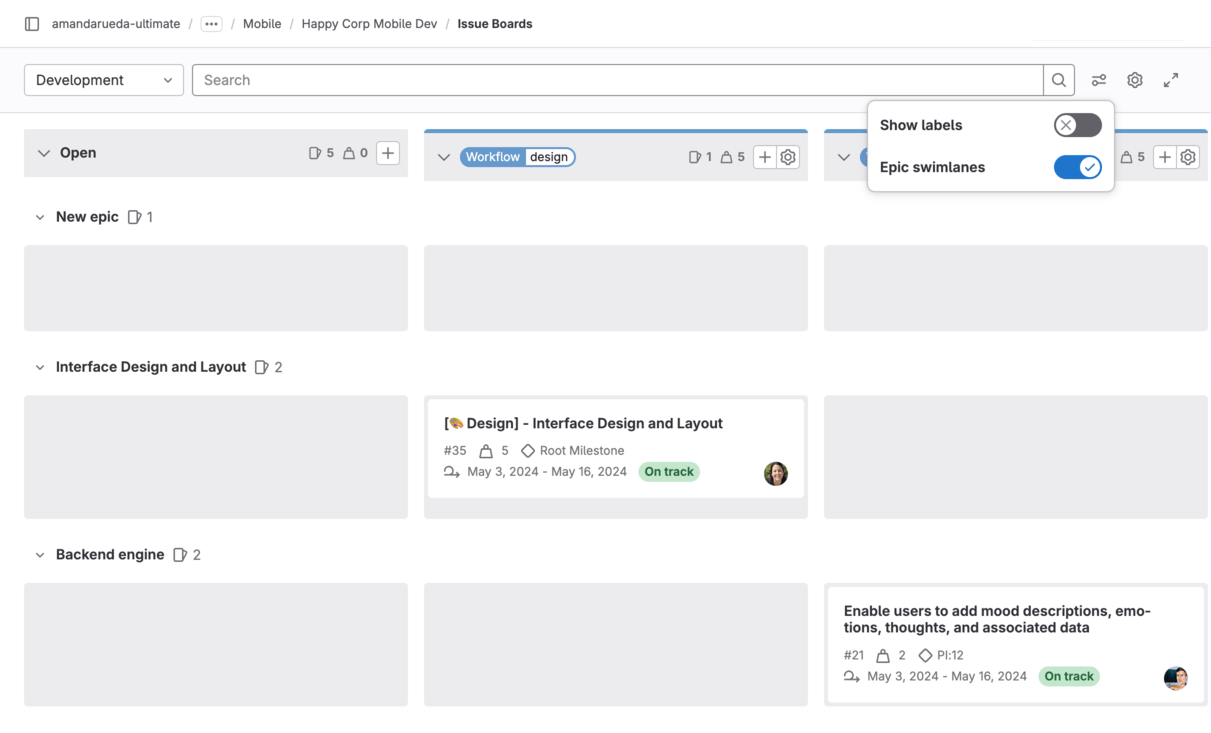
그런 다음 이 뷰를 벗어나지 않고 이슈를 편집하고 끌어다 놓아 위치와 에픽 지정을 변경할 수 있습니다.
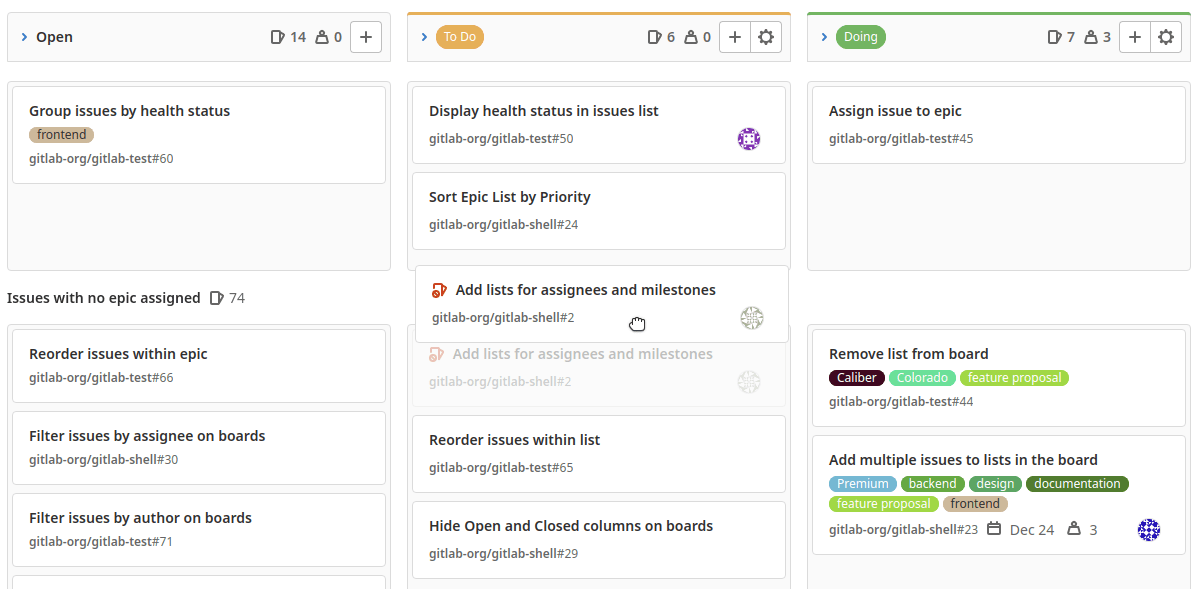
- 이슈 순서를 바꾸려면 목록 안의 새 위치로 끌어다 놓습니다.
- 이슈를 다른 에픽에 지정하려면 해당 에픽의 가로 레인으로 끌어다 놓습니다.
- 이슈를 에픽에서 제거하려면 Issues with no epic assigned 레인으로 끌어다 놓습니다.
- 이슈를 다른 에픽과 다른 목록으로 동시에 옮기려면 이슈를 대각선으로 끌어다 놓습니다.
이슈 가중치 합계#
각 목록의 맨 위에는 그 목록에 속한 이슈의 가중치 합계가 표시됩니다. 이 합계는 보드를 용량 배분에 사용할 때 유용하며, 담당자 목록과 함께 사용하면 특히 그렇습니다.

진행 중 작업 한도#
히스토리
- 가중치로 한도를 설정하는 기능이 GitLab 17.11에서 도입되었습니다.
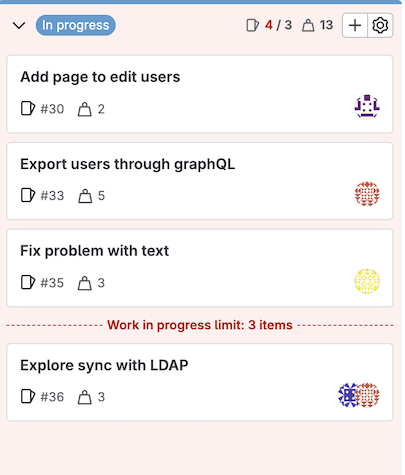
이슈 보드의 각 이슈 목록에 진행 중 작업(WIP) 한도를 설정할 수 있습니다. 한도를 설정하면 현재 상태와 설정된 한도가 보드 목록 헤더에 표시됩니다.
목록 안의 선이 한도 안에 있는 항목과 한도를 초과한 항목을 구분합니다. 기본 목록(Open과 Closed)에는 WIP 한도를 설정할 수 없습니다.
한도 유형#
GitLab은 두 가지 WIP 한도 유형을 지원합니다.
-
Items: 가중치와 무관하게 목록의 이슈 개수를 제한합니다. 보드 헤더에는 목록의 이슈 개수와 항목 한도가 표시됩니다.
예를 들어 이슈가 4개이고 항목 한도가 3이면 헤더에 4/3이 표시됩니다.
-
Weight: 목록에 있는 이슈의 총 가중치를 제한합니다. 보드 헤더에는 목록의 이슈 총 가중치와 가중치 한도가 표시됩니다.
예를 들어 가중치 합계가 8인 이슈들이 있고 가중치 한도가 5이면 헤더에 8/5가 표시됩니다.
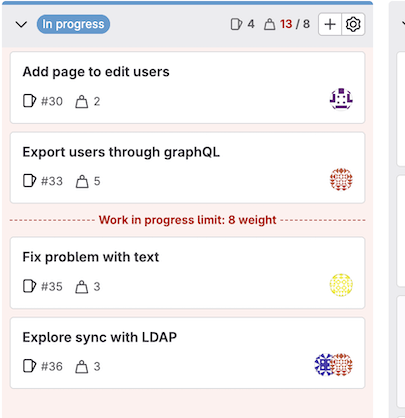
예시입니다.
- 이슈가 4개인 목록에 항목 한도가 5이면 헤더에 4/5가 표시됩니다. 한도를 초과하면 현재 이슈 개수가 빨간색으로 표시됩니다.
- 이슈가 5개인 목록에 항목 한도가 5인 상태에서 다른 이슈를 그 목록으로 옮기면, 목록 헤더에 6/5가 표시되고 6은 빨간색으로 표시됩니다. 진행 중 작업 한도 선은 여섯 번째 이슈 앞에 표시됩니다.
- 가중치 한도를 사용할 때, 가중치가 1, 2, 5인 이슈 세 개(총 가중치 8)가 있고 가중치 한도가 5이면 헤더에 8/5가 표시되고 8은 빨간색으로 표시됩니다. 진행 중 작업 한도 선은 합산 가중치가 한도를 넘지 않는 이슈들 뒤에 표시되어, 한도를 넘는 이슈들과 구분합니다.
진행 중 작업 한도 설정#
사전 요구 사항:
- 프로젝트에 대한 Planner, Reporter, Developer, Maintainer 또는 Owner 권한이 있어야 합니다.
이슈 보드에서 목록에 WIP 한도를 설정하려면 다음을 수행합니다.
- 편집할 목록의 맨 위에서 Edit list settings(⚙️)를 선택합니다. 오른쪽에 목록 설정 사이드바가 열립니다.
- Work in progress limit 옆의 Edit를 선택합니다.
- 드롭다운 목록에서 한도 유형을 선택합니다.
- Items: 이슈 개수로 제한합니다.
- Weight: 이슈의 총 가중치로 제한합니다.
- 최대 항목 수 또는 최대 가중치를 입력합니다.
- Enter를 눌러 저장합니다.
WIP 한도를 제거하려면 Remove limit를 선택합니다.
차단된 이슈#
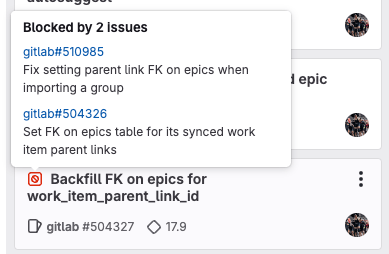
이슈가 다른 이슈에 의해 차단된 경우, 차단 상태를 나타내는 아이콘이 제목 옆에 표시됩니다.
차단 아이콘([entity-blocked]) 위에 마우스를 올리면 상세 정보 팝오버가 표시됩니다.
이슈 보드에서 수행할 수 있는 작업#
- 이슈 편집.
- 새 목록 만들기.
- 기존 목록 제거.
- 목록에서 이슈 제거.
- 이슈 보드 전체에 표시되는 이슈 필터링.
- 이슈 및 목록 이동.
- 목록을 끌어다 놓아 순서 변경.
- 이슈 레이블 변경(이슈를 목록 간에 끌어다 놓아서).
- 이슈 닫기(Closed 목록으로 끌어다 놓아서).
이슈 편집#
보드 뷰를 벗어나지 않고 이슈를 편집할 수 있습니다. 오른쪽 사이드바를 열려면 이슈 카드(제목이 아닌 부분)를 선택합니다.
사전 요구 사항:
- 프로젝트에 대한 Planner, Reporter, Developer, Maintainer 또는 Owner 권한이 있어야 합니다.
오른쪽 사이드바에서 다음 이슈 속성을 편집할 수 있습니다.
- 담당자
- 기밀성
- 기한
- 에픽
- 상태(health status)
- 이터레이션
- 레이블
- 마일스톤
- 알림 설정
- 제목
- 가중치
- 시간 추적
이슈 보드에서 이슈 카드를 선택하면 상세 정보 패널에 이슈가 열립니다. 여기에서 설명, 댓글, 관련 항목을 포함한 모든 필드를 편집할 수 있습니다.
새 목록 만들기#
히스토리
- 기존 목록 사이에 목록을 만드는 기능이 GitLab 17.5에서 도입되었습니다.
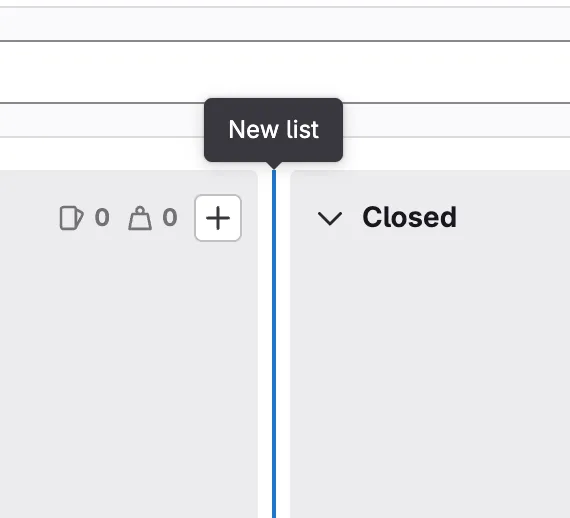
기존 두 목록 사이에, 또는 이슈 보드의 오른쪽 끝에 새 목록을 만들 수 있습니다.
두 목록 사이에 새 목록을 만들려면 다음을 수행합니다.
-
상단 바에서 Search or go to를 선택하고 프로젝트를 찾습니다.
-
왼쪽 사이드바에서 Plan > Issue boards를 선택합니다.
-
두 목록 사이에 마우스를 올리거나 키보드 포커스를 옮깁니다.
-
New list를 선택합니다. 새 목록 패널이 열립니다.
-
새 목록의 기준이 될 레이블, 사용자, 마일스톤, 이터레이션 또는 상태를 선택합니다.
-
Add to board를 선택합니다.
새 목록은 보드에서 새 목록 패널이 있던 위치에 삽입됩니다.
목록을 옮기고 순서를 바꾸려면 끌어다 놓습니다.
또는 보드 오른쪽 끝의 New list를 선택할 수 있습니다. 새 목록은 목록들의 오른쪽 끝, Closed 앞에 삽입됩니다.
목록 제거#
목록을 제거해도 이슈와 레이블에는 영향이 없으며, 제거되는 것은 목록 뷰뿐입니다. 필요하면 나중에 언제든 다시 만들 수 있습니다.
사전 요구 사항:
- 프로젝트에 대한 Planner, Reporter, Developer, Maintainer 또는 Owner 권한이 있어야 합니다.
이슈 보드에서 목록을 제거하려면 다음을 수행합니다.
- 제거할 목록의 맨 위에서 Edit list settings(⚙️)를 선택합니다. 오른쪽에 목록 설정 사이드바가 열립니다.
- Remove list를 선택합니다.
- 확인 대화 상자에서 Remove list를 다시 선택합니다.
목록에 이슈 추가#
사전 요구 사항:
- 프로젝트에 대한 Planner, Reporter, Developer, Maintainer 또는 Owner 권한이 있어야 합니다.
보드의 범위가 하나 이상의 속성으로 지정되어 있다면, 추가할 이슈로 이동해 보드 범위와 같은 속성을 적용합니다.
예를 들어 그룹 이슈 보드에서 Doing 레이블로 범위가 지정된 목록에 이슈를 추가하려면 다음을 수행합니다.
- 그룹이나 그 하위 그룹 또는 프로젝트의 이슈로 이동합니다.
Doing레이블을 추가합니다.
이제 이슈 보드의 Doing 목록에 해당 이슈가 표시됩니다.
목록에서 이슈 제거#
이슈가 더 이상 목록에 속하지 않아야 한다면 제거할 수 있습니다.
사전 요구 사항:
- 프로젝트에 대한 Planner, Reporter, Developer, Maintainer 또는 Owner 권한이 있어야 합니다.
단계는 목록의 범위에 따라 다릅니다.
- 오른쪽 사이드바를 열려면 이슈 카드를 선택합니다.
- 이슈를 그 목록에 남아 있게 하는 요소를 제거합니다. 레이블 목록이면 레이블을 제거하고, 담당자 목록이면 사용자 할당을 해제합니다.
이슈 필터링#
이슈 보드 상단의 필터를 사용해 원하는 결과만 표시할 수 있습니다. 이슈 트래커에서 사용하는 필터링과 비슷합니다.
사전 요구 사항:
- 프로젝트에 대한 Planner, Reporter, Developer, Maintainer 또는 Owner 권한이 있어야 합니다.
다음 항목으로 필터링할 수 있습니다.
그룹 보드에서 이슈 필터링#
그룹 보드에서 이슈를 필터링할 때는 다음 동작을 염두에 둡니다.
- 마일스톤: 그룹과 그 하위 그룹에 속한 마일스톤으로 필터링할 수 있습니다.
- 레이블: 그룹에 속한 레이블로만 필터링할 수 있고, 하위 그룹의 레이블로는 필터링할 수 없습니다.
오른쪽 사이드바에서 이슈를 개별로 편집할 때는 그 이슈가 속한 프로젝트의 마일스톤과 레이블도 추가로 선택할 수 있습니다.
이슈 및 목록 이동#
이슈와 목록을 끌어다 놓아 옮길 수 있습니다.
사전 요구 사항:
- GitLab에서 프로젝트에 대한 Planner, Reporter, Developer, Maintainer 또는 Owner 권한이 있어야 합니다.
이슈를 옮기려면 이슈 카드를 선택해 현재 목록의 다른 위치나 다른 목록으로 끌어다 놓습니다. 그 결과로 일어나는 변화는 목록 간 이슈 끌어다 놓기에서 확인합니다.
목록을 옮기려면 목록의 상단 바를 선택해 가로로 끌어다 놓습니다. Open과 Closed 목록은 옮길 수 없지만, 이슈 보드를 편집할 때 숨길 수 있습니다.
이슈를 목록의 맨 앞으로 이동#
메뉴 바로 가기로 이슈를 목록의 맨 위로 옮길 수 있습니다.
필터로 다른 이슈가 숨겨져 있어도 이슈는 목록의 맨 위로 이동합니다.
사전 요구 사항:
- 프로젝트에 대해 최소한 Planner 권한이 있어야 합니다.
이슈를 목록의 맨 앞으로 옮기려면 다음을 수행합니다.
- 이슈 보드에서 옮길 이슈의 카드 위에 마우스를 올립니다.
- Card options(⋮)를 선택한 다음 Move to start of list를 선택합니다.
이슈를 목록의 맨 뒤로 이동#
메뉴 바로 가기로 이슈를 목록의 맨 아래로 옮길 수 있습니다.
필터로 다른 이슈가 숨겨져 있어도 이슈는 목록의 맨 아래로 이동합니다.
사전 요구 사항:
- 프로젝트에 대해 최소한 Planner 권한이 있어야 합니다.
이슈를 목록의 맨 뒤로 옮기려면 다음을 수행합니다.
- 이슈 보드에서 옮길 이슈의 카드 위에 마우스를 올립니다.
- Card options(⋮)를 선택한 다음 Move to end of list를 선택합니다.
목록 간 이슈 끌어다 놓기#
이슈를 다른 목록으로 옮기려면 이슈 카드를 선택해 그 목록으로 끌어다 놓습니다.
이슈를 목록 간에 끌어다 놓을 때의 결과는 원본 목록과 대상 목록에 따라 달라집니다.
| Open으로 | Closed으로 | 레이블 B 목록으로 | 담당자 Bob 목록으로 | |
|---|---|---|---|---|
| Open에서 | - | 이슈 닫기 | 레이블 B 추가 | Bob 할당 |
| Closed에서 | 이슈 다시 열기 | - | 이슈 다시 열고 레이블 B 추가 | 이슈 다시 열고 Bob 할당 |
| 레이블 A 목록에서 | 레이블 A 제거 | 이슈 닫기 | 레이블 A 제거하고 레이블 B 추가 | Bob 할당 |
| 담당자 Alice 목록에서 | Alice 할당 해제 | 이슈 닫기 | 레이블 B 추가 | Alice 할당 해제하고 Bob 할당 |
팁#
기억해 둘 점은 다음과 같습니다.
- 이슈를 목록 간에 옮기면 이슈가 있던 목록의 레이블이 제거되고 이슈가 도착한 목록의 레이블이 추가됩니다.
- 레이블이 둘 이상인 이슈는 여러 목록에 함께 존재할 수 있습니다.
- 이슈에 레이블이 지정되어 있으면 목록에 이슈가 자동으로 채워집니다.
- 카드 안의 이슈 제목을 선택하면 해당 이슈로 이동합니다.
- 카드 안의 레이블을 선택하면 이슈 보드 전체가 빠르게 필터링되어 모든 목록에서 그 레이블이 지정된 이슈만 표시됩니다.
- 이슈를 상태 목록에서 열린 목록으로 옮기면 기본 열린 상태가 적용됩니다. 마찬가지로 닫힌 목록으로 옮기면 기본 닫힌 상태가 적용됩니다.
- 성능과 가시성을 위해 각 목록은 기본적으로 처음 20개 이슈를 표시합니다. 이슈가 20개를 넘으면 아래로 스크롤하면 다음 20개가 나타납니다.
이슈 보드 문제 해결#
작성자 또는 담당자로 필터링할 때 그룹 이슈 보드에서 There was a problem fetching users 발생#
그룹 이슈 보드에서 작성자나 담당자로 필터링할 때 There was a problem fetching users 오류 배너가
표시된다면, 현재 그룹의 멤버로 추가되어 있는지 확인합니다.
멤버가 아닌 사용자는 이슈 보드에서 작성자나 담당자로 필터링할 때 그룹 멤버를 나열할 권한이 없습니다.
이 오류를 해결하려면 모든 사용자를 최상위 그룹에 Guest, Planner, Reporter, Developer, Maintainer 또는 Owner 권한으로 추가합니다.
Rails 콘솔로 이슈 보드가 로드되지 않고 시간 초과되는 문제 수정#
UI에서 이슈 보드가 로드되지 않고 시간 초과된다면, Rails 콘솔에서 Issue Rebalancing 서비스를 호출해 문제를 해결합니다.
-
다음 명령을 실행합니다.
p = Project.find_by_full_path('<username-or-group>/<project-name>') Issues::RelativePositionRebalancingService.new(p.root_namespace.all_projects).execute -
Rails 콘솔을 종료하려면
quit를 입력합니다.