





머지 리퀘스트 리뷰
GitLab v19.5Offering: GitLab.com, GitLab Self-Managed, GitLab Dedicated
요약
머지 리퀘스트 리뷰 절차는 제안한 변경 사항이 머지되기 전에 해당 분야 전문가가 검토하도록 보장합니다. 리뷰어와 담당자의 관계는 담당자 및 리뷰어를 참고합니다. 리뷰어는 다음 도구 중 무엇으로든 머지 리퀘스트를 리뷰할 수 있습니다.
머지 리퀘스트 리뷰 절차는 제안한 변경 사항이 머지되기 전에 해당 분야 전문가가 검토하도록 보장합니다. 리뷰어는 머지 리퀘스트에 리뷰 댓글을 추가하고, 작성자가 GitLab UI에서 바로 적용할 수 있는 변경 제안을 남깁니다.
리뷰어와 담당자의 관계는 담당자 및 리뷰어를 참고합니다.
리뷰어는 다음 도구 중 무엇으로든 머지 리퀘스트를 리뷰할 수 있습니다.
- GitLab 인터페이스.
- GitLab for VS Code 확장을 설치한 Visual Studio Code.
- GitLab CLI를 사용하는 터미널 창.
승인은 머지 리퀘스트가 정말 준비되었을 때만 머지되도록 보장하는 여러 머지 검사 중 하나입니다. 프로젝트 구성에 따라 리뷰어는 Request changes를 설정하여 머지 리퀘스트의 머지를 차단할 수도 있습니다.
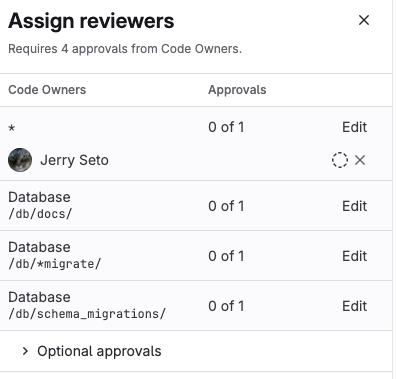
GitLab Premium과 Ultimate는 승인 규칙을 충족하는 리뷰어를 찾는 데 도움이 되는 정보를 담은 Assign reviewers 드로어를 제공합니다.
정의된 리뷰 흐름에 따라 각 리뷰어는 머지 리퀘스트를 수락할지 거부할지 결정합니다. 오른쪽 사이드바에는 리뷰어 목록과, 리뷰 흐름을 따르는 경우 각자의 리뷰 상태가 표시됩니다.
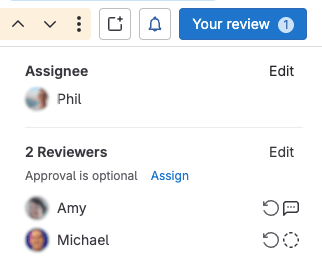
- [dash-circle] 리뷰가 아직 시작되지 않았습니다.
- [status_running] 리뷰가 진행 중입니다.
- [check-circle] 리뷰하고 승인했습니다.
- [comment-lines] 리뷰하고 변경을 요청했으며, 변경이 이루어질 때까지 이 머지 리퀘스트를 차단했습니다. 이 차단은 우회할 수 있습니다.
개요는 머지 리퀘스트 리뷰 영상을 참고합니다.
검토할 머지 리퀘스트 찾기#
머지 리퀘스트 홈페이지에는 진행 중인 머지 리퀘스트와 본인의 리뷰를 기다리는 머지 리퀘스트가 표시됩니다. 리뷰해야 할 머지 리퀘스트는 Review requested 범주에 있습니다. 확인이 필요한 모든 머지 리퀘스트를 보려면 다음 방법 중 하나를 사용합니다.
- Shift+m 키보드 단축키를 누릅니다.
- 왼쪽 사이드바에서 Merge requests ([merge-request])를 선택합니다.
- 상단 바에서 Search or go to를 선택한 다음 드롭다운 목록에서 Merge requests I'm working on을 선택합니다.
머지 리퀘스트의 리뷰 상태 보기#
이 작업을 수행하려면 다음 단계를 따릅니다.
-
상단 바에서 Search or go to를 선택하고 프로젝트를 찾습니다.
-
왼쪽 사이드바에서 Code > Merge requests를 선택하고 머지 리퀘스트를 찾습니다.
-
머지 리퀘스트의 제목을 선택하여 엽니다.
-
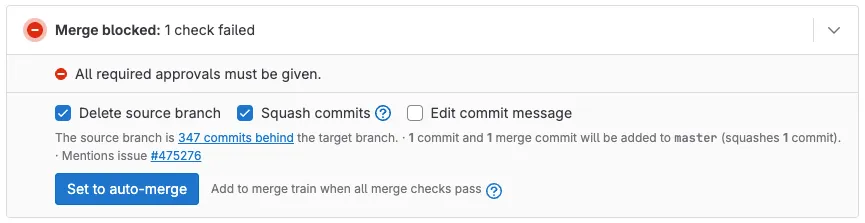
머지 리퀘스트 위젯까지 스크롤하여 머지 리퀘스트의 머지 가능 여부와 승인 상태를 확인합니다. 예를 들어 필수 승인이 부족하면 다음과 같이 머지 리퀘스트가 차단됩니다.
리뷰 요청#
히스토리
변경 사항 준비를 마쳤으면 리뷰를 요청할 차례입니다. 머지 리퀘스트에 리뷰어를 지정하려면
아무 텍스트 필드에서 /assign_reviewer 빠른 작업을 사용하거나
다음 단계를 수행합니다.
- 상단 바에서 Search or go to를 선택하고 프로젝트를 찾습니다.
- 왼쪽 사이드바에서 Code > Merge requests를 선택하고 머지 리퀘스트를 찾습니다.
- 머지 리퀘스트의 제목을 선택하여 엽니다.
- 이름으로 리뷰어를 찾으려면 오른쪽 사이드바의 Reviewers 섹션에서 Edit를 선택합니다.
- GitLab Premium과 Ultimate에서 승인 규칙을 충족하는 리뷰어를 찾으려면 다음 단계를 수행합니다.
- 오른쪽 사이드바의 Reviewers 섹션에서 Assign을 선택하여 Assign reviewers 드로어를 엽니다.
- 각 승인 규칙에서 Edit를 선택하여 해당 승인 규칙을 충족하는 리뷰어를 찾습니다.
GitLab은 해당 사용자의 리뷰 요청 목록에 머지 리퀘스트를 추가합니다.
직접 선택하지 않고 Code Owners를 리뷰어로 지정하려면 자동 리뷰어 지정을 참고합니다.
승인 규칙을 충족하는 리뷰어 찾기#
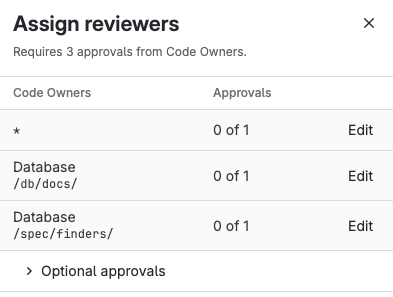
GitLab Premium과 Ultimate는 머지 리퀘스트에 가장 적합한 리뷰어를 더 빠르게 찾도록 도와줍니다. Assign reviewers 드로어로 리뷰어 목록을 필터링합니다. 머지 리퀘스트에서 변경된 파일의 Code Owners와 프로젝트의 승인 규칙을 충족하는 사용자를 확인합니다.
다음 예시에서 머지 리퀘스트는 Code Owner 승인 3건이 필요하지만 아직 하나도 받지 못했습니다.
머지 리퀘스트에서 승인 자격이 있는 사용자를 지정하려면 다음 단계를 수행합니다.
- Reviewers 섹션에서 Assign을 선택합니다.
- 선택적 승인 규칙이나 Code Owners를 보려면 Optional approval rules ([chevron-lg-up])를 선택하여 표시합니다.
- 필요한 리뷰어 유형 옆에서 Edit를 선택합니다.
- Code Owners는 해당 파일 유형의 Code Owners만 표시합니다.
- Approval rules는 해당 승인 규칙을 충족하는 사용자만 표시합니다.
- 원하는 리뷰어를 선택합니다. GitLab Premium과 Ultimate에서는 리뷰어를 여러 명 선택할 수 있습니다.
- 필요한 Code Owner 및 Approval rule 항목마다 이 과정을 반복합니다.
- 리뷰어 선택을 마쳤으면 오른쪽 상단에서 Close (✗)를 선택하여 Assign reviewers 드로어를 닫습니다.
리뷰 재요청#
리뷰어가 머지 리퀘스트 리뷰를 완료한 후,
머지 리퀘스트 작성자는 해당 리뷰어에게 새 리뷰를 요청할 수 있습니다.
이 작업을 수행하려면 머지 리퀘스트의 아무 텍스트 필드에서 /request_review @user 빠른 작업을 사용하거나 다음 단계를 수행합니다.
- 상단 바에서 Search or go to를 선택하고 프로젝트를 찾습니다.
- 왼쪽 사이드바에서 Code > Merge requests를 선택하고 머지 리퀘스트를 찾습니다.
- 머지 리퀘스트의 제목을 선택하여 엽니다.
- 머지 리퀘스트에서 오른쪽 사이드바를 접어 두었다면 [chevron-double-lg-left] Expand Sidebar를 선택하여 펼칩니다.
- Reviewers 섹션에서 리뷰어 이름 옆의 Re-request a review 아이콘([redo])을 선택합니다.
GitLab은 해당 리뷰어에게 새 할 일 항목을 생성하고 알림 이메일을 보냅니다.
리뷰 시작#
히스토리
- GitLab 17.11에서
improved_review_experience라는 피처 플래그와 함께 Assign reviewers 드로어가 도입됨. 기본적으로 비활성화. - GitLab 18.1에서 Assign reviewers 드로어가 기본적으로 활성화됨.
머지 리퀘스트를 검토할 때는 개별 댓글을 남기는 대신 리뷰 절차를 따릅니다. Start a review를 선택하면 오른쪽 사이드바의 Reviewers 섹션에서 상태가 Awaiting review ([dash-circle])에서 Reviewer started review ([comment-dots])로 바뀝니다.
머지 리퀘스트 리뷰를 시작하려면 다음 단계를 수행합니다.
-
다음 중 하나를 수행합니다.
- Shift+r을 눌러 Merge requests 페이지로 이동합니다.
- 오른쪽 상단 모서리에서 Merge requests ([merge-request])를 선택합니다.
-
머지 리퀘스트를 찾아 제목을 선택하여 엽니다.
-
머지 리퀘스트 설명과 댓글을 읽고 머지 리퀘스트를 파악합니다.
-
Changes를 선택하여 제안된 변경 사항의 diff를 확인합니다. Changes 페이지에 대한 자세한 내용은 머지 리퀘스트의 변경 사항을 참고합니다.
-
필요에 따라 여러 줄 또는 한 줄 변경을 제안합니다. 첫 리뷰 댓글을 저장할 준비가 되면 Start a review를 선택하여 다음을 수행합니다.
-
오른쪽 사이드바의 상태를 Reviewer started review ([comment-dots])로 업데이트합니다.
-
리뷰 댓글을 저장하되 게시하지 않고 다음과 같이 남겨 둡니다.
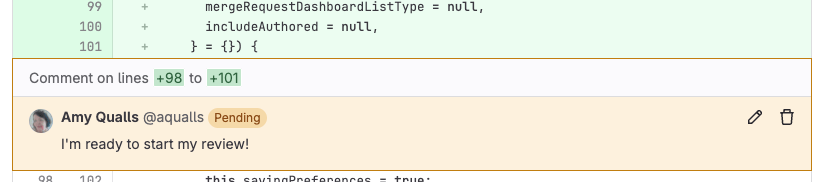
Start a review 대신 Add comment now를 선택하면 GitLab이 댓글을 즉시 게시합니다.
-
-
Changes 탭이나 Overview 탭에서 계속 리뷰 댓글을 작성합니다. Add to review를 선택하면 리뷰를 제출할 때까지 댓글이 게시되지 않습니다.
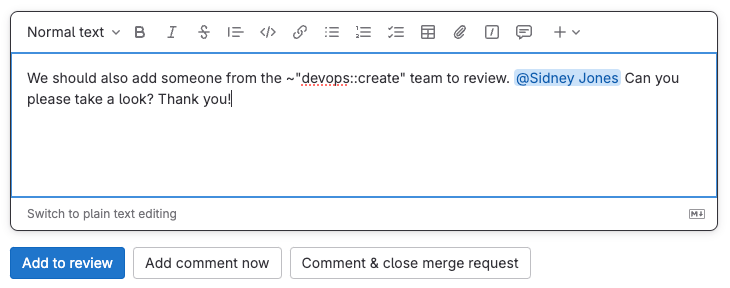
다음으로 리뷰를 제출합니다.
댓글로 스레드 해결 또는 다시 열기#
댓글로 댓글 스레드를 해결하거나 다시 열 수도 있습니다. 댓글에 답글을 달면서 스레드를 해결하거나 다시 열려면 다음 단계를 수행합니다.
- 댓글 입력 영역에 댓글을 작성합니다.
- Resolve thread 또는 Reopen thread를 선택하거나 선택 해제합니다.
- Add comment now 또는 Add to review를 선택합니다.
보류 중인 댓글에는 지연된 작업에 대한 정보가 표시됩니다. 이 작업은 리뷰를 제출할 때 실행됩니다.
리뷰 제출#
히스토리
- GitLab 18.6에서 Approve로 보류 중인 리뷰 댓글을 제출하는 기능이 도입됨.
리뷰를 제출하면 GitLab은 다음을 수행합니다.
- 리뷰에 작성한 댓글을 게시합니다.
- 머지 리퀘스트의 알림 대상 사용자 전원에게 리뷰 댓글을 첨부한 이메일 한 통을 보냅니다. 이 이메일에 답장하면 머지 리퀘스트에 새 댓글이 생성됩니다.
- 리뷰 댓글에 추가한 빠른 작업을 실행합니다.
- 리뷰 결과를 표시합니다.
머지 리퀘스트 리뷰를 빠르게 제출하려면 다음 방법을 사용합니다.
- 머지 리퀘스트 위젯으로 이동하여 Approve를 선택합니다. 머지 리퀘스트도 함께 승인됩니다.
- 리뷰 댓글이 아닌 댓글 본문에서
/submit_review빠른 작업을 사용합니다.
리뷰를 제출할 때 리뷰 댓글을 읽고 편집하려면 다음 단계를 수행합니다.
-
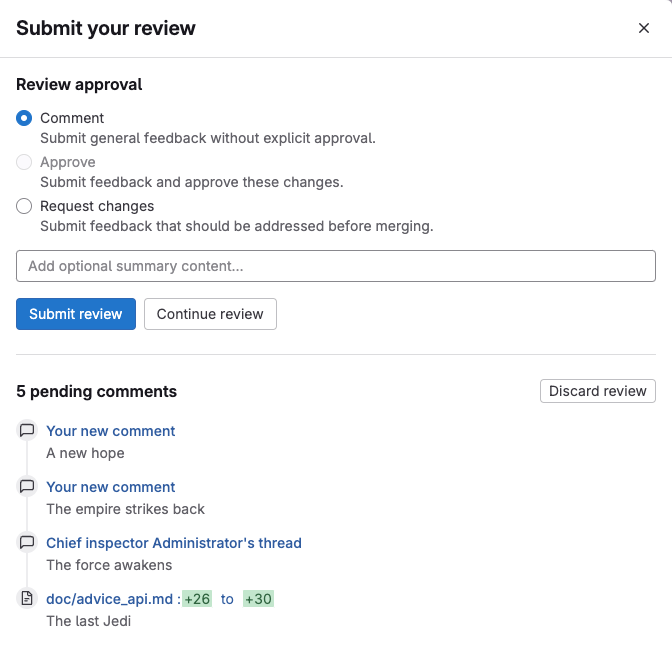
오른쪽 상단에서 Your review를 선택하여 리뷰 상세 정보를 표시합니다.
-
보류 중인 댓글을 검토합니다. 필요에 따라 편집합니다.
-
리뷰 결과를 선택합니다.
- Approve: 피드백을 남기고 변경 사항을 승인합니다.
- Comment: 명시적인 승인이나 변경 요청 없이 일반적인 피드백을 남깁니다.
- Request changes: 작성자가 피드백을 반영할 때까지 머지 리퀘스트의 머지를 차단합니다.
-
선택 사항. 리뷰 요약을 작성합니다. GitLab Premium과 Ultimate 사용자는 Add summary ([tanuki-ai])를 선택하여 요약을 생성할 수 있습니다. 실행하려는 빠른 작업도 포함합니다.
보류 중인 리뷰 취소#
리뷰를 취소하면 게시되지 않은 댓글이 삭제되며 복원할 수 없습니다. 이 작업을 수행하려면 다음 단계를 따릅니다.
-
오른쪽 상단에서 Your review를 선택하여 리뷰 상세 정보를 표시합니다.
-
Discard review를 선택합니다.
변경을 요청할 때 머지 방지#
히스토리
- GitLab 16.11에서
mr_reviewer_requests_changes라는 피처 플래그와 함께 도입됨. 기본적으로 비활성화. - GitLab 17.2에서 GitLab.com 및 GitLab Self-Managed에서 기본적으로 활성화됨.
- GitLab 17.3에서 피처 플래그 제거됨.
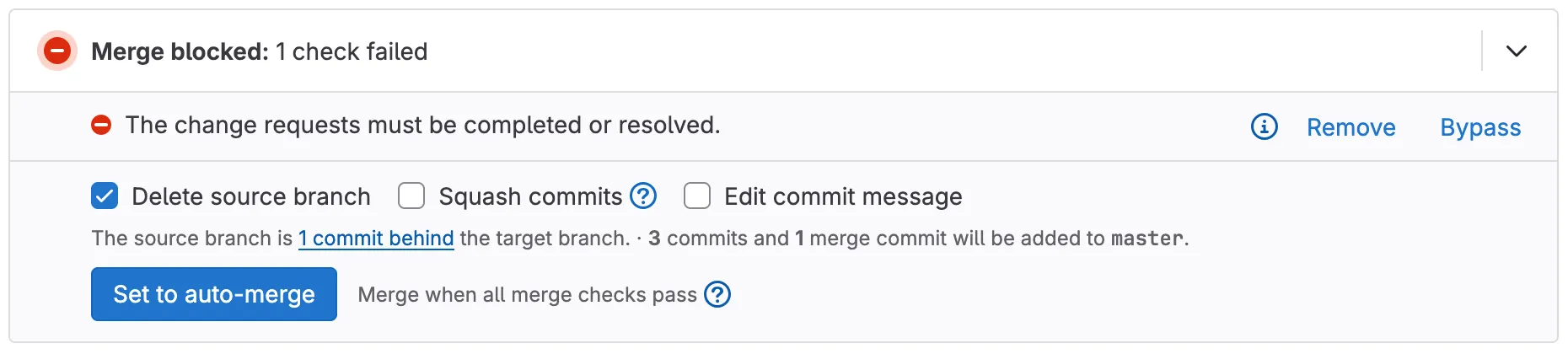
리뷰어가 변경을 요청하면 머지 리퀘스트의 머지가 차단됩니다. 이 경우 머지 리퀘스트 보고 영역에 Change requests must be approved by the requesting user 메시지가 표시됩니다. 머지 리퀘스트 차단을 해제하려면 변경을 요청한 리뷰어가 머지 리퀘스트를 다시 리뷰하고 승인해야 합니다.
변경 요청 제거#
히스토리
- GitLab 17.8에서 도입됨.
앞서 변경을 요청했다면 변경 요청을 제거할 수 있습니다. 다음 두 가지가 모두 해당하면 이 작업이 필요할 수 있습니다.
- 더 이상 머지 리퀘스트를 승인할 수 없습니다.
- 변경 요청을 취소하고 싶지만 새 리뷰를 제출하고 싶지는 않습니다.
새 리뷰를 제출하지 않고 변경 요청을 제거하려면 다음 단계를 수행합니다.
-
상단 바에서 Search or go to를 선택하고 프로젝트를 찾습니다.
-
왼쪽 사이드바에서 Code > Merge requests를 선택하고 머지 리퀘스트를 찾습니다.
-
머지 리퀘스트의 제목을 선택하여 엽니다.
-
머지 리퀘스트 Overview에서 머지 리퀘스트 보고 영역까지 스크롤합니다.
-
Change requests must be approved by the requesting user 옆에서 Remove를 선택합니다.
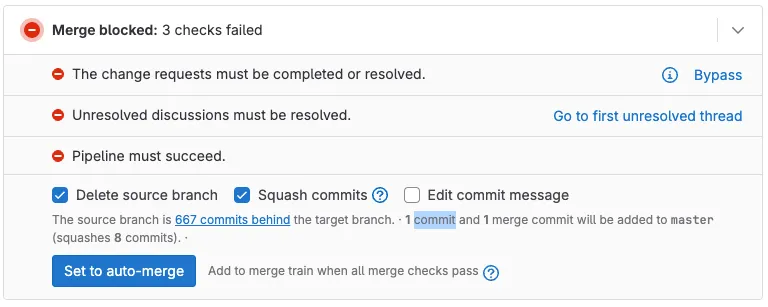
변경 요청 우회#
변경을 요청한 사용자가 다시 리뷰하거나 승인할 수 없는 상황이면, 머지 리퀘스트를 머지할 권한이 있는 다른 사용자가 이 검사를 재정의할 수 있습니다.
-
상단 바에서 Search or go to를 선택하고 프로젝트를 찾습니다.
-
왼쪽 사이드바에서 Code > Merge requests를 선택하고 머지 리퀘스트를 찾습니다.
-
머지 리퀘스트의 제목을 선택하여 엽니다.
-
머지 리퀘스트 Overview에서 머지 리퀘스트 보고 영역까지 스크롤합니다.
-
Change requests must be approved by the requesting user 옆에서 Bypass를 선택합니다.
-
머지 보고 영역에
Merge with caution: Override added가 표시됩니다. 사용자가 어떤 검사를 우회했는지 보려면 Expand merge checks ([chevron-lg-down])를 선택하고 경고 ([status_warning]) 아이콘이 있는 검사를 찾습니다. 다음 예시에서는 작성자가 Change requests must be approved by the requesting user를 우회했습니다.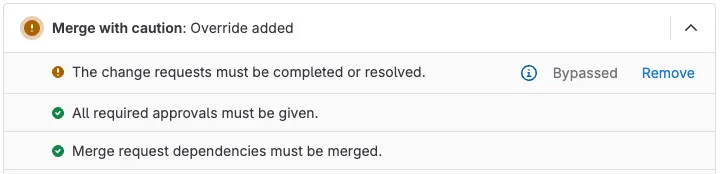
머지 리퀘스트 변경 다운로드#
머지 리퀘스트의 변경 사항을 diff 또는 패치 파일로 다운로드할 수 있습니다.
관련 기능#
머지 리퀘스트는 다음 기능과 관련이 있습니다.
- 변경 사항 체리픽: GitLab UI에서 머지된 머지 리퀘스트나 커밋에서 Cherry-pick을 선택하여 체리픽합니다.
- 변경 사항 비교: 머지 리퀘스트에 포함된 변경 사항의 diff를 확인하고 다운로드합니다.
- Fast-forward 머지 리퀘스트: 선형 Git 히스토리를 유지하고 머지 커밋 없이 머지 리퀘스트를 수락하는 방법입니다
- 변경 사항을 도입한 머지 리퀘스트 찾기: 커밋 상세 페이지를 볼 때 GitLab은 해당 커밋이 포함된 머지 리퀘스트로 연결합니다.
- 머지 리퀘스트 버전: 머지 리퀘스트 diff의 여러 버전을 선택하여 비교합니다
- 충돌 해결: GitLab은 특정 머지 리퀘스트 충돌을 GitLab UI에서 해결하는 옵션을 제공할 수 있습니다.
- 변경 사항 되돌리기: 머지 리퀘스트의 모든 커밋에서 변경 사항을 되돌립니다.
- 키보드 단축키: 키보드 명령으로 머지 리퀘스트의 특정 부분에 접근하고 변경합니다.
- 가치 흐름 분석:
reviewed,approved같은 주요 머지 리퀘스트 단계를 추적하여 팀이 소프트웨어 개발 수명 주기에서 가장 많은 시간을 쓰는 지점을 파악합니다. 이 정보는 그룹과 프로젝트의 머지 리퀘스트 워크플로를 개선하고 개발자 생산성을 높이는 실행 가능한 통찰을 찾는 데 도움이 됩니다. 자세한 내용은 블로그 게시물 가치 흐름 분석으로 MR 리뷰 시간을 줄인 방법을 참고합니다.