





마일스톤
GitLab v19.5Offering: GitLab.com, GitLab Self-Managed, GitLab Dedicated
요약
마일스톤은 GitLab에서 업무를 추적하고 정리하는 데 도움이 됩니다. 마일스톤은 프로젝트 또는 그룹에 속할 수 있습니다. 프로젝트 및 그룹 마일스톤 API에 대한 내용은 다음을 참고합니다. 마일스톤으로 릴리스를 추적할 수 있습니다.
마일스톤은 GitLab에서 업무를 추적하고 정리하는 데 도움이 됩니다. 마일스톤의 역할은 다음과 같습니다.
- 관련된 이슈, 에픽, 머지 리퀘스트를 묶어 목표를 향한 진행 상황을 추적합니다.
- 선택 사항인 시작일과 마감일로 기간 기반 계획을 지원합니다.
- 이터레이션과 함께 동작해 동시에 진행되는 타임박스를 추적합니다.
- 릴리스를 추적하고 릴리스 증적을 생성합니다.
- 프로젝트와 그룹에 적용됩니다.
마일스톤은 프로젝트 또는 그룹에 속할 수 있습니다. 프로젝트 마일스톤은 해당 프로젝트의 이슈와 머지 리퀘스트에만 적용됩니다. 그룹 마일스톤은 해당 그룹의 프로젝트에 있는 모든 이슈, 에픽, 머지 리퀘스트에 적용됩니다.
프로젝트 및 그룹 마일스톤 API에 대한 내용은 다음을 참고합니다.
릴리스로서의 마일스톤#
마일스톤으로 릴리스를 추적할 수 있습니다. 추적하려면 다음 절차를 수행합니다.
- 마일스톤 마감일을 릴리스 날짜로 설정합니다. 릴리스 주기의 시작일이 정해져 있지 않다면 마일스톤 시작일은 비워 둘 수 있습니다.
- 마일스톤 제목을
Version 9.4처럼 릴리스 버전으로 설정합니다. - 이슈의 오른쪽 사이드바에서 마일스톤을 선택해 릴리스에 이슈를 추가합니다.
추가로, 릴리스를 만들 때 릴리스 증적이 자동으로 생성되도록 마일스톤을 릴리스 기능과 통합합니다.
프로젝트 마일스톤 및 그룹 마일스톤#
프로젝트 마일스톤은 해당 프로젝트의 이슈나 머지 리퀘스트에만 할당할 수 있습니다. 그룹 마일스톤은 해당 그룹에 속한 모든 프로젝트의 이슈, 에픽, 머지 리퀘스트에 할당할 수 있습니다.
프로젝트 및 그룹 마일스톤 API에 대한 내용은 다음을 참고합니다.
프로젝트 또는 그룹 마일스톤 보기#
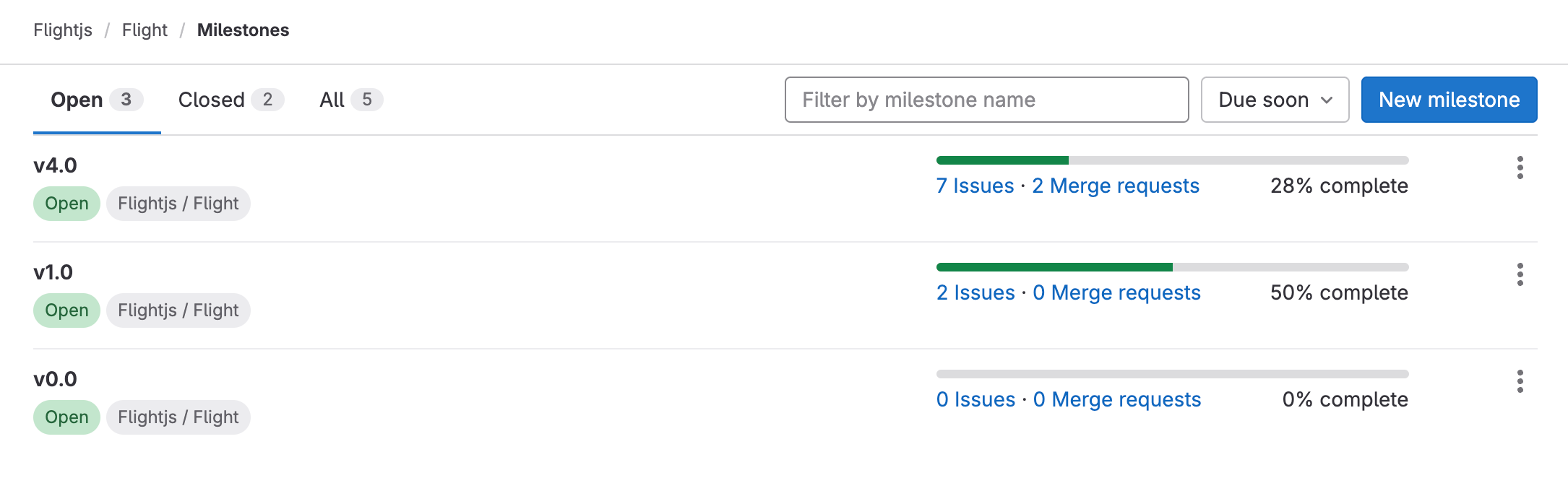
마일스톤 목록을 보려면 다음 절차를 수행합니다.
- 상단 바에서 Search or go to를 선택하고 프로젝트나 그룹을 찾습니다.
- 왼쪽 사이드바에서 Plan > Milestones를 선택합니다.
프로젝트에서는 해당 프로젝트에 속한 마일스톤이 표시됩니다. 그룹에서는 해당 그룹과 그룹에 속한 모든 프로젝트·하위 그룹의 마일스톤이 표시됩니다.
이슈가 꺼진 프로젝트에서 마일스톤 보기#
프로젝트에서 이슈 추적이 꺼져 있다면 마일스톤 페이지에 접근하기 위해 URL을 직접 입력합니다.
방법은 다음과 같습니다.
- 프로젝트로 이동합니다.
- 프로젝트 URL에
/-/milestones를 추가합니다. 예를 들면https://gitlab.com/gitlab-org/sample-data-templates/sample-gitlab-project/-/milestones입니다.
또는 이 프로젝트의 이슈는 그룹의 마일스톤 페이지에서도 확인할 수 있습니다.
이 경험 개선은 이슈 339009에서 추적하고 있습니다.
모든 마일스톤 보기#
GitLab 네임스페이스 전체에서 접근 권한이 있는 모든 마일스톤을 볼 수 있습니다. 본인이 멤버가 아닌 프로젝트나 그룹에 있는 마일스톤은 표시되지 않을 수 있습니다.
방법은 다음과 같습니다.
- 상단 바에서 Search or go to를 선택합니다.
- Your work를 선택합니다.
- 왼쪽 사이드바에서 Milestones를 선택합니다.
마일스톤 세부 정보 보기#
마일스톤에 대한 자세한 내용을 보려면 Milestones 페이지에서 확인할 마일스톤의 제목을 선택합니다.
마일스톤 화면에는 제목과 설명이 표시됩니다. 제목과 설명 아래의 탭에는 다음 내용이 표시됩니다.
- Work Items: 마일스톤에 할당된 모든 작업 항목을 표시합니다. 작업 항목은 다음 세 개의 칼럼으로 표시됩니다.
- Unstarted Issues(열려 있고 담당자가 없는 이슈)
- Ongoing Issues(열려 있고 담당자가 지정된 이슈)
- Completed Issues(닫힌 이슈)
- Merge Requests: 마일스톤에 할당된 모든 머지 리퀘스트를 표시합니다. 머지 리퀘스트는 다음 네 개의 칼럼으로 표시됩니다.
- Work in progress(열려 있고 담당자가 없는 항목)
- Waiting for merge(열려 있고 담당자가 지정된 항목)
- Rejected(닫힌 항목)
- Merged
- Participants: 마일스톤에 할당된 이슈의 모든 담당자를 표시합니다.
- Labels: 마일스톤에 할당된 이슈에서 사용된 모든 레이블을 표시합니다.
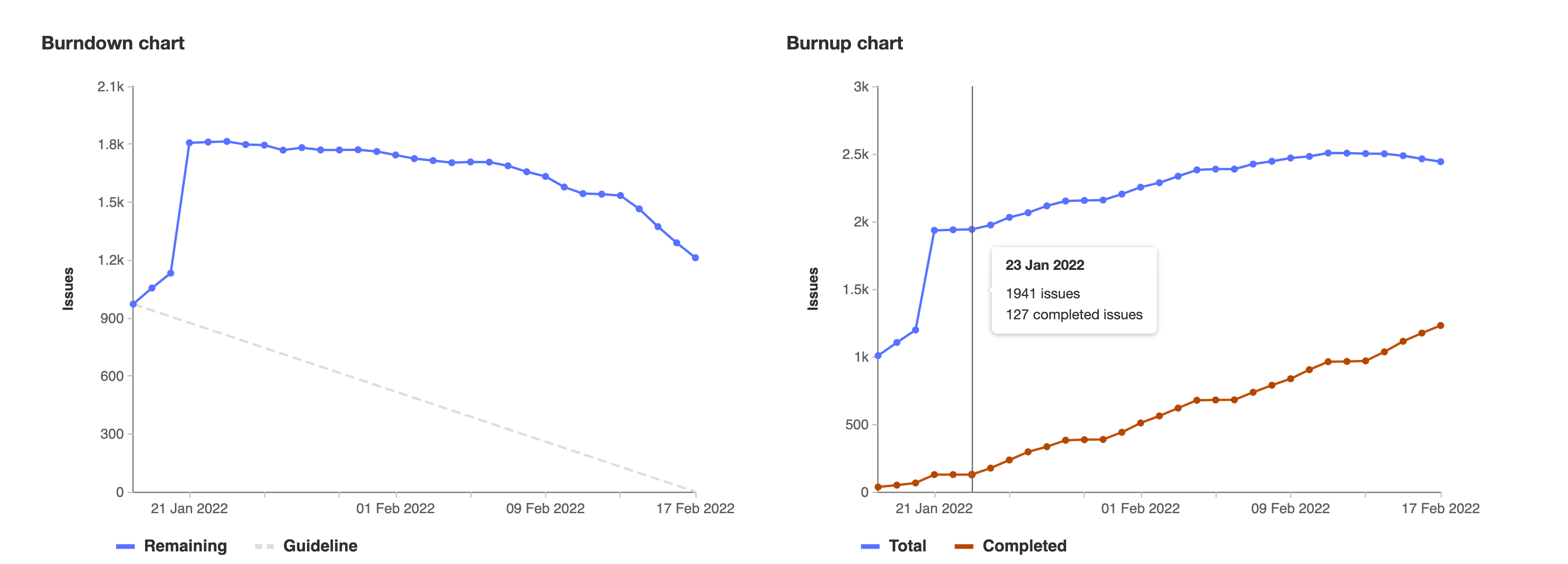
번다운 차트#
마일스톤 화면에는 마일스톤 완료 진행 상황을 보여 주는 번다운 및 번업 차트가 포함됩니다.
마일스톤 사이드바#
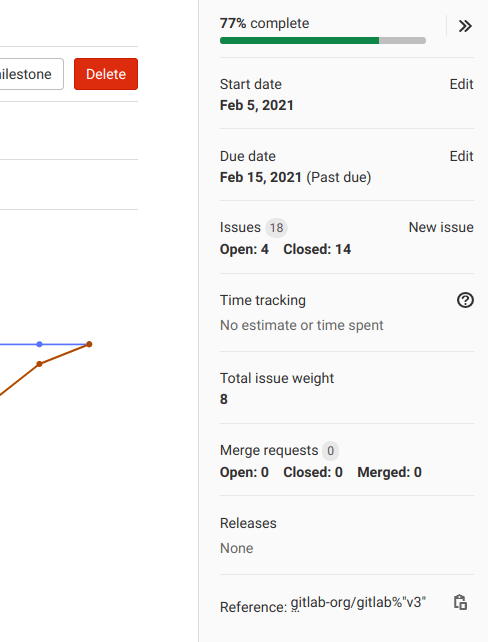
마일스톤 화면의 사이드바에는 다음 내용이 표시됩니다.
- 완료율. 닫힌 작업 항목 수를 전체 작업 항목 수로 나누어 계산합니다.
- 시작일과 마감일.
- 마일스톤에 할당된 모든 작업 항목과 머지 리퀘스트에 소요된 총 시간.
- 마일스톤에 할당된 모든 작업 항목의 총 이슈 가중치.
- 전체·열림·닫힘·머지된 머지 리퀘스트 수.
- 연결된 릴리스 링크.
- 클립보드로 복사할 수 있는 마일스톤 참조.
마일스톤 생성#
마일스톤은 프로젝트 또는 그룹에서 만들 수 있습니다.
사전 요구 사항:
- 마일스톤이 속한 프로젝트나 그룹에 대한 Planner, Reporter, Developer, Maintainer 또는 Owner 권한이 있어야 합니다.
마일스톤을 만들려면 다음 절차를 수행합니다.
- 상단 바에서 Search or go to를 선택하고 프로젝트나 그룹을 찾습니다.
- 왼쪽 사이드바에서 Plan > Milestones를 선택합니다.
- New milestone을 선택합니다.
- 제목을 입력합니다.
- 선택 사항. 설명, 시작일, 마감일을 입력합니다.
- New milestone을 선택합니다.
마일스톤 제목 규칙#
그룹 계층에서 혼동을 피하기 위해 중복된 마일스톤 제목은 허용되지 않습니다.
- 프로젝트 마일스톤의 제목은 프로젝트와 마일스톤 제목 모두에 대해 해당 프로젝트의 상위 계층에서 고유해야 합니다.
- 그룹 마일스톤의 제목은 그룹 마일스톤과 프로젝트 마일스톤을 포함해 상위와 하위 모두를 아우르는 그룹 계층에서 고유해야 합니다.
마일스톤 편집#
히스토리
- GitLab 17.7에서 최소 사용자 권한이 Reporter에서 Planner로 변경되었습니다.
사전 요구 사항:
- 마일스톤이 속한 프로젝트나 그룹에 대한 Planner, Reporter, Developer, Maintainer 또는 Owner 권한이 있어야 합니다.
마일스톤을 편집하려면 다음 절차를 수행합니다.
- 상단 바에서 Search or go to를 선택하고 프로젝트나 그룹을 찾습니다.
- 왼쪽 사이드바에서 Plan > Milestones를 선택합니다.
- 마일스톤 제목을 선택합니다.
- 오른쪽 위에서 Milestone actions (⋮)를 선택한 다음 Edit를 선택합니다.
- 제목, 시작일, 마감일 또는 설명을 편집합니다.
- Save changes를 선택합니다.
마일스톤 닫기#
히스토리
- GitLab 17.7에서 최소 사용자 권한이 Reporter에서 Planner로 변경되었습니다.
마일스톤은 마감일이 지나면 닫힙니다. 직접 수동으로 닫을 수도 있습니다.
마일스톤이 닫혀도 열려 있는 이슈는 그대로 열려 있습니다.
사전 요구 사항:
- 마일스톤이 속한 프로젝트나 그룹에 대한 Planner, Reporter, Developer, Maintainer 또는 Owner 권한이 있어야 합니다.
마일스톤을 닫으려면 다음 절차를 수행합니다.
- 상단 바에서 Search or go to를 선택하고 프로젝트나 그룹을 찾습니다.
- 왼쪽 사이드바에서 Plan > Milestones를 선택합니다.
- 다음 중 하나를 수행합니다.
- 닫으려는 마일스톤 옆에서 Milestone actions (⋮) > Close를 선택합니다.
- 마일스톤 제목을 선택한 다음 Close를 선택합니다.
마일스톤 삭제#
히스토리
- GitLab 17.7에서 최소 사용자 권한이 Reporter에서 Planner로 변경되었습니다.
사전 요구 사항:
- 마일스톤이 속한 프로젝트나 그룹에 대한 Planner, Reporter, Developer, Maintainer 또는 Owner 권한이 있어야 합니다.
마일스톤을 삭제하려면 다음 절차를 수행합니다.
- 상단 바에서 Search or go to를 선택하고 프로젝트나 그룹을 찾습니다.
- 왼쪽 사이드바에서 Plan > Milestones를 선택합니다.
- 다음 중 하나를 수행합니다.
- 삭제하려는 마일스톤 옆에서 Milestone actions (⋮) > Delete를 선택합니다.
- 마일스톤 제목을 선택한 다음 Milestone actions (⋮) > Delete를 선택합니다.
- Delete milestone을 선택합니다.
프로젝트 마일스톤을 그룹 마일스톤으로 승격#
히스토리
- GitLab 17.7에서 최소 사용자 권한이 Reporter에서 Planner로 변경되었습니다.
그룹의 프로젝트 수를 늘리는 중이라면 이 그룹의 프로젝트들이 동일한 마일스톤을 공유하도록 할 수 있습니다. 프로젝트 마일스톤을 상위 그룹으로 승격하면 같은 그룹의 다른 프로젝트에서도 사용할 수 있습니다.
마일스톤을 승격하면 이 그룹의 모든 프로젝트에서 이름이 같은 프로젝트 마일스톤이 하나의 그룹 마일스톤으로 병합됩니다. 이전에 이 프로젝트 마일스톤 중 하나에 할당돼 있던 모든 이슈와 머지 리퀘스트는 새 그룹 마일스톤에 할당됩니다.
이 작업은 되돌릴 수 없으며 변경 사항은 영구적으로 적용됩니다.
사전 요구 사항:
- 그룹에 대한 Planner, Reporter, Developer, Maintainer 또는 Owner 권한이 있어야 합니다.
프로젝트 마일스톤을 승격하려면 다음 절차를 수행합니다.
- 상단 바에서 Search or go to를 선택하고 프로젝트를 찾습니다.
- 왼쪽 사이드바에서 Plan > Milestones를 선택합니다.
- 다음 중 하나를 수행합니다.
- 승격하려는 마일스톤 옆에서 Milestone actions (⋮) > Promote를 선택합니다.
- 마일스톤 제목을 선택한 다음 Milestone actions (⋮) > Promote를 선택합니다.
- Promote Milestone을 선택합니다.
항목에 마일스톤 할당#
히스토리
- GitLab 18.2에서 에픽에 마일스톤을 할당하는 기능이 도입되었습니다.
모든 이슈, 에픽, 머지 리퀘스트에는 마일스톤을 하나씩 할당할 수 있습니다. 마일스톤은 모든 이슈와 머지 리퀘스트 페이지의 오른쪽 사이드바에 표시됩니다. 작업 항목 보드에서도 확인할 수 있습니다.
마일스톤을 할당하거나 해제하려면 다음 절차를 수행합니다.
- 이슈, 에픽 또는 머지 리퀘스트를 엽니다.
- 오른쪽 사이드바의 Milestones 옆에서 Edit를 선택합니다.
- Assign milestone 목록에서 이름을 입력해 마일스톤을 검색합니다. 프로젝트 마일스톤과 그룹 마일스톤 모두에서 선택할 수 있습니다.
- 할당할 마일스톤을 선택합니다.
마일스톤을 할당하거나 해제하는 방법은 다음과 같이 더 있습니다.
- 댓글이나 설명에서
/milestone빠른 작업을 사용합니다 - 보드에서 이슈를 마일스톤 목록으로 끌어다 놓습니다
- 이슈 목록에서 이슈를 일괄 편집합니다
마일스톤별 이슈 및 머지 리퀘스트 필터링#
목록 페이지에서 필터링#
프로젝트와 그룹의 이슈·머지 리퀘스트 목록 페이지에서 그룹 마일스톤과 프로젝트 마일스톤 모두로 필터링할 수 있습니다.
이슈 보드에서 필터링#
프로젝트 이슈 보드에서는 다음 위치에서 그룹 마일스톤과 프로젝트 마일스톤 모두로 필터링할 수 있습니다.
그룹 이슈 보드에서는 다음 위치에서 그룹 마일스톤으로만 필터링할 수 있습니다.
특수 마일스톤 필터#
히스토리
- GitLab 18.0에서 Started 및 Upcoming 필터의 로직이 변경되었습니다.
마일스톤으로 필터링할 때는 특정 프로젝트 마일스톤이나 그룹 마일스톤을 고르는 것 외에 특수 마일스톤 필터를 선택할 수 있습니다.
- None: 할당된 마일스톤이 없는 이슈나 머지 리퀘스트를 표시합니다.
- Any: 할당된 마일스톤이 있는 이슈나 머지 리퀘스트를 표시합니다.
- Upcoming: 미래에 시작하는 열린 마일스톤이 할당된 이슈나 머지 리퀘스트를 표시합니다.
- Started: 현재 날짜와 겹치는 열린 마일스톤이 할당된 이슈나 머지 리퀘스트를 표시합니다. 이 목록에서 시작일과 마감일이 정의되지 않은 마일스톤은 제외됩니다.