





GitLab Pages 커스텀 도메인
GitLab v19.5Offering: GitLab.com, GitLab Self-Managed
요약
커스텀 도메인은 다음 용도로 사용할 수 있습니다. 커스텀 도메인 이름을 하나 이상 사용하려면 다음 작업을 수행합니다. 가장 널리 쓰이는 공개 이메일 도메인은 인증할 수 없습니다. 커스텀 도메인으로 Pages를 설정하려면 다음 단계를 완료합니다.
커스텀 도메인은 다음 용도로 사용할 수 있습니다.
- GitLab Pages와 함께 사용합니다.
- SAML 또는 SCIM으로 프로비저닝된 사용자의 이메일 확인 절차를 건너뛰는 데 사용합니다. 이 방식으로 커스텀 도메인을 사용하면 GitLab Pages 기능을 쓰되 사전 요구 사항은 건너뛸 수 있습니다.
커스텀 도메인 이름을 하나 이상 사용하려면 다음 작업을 수행합니다.
- 커스텀 루트 도메인 또는 서브도메인을 추가합니다.
- SSL/TLS 인증서를 추가합니다.
가장 널리 쓰이는 공개 이메일 도메인은 인증할 수 없습니다.
커스텀 도메인 설정#
커스텀 도메인으로 Pages를 설정하려면 다음 단계를 완료합니다.
사전 요구 사항#
- 관리자가 GitLab Pages 커스텀 도메인을 위해 서버를 구성해야 합니다.
- 기본 Pages 도메인(GitLab.com의 경우
*.gitlab.io)으로 제공되는 GitLab Pages 웹사이트가 실행 중이어야 합니다. - 커스텀 도메인 이름
example.com또는 서브도메인subdomain.example.com이 필요합니다. - DNS 레코드를 설정할 수 있는 도메인 서버 제어판에 접근할 수 있어야 합니다.
- 도메인을 GitLab Pages 서버로 연결하는 DNS 레코드(
A,AAAA,ALIAS또는CNAME). 해당 이름에 DNS 레코드가 여러 개 있으면ALIAS레코드를 사용해야 합니다. - 도메인 소유권을 확인하는 DNS
TXT레코드.
- 도메인을 GitLab Pages 서버로 연결하는 DNS 레코드(
DNS 레코드 개요는 GitLab Pages DNS 레코드를 참고합니다.
1단계: 커스텀 도메인 추가#
GitLab Pages에 커스텀 도메인을 추가하려면 다음 단계를 수행합니다.
- 상단 바에서 Search or go to를 선택하고 프로젝트를 찾습니다.
- 왼쪽 사이드바에서 Deploy > Pages를 선택합니다.
- 오른쪽 상단 모서리에서 New Domain을 선택합니다.
- Domain에 도메인 이름을 입력합니다.
- 선택 사항. Certificate에서 Automatic certificate management using Let's Encrypt 토글을 꺼서 SSL/TLS 인증서를 추가합니다. 인증서와 키는 나중에 추가할 수도 있습니다.
- Create New Domain을 선택합니다.
2단계: 인증 코드 받기#
Pages에 새 도메인을 추가하면 GitLab이 인증 코드를 표시합니다. 다음 단계에서 이 값을 복사하여
도메인 제어판에 TXT 레코드로 붙여 넣습니다.
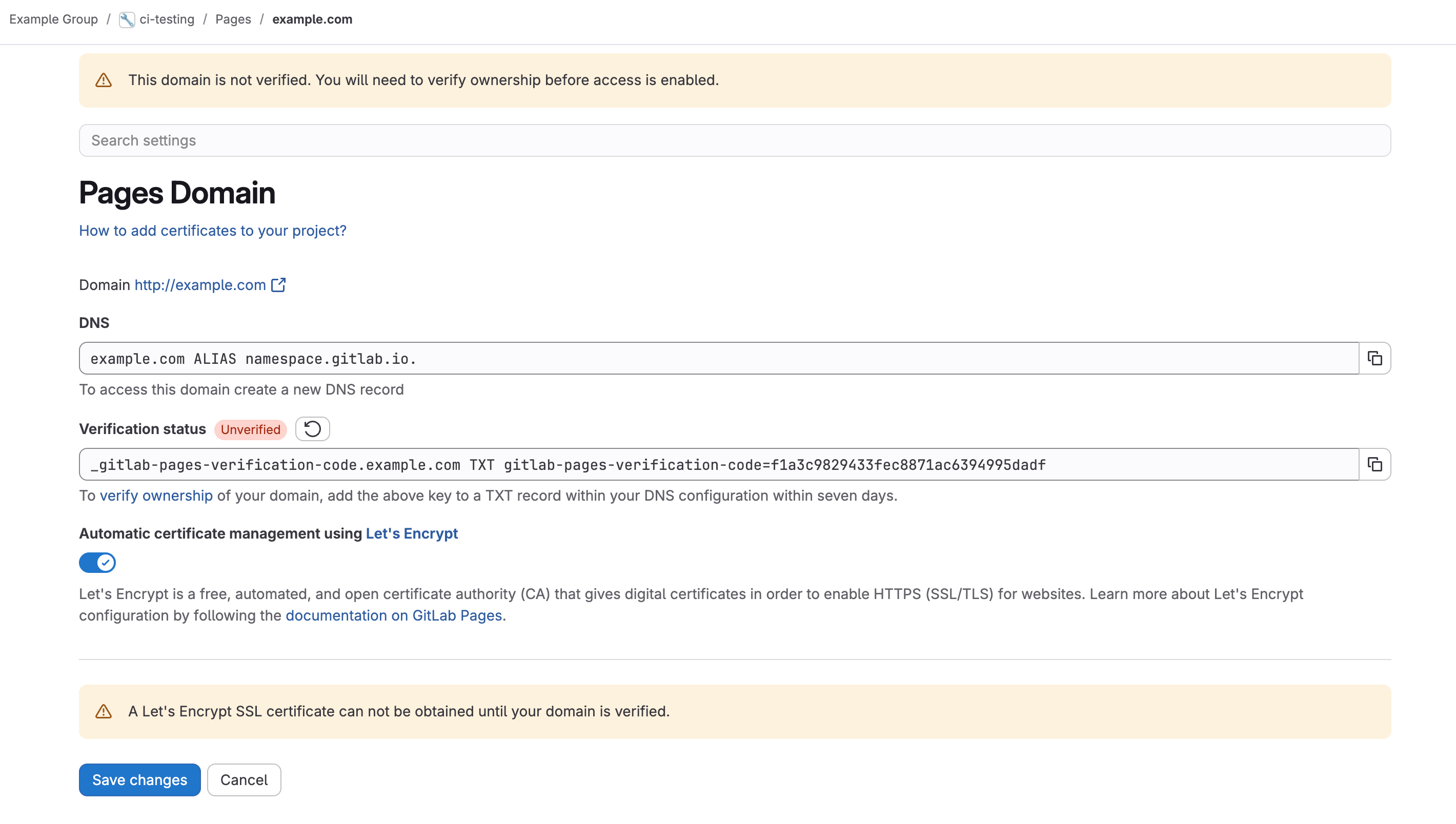
인증 코드의 구조는 다음과 같습니다.
- Name/Host:
- 루트 도메인:
_gitlab-pages-verification-code.example.com - 서브도메인:
_gitlab-pages-verification-code.subdomain.example.com
- 루트 도메인:
- DNS 레코드 유형:
TXT - 값:
gitlab-pages-verification-code=00112233445566778899aabbccddeeff(GitLab에 표시된 실제 코드를 사용합니다)
Cloudflare 같은 일부 DNS 공급자는 Name 또는 Host 필드에 도메인 이름을 자동으로
덧붙입니다. 공급자가 이렇게 동작하면 루트 도메인에는
_gitlab-pages-verification-code만, 서브도메인에는
_gitlab-pages-verification-code.subdomain만 입력합니다.
3단계: DNS 레코드 설정#
Pages 사이트에서 사용하려는 도메인 유형에 맞게 DNS 레코드를 설정하려면 다음 중 하나를 선택합니다.
루트 도메인#
루트 도메인(example.com)에는 다음이 필요합니다.
- 다음 중 최소 하나:
- 도메인을 Pages 서버로 연결하는 DNS
A레코드. - 도메인을 Pages 서버로 연결하는 DNS
AAAA레코드.
- 도메인을 Pages 서버로 연결하는 DNS
- 도메인 소유권을 확인하는
TXT레코드.
| 출발지 | DNS 레코드 | 목적지 |
|---|---|---|
example.com |
A |
35.185.44.232 |
example.com |
AAAA |
2600:1901:0:7b8a:: |
_gitlab-pages-verification-code.example.com |
TXT |
gitlab-pages-verification-code=00112233445566778899aabbccddeeff |
GitLab.com의 프로젝트에서 IPv4 주소는 35.185.44.232 이고 IPv6 주소는
2600:1901:0:7b8a:: 입니다.
다른 GitLab 인스턴스(CE 또는 EE)의 프로젝트에서는 시스템 관리자에게 문의하여 해당 인스턴스의 Pages 서버 IP 주소를 요청합니다.

루트 도메인에는 A 또는 AAAA 레코드 대신 DNS apex CNAME 레코드를 사용하지 않아야 합니다.
루트 도메인에 MX 레코드를 설정한 경우
이 방법은 대부분 동작하지 않습니다.
서브도메인#
서브도메인(subdomain.example.com)에는 다음이 필요합니다.
- 서브도메인을 Pages 서버로 연결하는 DNS
ALIAS또는CNAME레코드. - 도메인 소유권을 확인하는 DNS
TXT레코드.
| 출발지 | DNS 레코드 | 목적지 |
|---|---|---|
subdomain.example.com |
ALIAS/CNAME |
namespace.gitlab.io |
_gitlab-pages-verification-code.subdomain.example.com |
TXT |
gitlab-pages-verification-code=00112233445566778899aabbccddeeff |
사용자 웹사이트든 프로젝트 웹사이트든 DNS 레코드는
경로 없이 Pages 도메인(namespace.gitlab.io)을
가리켜야 합니다.
루트 도메인과 서브도메인 모두#
예를 들어 example.com과 www.example.com처럼 루트 도메인과 서브도메인을 같은 웹사이트로
연결하려면 다음이 필요합니다.
- 도메인의 DNS
A레코드. - 도메인의 DNS
AAAA레코드. - 서브도메인의 DNS
ALIAS/CNAME레코드. - 각각에 대한 DNS
TXT레코드.
| 출발지 | DNS 레코드 | 목적지 |
|---|---|---|
example.com |
A |
35.185.44.232 |
example.com |
AAAA |
2600:1901:0:7b8a:: |
_gitlab-pages-verification-code.example.com |
TXT |
gitlab-pages-verification-code=00112233445566778899aabbccddeeff |
www.example.com |
CNAME |
namespace.gitlab.io |
_gitlab-pages-verification-code.www.example.com |
TXT |
gitlab-pages-verification-code=00112233445566778899aabbccddeeff |
Cloudflare를 사용한다면
Cloudflare로 www.domain.com을 domain.com으로 리다이렉트를 참고합니다.
추가로 다음 사항을 확인합니다.
domain.com을 GitLab Pages 사이트로 연결하려는 경우CNAME레코드를 사용하지 않습니다. 대신A레코드를 사용합니다.- 기본 Pages 도메인 뒤에 특수 문자를 추가하지
않습니다. 예를 들어
subdomain.domain.com을namespace.gitlab.io/로 연결하지 않습니다. 일부 도메인 호스팅 공급자는 끝에 점을 붙인 형태(namespace.gitlab.io.)를 요구할 수 있습니다. - 2018년에 GitLab.com의 GitLab Pages IP가
52.167.214.135에서35.185.44.232로 변경됨. - 2023년에 GitLab.com에 IPv6 지원이 추가됨.
4단계: 도메인 소유권 확인#
DNS 레코드를 모두 추가한 후 다음 단계를 수행합니다.
- 상단 바에서 Search or go to를 선택하고 프로젝트를 찾습니다.
- 왼쪽 사이드바에서 Deploy > Pages를 선택합니다.
- 도메인 이름 옆에서 Edit (✏️)를 선택합니다.
- Verification status에서 Retry verification ([retry])을 선택합니다.

도메인이 활성화되면 해당 도메인 이름으로 웹사이트를 사용할 수 있습니다.
도메인 인증이 활성화된 GitLab 인스턴스에서는 GitLab이 인증되지 않은 도메인을 7일 후 프로젝트에서 제거합니다.
추가로 다음 사항을 확인합니다.
- GitLab.com 사용자는 도메인 인증이 필수입니다. GitLab Self-Managed에서는 GitLab 관리자가 커스텀 도메인 인증을 비활성화할 수 있습니다.
- DNS 전파에는 시간이 걸릴 수 있습니다(최대 24시간). 보통은 몇 분 안에 완료됩니다. 전파가 완료될 때까지 인증은 실패하고, 도메인에 접속하면 404가 표시됩니다.
- 도메인이 인증된 후에도 인증 레코드를 그대로 둡니다. 도메인은 주기적으로 재인증되며, 레코드를 제거하면 비활성화될 수 있습니다.
도메인 별칭 추가#
같은 프로젝트에 별칭(커스텀 도메인과 서브도메인)을 여러 개 추가할 수 있습니다. 별칭은 같은 방으로 통하는 여러 개의 문이라고 이해할 수 있습니다.
사이트에 설정한 모든 별칭은 Settings > Pages에 표시됩니다. 해당 페이지에서 별칭을 확인하고 추가하거나 제거할 수 있습니다.
Cloudflare로 www.domain.com을 domain.com으로 리다이렉트#
Cloudflare를 사용하면 두 도메인을 모두 GitLab에 추가하지 않고도 페이지 규칙으로
www.domain.com을 domain.com으로 리다이렉트할 수 있습니다.
- Cloudflare에서 다음 중 최소 하나를 생성합니다.
domain.com을35.185.44.232로 연결하는 DNSA레코드.domain.com을2600:1901:0:7b8a::로 연결하는 DNSAAAA레코드.
- GitLab에서 GitLab Pages에 도메인을 추가하고 인증 코드를 받습니다.
- Cloudflare에서 도메인을 인증하는 DNS
TXT레코드를 생성합니다. - GitLab에서 도메인을 인증합니다.
- Cloudflare에서
www를domain.com으로 연결하는 DNSCNAME레코드를 생성합니다. - Cloudflare에서
www.domain.com을domain.com으로 연결하는 Page Rule을 추가합니다.- 도메인 대시보드로 이동합니다. 상단 탐색에서 Page Rules를 선택합니다.
- Create Page Rule을 선택합니다.
- 도메인
www.domain.com을 입력하고 + Add a Setting을 선택합니다. - 드롭다운 목록에서 Forwarding URL을 선택한 다음 상태 코드 301 - Permanent Redirect를 선택합니다.
- 대상 URL
https://domain.com을 입력합니다.
Pages에 SSL/TLS 인증서 추가#
GitLab Pages에서 커스텀 도메인을 보호하려면 다음 방법을 사용할 수 있습니다.
- Let's Encrypt 통합으로 SSL 인증서를 자동으로 발급하고 갱신합니다.
- SSL/TLS 인증서를 수동으로 추가합니다.
SSL/TLS 인증서 개요는 GitLab Pages SSL/TLS 인증서를 참고합니다.
SSL/TLS 인증서 수동 추가#
사전 요구 사항:
-
커스텀 도메인으로 접근할 수 있는 GitLab Pages 웹사이트가 실행 중이어야 합니다.
-
다음 인증서 구성 요소가 필요합니다.
- PEM 인증서: CA가 생성한 인증서입니다.
- 중간 인증서: 루트 인증서라고도 하며 CA를 식별합니다. 보통 PEM 인증서와 결합되어 있지만, Cloudflare 인증서 같은 일부 인증서는 별도로 추가해야 합니다.
- 비공개 키: PEM을 도메인에 대해 검증하는 암호화된 키입니다.
새 도메인을 생성할 때 인증서를 추가하려면 다음 단계를 수행합니다.
- 상단 바에서 Search or go to를 선택하고 프로젝트를 찾습니다.
- 왼쪽 사이드바에서 Deploy > Pages를 선택합니다.
- 오른쪽 상단 모서리에서 New Domain을 선택합니다.
- Domain에 도메인 이름을 입력합니다.
- Certificate에서 Automatic certificate management using Let's Encrypt 토글을 끕니다.
- 인증서 필드를 입력합니다.
- Create New Domain을 선택합니다.
기존 도메인에 인증서를 추가하려면 다음 단계를 수행합니다.
- 상단 바에서 Search or go to를 선택하고 프로젝트를 찾습니다.
- 왼쪽 사이드바에서 Deploy > Pages를 선택합니다.
- 도메인 이름 옆에서 Edit (✏️)를 선택합니다.
- Certificate에서 Automatic certificate management using Let's Encrypt 토글을 끕니다.
- 인증서 필드를 입력합니다.
- Save changes를 선택합니다.
인증서 필드를 입력할 때는 다음을 따릅니다.
- **Certificate (PEM)**에 PEM 인증서를 붙여 넣습니다. 인증서에 별도의 중간 인증서가 필요하면 같은 필드에 빈 줄로 구분하여 붙여 넣습니다. 자세한 내용은 Cloudflare 인증서로 GitLab Pages 설정하기를 참고합니다.
- 비공개 키 필드에 비공개 키를 붙여 넣습니다.
인증서나 암호화 키를 일반 텍스트 편집기로 열지 않습니다. Sublime Text, Dreamweaver, VS Code 같은 코드 편집기를 사용합니다.
GitLab Pages 웹사이트에 HTTPS 강제 적용#
GitLab Pages에 HTTPS를 강제 적용하여 HTTP 요청을 301 리다이렉트로 HTTPS에 자동 전달할 수 있습니다. 이 기능은 기본 GitLab Pages 도메인과 유효한 인증서가 있는 커스텀 도메인에서 동작합니다.
HTTPS를 강제 적용하려면 다음 단계를 수행합니다.
- 상단 바에서 Search or go to를 선택하고 프로젝트를 찾습니다.
- 왼쪽 사이드바에서 Deploy > Pages를 선택합니다.
- Force HTTPS (requires valid certificates) 체크박스를 선택합니다.
- Save changes를 선택합니다.
GitLab Pages 앞단에 Cloudflare CDN을 사용한다면 SSL 연결 설정을 flexible 이 아니라
full로 설정합니다. 자세한 내용은
Cloudflare CDN 안내를 참고합니다.
커스텀 도메인 편집#
커스텀 도메인을 편집하여 다음 작업을 수행할 수 있습니다.
- 커스텀 도메인을 확인합니다.
- 추가할 DNS 레코드를 확인합니다.
TXT인증 항목을 확인합니다.- 인증을 다시 시도합니다.
- 인증서 설정을 편집합니다.
커스텀 도메인을 편집하려면 다음 단계를 수행합니다.
- 상단 바에서 Search or go to를 선택하고 프로젝트를 찾습니다.
- 왼쪽 사이드바에서 Deploy > Pages를 선택합니다.
- 도메인 이름 옆에서 Edit (✏️)를 선택합니다.
커스텀 도메인 삭제#
커스텀 도메인을 삭제하면 해당 도메인은 GitLab에서 더 이상 인증되지 않으며 GitLab Pages에서 사용할 수 없습니다.
커스텀 도메인을 삭제하고 제거하려면 다음 단계를 수행합니다.
- 상단 바에서 Search or go to를 선택하고 프로젝트를 찾습니다.
- 왼쪽 사이드바에서 Deploy > Pages를 선택합니다.
- 도메인 이름 옆에서 Remove domain ([remove])을 선택합니다.
- 확인 메시지가 표시되면 Remove domain을 선택합니다.
문제 해결#
도메인 인증#
도메인 인증용 TXT DNS 항목이 올바르게 구성되었는지 직접 확인하려면
터미널에서 다음 명령을 실행합니다.
dig _gitlab-pages-verification-code. TXT
다음과 같은 출력이 나타납니다.
;; ANSWER SECTION:
_gitlab-pages-verification-code.. 300 IN TXT "gitlab-pages-verification-code="
등록하려는 도메인 이름과 동일한 이름으로 인증 코드를 추가하면 도움이 되는 경우가 있습니다.
루트 도메인의 경우:
| 출발지 | DNS 레코드 | 목적지 |
|---|---|---|
example.com |
TXT |
gitlab-pages-verification-code=00112233445566778899aabbccddeeff |
_gitlab-pages-verification-code.example.com |
TXT |
gitlab-pages-verification-code=00112233445566778899aabbccddeeff |
서브도메인의 경우:
| 출발지 | DNS 레코드 | 목적지 |
|---|---|---|
www.example.com |
TXT |
gitlab-pages-verification-code=00112233445566778899aabbccddeeff |
_gitlab-pages-verification-code.www.example.com |
TXT |
gitlab-pages-verification-code=00112233445566778899aabbccddeeff |