InfoGrab Docs

릴리스

요약

중요한 마일스톤에서 프로젝트를 패키징하기 위한 릴리스를 만듭니다. 릴리스와 관련된 Git 태그를 삭제하면 릴리스도 삭제됩니다. 릴리스를 만들 때 또는 그 이후에 다음을 할 수 있습니다: 왼쪽 사이드바에서 Deploy > Releases를 선택하거나,

중요한 마일스톤에서 프로젝트를 패키징하기 위한 릴리스를 만듭니다. 릴리스는 코드, 바이너리, 문서 및 릴리스 노트를 프로젝트의 완전한 스냅샷으로 결합합니다. 릴리스가 만들어지면 GitLab이 자동으로 코드에 태그를 지정하고, 스냅샷을 아카이브하고, 감사에 적합한 증거를 생성합니다. 이는 규정 준수 요구 사항에 완벽하고 개발 프로세스에 대한 사용자의 신뢰를 줄 수 있는 영구적인 기록을 만듭니다.

사용자는 다음의 혜택을 받습니다:

  • 최신 안정 버전 및 설치 패키지에 쉽게 액세스
  • 새 기능 및 수정 사항에 대한 명확한 문서
  • 해당 에셋과 함께 특정 버전을 다운로드할 수 있는 기능
  • 시간 경과에 따른 프로젝트 진화를 추적하는 간단한 방법
Warning

릴리스와 관련된 Git 태그를 삭제하면 릴리스도 삭제됩니다.

릴리스를 만들 때 또는 그 이후에 다음을 할 수 있습니다:

릴리스 보기#

릴리스 목록을 보려면:

  • 왼쪽 사이드바에서 Deploy > Releases를 선택하거나,

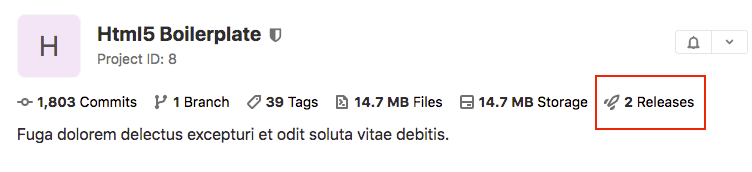
  • 프로젝트 개요 페이지에서 릴리스가 하나 이상 있으면 릴리스 수를 선택합니다.

    릴리스 수

    • 공개 프로젝트에서는 이 수가 모든 사용자에게 표시됩니다.
    • 비공개 프로젝트에서는 최소 Reporter 권한이 있는 사용자에게 이 수가 표시됩니다.

릴리스 정렬#

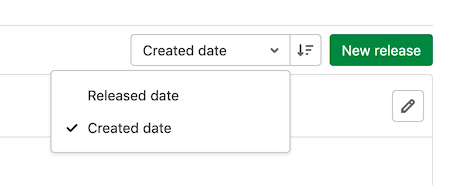
Released date 또는 Created date로 릴리스를 정렬하려면 정렬 순서 드롭다운 목록에서 선택합니다. 오름차순과 내림차순 사이를 전환하려면 Sort order를 선택합니다.

릴리스 정렬 드롭다운 목록 옵션

최신 릴리스에 대한 영구 링크#

영구 링크를 통해 최신 릴리스 페이지에 액세스할 수 있습니다. GitLab은 항상 영구 링크 URL을 최신 릴리스 페이지 주소로 리디렉션합니다.

URL 형식:

https://gitlab.example.com/namespace/project/-/releases/permalink/latest

영구 링크 URL에 접미사를 추가할 수도 있습니다. 예를 들어, 최신 릴리스가 gitlab-org 네임스페이스와 gitlab-runner 프로젝트의 v17.7.0#release인 경우 읽기 가능한 링크는 다음과 같습니다:

https://gitlab.com/gitlab-org/gitlab-runner/-/releases/v17.7.0#release

다음 영구 링크로 최신 릴리스 URL에 액세스할 수 있습니다:

https://gitlab.com/gitlab-org/gitlab-runner/-/releases/permalink/latest#release

릴리스 에셋에 영구 링크를 추가하는 방법에 대한 내용은 최신 릴리스 에셋에 대한 영구 링크를 참조하세요.

정렬 기본 설정#

기본적으로 GitLab은 released_at 시간을 사용하여 릴리스를 가져옵니다. 쿼리 매개변수 ?order_by=released_at 사용은 선택 사항이며, ?order_by=semver 지원은 이 이슈에서 추적됩니다.

RSS 피드로 릴리스 추적#

GitLab은 Atom 형식으로 프로젝트의 릴리스 RSS 피드를 제공합니다. 피드를 보려면:

  1. 구성원인 프로젝트의 경우:
    1. 상단 바에서 검색 또는 이동을 선택하고 프로젝트를 찾습니다.
    2. Deploy > Releases를 선택합니다.
  2. 모든 프로젝트의 경우:
    1. Project overview 페이지로 이동합니다.
    2. 오른쪽 사이드바에서 Releases ([rocket-launch])를 선택합니다.
  3. 오른쪽 상단 모서리에서 피드 기호 ([rss])를 선택합니다.

릴리스 만들기#

릴리스를 만들 수 있는 방법:

Releases 페이지에서 릴리스 만들기#

사전 요구 사항:

  • 프로젝트에 대한 Developer, Maintainer 또는 Owner 권한이 있어야 합니다. 자세한 내용은 릴리스 권한을 참조하세요.

Releases 페이지에서 릴리스를 만들려면:

  1. 상단 바에서 검색 또는 이동을 선택하고 프로젝트를 찾습니다.
  2. Deploy > Releases를 선택하고 New release를 선택합니다.
  3. Tag name 드롭다운 목록에서 다음 중 하나를 수행합니다:
    • 기존 Git 태그를 선택합니다. 이미 릴리스와 관련된 기존 태그를 선택하면 유효성 검사 오류가 발생합니다.
    • 새 Git 태그 이름을 입력합니다.
      1. Create tag 팝오버에서 새 태그를 만들 때 사용할 브랜치 또는 커밋 SHA를 선택합니다.
      2. 선택 사항. Set tag message 텍스트 상자에 어노테이션 태그를 만들기 위한 메시지를 입력합니다.
      3. Save를 선택합니다.
  4. 선택 사항. 다음을 포함하여 릴리스에 대한 추가 정보를 입력합니다:
  5. Create release를 선택합니다.

CI/CD Job을 사용하여 릴리스 만들기#

Job 정의에서 release 키워드를 사용하여 GitLab CI/CD 파이프라인의 일부로 릴리스를 직접 만들 수 있습니다. 릴리스는 CI/CD 파이프라인의 마지막 단계 중 하나로 만드는 것이 좋습니다.

릴리스는 Job이 오류 없이 처리된 경우에만 만들어집니다. API가 릴리스 생성 중에 오류를 반환하면 릴리스 Job이 실패합니다.

다음 링크는 CI/CD Job을 사용하여 릴리스를 만들기 위한 일반적인 예시 구성을 보여줍니다:

사용자 정의 SSL CA 인증 기관 사용#

ADDITIONAL_CA_CERT_BUNDLE CI/CD 변수를 사용하여 사용자 정의 SSL CA 인증 기관을 구성할 수 있습니다. 이는 glab CLI가 사용자 정의 인증서와 함께 HTTPS를 사용하여 API를 통해 릴리스를 만들 때 피어를 확인하는 데 사용됩니다. ADDITIONAL_CA_CERT_BUNDLE 값에는 X.509 PEM 공개 키 인증서의 텍스트 표현 또는 인증 기관이 포함된 path/to/file이 포함되어야 합니다. 예를 들어 .gitlab-ci.yml 파일에서 이 값을 구성하려면 다음을 사용합니다:

release:
  variables:
    ADDITIONAL_CA_CERT_BUNDLE: |
        -----BEGIN CERTIFICATE-----
        MIIGqTCCBJGgAwIBAgIQI7AVxxVwg2kch4d56XNdDjANBgkqhkiG9w0BAQsFADCB
        ...
        jWgmPqF3vUbZE0EyScetPJquRFRKIesyJuBFMAs=
        -----END CERTIFICATE-----
  script:
    - echo "Create release"
  release:
    name: 'My awesome release'
    tag_name: '$CI_COMMIT_TAG'

ADDITIONAL_CA_CERT_BUNDLE 값은 UI의 사용자 정의 변수로 구성할 수도 있습니다. 인증서 경로가 필요한 file 또는 인증서의 텍스트 표현이 필요한 변수로 설정합니다.

단일 파이프라인에서 여러 릴리스 만들기#

파이프라인에는 여러 release Job이 있을 수 있습니다. 예를 들어:

ios-release:
  script:
    - echo "iOS release job"
  release:
    tag_name: v1.0.0-ios
    description: 'iOS release v1.0.0'

android-release:
  script:
    - echo "Android release job"
  release:
    tag_name: v1.0.0-android
    description: 'Android release v1.0.0'

릴리스 에셋을 Generic 패키지로#

Generic 패키지를 사용하여 릴리스 에셋을 호스팅할 수 있습니다.

패키지된 에셋으로 릴리스를 만들려면:

  1. CI/CD 파이프라인에서 패키지 파일을 빌드합니다.

  2. glab CLI Job으로 릴리스를 만듭니다:

    Create Release:
      stage: release
      image: registry.gitlab.com/gitlab-org/cli:latest
      rules:
        - if: $CI_COMMIT_TAG
      script:
        - |
          glab release create "$CI_COMMIT_TAG" \
          --name "Release ${VERSION}" \
          --notes "Your release notes here" \
          path/to/your/release-asset-file \
          --use-package-registry
    

    포함하려는 각 에셋에 대해 추가 --assets-link 링크를 추가합니다.

예정된 릴리스#

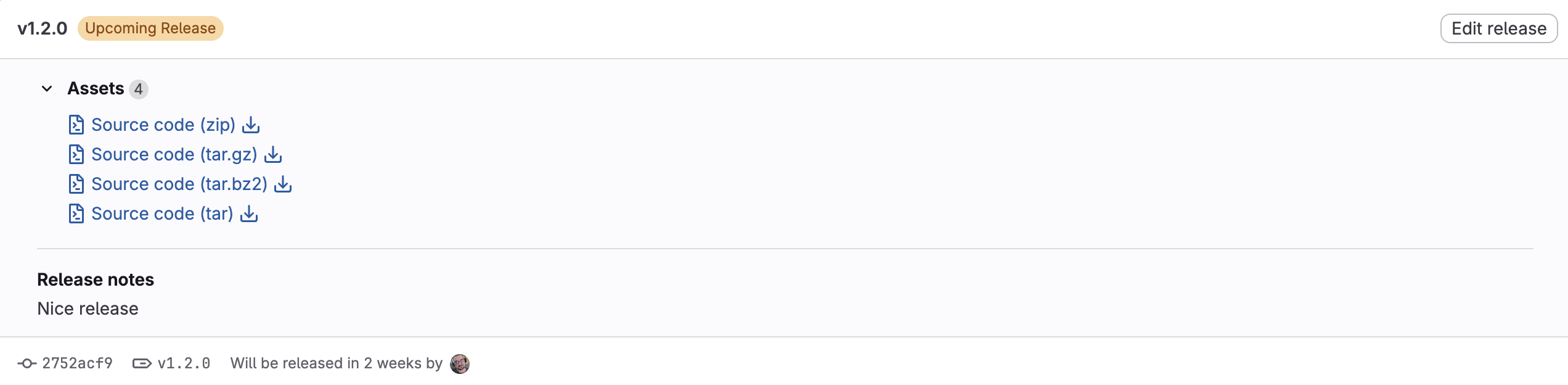
Releases API를 사용하여 미리 릴리스를 만들 수 있습니다. 미래의 released_at 날짜를 설정하면 릴리스 태그 옆에 Upcoming Release 배지가 표시됩니다. released_at 날짜와 시간이 지나면 배지가 자동으로 제거됩니다.

예정된 릴리스

과거 릴리스#

히스토리
  • GitLab 15.2에서 도입되었습니다.

Releases API 또는 UI를 사용하여 과거에 릴리스를 만들 수 있습니다. 과거의 released_at 날짜를 설정하면 릴리스 태그 옆에 Historical release 배지가 표시됩니다. 과거에 릴리스되었기 때문에 릴리스 증거를 사용할 수 없습니다.

릴리스 편집#

릴리스가 만들어진 후 세부 정보를 편집하려면 릴리스 업데이트 API 또는 UI를 사용할 수 있습니다.

사전 요구 사항:

  • Developer, Maintainer 또는 Owner 권한이 있어야 합니다.

UI에서:

  1. 왼쪽 사이드바에서 Deploy > Releases를 선택합니다.
  2. 수정하려는 릴리스의 오른쪽 상단 모서리에서 Edit this release (연필 아이콘)를 선택합니다.
  3. Edit Release 페이지에서 릴리스의 세부 정보를 변경합니다.
  4. Save changes를 선택합니다.

릴리스 삭제#

히스토리
  • GitLab 15.2에서 도입되었습니다.

릴리스를 삭제하면 에셋도 삭제됩니다. 그러나 연관된 Git 태그는 삭제되지 않습니다. 릴리스와 관련된 Git 태그를 삭제하면 릴리스도 삭제됩니다.

사전 요구 사항:

  • Developer, Maintainer 또는 Owner 권한이 있어야 합니다. 릴리스 권한에 대한 자세한 내용을 읽어보세요.

릴리스를 삭제하려면 릴리스 삭제 API 또는 UI를 사용합니다.

UI에서:

  1. 상단 바에서 검색 또는 이동을 선택하고 프로젝트를 찾습니다.
  2. Deploy > Releases를 선택합니다.
  3. 삭제하려는 릴리스의 오른쪽 상단 모서리에서 Edit this release (✏️)를 선택합니다.
  4. Edit Release 페이지에서 Delete를 선택합니다.
  5. Delete release를 선택합니다.

릴리스에 마일스톤 연결#

릴리스를 하나 이상의 프로젝트 마일스톤과 연결할 수 있습니다.

GitLab Premium 고객은 릴리스에 연결할 그룹 마일스톤을 지정할 수 있습니다.

사용자 인터페이스에서 또는 Releases API에 대한 요청에 milestones 배열을 포함하여 수행할 수 있습니다.

사용자 인터페이스에서 릴리스에 마일스톤을 연결하려면:

  1. 왼쪽 사이드바에서 Deploy > Releases를 선택합니다.
  2. 수정하려는 릴리스의 오른쪽 상단 모서리에서 Edit this release (연필 아이콘)를 선택합니다.
  3. Milestones 목록에서 연결하려는 각 마일스톤을 선택합니다. 여러 마일스톤을 선택할 수 있습니다.
  4. Save changes를 선택합니다.

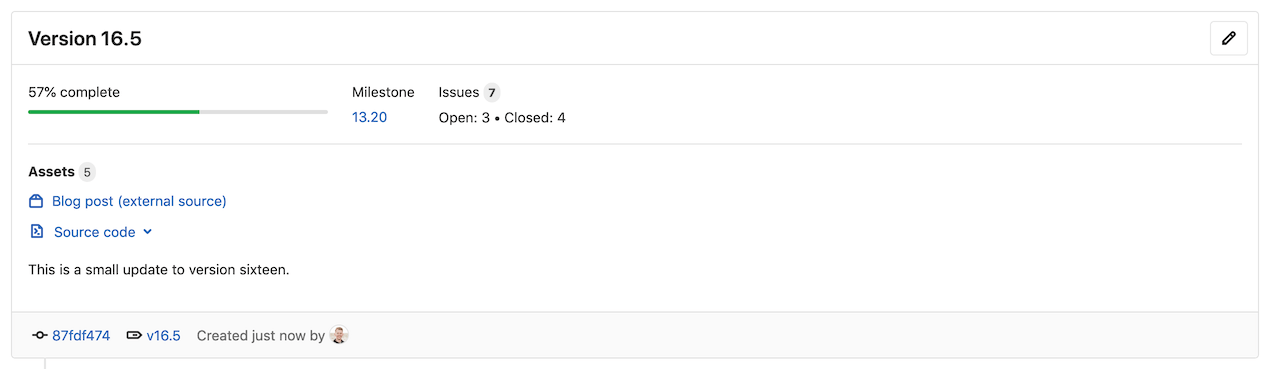
Deploy > Releases 페이지에서 마일스톤의 이슈에 대한 통계와 함께 Milestone이 최상위 섹션에 나열됩니다.

하나의 연결된 마일스톤이 있는 릴리스

릴리스는 Plan > Milestones 페이지에서도 볼 수 있으며, 이 페이지에서 마일스톤을 선택할 때도 표시됩니다.

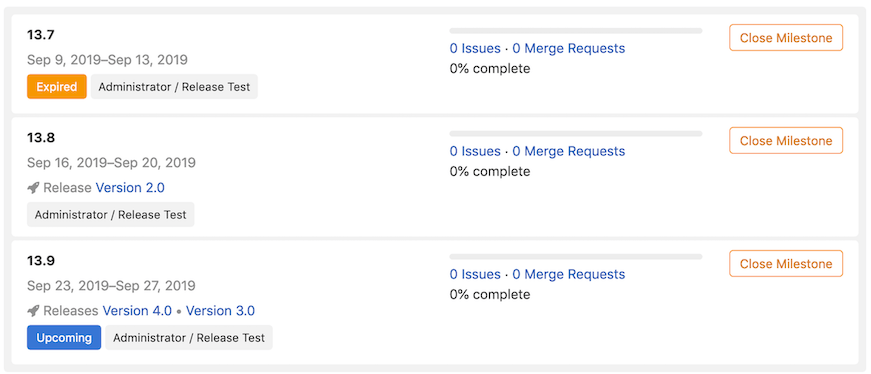
다음은 릴리스가 없는 마일스톤, 하나의 릴리스가 있는 마일스톤, 두 개의 릴리스가 있는 마일스톤의 예입니다.

릴리스 연결이 있는 마일스톤과 없는 마일스톤

Note

하위 그룹의 프로젝트 릴리스는 상위 그룹의 마일스톤과 연결할 수 없습니다. 자세한 내용은 이슈 #328054, 릴리스는 상위 그룹 마일스톤과 연결할 수 없음을 참조하세요.

릴리스가 만들어질 때 알림 받기#

프로젝트에 새 릴리스가 만들어지면 이메일로 알림을 받을 수 있습니다.

릴리스에 대한 알림을 구독하려면:

  1. 왼쪽 사이드바에서 Project overview를 선택합니다.
  2. Notification setting (벨 아이콘)을 선택합니다.
  3. 목록에서 Custom을 선택합니다.
  4. New release 체크박스를 선택합니다.
  5. 저장하려면 대화 상자를 닫습니다.

배포 동결을 설정하여 의도하지 않은 릴리스 방지#

배포 동결 기간을 설정하여 지정한 시간 동안 의도하지 않은 프로덕션 릴리스를 방지합니다. 배포 동결은 배포를 자동화할 때 불확실성과 위험을 줄이는 데 도움이 됩니다.

Maintainer는 사용자 인터페이스에서 또는 Freeze Periods API를 사용하여 freeze_startfreeze_endcrontab 항목으로 정의하는 배포 동결 창을 설정할 수 있습니다.

실행 중인 Job이 동결 기간에 있으면 GitLab CI/CD는 $CI_DEPLOY_FREEZE라는 환경 변수를 만듭니다.

그룹의 여러 프로젝트에서 배포 Job이 실행되는 것을 방지하려면 그룹 전체에서 공유되는 파일에 .freezedeployment Job을 정의합니다. includes 키워드를 사용하여 프로젝트의 .gitlab-ci.yml 파일에 템플릿을 통합합니다:

.freezedeployment:
  stage: deploy
  before_script:
    - '[[ ! -z "$CI_DEPLOY_FREEZE" ]] && echo "INFRASTRUCTURE OUTAGE WINDOW" && exit 1; '
  rules:
    - if: '$CI_DEPLOY_FREEZE'
      when: manual
      allow_failure: true
    - when: on_success

배포 Job이 실행되는 것을 방지하려면 .gitlab-ci.yml 파일의 deploy_to_production Job에서 extends 키워드를 사용하여 .freezedeployment 템플릿 Job에서 구성을 상속합니다:

deploy_to_production:
  extends: .freezedeployment
  script: deploy_to_prod.sh
  environment: production

이 구성은 조건부로 배포 Job을 차단하고 파이프라인 연속성을 유지합니다. 동결 기간이 정의되면 Job이 실패하고 파이프라인이 배포 없이 진행될 수 있습니다. 동결 기간 후에는 수동 배포가 가능합니다.

이 접근 방식은 중요한 유지 관리 중 배포 제어를 제공하고 CI/CD 파이프라인의 원활한 흐름을 보장합니다.

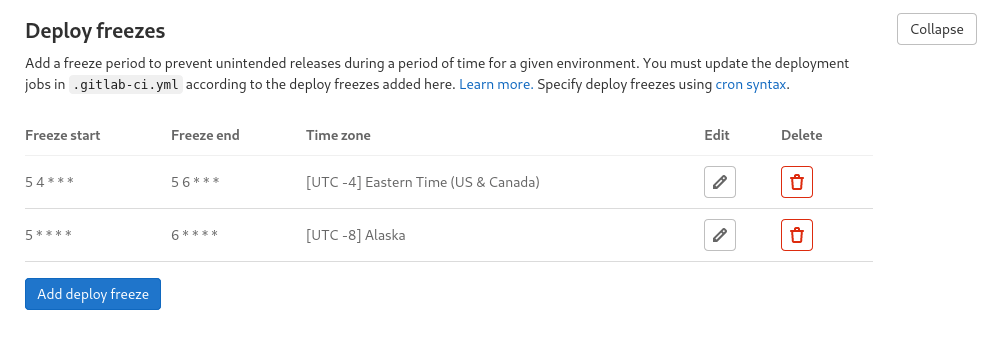
UI에서 배포 동결 창을 설정하려면 다음 단계를 완료합니다:

  1. Maintainer 권한이 있는 사용자로 GitLab에 로그인합니다.
  2. 상단 바에서 검색 또는 이동을 선택하고 프로젝트를 찾습니다.
  3. Settings > CI/CD를 선택합니다.
  4. Deploy freezes로 스크롤합니다.
  5. Expand를 선택하여 배포 동결 표를 봅니다.
  6. Add deploy freeze를 선택하여 배포 동결 모달을 엽니다.
  7. 원하는 배포 동결 기간의 시작 시간, 종료 시간 및 시간대를 입력합니다.
  8. 모달에서 Add deploy freeze를 선택합니다.
  9. 배포 동결이 저장된 후 편집 버튼 (✏️)을 선택하여 편집하고 삭제 버튼 ([remove])을 선택하여 제거할 수 있습니다. 배포 동결 기간을 설정하기 위한 배포 동결 모달

프로젝트에 여러 동결 기간이 있으면 모든 기간이 적용됩니다. 겹치는 경우 동결은 완전히 겹치는 기간을 커버합니다.

자세한 내용은 배포 안전성을 참조하세요.

릴리스 권한#

릴리스 보기 및 에셋 다운로드#

  • Reporter, Developer, Maintainer 또는 Owner 권한이 있는 사용자는 프로젝트 릴리스에 대한 읽기 및 다운로드 액세스 권한이 있습니다.
  • Guest 권한이 있는 사용자는 프로젝트 릴리스에 대한 읽기 및 다운로드 액세스 권한이 있습니다. 여기에는 관련 Git 태그 이름, 릴리스 설명, 릴리스 작성자 정보가 포함됩니다. 그러나 소스 코드릴리스 증거와 같은 다른 리포지터리 관련 정보는 수정됩니다.

소스 코드에 대한 액세스 없이 릴리스 게시#

히스토리
  • GitLab 15.6에서 도입되었습니다.

소스 코드릴리스 증거와 같은 리포지터리 관련 정보를 프로젝트 구성원에게만 제공하면서 프로젝트 외부 구성원이 릴리스에 액세스할 수 있게 할 수 있습니다. 이러한 설정은 소프트웨어의 새 버전에 대한 액세스를 제공하기 위해 릴리스를 사용하지만 소스 코드를 공개적으로 사용 가능하게 하고 싶지 않은 프로젝트에 이상적입니다.

릴리스를 공개적으로 사용 가능하게 하려면 다음 프로젝트 설정을 설정합니다:

  • Project visibilityPublic으로 설정
  • Repository가 활성화되고 Only Project Members로 설정
  • Releases가 활성화되고 Everyone With Access로 설정

릴리스 및 에셋 만들기, 업데이트 및 삭제#

릴리스 권한 제어의 예로, 와일드카드(*)로 태그를 보호하고 Allowed to create 열에서 Maintainer를 설정하여 Maintainer 또는 Owner 권한이 있는 사용자만 릴리스를 만들고, 업데이트하고, 삭제하도록 허용할 수 있습니다.

릴리스 메트릭#

히스토리
  • GitLab Premium 13.9에서 도입되었습니다.

Group > Analytics > CI/CD로 이동하여 그룹 수준의 릴리스 메트릭을 볼 수 있습니다. 이러한 메트릭에는 다음이 포함됩니다:

  • 그룹의 총 릴리스 수
  • 적어도 하나의 릴리스가 있는 그룹의 프로젝트 비율

예제 프로젝트#

Guided Exploration 프로젝트 GitVersion을 사용한 완전 자동화 소프트웨어 및 아티팩트 버전 관리는 다음을 보여줍니다:

  • GitLab 릴리스 사용.
  • GitLab CLI 사용.
  • Generic 패키지 만들기.
  • 패키지를 릴리스에 연결.
  • 복잡한 리포지터리의 버전을 자동으로 결정하고 증분하기 위한 GitVersion이라는 도구 사용.

테스트를 위해 예제 프로젝트를 자신의 그룹이나 인스턴스로 복사할 수 있습니다. 프로젝트 페이지에서 어떤 다른 GitLab CI 패턴이 시연되는지에 대한 자세한 내용을 확인할 수 있습니다.

문제 해결#

릴리스 및 에셋 만들기, 업데이트 또는 삭제 시 오류#

릴리스가 보호된 태그와 연결된 경우 UI/API 요청이 다음과 같은 권한 부여 실패를 초래할 수 있습니다:

  • 403 Forbidden
  • Something went wrong while creating a new release

사용자 또는 서비스/봇 계정이 보호된 태그를 만드는 것이 허용되어 있는지 확인합니다.

자세한 내용은 릴리스 권한을 참조하세요.

스토리지에 대한 참고 사항#

이 기능은 Git 태그 위에 구축되어 있으므로 릴리스 자체를 만드는 것 외에 실질적으로 추가 데이터가 필요하지 않습니다. 추가 에셋과 자동으로 생성되는 릴리스 증거는 스토리지를 소비합니다.

GitLab CLI 버전 요구 사항#

release 키워드를 사용하는 방법이 변경될 예정입니다. release-cli 도구가 GitLab CLI 도구교체 중입니다.

GitLab CLI 도구 v1.58.0 이상을 사용해야 하며, 그렇지 않으면 다음 오류 메시지나 경고 중 하나를 받을 수 있습니다:

  • Error: glab command not found. Please install glab v1.58.0 or higher.
  • Error: Please use glab v1.58.0 or higher.
  • Warning: release-cli will not be supported after 20.0. Please use glab version >= 1.58.0.

GitLab CLI 도구를 사용하는 두 가지 방법이 있습니다:

  • registry.gitlab.com/gitlab-org/release-cli:<version> 컨테이너 이미지를 사용하는 경우 registry.gitlab.com/gitlab-org/cli:v1.58.0 또는 glab v1.58.0을 포함하는 registry.gitlab.com/gitlab-org/release-cli:v0.24.0을 사용할 수 있습니다.
  • 러너에 release-cli 또는 GitLab CLI 도구를 수동으로 설치한 경우 GitLab CLI 버전이 최소 v1.58.0인지 확인합니다.

릴리스

Tier: Ultimate
Offering: GitLab.com, GitLab Self-Managed, GitLab Dedicated
원문 보기
요약

중요한 마일스톤에서 프로젝트를 패키징하기 위한 릴리스를 만듭니다. 릴리스와 관련된 Git 태그를 삭제하면 릴리스도 삭제됩니다. 릴리스를 만들 때 또는 그 이후에 다음을 할 수 있습니다: 왼쪽 사이드바에서 Deploy > Releases를 선택하거나,

중요한 마일스톤에서 프로젝트를 패키징하기 위한 릴리스를 만듭니다. 릴리스는 코드, 바이너리, 문서 및 릴리스 노트를 프로젝트의 완전한 스냅샷으로 결합합니다. 릴리스가 만들어지면 GitLab이 자동으로 코드에 태그를 지정하고, 스냅샷을 아카이브하고, 감사에 적합한 증거를 생성합니다. 이는 규정 준수 요구 사항에 완벽하고 개발 프로세스에 대한 사용자의 신뢰를 줄 수 있는 영구적인 기록을 만듭니다.

사용자는 다음의 혜택을 받습니다:

  • 최신 안정 버전 및 설치 패키지에 쉽게 액세스
  • 새 기능 및 수정 사항에 대한 명확한 문서
  • 해당 에셋과 함께 특정 버전을 다운로드할 수 있는 기능
  • 시간 경과에 따른 프로젝트 진화를 추적하는 간단한 방법
Warning

릴리스와 관련된 Git 태그를 삭제하면 릴리스도 삭제됩니다.

릴리스를 만들 때 또는 그 이후에 다음을 할 수 있습니다:

릴리스 보기#

릴리스 목록을 보려면:

  • 왼쪽 사이드바에서 Deploy > Releases를 선택하거나,

  • 프로젝트 개요 페이지에서 릴리스가 하나 이상 있으면 릴리스 수를 선택합니다.

    릴리스 수

    • 공개 프로젝트에서는 이 수가 모든 사용자에게 표시됩니다.
    • 비공개 프로젝트에서는 최소 Reporter 권한이 있는 사용자에게 이 수가 표시됩니다.

릴리스 정렬#

Released date 또는 Created date로 릴리스를 정렬하려면 정렬 순서 드롭다운 목록에서 선택합니다. 오름차순과 내림차순 사이를 전환하려면 Sort order를 선택합니다.

릴리스 정렬 드롭다운 목록 옵션

최신 릴리스에 대한 영구 링크#

영구 링크를 통해 최신 릴리스 페이지에 액세스할 수 있습니다. GitLab은 항상 영구 링크 URL을 최신 릴리스 페이지 주소로 리디렉션합니다.

URL 형식:

https://gitlab.example.com/namespace/project/-/releases/permalink/latest

영구 링크 URL에 접미사를 추가할 수도 있습니다. 예를 들어, 최신 릴리스가 gitlab-org 네임스페이스와 gitlab-runner 프로젝트의 v17.7.0#release인 경우 읽기 가능한 링크는 다음과 같습니다:

https://gitlab.com/gitlab-org/gitlab-runner/-/releases/v17.7.0#release

다음 영구 링크로 최신 릴리스 URL에 액세스할 수 있습니다:

https://gitlab.com/gitlab-org/gitlab-runner/-/releases/permalink/latest#release

릴리스 에셋에 영구 링크를 추가하는 방법에 대한 내용은 최신 릴리스 에셋에 대한 영구 링크를 참조하세요.

정렬 기본 설정#

기본적으로 GitLab은 released_at 시간을 사용하여 릴리스를 가져옵니다. 쿼리 매개변수 ?order_by=released_at 사용은 선택 사항이며, ?order_by=semver 지원은 이 이슈에서 추적됩니다.

RSS 피드로 릴리스 추적#

GitLab은 Atom 형식으로 프로젝트의 릴리스 RSS 피드를 제공합니다. 피드를 보려면:

  1. 구성원인 프로젝트의 경우:
    1. 상단 바에서 검색 또는 이동을 선택하고 프로젝트를 찾습니다.
    2. Deploy > Releases를 선택합니다.
  2. 모든 프로젝트의 경우:
    1. Project overview 페이지로 이동합니다.
    2. 오른쪽 사이드바에서 Releases ([rocket-launch])를 선택합니다.
  3. 오른쪽 상단 모서리에서 피드 기호 ([rss])를 선택합니다.

릴리스 만들기#

릴리스를 만들 수 있는 방법:

Releases 페이지에서 릴리스 만들기#

사전 요구 사항:

  • 프로젝트에 대한 Developer, Maintainer 또는 Owner 권한이 있어야 합니다. 자세한 내용은 릴리스 권한을 참조하세요.

Releases 페이지에서 릴리스를 만들려면:

  1. 상단 바에서 검색 또는 이동을 선택하고 프로젝트를 찾습니다.
  2. Deploy > Releases를 선택하고 New release를 선택합니다.
  3. Tag name 드롭다운 목록에서 다음 중 하나를 수행합니다:
    • 기존 Git 태그를 선택합니다. 이미 릴리스와 관련된 기존 태그를 선택하면 유효성 검사 오류가 발생합니다.
    • 새 Git 태그 이름을 입력합니다.
      1. Create tag 팝오버에서 새 태그를 만들 때 사용할 브랜치 또는 커밋 SHA를 선택합니다.
      2. 선택 사항. Set tag message 텍스트 상자에 어노테이션 태그를 만들기 위한 메시지를 입력합니다.
      3. Save를 선택합니다.
  4. 선택 사항. 다음을 포함하여 릴리스에 대한 추가 정보를 입력합니다:
  5. Create release를 선택합니다.

CI/CD Job을 사용하여 릴리스 만들기#

Job 정의에서 release 키워드를 사용하여 GitLab CI/CD 파이프라인의 일부로 릴리스를 직접 만들 수 있습니다. 릴리스는 CI/CD 파이프라인의 마지막 단계 중 하나로 만드는 것이 좋습니다.

릴리스는 Job이 오류 없이 처리된 경우에만 만들어집니다. API가 릴리스 생성 중에 오류를 반환하면 릴리스 Job이 실패합니다.

다음 링크는 CI/CD Job을 사용하여 릴리스를 만들기 위한 일반적인 예시 구성을 보여줍니다:

사용자 정의 SSL CA 인증 기관 사용#

ADDITIONAL_CA_CERT_BUNDLE CI/CD 변수를 사용하여 사용자 정의 SSL CA 인증 기관을 구성할 수 있습니다. 이는 glab CLI가 사용자 정의 인증서와 함께 HTTPS를 사용하여 API를 통해 릴리스를 만들 때 피어를 확인하는 데 사용됩니다. ADDITIONAL_CA_CERT_BUNDLE 값에는 X.509 PEM 공개 키 인증서의 텍스트 표현 또는 인증 기관이 포함된 path/to/file이 포함되어야 합니다. 예를 들어 .gitlab-ci.yml 파일에서 이 값을 구성하려면 다음을 사용합니다:

release:
  variables:
    ADDITIONAL_CA_CERT_BUNDLE: |
        -----BEGIN CERTIFICATE-----
        MIIGqTCCBJGgAwIBAgIQI7AVxxVwg2kch4d56XNdDjANBgkqhkiG9w0BAQsFADCB
        ...
        jWgmPqF3vUbZE0EyScetPJquRFRKIesyJuBFMAs=
        -----END CERTIFICATE-----
  script:
    - echo "Create release"
  release:
    name: 'My awesome release'
    tag_name: '$CI_COMMIT_TAG'

ADDITIONAL_CA_CERT_BUNDLE 값은 UI의 사용자 정의 변수로 구성할 수도 있습니다. 인증서 경로가 필요한 file 또는 인증서의 텍스트 표현이 필요한 변수로 설정합니다.

단일 파이프라인에서 여러 릴리스 만들기#

파이프라인에는 여러 release Job이 있을 수 있습니다. 예를 들어:

ios-release:
  script:
    - echo "iOS release job"
  release:
    tag_name: v1.0.0-ios
    description: 'iOS release v1.0.0'

android-release:
  script:
    - echo "Android release job"
  release:
    tag_name: v1.0.0-android
    description: 'Android release v1.0.0'

릴리스 에셋을 Generic 패키지로#

Generic 패키지를 사용하여 릴리스 에셋을 호스팅할 수 있습니다.

패키지된 에셋으로 릴리스를 만들려면:

  1. CI/CD 파이프라인에서 패키지 파일을 빌드합니다.

  2. glab CLI Job으로 릴리스를 만듭니다:

    Create Release:
      stage: release
      image: registry.gitlab.com/gitlab-org/cli:latest
      rules:
        - if: $CI_COMMIT_TAG
      script:
        - |
          glab release create "$CI_COMMIT_TAG" \
          --name "Release ${VERSION}" \
          --notes "Your release notes here" \
          path/to/your/release-asset-file \
          --use-package-registry
    

    포함하려는 각 에셋에 대해 추가 --assets-link 링크를 추가합니다.

예정된 릴리스#

Releases API를 사용하여 미리 릴리스를 만들 수 있습니다. 미래의 released_at 날짜를 설정하면 릴리스 태그 옆에 Upcoming Release 배지가 표시됩니다. released_at 날짜와 시간이 지나면 배지가 자동으로 제거됩니다.

예정된 릴리스

과거 릴리스#

히스토리
  • GitLab 15.2에서 도입되었습니다.

Releases API 또는 UI를 사용하여 과거에 릴리스를 만들 수 있습니다. 과거의 released_at 날짜를 설정하면 릴리스 태그 옆에 Historical release 배지가 표시됩니다. 과거에 릴리스되었기 때문에 릴리스 증거를 사용할 수 없습니다.

릴리스 편집#

릴리스가 만들어진 후 세부 정보를 편집하려면 릴리스 업데이트 API 또는 UI를 사용할 수 있습니다.

사전 요구 사항:

  • Developer, Maintainer 또는 Owner 권한이 있어야 합니다.

UI에서:

  1. 왼쪽 사이드바에서 Deploy > Releases를 선택합니다.
  2. 수정하려는 릴리스의 오른쪽 상단 모서리에서 Edit this release (연필 아이콘)를 선택합니다.
  3. Edit Release 페이지에서 릴리스의 세부 정보를 변경합니다.
  4. Save changes를 선택합니다.

릴리스 삭제#

히스토리
  • GitLab 15.2에서 도입되었습니다.

릴리스를 삭제하면 에셋도 삭제됩니다. 그러나 연관된 Git 태그는 삭제되지 않습니다. 릴리스와 관련된 Git 태그를 삭제하면 릴리스도 삭제됩니다.

사전 요구 사항:

  • Developer, Maintainer 또는 Owner 권한이 있어야 합니다. 릴리스 권한에 대한 자세한 내용을 읽어보세요.

릴리스를 삭제하려면 릴리스 삭제 API 또는 UI를 사용합니다.

UI에서:

  1. 상단 바에서 검색 또는 이동을 선택하고 프로젝트를 찾습니다.
  2. Deploy > Releases를 선택합니다.
  3. 삭제하려는 릴리스의 오른쪽 상단 모서리에서 Edit this release (✏️)를 선택합니다.
  4. Edit Release 페이지에서 Delete를 선택합니다.
  5. Delete release를 선택합니다.

릴리스에 마일스톤 연결#

릴리스를 하나 이상의 프로젝트 마일스톤과 연결할 수 있습니다.

GitLab Premium 고객은 릴리스에 연결할 그룹 마일스톤을 지정할 수 있습니다.

사용자 인터페이스에서 또는 Releases API에 대한 요청에 milestones 배열을 포함하여 수행할 수 있습니다.

사용자 인터페이스에서 릴리스에 마일스톤을 연결하려면:

  1. 왼쪽 사이드바에서 Deploy > Releases를 선택합니다.
  2. 수정하려는 릴리스의 오른쪽 상단 모서리에서 Edit this release (연필 아이콘)를 선택합니다.
  3. Milestones 목록에서 연결하려는 각 마일스톤을 선택합니다. 여러 마일스톤을 선택할 수 있습니다.
  4. Save changes를 선택합니다.

Deploy > Releases 페이지에서 마일스톤의 이슈에 대한 통계와 함께 Milestone이 최상위 섹션에 나열됩니다.

하나의 연결된 마일스톤이 있는 릴리스

릴리스는 Plan > Milestones 페이지에서도 볼 수 있으며, 이 페이지에서 마일스톤을 선택할 때도 표시됩니다.

다음은 릴리스가 없는 마일스톤, 하나의 릴리스가 있는 마일스톤, 두 개의 릴리스가 있는 마일스톤의 예입니다.

릴리스 연결이 있는 마일스톤과 없는 마일스톤

Note

하위 그룹의 프로젝트 릴리스는 상위 그룹의 마일스톤과 연결할 수 없습니다. 자세한 내용은 이슈 #328054, 릴리스는 상위 그룹 마일스톤과 연결할 수 없음을 참조하세요.

릴리스가 만들어질 때 알림 받기#

프로젝트에 새 릴리스가 만들어지면 이메일로 알림을 받을 수 있습니다.

릴리스에 대한 알림을 구독하려면:

  1. 왼쪽 사이드바에서 Project overview를 선택합니다.
  2. Notification setting (벨 아이콘)을 선택합니다.
  3. 목록에서 Custom을 선택합니다.
  4. New release 체크박스를 선택합니다.
  5. 저장하려면 대화 상자를 닫습니다.

배포 동결을 설정하여 의도하지 않은 릴리스 방지#

배포 동결 기간을 설정하여 지정한 시간 동안 의도하지 않은 프로덕션 릴리스를 방지합니다. 배포 동결은 배포를 자동화할 때 불확실성과 위험을 줄이는 데 도움이 됩니다.

Maintainer는 사용자 인터페이스에서 또는 Freeze Periods API를 사용하여 freeze_startfreeze_endcrontab 항목으로 정의하는 배포 동결 창을 설정할 수 있습니다.

실행 중인 Job이 동결 기간에 있으면 GitLab CI/CD는 $CI_DEPLOY_FREEZE라는 환경 변수를 만듭니다.

그룹의 여러 프로젝트에서 배포 Job이 실행되는 것을 방지하려면 그룹 전체에서 공유되는 파일에 .freezedeployment Job을 정의합니다. includes 키워드를 사용하여 프로젝트의 .gitlab-ci.yml 파일에 템플릿을 통합합니다:

.freezedeployment:
  stage: deploy
  before_script:
    - '[[ ! -z "$CI_DEPLOY_FREEZE" ]] && echo "INFRASTRUCTURE OUTAGE WINDOW" && exit 1; '
  rules:
    - if: '$CI_DEPLOY_FREEZE'
      when: manual
      allow_failure: true
    - when: on_success

배포 Job이 실행되는 것을 방지하려면 .gitlab-ci.yml 파일의 deploy_to_production Job에서 extends 키워드를 사용하여 .freezedeployment 템플릿 Job에서 구성을 상속합니다:

deploy_to_production:
  extends: .freezedeployment
  script: deploy_to_prod.sh
  environment: production

이 구성은 조건부로 배포 Job을 차단하고 파이프라인 연속성을 유지합니다. 동결 기간이 정의되면 Job이 실패하고 파이프라인이 배포 없이 진행될 수 있습니다. 동결 기간 후에는 수동 배포가 가능합니다.

이 접근 방식은 중요한 유지 관리 중 배포 제어를 제공하고 CI/CD 파이프라인의 원활한 흐름을 보장합니다.

UI에서 배포 동결 창을 설정하려면 다음 단계를 완료합니다:

  1. Maintainer 권한이 있는 사용자로 GitLab에 로그인합니다.
  2. 상단 바에서 검색 또는 이동을 선택하고 프로젝트를 찾습니다.
  3. Settings > CI/CD를 선택합니다.
  4. Deploy freezes로 스크롤합니다.
  5. Expand를 선택하여 배포 동결 표를 봅니다.
  6. Add deploy freeze를 선택하여 배포 동결 모달을 엽니다.
  7. 원하는 배포 동결 기간의 시작 시간, 종료 시간 및 시간대를 입력합니다.
  8. 모달에서 Add deploy freeze를 선택합니다.
  9. 배포 동결이 저장된 후 편집 버튼 (✏️)을 선택하여 편집하고 삭제 버튼 ([remove])을 선택하여 제거할 수 있습니다. 배포 동결 기간을 설정하기 위한 배포 동결 모달

프로젝트에 여러 동결 기간이 있으면 모든 기간이 적용됩니다. 겹치는 경우 동결은 완전히 겹치는 기간을 커버합니다.

자세한 내용은 배포 안전성을 참조하세요.

릴리스 권한#

릴리스 보기 및 에셋 다운로드#

  • Reporter, Developer, Maintainer 또는 Owner 권한이 있는 사용자는 프로젝트 릴리스에 대한 읽기 및 다운로드 액세스 권한이 있습니다.
  • Guest 권한이 있는 사용자는 프로젝트 릴리스에 대한 읽기 및 다운로드 액세스 권한이 있습니다. 여기에는 관련 Git 태그 이름, 릴리스 설명, 릴리스 작성자 정보가 포함됩니다. 그러나 소스 코드릴리스 증거와 같은 다른 리포지터리 관련 정보는 수정됩니다.

소스 코드에 대한 액세스 없이 릴리스 게시#

히스토리
  • GitLab 15.6에서 도입되었습니다.

소스 코드릴리스 증거와 같은 리포지터리 관련 정보를 프로젝트 구성원에게만 제공하면서 프로젝트 외부 구성원이 릴리스에 액세스할 수 있게 할 수 있습니다. 이러한 설정은 소프트웨어의 새 버전에 대한 액세스를 제공하기 위해 릴리스를 사용하지만 소스 코드를 공개적으로 사용 가능하게 하고 싶지 않은 프로젝트에 이상적입니다.

릴리스를 공개적으로 사용 가능하게 하려면 다음 프로젝트 설정을 설정합니다:

  • Project visibilityPublic으로 설정
  • Repository가 활성화되고 Only Project Members로 설정
  • Releases가 활성화되고 Everyone With Access로 설정

릴리스 및 에셋 만들기, 업데이트 및 삭제#

릴리스 권한 제어의 예로, 와일드카드(*)로 태그를 보호하고 Allowed to create 열에서 Maintainer를 설정하여 Maintainer 또는 Owner 권한이 있는 사용자만 릴리스를 만들고, 업데이트하고, 삭제하도록 허용할 수 있습니다.

릴리스 메트릭#

히스토리
  • GitLab Premium 13.9에서 도입되었습니다.

Group > Analytics > CI/CD로 이동하여 그룹 수준의 릴리스 메트릭을 볼 수 있습니다. 이러한 메트릭에는 다음이 포함됩니다:

  • 그룹의 총 릴리스 수
  • 적어도 하나의 릴리스가 있는 그룹의 프로젝트 비율

예제 프로젝트#

Guided Exploration 프로젝트 GitVersion을 사용한 완전 자동화 소프트웨어 및 아티팩트 버전 관리는 다음을 보여줍니다:

  • GitLab 릴리스 사용.
  • GitLab CLI 사용.
  • Generic 패키지 만들기.
  • 패키지를 릴리스에 연결.
  • 복잡한 리포지터리의 버전을 자동으로 결정하고 증분하기 위한 GitVersion이라는 도구 사용.

테스트를 위해 예제 프로젝트를 자신의 그룹이나 인스턴스로 복사할 수 있습니다. 프로젝트 페이지에서 어떤 다른 GitLab CI 패턴이 시연되는지에 대한 자세한 내용을 확인할 수 있습니다.

문제 해결#

릴리스 및 에셋 만들기, 업데이트 또는 삭제 시 오류#

릴리스가 보호된 태그와 연결된 경우 UI/API 요청이 다음과 같은 권한 부여 실패를 초래할 수 있습니다:

  • 403 Forbidden
  • Something went wrong while creating a new release

사용자 또는 서비스/봇 계정이 보호된 태그를 만드는 것이 허용되어 있는지 확인합니다.

자세한 내용은 릴리스 권한을 참조하세요.

스토리지에 대한 참고 사항#

이 기능은 Git 태그 위에 구축되어 있으므로 릴리스 자체를 만드는 것 외에 실질적으로 추가 데이터가 필요하지 않습니다. 추가 에셋과 자동으로 생성되는 릴리스 증거는 스토리지를 소비합니다.

GitLab CLI 버전 요구 사항#

release 키워드를 사용하는 방법이 변경될 예정입니다. release-cli 도구가 GitLab CLI 도구교체 중입니다.

GitLab CLI 도구 v1.58.0 이상을 사용해야 하며, 그렇지 않으면 다음 오류 메시지나 경고 중 하나를 받을 수 있습니다:

  • Error: glab command not found. Please install glab v1.58.0 or higher.
  • Error: Please use glab v1.58.0 or higher.
  • Warning: release-cli will not be supported after 20.0. Please use glab version >= 1.58.0.

GitLab CLI 도구를 사용하는 두 가지 방법이 있습니다:

  • registry.gitlab.com/gitlab-org/release-cli:<version> 컨테이너 이미지를 사용하는 경우 registry.gitlab.com/gitlab-org/cli:v1.58.0 또는 glab v1.58.0을 포함하는 registry.gitlab.com/gitlab-org/release-cli:v0.24.0을 사용할 수 있습니다.
  • 러너에 release-cli 또는 GitLab CLI 도구를 수동으로 설치한 경우 GitLab CLI 버전이 최소 v1.58.0인지 확인합니다.