InfoGrab Docs

커밋

요약

커밋 목록은 저장소의 커밋 기록을 표시합니다. 커밋의 요약을 보려면 커밋 설명 전환 아이콘 ([ellipsis_h])을 선택합니다. 커밋에서 만든 특정 변경 사항(파일 수정, 추가, 삭제)을 확인합니다. 커밋의 세부 정보 페이지에는 다음이 표시됩니다:

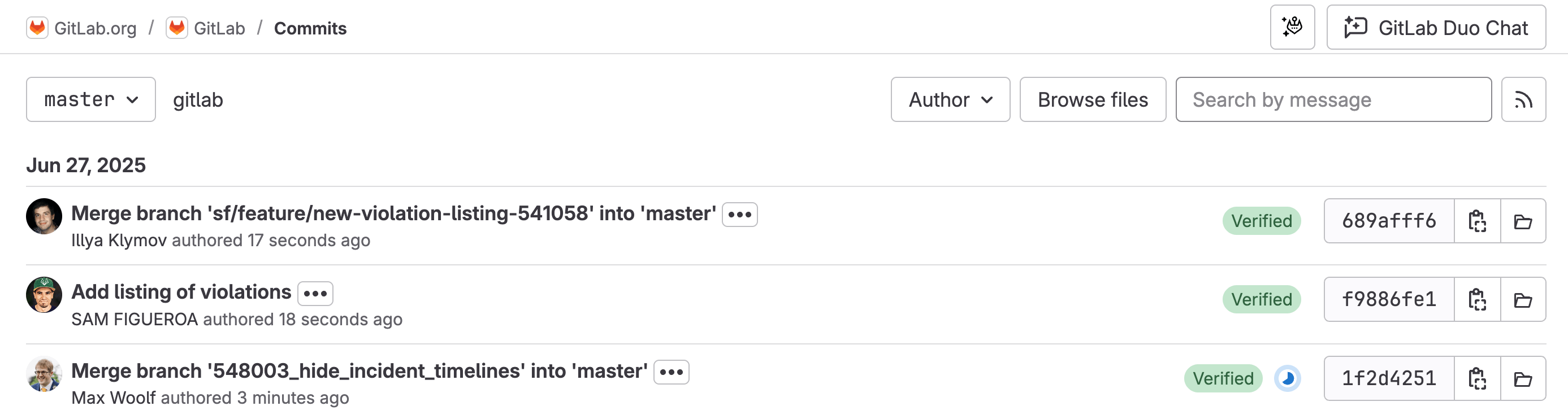
커밋 목록은 저장소의 커밋 기록을 표시합니다. 이를 사용하여 코드 변경 사항을 탐색하고, 커밋 세부 정보를 보고, 커밋 서명을 확인합니다. Git 리비전으로 커밋 목록을 필터링하여 특정 리비전의 변경 사항을 볼 수 있습니다.

목록에는 다음이 표시됩니다:

  • 커밋 해시: 각 커밋의 고유 식별자(SHA).
  • 커밋 메시지: 커밋의 제목 및 설명.
  • 작성자: 커밋을 만든 사용자의 이름과 아바타.
  • 타임스탬프: 커밋이 생성된 시간.
  • 파이프라인 상태: 구성된 경우 CI/CD 파이프라인 결과.
  • 서명 확인: GPG, SSH 또는 X.509 서명 상태.
  • 태그: 이 커밋을 가리키는 태그.

저장소의 커밋 목록 예시

커밋 보기#

저장소의 커밋 기록을 보려면:

  1. 상단 표시줄에서 검색 또는 이동을 선택하고 프로젝트를 찾습니다.
  2. 왼쪽 사이드바에서 코드 > 커밋을 선택합니다.

커밋의 요약을 보려면 커밋 설명 전환 아이콘 ([ellipsis_h])을 선택합니다. 이 요약에는 파일 변경 사항이나 통계가 표시되지 않습니다.

커밋 세부 정보 보기#

커밋에서 만든 특정 변경 사항(파일 수정, 추가, 삭제)을 확인합니다.

커밋의 세부 정보를 보려면:

  1. 상단 표시줄에서 검색 또는 이동을 선택하고 프로젝트를 찾습니다.
  2. 왼쪽 사이드바에서 코드 > 커밋을 선택합니다.
  3. 커밋을 선택하여 커밋의 세부 정보 페이지를 엽니다.

커밋의 세부 정보 페이지에는 다음이 표시됩니다:

  • 커밋 정보: 커밋 해시, 작성자, 커밋터, 부모 커밋, 타임스탬프.
  • 커밋 메시지: 커밋의 제목 및 설명.
  • 파일 변경 사항: diff 보기가 있는 수정된 모든 파일.
  • 통계: 변경, 추가, 제거된 줄 수.
  • 파이프라인 세부 정보: 연결된 CI/CD 파이프라인 상태 및 세부 정보.
  • 참조: 이 커밋을 포함하는 브랜치 및 태그.
  • 관련 MR: 커밋과 연결된 MR에 대한 링크.

Git 리비전별로 저장소 파일 탐색#

커밋 SHA, 브랜치 이름 또는 태그와 같은 특정 Git 리비전에서 모든 저장소 파일 및 폴더를 보려면:

  1. 상단 표시줄에서 검색 또는 이동을 선택하고 프로젝트를 찾습니다.
  2. 왼쪽 사이드바에서 코드 > 커밋을 선택합니다.
  3. 다음 옵션 중 하나를 선택합니다:
    • Git 리비전으로 필터링:
      1. 상단에서 Git 리비전 선택 드롭다운 목록을 열려면 선택합니다.
      2. Git 리비전을 선택하거나 검색합니다.
    • 커밋 목록에서 특정 커밋을 선택합니다.
  4. 오른쪽 상단에서 파일 탐색을 선택합니다.

해당 특정 리비전의 저장소 페이지로 이동합니다.

커밋 필터링 및 검색#

특정 변경 사항을 찾거나 특정 작성자의 작업을 추적하기 위해 커밋 기록을 필터링하고 검색합니다.

작성자로 필터링#

특정 작성자로 커밋을 필터링하려면:

  1. 상단 표시줄에서 검색 또는 이동을 선택하고 프로젝트를 찾습니다.
  2. 왼쪽 사이드바에서 코드 > 커밋을 선택합니다.
  3. 작성자 드롭다운 목록에서 작성자의 이름 또는 사용자 이름을 선택하거나 검색합니다.

특수 문자가 있는 이름에 대해 작성자 필터링이 작동하지 않으면 URL 매개변수 형식을 사용합니다. 예를 들어 URL에 ?author=Elliot%20Stevens를 추가합니다.

Git 리비전으로 필터링#

브랜치, 태그 또는 커밋 SHA와 같은 Git 리비전으로 커밋을 필터링하려면:

  1. 상단 표시줄에서 검색 또는 이동을 선택하고 프로젝트를 찾습니다.
  2. 왼쪽 사이드바에서 코드 > 커밋을 선택합니다.
  3. 드롭다운 목록에서 Git 리비전을 선택하거나 검색합니다. 예를 들어 브랜치 이름, 태그 또는 커밋 SHA.
  4. 필터링된 커밋 목록을 보려면 Git 리비전을 선택합니다.

커밋 메시지로 검색#

메시지 내용으로 커밋을 검색하려면:

  1. 상단 표시줄에서 검색 또는 이동을 선택하고 프로젝트를 찾습니다.
  2. 왼쪽 사이드바에서 코드 > 커밋을 선택합니다.
  3. 메시지로 검색 필드에 검색어를 입력합니다.

전체 또는 부분 커밋 SHA로도 검색하여 특정 커밋을 직접 찾을 수 있습니다.

커밋 체리피킹#

특정 커밋의 변경 사항을 다른 곳에 적용합니다.

전제 조건:

  • 프로젝트에서 Developer, Maintainer 또는 소유자 역할이 있어야 합니다.
  • 대상 브랜치가 존재해야 합니다.

커밋을 체리피킹하려면:

  1. 상단 표시줄에서 검색 또는 이동을 선택하고 프로젝트를 찾습니다.
  2. 왼쪽 사이드바에서 코드 > 커밋을 선택합니다.
  3. 체리피킹할 커밋을 선택합니다.
  4. 오른쪽 상단에서 옵션을 선택한 다음 체리피킹을 선택합니다.
  5. 대화 상자에서:
    • 드롭다운 목록에서 대상 프로젝트 및 브랜치를 선택합니다.
    • 선택 사항. 변경 사항으로 MR을 만들려면 새 MR 시작을 선택합니다.
    • 체리피킹을 선택합니다.

GitLab은 체리피킹된 변경 사항으로 대상 브랜치에 새 커밋을 만듭니다. 브랜치가 보호됨이거나 올바른 권한이 없는 경우 GitLab은 새 MR 만들기를 묻습니다.

커밋 되돌리기#

이전 커밋의 변경 사항을 취소하는 새 커밋을 만듭니다.

전제 조건:

  • 프로젝트에서 Developer, Maintainer 또는 소유자 역할이 있어야 합니다.

커밋을 되돌리려면:

  1. 상단 표시줄에서 검색 또는 이동을 선택하고 프로젝트를 찾습니다.
  2. 왼쪽 사이드바에서 코드 > 커밋을 선택합니다.
  3. 되돌릴 커밋을 선택합니다.
  4. 오른쪽 상단에서 옵션을 선택한 다음 되돌리기를 선택합니다.
  5. 대화 상자에서:
    • 되돌리기 커밋의 대상 브랜치를 선택합니다.
    • 선택 사항. MR을 만들려면 새 MR 시작을 선택합니다.
    • 되돌리기를 선택합니다.

GitLab은 선택한 커밋의 변경 사항을 역전시키는 새 커밋을 만듭니다. 브랜치가 보호됨이거나 올바른 권한이 없는 경우 GitLab은 새 MR 만들기를 묻습니다.

커밋 내용 다운로드#

커밋의 diff 내용을 다운로드하려면:

  1. 상단 표시줄에서 검색 또는 이동을 선택하고 프로젝트를 찾습니다.
  2. 왼쪽 사이드바에서 코드 > 커밋을 선택합니다.
  3. 다운로드할 커밋을 선택합니다.
  4. 오른쪽 상단에서 옵션을 선택합니다.
  5. 다운로드에서 일반 Diff를 선택합니다.

커밋 서명 확인#

GitLab은 커밋 진위성을 보장하기 위해 GPG, SSH 및 X.509 서명을 확인합니다. 확인된 커밋에는 확인됨 배지가 표시됩니다.

자세한 내용은 서명된 커밋을 참조하십시오.

서명 세부 정보 보기#

서명 정보를 보려면:

  1. 상단 표시줄에서 검색 또는 이동을 선택하고 프로젝트를 찾습니다.
  2. 왼쪽 사이드바에서 코드 > 커밋을 선택합니다.
  3. 확인됨 또는 확인 안 됨 배지가 있는 커밋을 찾습니다.
  4. 배지를 선택하여 다음을 포함한 서명 세부 정보를 봅니다:
    • 서명 유형 (GPG, SSH 또는 X.509)
    • 키 지문
    • 확인 상태
    • 서명자 신원

파이프라인 상태 및 세부 정보 보기#

커밋 목록에는 각 커밋 옆에 CI/CD 파이프라인 상태 아이콘이 포함됩니다. 파이프라인 세부 정보를 보려면:

  1. 상단 표시줄에서 검색 또는 이동을 선택하고 프로젝트를 찾습니다.
  2. 왼쪽 사이드바에서 코드 > 커밋을 선택합니다.
  3. 커밋 옆의 파이프라인 상태 아이콘을 선택합니다.

관련 주제#

커밋

Tier: Free, Premium, Ultimate
Offering: GitLab.com, GitLab Self-Managed, GitLab Dedicated
원문 보기
요약

커밋 목록은 저장소의 커밋 기록을 표시합니다. 커밋의 요약을 보려면 커밋 설명 전환 아이콘 ([ellipsis_h])을 선택합니다. 커밋에서 만든 특정 변경 사항(파일 수정, 추가, 삭제)을 확인합니다. 커밋의 세부 정보 페이지에는 다음이 표시됩니다:

커밋 목록은 저장소의 커밋 기록을 표시합니다. 이를 사용하여 코드 변경 사항을 탐색하고, 커밋 세부 정보를 보고, 커밋 서명을 확인합니다. Git 리비전으로 커밋 목록을 필터링하여 특정 리비전의 변경 사항을 볼 수 있습니다.

목록에는 다음이 표시됩니다:

  • 커밋 해시: 각 커밋의 고유 식별자(SHA).
  • 커밋 메시지: 커밋의 제목 및 설명.
  • 작성자: 커밋을 만든 사용자의 이름과 아바타.
  • 타임스탬프: 커밋이 생성된 시간.
  • 파이프라인 상태: 구성된 경우 CI/CD 파이프라인 결과.
  • 서명 확인: GPG, SSH 또는 X.509 서명 상태.
  • 태그: 이 커밋을 가리키는 태그.

저장소의 커밋 목록 예시

커밋 보기#

저장소의 커밋 기록을 보려면:

  1. 상단 표시줄에서 검색 또는 이동을 선택하고 프로젝트를 찾습니다.
  2. 왼쪽 사이드바에서 코드 > 커밋을 선택합니다.

커밋의 요약을 보려면 커밋 설명 전환 아이콘 ([ellipsis_h])을 선택합니다. 이 요약에는 파일 변경 사항이나 통계가 표시되지 않습니다.

커밋 세부 정보 보기#

커밋에서 만든 특정 변경 사항(파일 수정, 추가, 삭제)을 확인합니다.

커밋의 세부 정보를 보려면:

  1. 상단 표시줄에서 검색 또는 이동을 선택하고 프로젝트를 찾습니다.
  2. 왼쪽 사이드바에서 코드 > 커밋을 선택합니다.
  3. 커밋을 선택하여 커밋의 세부 정보 페이지를 엽니다.

커밋의 세부 정보 페이지에는 다음이 표시됩니다:

  • 커밋 정보: 커밋 해시, 작성자, 커밋터, 부모 커밋, 타임스탬프.
  • 커밋 메시지: 커밋의 제목 및 설명.
  • 파일 변경 사항: diff 보기가 있는 수정된 모든 파일.
  • 통계: 변경, 추가, 제거된 줄 수.
  • 파이프라인 세부 정보: 연결된 CI/CD 파이프라인 상태 및 세부 정보.
  • 참조: 이 커밋을 포함하는 브랜치 및 태그.
  • 관련 MR: 커밋과 연결된 MR에 대한 링크.

Git 리비전별로 저장소 파일 탐색#

커밋 SHA, 브랜치 이름 또는 태그와 같은 특정 Git 리비전에서 모든 저장소 파일 및 폴더를 보려면:

  1. 상단 표시줄에서 검색 또는 이동을 선택하고 프로젝트를 찾습니다.
  2. 왼쪽 사이드바에서 코드 > 커밋을 선택합니다.
  3. 다음 옵션 중 하나를 선택합니다:
    • Git 리비전으로 필터링:
      1. 상단에서 Git 리비전 선택 드롭다운 목록을 열려면 선택합니다.
      2. Git 리비전을 선택하거나 검색합니다.
    • 커밋 목록에서 특정 커밋을 선택합니다.
  4. 오른쪽 상단에서 파일 탐색을 선택합니다.

해당 특정 리비전의 저장소 페이지로 이동합니다.

커밋 필터링 및 검색#

특정 변경 사항을 찾거나 특정 작성자의 작업을 추적하기 위해 커밋 기록을 필터링하고 검색합니다.

작성자로 필터링#

특정 작성자로 커밋을 필터링하려면:

  1. 상단 표시줄에서 검색 또는 이동을 선택하고 프로젝트를 찾습니다.
  2. 왼쪽 사이드바에서 코드 > 커밋을 선택합니다.
  3. 작성자 드롭다운 목록에서 작성자의 이름 또는 사용자 이름을 선택하거나 검색합니다.

특수 문자가 있는 이름에 대해 작성자 필터링이 작동하지 않으면 URL 매개변수 형식을 사용합니다. 예를 들어 URL에 ?author=Elliot%20Stevens를 추가합니다.

Git 리비전으로 필터링#

브랜치, 태그 또는 커밋 SHA와 같은 Git 리비전으로 커밋을 필터링하려면:

  1. 상단 표시줄에서 검색 또는 이동을 선택하고 프로젝트를 찾습니다.
  2. 왼쪽 사이드바에서 코드 > 커밋을 선택합니다.
  3. 드롭다운 목록에서 Git 리비전을 선택하거나 검색합니다. 예를 들어 브랜치 이름, 태그 또는 커밋 SHA.
  4. 필터링된 커밋 목록을 보려면 Git 리비전을 선택합니다.

커밋 메시지로 검색#

메시지 내용으로 커밋을 검색하려면:

  1. 상단 표시줄에서 검색 또는 이동을 선택하고 프로젝트를 찾습니다.
  2. 왼쪽 사이드바에서 코드 > 커밋을 선택합니다.
  3. 메시지로 검색 필드에 검색어를 입력합니다.

전체 또는 부분 커밋 SHA로도 검색하여 특정 커밋을 직접 찾을 수 있습니다.

커밋 체리피킹#

특정 커밋의 변경 사항을 다른 곳에 적용합니다.

전제 조건:

  • 프로젝트에서 Developer, Maintainer 또는 소유자 역할이 있어야 합니다.
  • 대상 브랜치가 존재해야 합니다.

커밋을 체리피킹하려면:

  1. 상단 표시줄에서 검색 또는 이동을 선택하고 프로젝트를 찾습니다.
  2. 왼쪽 사이드바에서 코드 > 커밋을 선택합니다.
  3. 체리피킹할 커밋을 선택합니다.
  4. 오른쪽 상단에서 옵션을 선택한 다음 체리피킹을 선택합니다.
  5. 대화 상자에서:
    • 드롭다운 목록에서 대상 프로젝트 및 브랜치를 선택합니다.
    • 선택 사항. 변경 사항으로 MR을 만들려면 새 MR 시작을 선택합니다.
    • 체리피킹을 선택합니다.

GitLab은 체리피킹된 변경 사항으로 대상 브랜치에 새 커밋을 만듭니다. 브랜치가 보호됨이거나 올바른 권한이 없는 경우 GitLab은 새 MR 만들기를 묻습니다.

커밋 되돌리기#

이전 커밋의 변경 사항을 취소하는 새 커밋을 만듭니다.

전제 조건:

  • 프로젝트에서 Developer, Maintainer 또는 소유자 역할이 있어야 합니다.

커밋을 되돌리려면:

  1. 상단 표시줄에서 검색 또는 이동을 선택하고 프로젝트를 찾습니다.
  2. 왼쪽 사이드바에서 코드 > 커밋을 선택합니다.
  3. 되돌릴 커밋을 선택합니다.
  4. 오른쪽 상단에서 옵션을 선택한 다음 되돌리기를 선택합니다.
  5. 대화 상자에서:
    • 되돌리기 커밋의 대상 브랜치를 선택합니다.
    • 선택 사항. MR을 만들려면 새 MR 시작을 선택합니다.
    • 되돌리기를 선택합니다.

GitLab은 선택한 커밋의 변경 사항을 역전시키는 새 커밋을 만듭니다. 브랜치가 보호됨이거나 올바른 권한이 없는 경우 GitLab은 새 MR 만들기를 묻습니다.

커밋 내용 다운로드#

커밋의 diff 내용을 다운로드하려면:

  1. 상단 표시줄에서 검색 또는 이동을 선택하고 프로젝트를 찾습니다.
  2. 왼쪽 사이드바에서 코드 > 커밋을 선택합니다.
  3. 다운로드할 커밋을 선택합니다.
  4. 오른쪽 상단에서 옵션을 선택합니다.
  5. 다운로드에서 일반 Diff를 선택합니다.

커밋 서명 확인#

GitLab은 커밋 진위성을 보장하기 위해 GPG, SSH 및 X.509 서명을 확인합니다. 확인된 커밋에는 확인됨 배지가 표시됩니다.

자세한 내용은 서명된 커밋을 참조하십시오.

서명 세부 정보 보기#

서명 정보를 보려면:

  1. 상단 표시줄에서 검색 또는 이동을 선택하고 프로젝트를 찾습니다.
  2. 왼쪽 사이드바에서 코드 > 커밋을 선택합니다.
  3. 확인됨 또는 확인 안 됨 배지가 있는 커밋을 찾습니다.
  4. 배지를 선택하여 다음을 포함한 서명 세부 정보를 봅니다:
    • 서명 유형 (GPG, SSH 또는 X.509)
    • 키 지문
    • 확인 상태
    • 서명자 신원

파이프라인 상태 및 세부 정보 보기#

커밋 목록에는 각 커밋 옆에 CI/CD 파이프라인 상태 아이콘이 포함됩니다. 파이프라인 세부 정보를 보려면:

  1. 상단 표시줄에서 검색 또는 이동을 선택하고 프로젝트를 찾습니다.
  2. 왼쪽 사이드바에서 코드 > 커밋을 선택합니다.
  3. 커밋 옆의 파이프라인 상태 아이콘을 선택합니다.

관련 주제#