InfoGrab Docs

요구사항 관리

요약

요구사항을 사용하면 제품을 검사할 기준을 설정할 수 있습니다. 요구사항은 GitLab의 아티팩트로, 제품의 특정 동작을 설명합니다. 업계 표준에서 애플리케이션에 특정 기능이나 동작이 있어야 한다면 요구사항을 만들어 이를 반영할 수 있습니다.

요구사항을 사용하면 제품을 검사할 기준을 설정할 수 있습니다. 사용자, 이해관계자, 시스템, 소프트웨어 또는 중요하다고 생각하는 모든 것을 기반으로 할 수 있습니다.

요구사항은 GitLab의 아티팩트로, 제품의 특정 동작을 설명합니다. 요구사항은 장기적으로 유지되며 수동으로 지우지 않는 한 사라지지 않습니다.

업계 표준에서 애플리케이션에 특정 기능이나 동작이 있어야 한다면 요구사항을 만들어 이를 반영할 수 있습니다. 기능이 더 이상 필요하지 않으면 관련 요구사항을 보관할 수 있습니다.

개요는 Requirements Management를 참조하세요.

더 자세한 안내는 GitLab Requirements Traceability Walkthrough를 참조하세요.

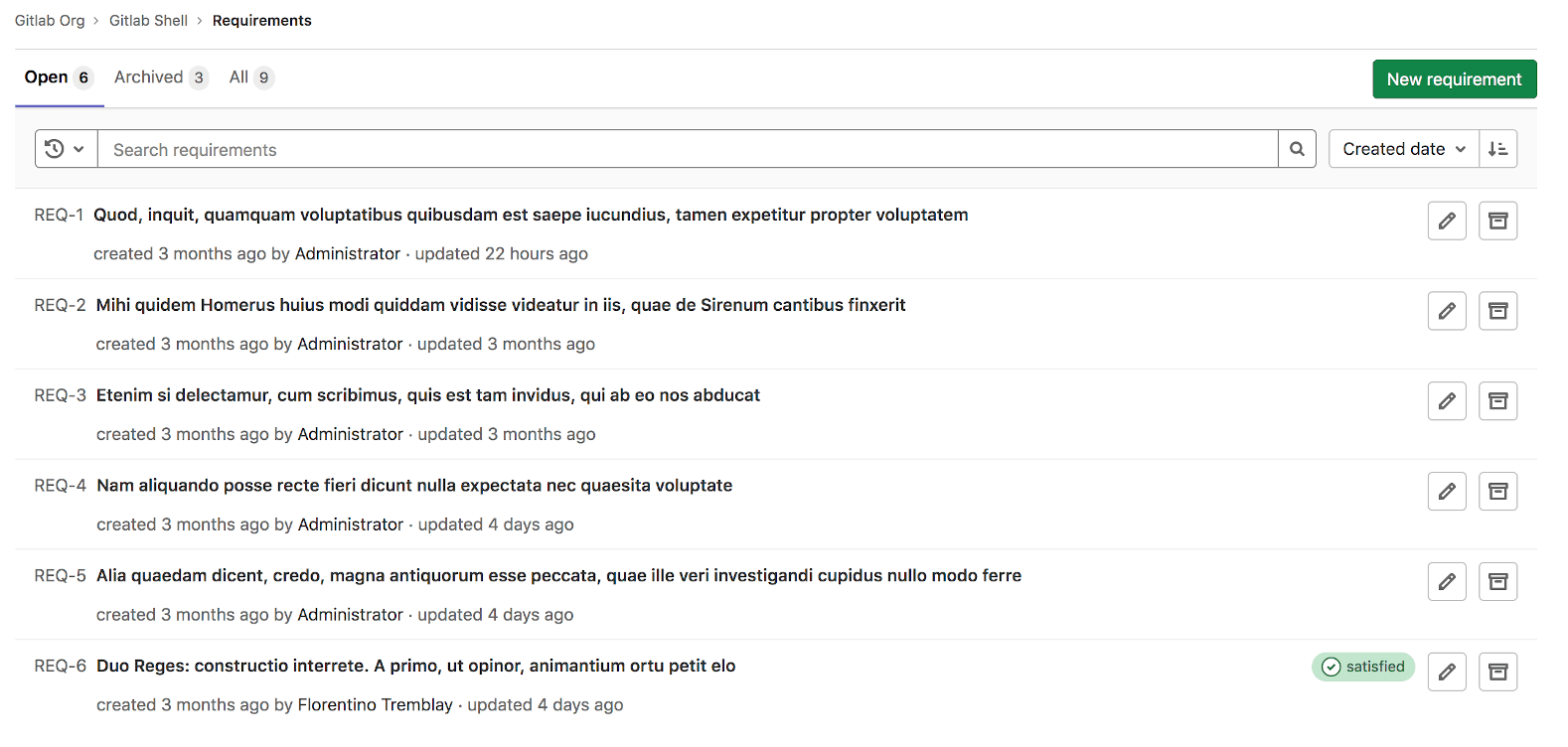
requirements list view

요구사항 만들기#

히스토리
  • GitLab 17.7에서 최소 사용자 역할이 Reporter에서 Planner로 변경됨.

각 프로젝트에서 페이지 매김된 요구사항 목록을 이용할 수 있으며, 거기서 새 요구사항을 만들 수 있습니다.

전제 조건:

  • Planner, Reporter, Developer, Maintainer 또는 Owner 역할이 있어야 합니다.

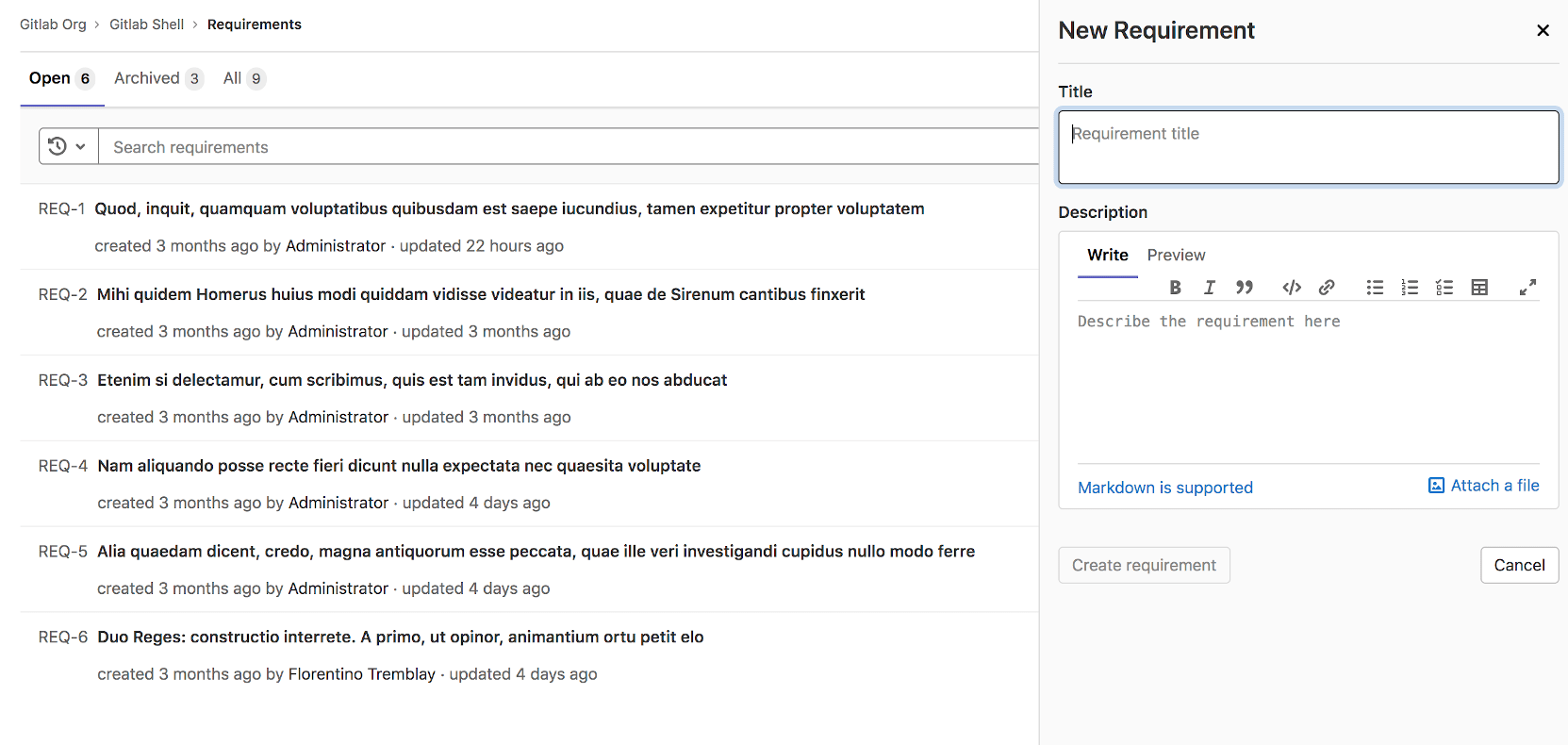
요구사항을 만들려면:

  1. 프로젝트에서 Plan > Requirements로 이동합니다.
  2. New requirement를 선택합니다.
  3. 제목과 설명을 입력하고 New requirement를 선택합니다.

requirement create view

목록 상단에 새로 만들어진 요구사항이 표시되며, 요구사항 목록은 생성 날짜 기준으로 내림차순으로 정렬됩니다.

요구사항 보기#

목록에서 요구사항을 선택하여 볼 수 있습니다.
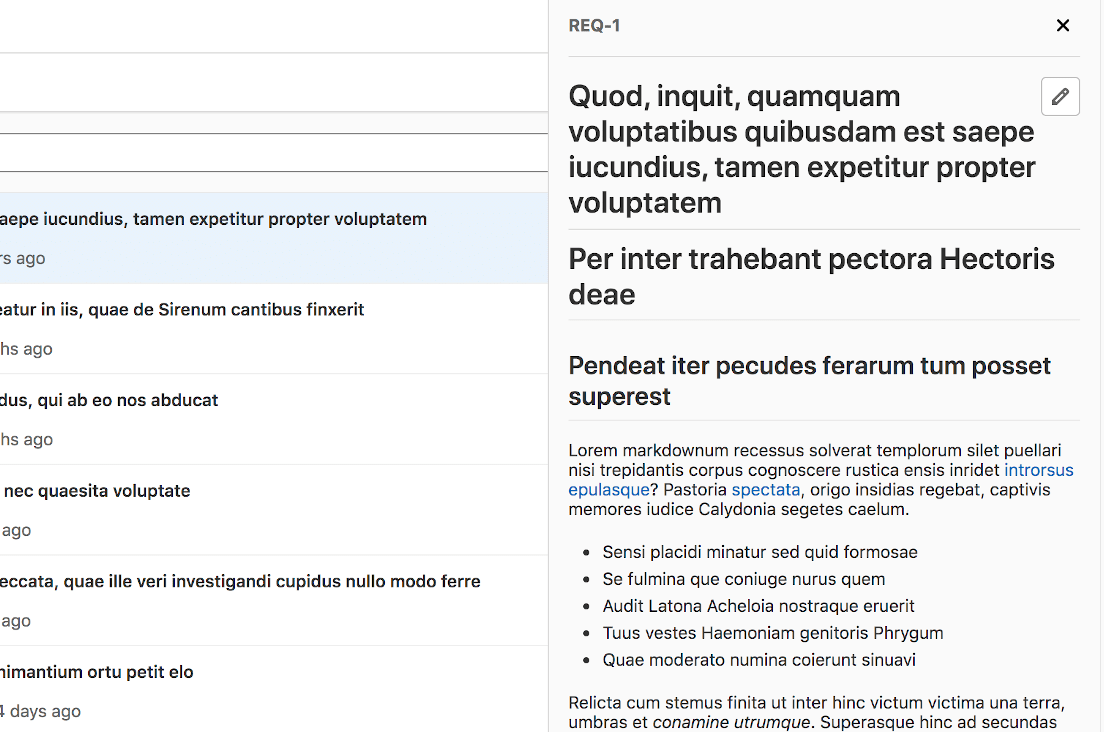
requirement view

요구사항을 보면서 편집하려면 요구사항 제목 옆에 있는 Edit 아이콘(✏️)을 선택합니다.

요구사항 편집#

히스토리
  • GitLab 16.11에서 변경: 작성자와 담당자가 Reporter 역할이 없어도 요구사항을 편집할 수 있습니다.
  • GitLab 17.7에서 최소 사용자 역할이 Reporter에서 Planner로 변경됨.

요구사항 목록 페이지에서 요구사항을 편집할 수 있습니다.

전제 조건:

  • Planner, Reporter, Developer, Maintainer 또는 Owner 역할이 있거나 요구사항의 작성자 또는 담당자여야 합니다.

요구사항을 편집하려면:

  1. 요구사항 목록에서 Edit 아이콘(✏️)을 선택합니다.
  2. 텍스트 입력 필드에서 제목과 설명을 업데이트합니다. 편집 양식에서 Satisfied 체크박스를 사용하여 요구사항을 충족됨으로 표시할 수도 있습니다.
  3. Save changes를 선택합니다.

요구사항 보관#

히스토리
  • GitLab 16.11에서 변경: 작성자와 담당자가 Reporter 역할이 없어도 요구사항을 보관할 수 있습니다.
  • GitLab 17.7에서 최소 사용자 역할이 Reporter에서 Planner로 변경됨.

Open 탭에서 열린 요구사항을 보관할 수 있습니다.

전제 조건:

  • Planner, Reporter, Developer, Maintainer 또는 Owner 역할이 있거나 요구사항의 작성자 또는 담당자여야 합니다.

요구사항을 보관하려면 Archive([archive])를 선택합니다.

요구사항이 보관되면 더 이상 Open 탭에 표시되지 않습니다.

요구사항 다시 열기#

히스토리
  • GitLab 16.11에서 변경: 작성자와 담당자가 Reporter 역할이 없어도 요구사항을 다시 열 수 있습니다.
  • GitLab 17.7에서 최소 사용자 역할이 Reporter에서 Planner로 변경됨.

Archived 탭에서 보관된 요구사항 목록을 볼 수 있습니다.

전제 조건:

  • Planner, Reporter, Developer, Maintainer 또는 Owner 역할이 있거나 요구사항의 작성자 또는 담당자여야 합니다.

archived requirements list

보관된 요구사항을 다시 열려면 Reopen을 선택합니다.

요구사항이 다시 열리면 더 이상 Archived 탭에 표시되지 않습니다.

요구사항 검색#

다음 기준을 기반으로 요구사항 목록 페이지에서 요구사항을 검색할 수 있습니다:

  • 제목
  • 작성자 사용자명
  • 상태 (충족됨, 실패, 또는 누락)

요구사항을 검색하려면:

  1. 프로젝트에서 Plan > Requirements > List로 이동합니다.
  2. Search or filter results 필드를 선택합니다. 드롭다운 목록이 나타납니다.
  3. 드롭다운 목록에서 요구사항 작성자 또는 상태를 선택하거나 요구사항 제목으로 검색할 일반 텍스트를 입력합니다.
  4. 키보드에서 Enter를 눌러 목록을 필터링합니다.

다음 기준으로 요구사항 목록을 정렬할 수도 있습니다:

  • 생성 날짜
  • 업데이트 날짜

CI 작업에서 요구사항 충족 허용#

GitLab은 이제 요구사항 테스트 보고서를 지원합니다. CI 파이프라인에 작업을 추가할 수 있으며, 트리거되면 모든 기존 요구사항을 충족됨으로 표시합니다 (편집 양식에서 수동으로 요구사항을 충족시킬 수도 있습니다. 요구사항 편집 참조).

CI에 수동 작업 추가#

수동 작업이 트리거될 때 요구사항을 충족됨으로 표시하도록 CI를 구성하려면 .gitlab-ci.yml 파일에 아래 코드를 추가합니다.

requirements_confirmation:
  when: manual
  allow_failure: false
  script:
    - mkdir tmp
    - echo "{\"*\":\"passed\"}" > tmp/requirements.json
  artifacts:
    reports:
      requirements: tmp/requirements.json

이 정의는 수동으로 트리거되는(when: manual) 작업을 CI 파이프라인에 추가합니다. 차단 작업(allow_failure: false)이지만, CI 작업을 트리거하는 조건은 사용자가 결정할 수 있습니다. 또한, CI 작업에서 requirements.json 아티팩트가 생성되고 업로드되는 한, 기존 CI 작업을 사용하여 모든 요구사항을 충족됨으로 표시할 수 있습니다.

이 작업을 수동으로 트리거하면 {"*":"passed"}가 포함된 requirements.json 파일이 아티팩트로 서버에 업로드됩니다. 서버 측에서는 요구사항 보고서에서 "모두 통과" 레코드 ({"*":"passed"})를 확인하고, 성공하면 모든 기존 열린 요구사항을 충족됨으로 표시합니다.

개별 요구사항 지정#

개별 요구사항과 그 상태를 지정하는 것이 가능합니다.

다음 요구사항이 있는 경우:

  • REQ-1 (IID 1)
  • REQ-2 (IID 2)
  • REQ-3 (IID 3)

첫 번째 요구사항은 통과하고 두 번째는 실패했다고 지정할 수 있습니다. 유효한 값은 "passed"와 "failed"입니다. 요구사항 IID를 생략하면(이 경우 REQ-3의 IID 3) 결과가 기록되지 않습니다.

requirements_confirmation:
  when: manual
  allow_failure: false
  script:
    - mkdir tmp
    - echo "{\"1\":\"passed\", \"2\":\"failed\"}" > tmp/requirements.json
  artifacts:
    reports:
      requirements: tmp/requirements.json

CI에 조건부로 수동 작업 추가#

열린 요구사항이 있을 때만 수동 작업을 포함하도록 CI를 구성하려면 CI_HAS_OPEN_REQUIREMENTS CI/CD 변수를 확인하는 규칙을 추가합니다.

requirements_confirmation:
  rules:
    - if: '$CI_HAS_OPEN_REQUIREMENTS == "true"'
      when: manual
    - when: never
  allow_failure: false
  script:
    - mkdir tmp
    - echo "{\"*\":\"passed\"}" > tmp/requirements.json
  artifacts:
    reports:
      requirements: tmp/requirements.json

요구사항과 테스트 케이스작업 항목으로 마이그레이션되고 있으므로, 프로젝트에서 작업 항목을 활성화한 경우 이전 구성의 requirementsrequirements_v2로 교체해야 합니다:

      requirements_v2: tmp/requirements.json

CSV 파일에서 요구사항 가져오기#

히스토리
  • GitLab 17.7에서 최소 사용자 역할이 Reporter에서 Planner로 변경됨.

Planner, Reporter, Developer, Maintainer 또는 Owner 역할이 있어야 합니다.

titledescription 컬럼이 있는 CSV 파일을 업로드하여 프로젝트에 요구사항을 가져올 수 있습니다.

가져오기 후 CSV 파일을 업로드한 사용자가 가져온 요구사항의 작성자로 설정됩니다.

파일 가져오기#

파일을 가져오기 전에:

  • 몇 가지 요구사항만 포함된 테스트 파일을 가져오는 것을 고려합니다. GitLab API를 사용하지 않으면 대량 가져오기를 실행 취소할 방법이 없습니다.
  • CSV 파일이 파일 형식 요구사항을 충족하는지 확인합니다.

요구사항을 가져오려면:

  1. 프로젝트에서 Plan > Requirements로 이동합니다.
    • 요구사항이 있는 프로젝트의 경우 오른쪽 상단 모서리에서 세로 줄임표(⋮)를 선택한 후 Import requirements([import])를 선택합니다.
    • 요구사항이 없는 프로젝트의 경우 페이지 중앙에서 Import CSV를 선택합니다.
  2. 파일을 선택하고 Import requirements를 선택합니다.

파일이 백그라운드에서 처리되며 가져오기가 완료된 후 이메일 알림이 전송됩니다.

가져온 CSV 파일 형식#

CSV 파일에서 요구사항을 가져올 때 특정 형식이어야 합니다:

  • 헤더 행: CSV 파일에는 다음 헤더가 포함되어야 합니다: titledescription. 헤더는 대소문자를 구분하지 않습니다.
  • 컬럼: titledescription 이외의 컬럼 데이터는 가져오지 않습니다.
  • 구분자: 열 구분자는 헤더 행에서 자동으로 감지됩니다. 지원되는 구분자 문자는 쉼표(,), 세미콜론(;), 탭(\t)입니다. 행 구분자는 CRLF 또는 LF일 수 있습니다.
  • 큰따옴표 문자: 큰따옴표(") 문자는 필드를 인용하는 데 사용되며, 필드에서 열 구분자를 사용할 수 있게 합니다(아래 샘플 CSV 데이터의 세 번째 줄 참조). 인용된 필드에 큰따옴표(")를 삽입하려면 두 개의 큰따옴표 문자를 연속으로 사용합니다("").
  • 데이터 행: 헤더 행 아래의 후속 행은 동일한 열 순서를 따라야 합니다. 제목 텍스트는 필수이며, 설명은 선택 사항이고 비워둘 수 있습니다.

샘플 CSV 데이터:

title,description
My Requirement Title,My Requirement Description
Another Title,"A description, with a comma"
"One More Title","One More Description"

파일 크기#

제한은 GitLab 인스턴스의 최대 첨부 파일 크기 구성 값에 따라 다릅니다.

GitLab.com의 경우 10 MB로 설정되어 있습니다.

요구사항을 CSV 파일로 내보내기#

히스토리
  • GitLab 17.7에서 최소 사용자 역할이 Reporter에서 Planner로 변경됨.

GitLab 요구사항을 기본 알림 이메일로 첨부 파일로 전송되는 CSV 파일로 내보낼 수 있습니다.

요구사항을 내보내면 팀원들과 함께 다른 도구로 가져오거나 고객과 공유할 수 있습니다. 요구사항 내보내기는 상위 수준 시스템과의 협업뿐만 아니라 감사 및 규정 준수 작업에도 도움이 됩니다.

전제 조건:

  • Planner, Reporter, Developer, Maintainer 또는 Owner 역할이 있어야 합니다.

요구사항을 내보내려면:

  1. 프로젝트에서 Plan > Requirements로 이동합니다.

  2. 오른쪽 상단 모서리에서 세로 줄임표(⋮)를 선택한 후 Export as CSV([export])를 선택합니다.

    확인 대화 상자가 나타납니다.

  3. Advanced export options 아래에서 내보낼 필드를 선택합니다.

    기본적으로 모든 필드가 선택됩니다. 내보내기에서 필드를 제외하려면 옆의 체크박스를 지웁니다.

  4. Export requirements를 선택합니다. 내보낸 CSV 파일이 사용자와 연결된 이메일 주소로 전송됩니다.

내보낸 CSV 파일 형식#

Microsoft Excel, OpenOffice Calc, Google Sheets와 같은 스프레드시트 편집기에서 내보낸 CSV 파일을 미리 볼 수 있습니다.

내보낸 CSV 파일에는 다음 헤더가 포함됩니다:

  • Requirement ID
  • Title
  • Description
  • Author
  • Author Username
  • Created At (UTC)
  • State
  • State Updated At (UTC)

요구사항 관리

Tier: Ultimate
Offering: GitLab.com, GitLab Self-Managed, GitLab Dedicated
원문 보기
요약

요구사항을 사용하면 제품을 검사할 기준을 설정할 수 있습니다. 요구사항은 GitLab의 아티팩트로, 제품의 특정 동작을 설명합니다. 업계 표준에서 애플리케이션에 특정 기능이나 동작이 있어야 한다면 요구사항을 만들어 이를 반영할 수 있습니다.

요구사항을 사용하면 제품을 검사할 기준을 설정할 수 있습니다. 사용자, 이해관계자, 시스템, 소프트웨어 또는 중요하다고 생각하는 모든 것을 기반으로 할 수 있습니다.

요구사항은 GitLab의 아티팩트로, 제품의 특정 동작을 설명합니다. 요구사항은 장기적으로 유지되며 수동으로 지우지 않는 한 사라지지 않습니다.

업계 표준에서 애플리케이션에 특정 기능이나 동작이 있어야 한다면 요구사항을 만들어 이를 반영할 수 있습니다. 기능이 더 이상 필요하지 않으면 관련 요구사항을 보관할 수 있습니다.

개요는 Requirements Management를 참조하세요.

더 자세한 안내는 GitLab Requirements Traceability Walkthrough를 참조하세요.

requirements list view

요구사항 만들기#

히스토리
  • GitLab 17.7에서 최소 사용자 역할이 Reporter에서 Planner로 변경됨.

각 프로젝트에서 페이지 매김된 요구사항 목록을 이용할 수 있으며, 거기서 새 요구사항을 만들 수 있습니다.

전제 조건:

  • Planner, Reporter, Developer, Maintainer 또는 Owner 역할이 있어야 합니다.

요구사항을 만들려면:

  1. 프로젝트에서 Plan > Requirements로 이동합니다.
  2. New requirement를 선택합니다.
  3. 제목과 설명을 입력하고 New requirement를 선택합니다.

requirement create view

목록 상단에 새로 만들어진 요구사항이 표시되며, 요구사항 목록은 생성 날짜 기준으로 내림차순으로 정렬됩니다.

요구사항 보기#

목록에서 요구사항을 선택하여 볼 수 있습니다.

requirement view

요구사항을 보면서 편집하려면 요구사항 제목 옆에 있는 Edit 아이콘(✏️)을 선택합니다.

요구사항 편집#

히스토리
  • GitLab 16.11에서 변경: 작성자와 담당자가 Reporter 역할이 없어도 요구사항을 편집할 수 있습니다.
  • GitLab 17.7에서 최소 사용자 역할이 Reporter에서 Planner로 변경됨.

요구사항 목록 페이지에서 요구사항을 편집할 수 있습니다.

전제 조건:

  • Planner, Reporter, Developer, Maintainer 또는 Owner 역할이 있거나 요구사항의 작성자 또는 담당자여야 합니다.

요구사항을 편집하려면:

  1. 요구사항 목록에서 Edit 아이콘(✏️)을 선택합니다.
  2. 텍스트 입력 필드에서 제목과 설명을 업데이트합니다. 편집 양식에서 Satisfied 체크박스를 사용하여 요구사항을 충족됨으로 표시할 수도 있습니다.
  3. Save changes를 선택합니다.

요구사항 보관#

히스토리
  • GitLab 16.11에서 변경: 작성자와 담당자가 Reporter 역할이 없어도 요구사항을 보관할 수 있습니다.
  • GitLab 17.7에서 최소 사용자 역할이 Reporter에서 Planner로 변경됨.

Open 탭에서 열린 요구사항을 보관할 수 있습니다.

전제 조건:

  • Planner, Reporter, Developer, Maintainer 또는 Owner 역할이 있거나 요구사항의 작성자 또는 담당자여야 합니다.

요구사항을 보관하려면 Archive([archive])를 선택합니다.

요구사항이 보관되면 더 이상 Open 탭에 표시되지 않습니다.

요구사항 다시 열기#

히스토리
  • GitLab 16.11에서 변경: 작성자와 담당자가 Reporter 역할이 없어도 요구사항을 다시 열 수 있습니다.
  • GitLab 17.7에서 최소 사용자 역할이 Reporter에서 Planner로 변경됨.

Archived 탭에서 보관된 요구사항 목록을 볼 수 있습니다.

전제 조건:

  • Planner, Reporter, Developer, Maintainer 또는 Owner 역할이 있거나 요구사항의 작성자 또는 담당자여야 합니다.

archived requirements list

보관된 요구사항을 다시 열려면 Reopen을 선택합니다.

요구사항이 다시 열리면 더 이상 Archived 탭에 표시되지 않습니다.

요구사항 검색#

다음 기준을 기반으로 요구사항 목록 페이지에서 요구사항을 검색할 수 있습니다:

  • 제목
  • 작성자 사용자명
  • 상태 (충족됨, 실패, 또는 누락)

요구사항을 검색하려면:

  1. 프로젝트에서 Plan > Requirements > List로 이동합니다.
  2. Search or filter results 필드를 선택합니다. 드롭다운 목록이 나타납니다.
  3. 드롭다운 목록에서 요구사항 작성자 또는 상태를 선택하거나 요구사항 제목으로 검색할 일반 텍스트를 입력합니다.
  4. 키보드에서 Enter를 눌러 목록을 필터링합니다.

다음 기준으로 요구사항 목록을 정렬할 수도 있습니다:

  • 생성 날짜
  • 업데이트 날짜

CI 작업에서 요구사항 충족 허용#

GitLab은 이제 요구사항 테스트 보고서를 지원합니다. CI 파이프라인에 작업을 추가할 수 있으며, 트리거되면 모든 기존 요구사항을 충족됨으로 표시합니다 (편집 양식에서 수동으로 요구사항을 충족시킬 수도 있습니다. 요구사항 편집 참조).

CI에 수동 작업 추가#

수동 작업이 트리거될 때 요구사항을 충족됨으로 표시하도록 CI를 구성하려면 .gitlab-ci.yml 파일에 아래 코드를 추가합니다.

requirements_confirmation:
  when: manual
  allow_failure: false
  script:
    - mkdir tmp
    - echo "{\"*\":\"passed\"}" > tmp/requirements.json
  artifacts:
    reports:
      requirements: tmp/requirements.json

이 정의는 수동으로 트리거되는(when: manual) 작업을 CI 파이프라인에 추가합니다. 차단 작업(allow_failure: false)이지만, CI 작업을 트리거하는 조건은 사용자가 결정할 수 있습니다. 또한, CI 작업에서 requirements.json 아티팩트가 생성되고 업로드되는 한, 기존 CI 작업을 사용하여 모든 요구사항을 충족됨으로 표시할 수 있습니다.

이 작업을 수동으로 트리거하면 {"*":"passed"}가 포함된 requirements.json 파일이 아티팩트로 서버에 업로드됩니다. 서버 측에서는 요구사항 보고서에서 "모두 통과" 레코드 ({"*":"passed"})를 확인하고, 성공하면 모든 기존 열린 요구사항을 충족됨으로 표시합니다.

개별 요구사항 지정#

개별 요구사항과 그 상태를 지정하는 것이 가능합니다.

다음 요구사항이 있는 경우:

  • REQ-1 (IID 1)
  • REQ-2 (IID 2)
  • REQ-3 (IID 3)

첫 번째 요구사항은 통과하고 두 번째는 실패했다고 지정할 수 있습니다. 유효한 값은 "passed"와 "failed"입니다. 요구사항 IID를 생략하면(이 경우 REQ-3의 IID 3) 결과가 기록되지 않습니다.

requirements_confirmation:
  when: manual
  allow_failure: false
  script:
    - mkdir tmp
    - echo "{\"1\":\"passed\", \"2\":\"failed\"}" > tmp/requirements.json
  artifacts:
    reports:
      requirements: tmp/requirements.json

CI에 조건부로 수동 작업 추가#

열린 요구사항이 있을 때만 수동 작업을 포함하도록 CI를 구성하려면 CI_HAS_OPEN_REQUIREMENTS CI/CD 변수를 확인하는 규칙을 추가합니다.

requirements_confirmation:
  rules:
    - if: '$CI_HAS_OPEN_REQUIREMENTS == "true"'
      when: manual
    - when: never
  allow_failure: false
  script:
    - mkdir tmp
    - echo "{\"*\":\"passed\"}" > tmp/requirements.json
  artifacts:
    reports:
      requirements: tmp/requirements.json

요구사항과 테스트 케이스작업 항목으로 마이그레이션되고 있으므로, 프로젝트에서 작업 항목을 활성화한 경우 이전 구성의 requirementsrequirements_v2로 교체해야 합니다:

      requirements_v2: tmp/requirements.json

CSV 파일에서 요구사항 가져오기#

히스토리
  • GitLab 17.7에서 최소 사용자 역할이 Reporter에서 Planner로 변경됨.

Planner, Reporter, Developer, Maintainer 또는 Owner 역할이 있어야 합니다.

titledescription 컬럼이 있는 CSV 파일을 업로드하여 프로젝트에 요구사항을 가져올 수 있습니다.

가져오기 후 CSV 파일을 업로드한 사용자가 가져온 요구사항의 작성자로 설정됩니다.

파일 가져오기#

파일을 가져오기 전에:

  • 몇 가지 요구사항만 포함된 테스트 파일을 가져오는 것을 고려합니다. GitLab API를 사용하지 않으면 대량 가져오기를 실행 취소할 방법이 없습니다.
  • CSV 파일이 파일 형식 요구사항을 충족하는지 확인합니다.

요구사항을 가져오려면:

  1. 프로젝트에서 Plan > Requirements로 이동합니다.
    • 요구사항이 있는 프로젝트의 경우 오른쪽 상단 모서리에서 세로 줄임표(⋮)를 선택한 후 Import requirements([import])를 선택합니다.
    • 요구사항이 없는 프로젝트의 경우 페이지 중앙에서 Import CSV를 선택합니다.
  2. 파일을 선택하고 Import requirements를 선택합니다.

파일이 백그라운드에서 처리되며 가져오기가 완료된 후 이메일 알림이 전송됩니다.

가져온 CSV 파일 형식#

CSV 파일에서 요구사항을 가져올 때 특정 형식이어야 합니다:

  • 헤더 행: CSV 파일에는 다음 헤더가 포함되어야 합니다: titledescription. 헤더는 대소문자를 구분하지 않습니다.
  • 컬럼: titledescription 이외의 컬럼 데이터는 가져오지 않습니다.
  • 구분자: 열 구분자는 헤더 행에서 자동으로 감지됩니다. 지원되는 구분자 문자는 쉼표(,), 세미콜론(;), 탭(\t)입니다. 행 구분자는 CRLF 또는 LF일 수 있습니다.
  • 큰따옴표 문자: 큰따옴표(") 문자는 필드를 인용하는 데 사용되며, 필드에서 열 구분자를 사용할 수 있게 합니다(아래 샘플 CSV 데이터의 세 번째 줄 참조). 인용된 필드에 큰따옴표(")를 삽입하려면 두 개의 큰따옴표 문자를 연속으로 사용합니다("").
  • 데이터 행: 헤더 행 아래의 후속 행은 동일한 열 순서를 따라야 합니다. 제목 텍스트는 필수이며, 설명은 선택 사항이고 비워둘 수 있습니다.

샘플 CSV 데이터:

title,description
My Requirement Title,My Requirement Description
Another Title,"A description, with a comma"
"One More Title","One More Description"

파일 크기#

제한은 GitLab 인스턴스의 최대 첨부 파일 크기 구성 값에 따라 다릅니다.

GitLab.com의 경우 10 MB로 설정되어 있습니다.

요구사항을 CSV 파일로 내보내기#

히스토리
  • GitLab 17.7에서 최소 사용자 역할이 Reporter에서 Planner로 변경됨.

GitLab 요구사항을 기본 알림 이메일로 첨부 파일로 전송되는 CSV 파일로 내보낼 수 있습니다.

요구사항을 내보내면 팀원들과 함께 다른 도구로 가져오거나 고객과 공유할 수 있습니다. 요구사항 내보내기는 상위 수준 시스템과의 협업뿐만 아니라 감사 및 규정 준수 작업에도 도움이 됩니다.

전제 조건:

  • Planner, Reporter, Developer, Maintainer 또는 Owner 역할이 있어야 합니다.

요구사항을 내보내려면:

  1. 프로젝트에서 Plan > Requirements로 이동합니다.

  2. 오른쪽 상단 모서리에서 세로 줄임표(⋮)를 선택한 후 Export as CSV([export])를 선택합니다.

    확인 대화 상자가 나타납니다.

  3. Advanced export options 아래에서 내보낼 필드를 선택합니다.

    기본적으로 모든 필드가 선택됩니다. 내보내기에서 필드를 제외하려면 옆의 체크박스를 지웁니다.

  4. Export requirements를 선택합니다. 내보낸 CSV 파일이 사용자와 연결된 이메일 주소로 전송됩니다.

내보낸 CSV 파일 형식#

Microsoft Excel, OpenOffice Calc, Google Sheets와 같은 스프레드시트 편집기에서 내보낸 CSV 파일을 미리 볼 수 있습니다.

내보낸 CSV 파일에는 다음 헤더가 포함됩니다:

  • Requirement ID
  • Title
  • Description
  • Author
  • Author Username
  • Created At (UTC)
  • State
  • State Updated At (UTC)