InfoGrab Docs

시간 추적

요약

시간 추적은 GitLab 작업 항목에 투자된 시간을 기록하고 관리하는 데 도움이 됩니다. 작업 항목의 오른쪽 사이드바에서 시간 추적 정보를 볼 수 있습니다: 빠른 동작 또는 사용자 인터페이스를 사용하여 시간 추적 데이터를 입력하고 제거하세요.

히스토리
  • GitLab 17.0에서 태스크에 대한 시간 추적 도입.
  • GitLab 17.5에서 에픽에 대한 시간 추적 도입. 에픽의 새로운 모습이 활성화되어야 합니다.
  • GitLab 17.7에서 예상 시간 추가, 편집, 제거를 위한 최소 권한이 Reporter에서 Planner로 변경.
  • GitLab 18.1에서 에픽에 대한 시간 추적 일반 공개.
  • GitLab 18.10에서 지원되는 총 소요 시간이 1년에서 4년으로 늘어났습니다.

시간 추적은 GitLab 작업 항목에 투자된 시간을 기록하고 관리하는 데 도움이 됩니다. 시간 추적은:

  • 이슈, 머지 리퀘스트, 에픽, 태스크에 소요된 실제 시간을 기록합니다.
  • 완료에 필요한 총 시간을 예상합니다.
  • 시간 항목의 상세 보고서를 제공합니다.
  • 표준화된 시간 단위를 사용하여 합계를 계산합니다.
  • 빠른 동작과 UI를 통해 히스토리를 추적합니다.

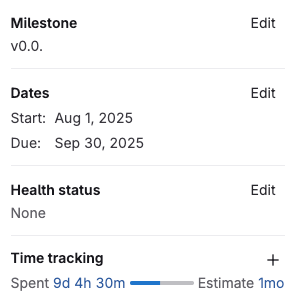
작업 항목의 오른쪽 사이드바에서 시간 추적 정보를 볼 수 있습니다:

사이드바의 시간 추적

빠른 동작 또는 사용자 인터페이스를 사용하여 시간 추적 데이터를 입력하고 제거하세요. 빠른 동작은 별도의 줄에 입력하세요. 단일 댓글에서 빠른 동작을 두 번 이상 사용하면 마지막 항목만 적용됩니다.

권한#

역할에 따라 다양한 시간 추적 기능을 사용할 수 있습니다:

  • 예상 시간을 추가, 편집, 제거하려면 이슈 및 태스크의 경우 Planner, Reporter, Developer, Maintainer 또는 Owner 권한이 필요하며, 머지 리퀘스트의 경우 Developer 권한이 필요합니다.
  • 소요 시간을 추가하고 편집하려면 프로젝트에 대한 Planner, Reporter, Developer, Maintainer 또는 Owner 권한이 필요합니다.
  • 시간 항목을 삭제하려면 작성자이거나 Maintainer 또는 Owner 권한이 있어야 합니다.

예상 시간#

예상 시간은 항목을 완료하는 데 필요한 총 시간을 표시하도록 설계되었습니다.

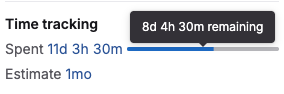
오른쪽 사이드바의 시간 추적 정보 위에 마우스를 올려 남은 예상 시간을 볼 수 있습니다.

남은 예상 시간

예상 시간 추가#

사전 요구 사항:

  • 이슈의 경우 프로젝트에 대한 Planner, Reporter, Developer, Maintainer 또는 Owner 권한이 있어야 합니다.
  • 태스크의 경우 프로젝트에 대한 Planner, Reporter, Developer, Maintainer 또는 Owner 권한이 있어야 합니다.
  • 머지 리퀘스트의 경우 프로젝트에 대한 Developer, Maintainer 또는 Owner 권한이 있어야 합니다.

예상 시간을 입력하려면 /estimate 빠른 동작에 이어 시간을 입력하세요.

예를 들어 1개월, 2주, 3일, 4시간, 5분의 예상 시간을 입력해야 하는 경우 /estimate 1mo 2w 3d 4h 5m을 입력하세요. 사용 가능한 시간 단위를 확인하세요.

항목에는 예상 시간이 하나만 있을 수 있습니다. 새 예상 시간을 입력할 때마다 이전 값을 덮어씁니다.

예상 시간 제거#

사전 요구 사항:

  • 이슈의 경우 프로젝트에 대한 Planner, Reporter, Developer, Maintainer 또는 Owner 권한이 있어야 합니다.
  • 태스크의 경우 프로젝트에 대한 Planner, Reporter, Developer, Maintainer 또는 Owner 권한이 있어야 합니다.
  • 머지 리퀘스트의 경우 프로젝트에 대한 Developer, Maintainer 또는 Owner 권한이 있어야 합니다.

예상 시간을 완전히 제거하려면 /remove_estimate 빠른 동작을 사용하세요.

소요 시간#

작업하면서 소요한 시간을 기록할 수 있습니다.

새 소요 시간 항목은 이슈, 태스크 또는 머지 리퀘스트의 현재 총 소요 시간에 추가됩니다.

이슈, 태스크 또는 머지 리퀘스트에 소요된 총 시간은 4년을 초과할 수 없습니다.

소요 시간 추가#

사전 요구 사항:

  • 프로젝트에 대한 Planner, Reporter, Developer, Maintainer 또는 Owner 권한이 있어야 합니다.

사용자 인터페이스 사용#

히스토리
  • GitLab 15.7에서 도입.
  • GitLab 17.0에서 변경. 시간이 언제 소요되었는지 지정하지 않으면 현재 시간이 사용됩니다.

사용자 인터페이스를 사용하여 시간 항목을 추가하려면:

  1. 사이드바의 Time tracking 섹션에서 Add time entry (+)를 선택하세요. 다이얼로그가 열립니다.

  2. 다음을 입력하세요:

    • 소요 시간.
    • 선택 사항. 언제 소요되었는지. 비어 있으면 현재 시간을 사용합니다.
    • 선택 사항. 요약.
  3. Save를 선택하세요.

사이드바의 Spent 합계가 업데이트되고 시간 추적 보고서에서 모든 항목을 볼 수 있습니다.

빠른 동작 사용#

소요 시간을 입력하려면 /spend 빠른 동작에 이어 시간을 입력하세요.

예를 들어 1개월, 2주, 3일, 4시간, 5분을 기록해야 하는 경우 /spend 1mo 2w 3d 4h 5m을 입력하세요. 사용 가능한 시간 단위를 확인하세요.

메모가 있는 시간 추적 보고서 항목을 추가하려면 설명과 빠른 동작이 있는 댓글을 작성하세요. 그러면 시간 추적 보고서의 Summary/Notes 열에 표시됩니다. 예:

MR 초안 작성 및 초기 댓글 응답

/spend 30m

시간이 소요된 날짜를 기록하려면 YYYY-MM-DD 형식으로 시간 뒤에 날짜를 입력하세요.

예를 들어 2021년 1월 31일에 소요된 1시간을 기록하려면 /spend 1h 2021-01-31을 입력하세요.

미래 날짜를 입력하면 시간이 기록되지 않습니다.

커밋 메시지 사용#

히스토리
  • GitLab 18.3에서 commit_time_tracking이라는 플래그와 함께 도입. 기본적으로 비활성화.
  • GitLab 18.7에서 일반 공개. 기능 플래그 commit_time_tracking 제거.

이슈에 소요된 시간을 커밋 메시지에 직접 기록할 수 있습니다. 이 방법은 이슈를 별도로 업데이트하지 않고 작업하면서 시간을 추적할 때 유용합니다.

커밋 메시지에 소요 시간을 추가하려면 이슈 참조와 시간 단위 사이에 공백 없이 @<time> 형식의 시간 추적 마커를 포함하세요.

예:

로그인 양식의 버그 수정 #123 @1mo2d3h15m

이 커밋 메시지는 이슈 #123에 1개월, 2일, 3시간, 15분의 소요 시간을 추가합니다.

시간 추적 마커는:

  • @ 기호로 시작해야 합니다.
  • 사이에 공백 없이 바로 시간 단위를 따라야 합니다.
  • 다음 시간 단위를 지원합니다: 월(mo), 일(d), 시간(h), 분(m), 초(s).
  • 일반 시간 추적과 동일한 시간 단위를 사용합니다.

시간 추적 정보가 있는 커밋을 푸시하면:

  1. GitLab이 커밋 메시지에서 소요 시간을 추출합니다.
  2. 동일한 커밋 메시지에서 참조된 이슈에 시간이 추가됩니다.
  3. 커밋에서 시간이 추가되었음을 나타내는 시스템 노트가 이슈에 추가됩니다.
  4. 시간 추적 항목에는 커밋 SHA와 제목이 설명으로 포함됩니다.
커밋 작성자 권한#

커밋 메시지의 시간은 커밋 작성자가 이슈를 업데이트할 권한이 있는 경우에만 이슈에 추가됩니다:

  • 커밋 작성자는 이슈가 있는 프로젝트에 대한 Planner, Reporter, Developer, Maintainer 또는 Owner 권한이 있어야 합니다.
  • 작성자에게 충분한 권한이 없으면 커밋의 시간 추적 정보가 무시됩니다.
  • 권한 검사는 일반 시간 추적과 동일한 규칙을 사용합니다.
알려진 이슈#

하나의 커밋에서 여러 시간 양

커밋 메시지가 다른 시간 양으로 여러 이슈를 참조하는 경우 첫 번째 시간 양만 참조된 모든 이슈에 적용됩니다.

예를 들어 다음 커밋 메시지는:

이슈 #41 @1h30m 수정 및 이슈 #40 @2h 수정

이슈 #41과 이슈 #40 모두에 1h30m을 추가합니다. 두 번째 시간 양(@2h)은 무시됩니다.

커밋 SHA 변경으로 인한 중복 시간 항목

커밋의 SHA가 변경되면(예: 리베이스 또는 수정 후) GitLab은 시간 추적을 위해 새 커밋으로 처리합니다. 원래 커밋과 새 커밋 모두 이슈에서 참조되는 경우 중복 시간 항목이 생성될 수 있습니다.

커밋 SHA가 변경될 수 있는 경우 중복 시간 항목을 방지하려면:

  • 커밋 메시지 대신 UI나 빠른 동작을 사용하여 이슈에 직접 시간을 추가하세요.
  • 시간 추적을 위해 커밋 메시지를 사용해야 하는 경우 브랜치 히스토리가 확정된 후에만 시간을 추가하세요.
  • 병합하기 전에 이슈의 시간 추적 보고서를 확인하여 잠재적인 중복을 파악하고 제거하세요.

머지 리퀘스트에서 중복 시간 추적 방지#

시간 추적 정보가 포함된 커밋이 있는 머지 리퀘스트를 병합하면 GitLab이 중복 시간 추적을 방지합니다:

  • 동일한 커밋 메시지가 리포지터리 히스토리에 여러 번 나타나더라도 커밋당 시간은 한 번만 추적됩니다.
  • GitLab은 이슈에 동일한 커밋 제목과 ID를 가진 시간 항목이 이미 있는지 확인하여 중복 시간 추적을 방지합니다.
  • 커밋이 병합되면 추가 시간이 추적되지 않습니다. 이는 기능 브랜치가 기본 브랜치로 병합될 때 시간이 두 번 계산되는 것을 방지합니다.

소요 시간 빼기#

사전 요구 사항:

  • 프로젝트에 대한 Planner, Reporter, Developer, Maintainer 또는 Owner 권한이 있어야 합니다.

시간을 빼려면 음수 값을 입력하세요. 예를 들어 /spend -3d는 총 소요 시간에서 3일을 제거합니다. 소요 시간은 0분 미만으로 내려갈 수 없으므로 이미 입력된 것보다 더 많은 시간을 제거하면 GitLab이 빼기를 무시합니다.

소요 시간 삭제#

히스토리
  • GitLab 15.1에서 삭제 버튼 도입.

타임로그는 양수 또는 음수일 수 있는 소요 시간의 단일 항목입니다.

사전 요구 사항:

  • 타임로그의 작성자이거나 프로젝트에 대한 Maintainer 또는 Owner 권한이 있어야 합니다.

타임로그를 삭제하려면 다음 중 하나를 수행하세요:

  • 시간 추적 보고서에서 타임로그 항목 오른쪽에 있는 Delete time spent ([remove])를 선택하세요.
  • GraphQL API를 사용하세요.

모든 소요 시간 삭제#

사전 요구 사항:

  • 프로젝트에 대한 Planner, Reporter, Developer, Maintainer 또는 Owner 권한이 있어야 합니다.

모든 소요 시간을 한 번에 삭제하려면 /remove_time_spent 빠른 동작을 사용하세요.

항목의 시간 추적 보고서 보기#

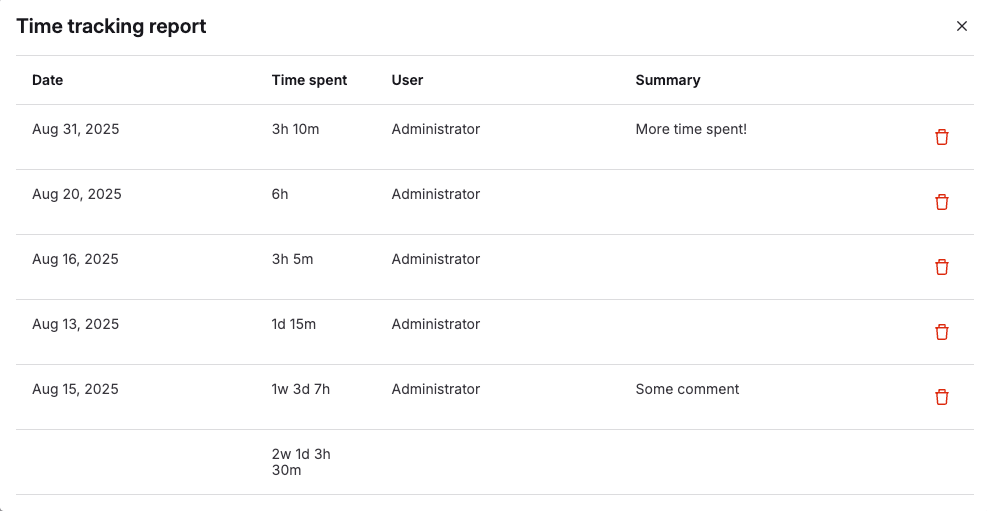
항목의 소요 시간 추적 보고서를 보려면:

  • 오른쪽 사이드바에서 Spent 옆의 시간을 선택하세요.

시간 추적 보고서

표시된 소요 시간 분석은 최대 100개 항목으로 제한됩니다.

전체 시간 추적 보고서#

히스토리
  • GitLab 15.11에서 global_time_tracking_report라는 플래그와 함께 도입. 기본적으로 비활성화.
  • GitLab 16.5에서 GitLab.com에서 활성화.
Feature flag

GitLab Self-Managed에서는 기본적으로 이 기능을 사용할 수 없습니다. 사용 가능하게 하려면 관리자가 global_time_tracking_report라는 기능 플래그를 활성화할 수 있습니다. GitLab.com에서 이 기능을 사용할 수 있습니다. GitLab Dedicated에서는 이 기능을 사용할 수 없습니다. 이 기능은 프로덕션 사용 준비가 되어 있지 않습니다.

GitLab 전체의 이슈, 태스크 및 머지 리퀘스트에 소요된 시간 보고서를 봅니다.

이 기능은 실험적입니다. 버그를 발견하면 피드백 이슈에서 알려주세요.

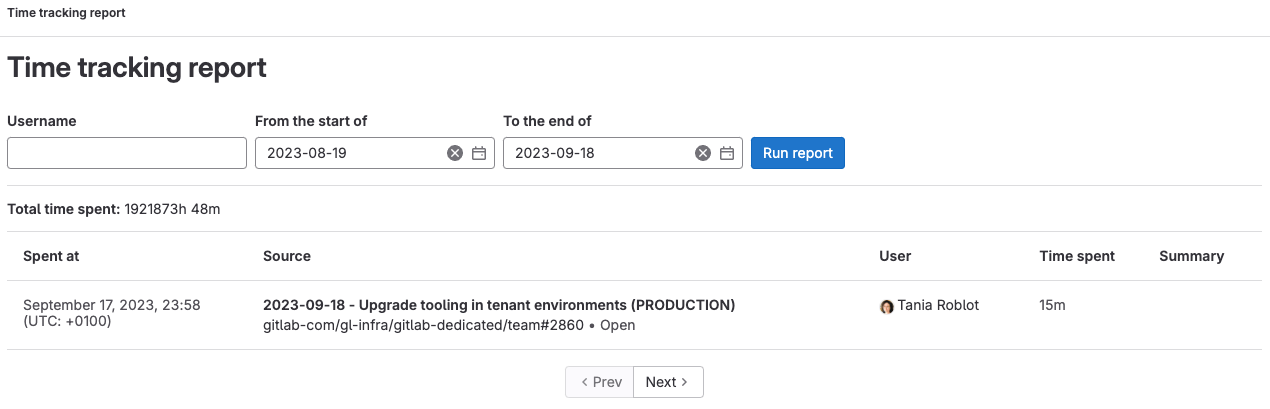
전체 시간 추적 보고서를 보려면:

  1. 브라우저에서 전체 보고서의 URL을 입력하세요:
    • GitLab Self-Managed의 경우 기본 URL에 /-/timelogs를 추가하세요. 예: https://gitlab.example.com/-/timelogs.
    • GitLab.com의 경우 https://gitlab.com/-/timelogs로 이동하세요.
  2. 선택 사항. 특정 사용자로 필터링하려면 @ 기호 없이 사용자 이름을 입력하세요.
  3. 시작 및 종료 날짜를 선택하세요.
  4. Run report를 선택하세요.

전체 시간 추적 보고서

사용 가능한 시간 단위#

다음 시간 단위를 사용할 수 있습니다:

시간 단위 입력할 내용 환산율
mo, month, 또는 months 4주 (160시간)
w, week, 또는 weeks 5일 (40시간)
d, day, 또는 days 8시간
시간 h, hour, 또는 hours 60분
m, minute, 또는 minutes

표시 단위를 시간으로 제한#

GitLab 관리자는 시간 단위 표시를 시간으로 제한할 수 있습니다. 이렇게 하려면:

  1. 오른쪽 상단 모서리에서 Admin을 선택하세요.
  2. Settings > Preferences를 선택하세요.
  3. Localization을 펼치세요.
  4. Time tracking에서 Limit display of time tracking units to hours 체크박스를 선택하세요.
  5. Save changes를 선택하세요.

이 옵션을 활성화하면 1w 4d 3h 대신 75h가 표시됩니다.

관련 주제#

시간 추적

Tier: Free, Premium, Ultimate
Offering: GitLab Self-Managed, GitLab Dedicated
원문 보기
요약

시간 추적은 GitLab 작업 항목에 투자된 시간을 기록하고 관리하는 데 도움이 됩니다. 작업 항목의 오른쪽 사이드바에서 시간 추적 정보를 볼 수 있습니다: 빠른 동작 또는 사용자 인터페이스를 사용하여 시간 추적 데이터를 입력하고 제거하세요.

히스토리
  • GitLab 17.0에서 태스크에 대한 시간 추적 도입.
  • GitLab 17.5에서 에픽에 대한 시간 추적 도입. 에픽의 새로운 모습이 활성화되어야 합니다.
  • GitLab 17.7에서 예상 시간 추가, 편집, 제거를 위한 최소 권한이 Reporter에서 Planner로 변경.
  • GitLab 18.1에서 에픽에 대한 시간 추적 일반 공개.
  • GitLab 18.10에서 지원되는 총 소요 시간이 1년에서 4년으로 늘어났습니다.

시간 추적은 GitLab 작업 항목에 투자된 시간을 기록하고 관리하는 데 도움이 됩니다. 시간 추적은:

  • 이슈, 머지 리퀘스트, 에픽, 태스크에 소요된 실제 시간을 기록합니다.
  • 완료에 필요한 총 시간을 예상합니다.
  • 시간 항목의 상세 보고서를 제공합니다.
  • 표준화된 시간 단위를 사용하여 합계를 계산합니다.
  • 빠른 동작과 UI를 통해 히스토리를 추적합니다.

작업 항목의 오른쪽 사이드바에서 시간 추적 정보를 볼 수 있습니다:

사이드바의 시간 추적

빠른 동작 또는 사용자 인터페이스를 사용하여 시간 추적 데이터를 입력하고 제거하세요. 빠른 동작은 별도의 줄에 입력하세요. 단일 댓글에서 빠른 동작을 두 번 이상 사용하면 마지막 항목만 적용됩니다.

권한#

역할에 따라 다양한 시간 추적 기능을 사용할 수 있습니다:

  • 예상 시간을 추가, 편집, 제거하려면 이슈 및 태스크의 경우 Planner, Reporter, Developer, Maintainer 또는 Owner 권한이 필요하며, 머지 리퀘스트의 경우 Developer 권한이 필요합니다.
  • 소요 시간을 추가하고 편집하려면 프로젝트에 대한 Planner, Reporter, Developer, Maintainer 또는 Owner 권한이 필요합니다.
  • 시간 항목을 삭제하려면 작성자이거나 Maintainer 또는 Owner 권한이 있어야 합니다.

예상 시간#

예상 시간은 항목을 완료하는 데 필요한 총 시간을 표시하도록 설계되었습니다.

오른쪽 사이드바의 시간 추적 정보 위에 마우스를 올려 남은 예상 시간을 볼 수 있습니다.

남은 예상 시간

예상 시간 추가#

사전 요구 사항:

  • 이슈의 경우 프로젝트에 대한 Planner, Reporter, Developer, Maintainer 또는 Owner 권한이 있어야 합니다.
  • 태스크의 경우 프로젝트에 대한 Planner, Reporter, Developer, Maintainer 또는 Owner 권한이 있어야 합니다.
  • 머지 리퀘스트의 경우 프로젝트에 대한 Developer, Maintainer 또는 Owner 권한이 있어야 합니다.

예상 시간을 입력하려면 /estimate 빠른 동작에 이어 시간을 입력하세요.

예를 들어 1개월, 2주, 3일, 4시간, 5분의 예상 시간을 입력해야 하는 경우 /estimate 1mo 2w 3d 4h 5m을 입력하세요. 사용 가능한 시간 단위를 확인하세요.

항목에는 예상 시간이 하나만 있을 수 있습니다. 새 예상 시간을 입력할 때마다 이전 값을 덮어씁니다.

예상 시간 제거#

사전 요구 사항:

  • 이슈의 경우 프로젝트에 대한 Planner, Reporter, Developer, Maintainer 또는 Owner 권한이 있어야 합니다.
  • 태스크의 경우 프로젝트에 대한 Planner, Reporter, Developer, Maintainer 또는 Owner 권한이 있어야 합니다.
  • 머지 리퀘스트의 경우 프로젝트에 대한 Developer, Maintainer 또는 Owner 권한이 있어야 합니다.

예상 시간을 완전히 제거하려면 /remove_estimate 빠른 동작을 사용하세요.

소요 시간#

작업하면서 소요한 시간을 기록할 수 있습니다.

새 소요 시간 항목은 이슈, 태스크 또는 머지 리퀘스트의 현재 총 소요 시간에 추가됩니다.

이슈, 태스크 또는 머지 리퀘스트에 소요된 총 시간은 4년을 초과할 수 없습니다.

소요 시간 추가#

사전 요구 사항:

  • 프로젝트에 대한 Planner, Reporter, Developer, Maintainer 또는 Owner 권한이 있어야 합니다.

사용자 인터페이스 사용#

히스토리
  • GitLab 15.7에서 도입.
  • GitLab 17.0에서 변경. 시간이 언제 소요되었는지 지정하지 않으면 현재 시간이 사용됩니다.

사용자 인터페이스를 사용하여 시간 항목을 추가하려면:

  1. 사이드바의 Time tracking 섹션에서 Add time entry (+)를 선택하세요. 다이얼로그가 열립니다.

  2. 다음을 입력하세요:

    • 소요 시간.
    • 선택 사항. 언제 소요되었는지. 비어 있으면 현재 시간을 사용합니다.
    • 선택 사항. 요약.
  3. Save를 선택하세요.

사이드바의 Spent 합계가 업데이트되고 시간 추적 보고서에서 모든 항목을 볼 수 있습니다.

빠른 동작 사용#

소요 시간을 입력하려면 /spend 빠른 동작에 이어 시간을 입력하세요.

예를 들어 1개월, 2주, 3일, 4시간, 5분을 기록해야 하는 경우 /spend 1mo 2w 3d 4h 5m을 입력하세요. 사용 가능한 시간 단위를 확인하세요.

메모가 있는 시간 추적 보고서 항목을 추가하려면 설명과 빠른 동작이 있는 댓글을 작성하세요. 그러면 시간 추적 보고서의 Summary/Notes 열에 표시됩니다. 예:

MR 초안 작성 및 초기 댓글 응답

/spend 30m

시간이 소요된 날짜를 기록하려면 YYYY-MM-DD 형식으로 시간 뒤에 날짜를 입력하세요.

예를 들어 2021년 1월 31일에 소요된 1시간을 기록하려면 /spend 1h 2021-01-31을 입력하세요.

미래 날짜를 입력하면 시간이 기록되지 않습니다.

커밋 메시지 사용#

히스토리
  • GitLab 18.3에서 commit_time_tracking이라는 플래그와 함께 도입. 기본적으로 비활성화.
  • GitLab 18.7에서 일반 공개. 기능 플래그 commit_time_tracking 제거.

이슈에 소요된 시간을 커밋 메시지에 직접 기록할 수 있습니다. 이 방법은 이슈를 별도로 업데이트하지 않고 작업하면서 시간을 추적할 때 유용합니다.

커밋 메시지에 소요 시간을 추가하려면 이슈 참조와 시간 단위 사이에 공백 없이 @<time> 형식의 시간 추적 마커를 포함하세요.

예:

로그인 양식의 버그 수정 #123 @1mo2d3h15m

이 커밋 메시지는 이슈 #123에 1개월, 2일, 3시간, 15분의 소요 시간을 추가합니다.

시간 추적 마커는:

  • @ 기호로 시작해야 합니다.
  • 사이에 공백 없이 바로 시간 단위를 따라야 합니다.
  • 다음 시간 단위를 지원합니다: 월(mo), 일(d), 시간(h), 분(m), 초(s).
  • 일반 시간 추적과 동일한 시간 단위를 사용합니다.

시간 추적 정보가 있는 커밋을 푸시하면:

  1. GitLab이 커밋 메시지에서 소요 시간을 추출합니다.
  2. 동일한 커밋 메시지에서 참조된 이슈에 시간이 추가됩니다.
  3. 커밋에서 시간이 추가되었음을 나타내는 시스템 노트가 이슈에 추가됩니다.
  4. 시간 추적 항목에는 커밋 SHA와 제목이 설명으로 포함됩니다.
커밋 작성자 권한#

커밋 메시지의 시간은 커밋 작성자가 이슈를 업데이트할 권한이 있는 경우에만 이슈에 추가됩니다:

  • 커밋 작성자는 이슈가 있는 프로젝트에 대한 Planner, Reporter, Developer, Maintainer 또는 Owner 권한이 있어야 합니다.
  • 작성자에게 충분한 권한이 없으면 커밋의 시간 추적 정보가 무시됩니다.
  • 권한 검사는 일반 시간 추적과 동일한 규칙을 사용합니다.
알려진 이슈#

하나의 커밋에서 여러 시간 양

커밋 메시지가 다른 시간 양으로 여러 이슈를 참조하는 경우 첫 번째 시간 양만 참조된 모든 이슈에 적용됩니다.

예를 들어 다음 커밋 메시지는:

이슈 #41 @1h30m 수정 및 이슈 #40 @2h 수정

이슈 #41과 이슈 #40 모두에 1h30m을 추가합니다. 두 번째 시간 양(@2h)은 무시됩니다.

커밋 SHA 변경으로 인한 중복 시간 항목

커밋의 SHA가 변경되면(예: 리베이스 또는 수정 후) GitLab은 시간 추적을 위해 새 커밋으로 처리합니다. 원래 커밋과 새 커밋 모두 이슈에서 참조되는 경우 중복 시간 항목이 생성될 수 있습니다.

커밋 SHA가 변경될 수 있는 경우 중복 시간 항목을 방지하려면:

  • 커밋 메시지 대신 UI나 빠른 동작을 사용하여 이슈에 직접 시간을 추가하세요.
  • 시간 추적을 위해 커밋 메시지를 사용해야 하는 경우 브랜치 히스토리가 확정된 후에만 시간을 추가하세요.
  • 병합하기 전에 이슈의 시간 추적 보고서를 확인하여 잠재적인 중복을 파악하고 제거하세요.

머지 리퀘스트에서 중복 시간 추적 방지#

시간 추적 정보가 포함된 커밋이 있는 머지 리퀘스트를 병합하면 GitLab이 중복 시간 추적을 방지합니다:

  • 동일한 커밋 메시지가 리포지터리 히스토리에 여러 번 나타나더라도 커밋당 시간은 한 번만 추적됩니다.
  • GitLab은 이슈에 동일한 커밋 제목과 ID를 가진 시간 항목이 이미 있는지 확인하여 중복 시간 추적을 방지합니다.
  • 커밋이 병합되면 추가 시간이 추적되지 않습니다. 이는 기능 브랜치가 기본 브랜치로 병합될 때 시간이 두 번 계산되는 것을 방지합니다.

소요 시간 빼기#

사전 요구 사항:

  • 프로젝트에 대한 Planner, Reporter, Developer, Maintainer 또는 Owner 권한이 있어야 합니다.

시간을 빼려면 음수 값을 입력하세요. 예를 들어 /spend -3d는 총 소요 시간에서 3일을 제거합니다. 소요 시간은 0분 미만으로 내려갈 수 없으므로 이미 입력된 것보다 더 많은 시간을 제거하면 GitLab이 빼기를 무시합니다.

소요 시간 삭제#

히스토리
  • GitLab 15.1에서 삭제 버튼 도입.

타임로그는 양수 또는 음수일 수 있는 소요 시간의 단일 항목입니다.

사전 요구 사항:

  • 타임로그의 작성자이거나 프로젝트에 대한 Maintainer 또는 Owner 권한이 있어야 합니다.

타임로그를 삭제하려면 다음 중 하나를 수행하세요:

  • 시간 추적 보고서에서 타임로그 항목 오른쪽에 있는 Delete time spent ([remove])를 선택하세요.
  • GraphQL API를 사용하세요.

모든 소요 시간 삭제#

사전 요구 사항:

  • 프로젝트에 대한 Planner, Reporter, Developer, Maintainer 또는 Owner 권한이 있어야 합니다.

모든 소요 시간을 한 번에 삭제하려면 /remove_time_spent 빠른 동작을 사용하세요.

항목의 시간 추적 보고서 보기#

항목의 소요 시간 추적 보고서를 보려면:

  • 오른쪽 사이드바에서 Spent 옆의 시간을 선택하세요.

시간 추적 보고서

표시된 소요 시간 분석은 최대 100개 항목으로 제한됩니다.

전체 시간 추적 보고서#

히스토리
  • GitLab 15.11에서 global_time_tracking_report라는 플래그와 함께 도입. 기본적으로 비활성화.
  • GitLab 16.5에서 GitLab.com에서 활성화.
Feature flag

GitLab Self-Managed에서는 기본적으로 이 기능을 사용할 수 없습니다. 사용 가능하게 하려면 관리자가 global_time_tracking_report라는 기능 플래그를 활성화할 수 있습니다. GitLab.com에서 이 기능을 사용할 수 있습니다. GitLab Dedicated에서는 이 기능을 사용할 수 없습니다. 이 기능은 프로덕션 사용 준비가 되어 있지 않습니다.

GitLab 전체의 이슈, 태스크 및 머지 리퀘스트에 소요된 시간 보고서를 봅니다.

이 기능은 실험적입니다. 버그를 발견하면 피드백 이슈에서 알려주세요.

전체 시간 추적 보고서를 보려면:

  1. 브라우저에서 전체 보고서의 URL을 입력하세요:
    • GitLab Self-Managed의 경우 기본 URL에 /-/timelogs를 추가하세요. 예: https://gitlab.example.com/-/timelogs.
    • GitLab.com의 경우 https://gitlab.com/-/timelogs로 이동하세요.
  2. 선택 사항. 특정 사용자로 필터링하려면 @ 기호 없이 사용자 이름을 입력하세요.
  3. 시작 및 종료 날짜를 선택하세요.
  4. Run report를 선택하세요.

전체 시간 추적 보고서

사용 가능한 시간 단위#

다음 시간 단위를 사용할 수 있습니다:

시간 단위 입력할 내용 환산율
mo, month, 또는 months 4주 (160시간)
w, week, 또는 weeks 5일 (40시간)
d, day, 또는 days 8시간
시간 h, hour, 또는 hours 60분
m, minute, 또는 minutes

표시 단위를 시간으로 제한#

GitLab 관리자는 시간 단위 표시를 시간으로 제한할 수 있습니다. 이렇게 하려면:

  1. 오른쪽 상단 모서리에서 Admin을 선택하세요.
  2. Settings > Preferences를 선택하세요.
  3. Localization을 펼치세요.
  4. Time tracking에서 Limit display of time tracking units to hours 체크박스를 선택하세요.
  5. Save changes를 선택하세요.

이 옵션을 활성화하면 1w 4d 3h 대신 75h가 표시됩니다.

관련 주제#