





서식 있는 텍스트 편집기
GitLab v19.5Offering: GitLab.com, GitLab Self-Managed, GitLab Dedicated
요약
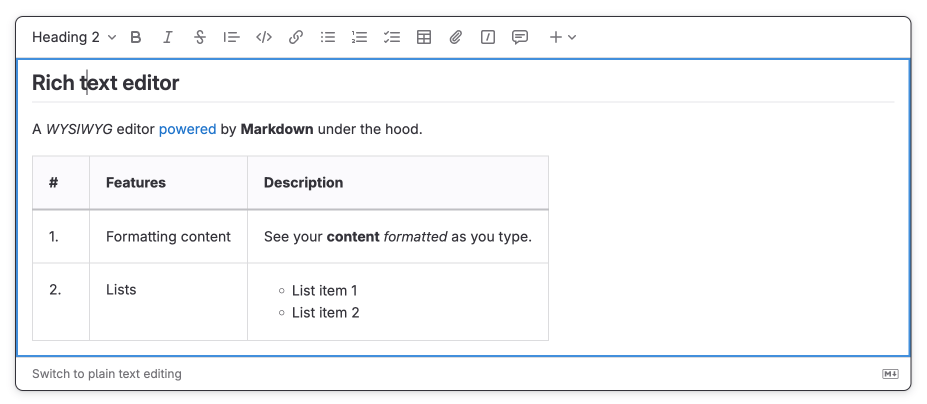
서식 있는 텍스트 편집기는 GitLab 신규 사용자의 기본 텍스트 편집기입니다. 서식 있는 텍스트 편집기는 다음에서 사용할 수 있습니다. GitLab의 더 많은 영역에 서식 있는 텍스트 편집기를 추가하는 작업을 확인하려면 에픽 7098을 참고합니다.
히스토리
- GitLab 18.2에서 서식 있는 텍스트 편집기가 신규 사용자의 기본 편집기로 설정되었습니다.
서식 있는 텍스트 편집기는 GitLab 신규 사용자의 기본 텍스트 편집기입니다.
서식 있는 텍스트 편집기는 다음에서 사용할 수 있습니다.
편집기의 기능은 다음과 같습니다.
- 굵게, 이탤릭체, 인용 블록, 제목, 인라인 코드 등으로 텍스트를 서식 지정합니다.
- 순서 있는 목록, 순서 없는 목록, 체크리스트를 서식 지정합니다.
- 링크, 첨부 파일, 이미지, 동영상, 오디오를 삽입합니다.
- 테이블 구조를 만들고 편집합니다.
- 구문 강조가 적용된 코드 블록을 삽입하고 서식 지정합니다.
- Mermaid, PlantUML, Kroki 다이어그램을 실시간으로 미리 봅니다.
GitLab의 더 많은 영역에 서식 있는 텍스트 편집기를 추가하는 작업을 확인하려면 에픽 7098을 참고합니다.
서식 있는 텍스트 편집기로 전환#
서식 있는 텍스트 편집기로 설명과 위키 페이지를 편집하고 댓글을 추가할 수 있습니다.
서식 있는 텍스트 편집기로 전환하려면 텍스트 상자 왼쪽 아래에서 Switch to rich text editing을 선택합니다.
일반 텍스트 편집기로 전환#
텍스트 상자에 Markdown 소스를 입력하려면 일반 텍스트 편집기로 되돌아갑니다.
일반 텍스트 편집기로 전환하려면 텍스트 상자 왼쪽 아래에서 Switch to plain text editing을 선택합니다.
GitLab Flavored Markdown과의 호환성#
서식 있는 텍스트 편집기는 GitLab Flavored Markdown과 완전히 호환됩니다. 따라서 데이터 손실 없이 일반 텍스트 모드와 서식 있는 텍스트 모드를 오갈 수 있습니다.
입력 규칙#
서식 있는 텍스트 편집기는 Markdown을 입력하듯이 서식 있는 콘텐츠를 다룰 수 있는 입력 규칙도 지원합니다.
지원되는 입력 규칙:
| 입력 규칙 구문 | 삽입되는 콘텐츠 |
|---|---|
# Heading 1 ~ ###### Heading 6 |
제목 1 ~ 6 |
**bold** 또는 __bold__ |
굵은 텍스트 |
_italics_ 또는 *italics* |
이탤릭체 텍스트 |
~~strike~~ |
취소선 |
[link](https://example.com) |
하이퍼링크 |
code |
인라인 코드 |
@@K0@@js + Enter |
코드 블록 |
* List item, 또는- List item, 또는+ List item |
순서 없는 목록 |
1. List item |
번호 매기기 목록 |
<details> |
접을 수 있는 섹션 |
테이블#
원시 Markdown과 달리 서식 있는 텍스트 편집기에서는 테이블 셀 안에 블록 콘텐츠 문단, 목록 항목, 다이어그램, 심지어 다른 테이블까지 삽입할 수 있습니다.
테이블 삽입#
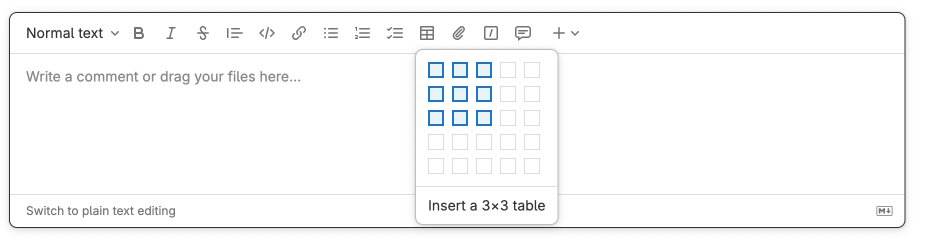
테이블을 삽입하려면 다음 단계를 수행합니다.
- Insert table [table] 을 선택합니다.
- 드롭다운 목록에서 새 테이블의 크기를 선택합니다.
테이블 편집#
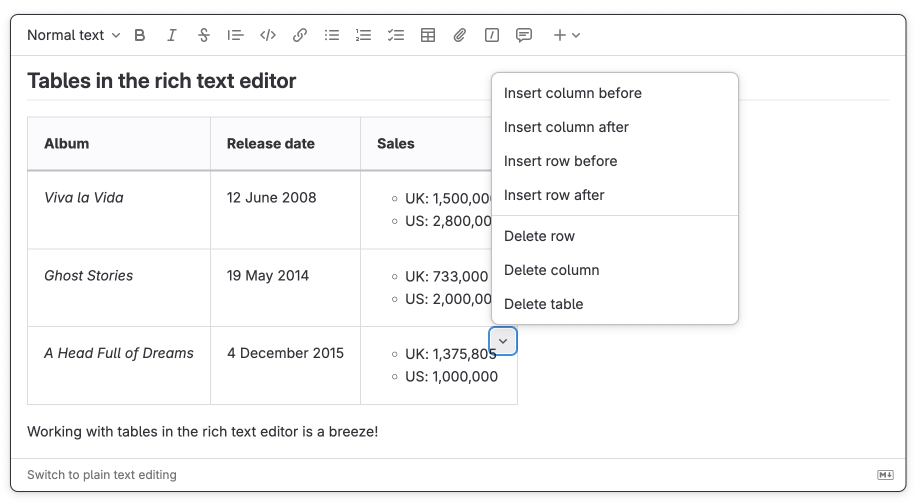
테이블 셀 안에서는 메뉴를 사용해 행이나 칼럼을 삽입하거나 삭제할 수 있습니다.
메뉴를 열려면 셀 오른쪽 위에서 셰브론 [chevron-down] 을 선택합니다.
여러 셀에 대한 작업#
여러 셀을 선택해 병합하거나 분할할 수 있습니다.
선택한 셀을 하나로 병합하려면 다음 단계를 수행합니다.
- 여러 셀을 선택합니다. 셀 하나를 선택한 뒤 커서를 드래그합니다.
- 셀 오른쪽 위에서 셰브론 [chevron-down] > Merge N cells를 선택합니다.
병합된 셀을 분할하려면 셀 오른쪽 위에서 셰브론 [chevron-down] > Split cell을 선택합니다.
테이블 셀에 붙여넣기#
Control+V(macOS에서는 Command+V)를 누르면 GitLab은 기본적으로 복사한 셀을 테이블에 병합합니다.
콘텐츠를 붙여넣는 방식을 선택하려면 다음 단계를 수행합니다.
- 대상 셀 오른쪽 위에서 셰브론 [chevron-down] 을 선택합니다.
- 다음 옵션 중 하나를 선택합니다.
- Paste into cell: 복사한 콘텐츠를 커서 위치에 삽입합니다. 복사한 테이블은 셀 안에 중첩된 테이블이 됩니다.
- Paste and merge into table: 복사한 셀을 테이블 전체에 분배합니다(기본 동작).
각 옵션에는 레이블 옆에 키보드 단축키도 함께 표시됩니다. 메뉴를 열지 않고 복사한 테이블을 중첩 테이블로 붙여넣으려면 테이블 셀에 커서를 둡니다. 그런 다음 Control+Alt+V (macOS에서는 Command+Option+V)를 누릅니다.
두 옵션을 처음 사용할 때 브라우저가 클립보드 읽기 권한을 요청할 수 있습니다.
GitLab Self-Managed에서 인스턴스가 일반 HTTP로 제공되는 경우 붙여넣기 옵션과
키보드 단축키를 사용할 수 없습니다. 이 기능은 브라우저의 클립보드 접근이 필요하며,
브라우저는 HTTPS 또는 localhost로 제공되는 페이지에서만 그 접근을 허용합니다.
다이어그램 삽입#
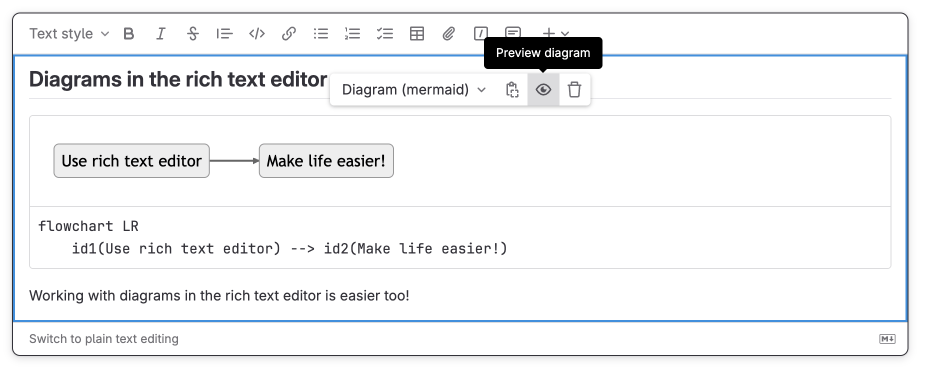
Mermaid와 PlantUML 다이어그램을 삽입하고 다이어그램 코드를 입력하는 동안 실시간으로 미리 볼 수 있습니다.
다이어그램을 삽입하려면 다음 단계를 수행합니다.
- 텍스트 상자 상단 바에서 + More options를 선택한 다음 Mermaid diagram 또는 PlantUML diagram을 선택합니다.
- 다이어그램 코드를 입력합니다. 다이어그램 미리 보기가 텍스트 상자에 나타납니다.
관련 주제#
- 기본 텍스트 편집기 설정
- 서식 있는 텍스트 편집기 키보드 단축키
- GitLab Flavored Markdown