InfoGrab Docs

작업(Tasks)

요약

이 기능의 가용성은 기능 플래그로 제어됩니다. GitLab의 작업은 이슈에서 생성할 수 있는 계획 항목입니다. 이슈를 계획할 때 기술적 요구 사항이나 완료하는 데 필요한 단계를 캡처하고 분류하는 방법이 필요합니다. 최신 업데이트는 작업 로드맵을 확인하십시오.

히스토리
Feature flag

이 기능의 가용성은 기능 플래그로 제어됩니다. 자세한 내용은 히스토리를 참조하십시오.

GitLab의 작업은 이슈에서 생성할 수 있는 계획 항목입니다. 이슈에 캡처된 사용자 스토리를 더 작고 추적 가능한 항목으로 분류하기 위해 작업을 사용합니다.

이슈를 계획할 때 기술적 요구 사항이나 완료하는 데 필요한 단계를 캡처하고 분류하는 방법이 필요합니다. 관련 작업이 있는 이슈는 더 잘 정의되어 있으므로 더 정확한 이슈 가중치와 완료 기준을 제공할 수 있습니다.

최신 업데이트는 작업 로드맵을 확인하십시오.

작업은 GitLab의 기본 이슈 유형을 향한 단계인 작업 항목의 한 유형입니다. 이슈 및 에픽을 작업 항목으로 마이그레이션하고 사용자 정의 작업 항목 유형을 추가하는 로드맵은 에픽 6033 또는 Plan 방향 페이지를 참조하십시오.

작업 보기#

이슈의 Child items 섹션에서 작업을 봅니다.

Type = task에 대해 작업 항목 목록을 필터링할 수도 있습니다.

이슈에서 또는 Work items 목록에서 작업을 선택하면 화면 오른쪽의 세부 정보 패널에서 열립니다. 작은 화면에서는 이 패널이 페이지 위에 겹쳐집니다.

전체 페이지 보기로 작업을 열려면:

  • 작업을 마우스 오른쪽 버튼으로 클릭하거나 Command 또는 Control을 누른 상태에서 선택하여 새 브라우저 탭에서 엽니다.
  • 세부 정보 패널의 오른쪽 상단 모서리에서 Open in full page([maximize])를 선택합니다.

작업 만들기#

히스토리
  • GitLab 17.1에서 작업이 생성되는 프로젝트를 선택하는 옵션이 도입되었습니다.

사전 요건:

  • 프로젝트에 대해 Guest, Planner, Reporter, Developer, Maintainer 또는 Owner 역할이 있어야 하거나 프로젝트가 공개되어 있어야 합니다.

작업을 만들려면:

  1. 상단 표시줄에서 Search or go to를 선택하고 프로젝트를 찾습니다.
  2. 왼쪽 사이드바에서 Plan > Work items를 선택합니다.
  3. 오른쪽 상단 모서리에서 New item을 선택합니다.
  4. Type 드롭다운 목록에서 이미 선택되어 있지 않은 경우 Task를 선택합니다.
  5. 다음을 완료합니다:
    • 작업 제목을 입력합니다.
    • 작업 설명을 입력합니다.
    • 선택 사항. 대화 상자 사이드바에서 새 작업의 Parent 프로젝트를 선택합니다.
  6. Create task를 선택합니다.

작업 목록 항목에서#

히스토리
  • GitLab 15.9에서 도입되었습니다.

사전 요건:

  • 프로젝트에 대해 Guest, Planner, Reporter, Developer, Maintainer 또는 Owner 역할이 있어야 합니다.

이슈 설명의 작업 목록 항목을 작업으로 변환하려면:

  1. 상단 표시줄에서 Search or go to를 선택하고 프로젝트를 찾습니다.
  2. 왼쪽 사이드바에서 Plan > Work items를 선택한 다음 Type = Issue로 필터링하고 이슈를 선택합니다.
  3. 이슈 설명에서 작업 목록 항목 위로 마우스를 이동하고 옵션 메뉴(⋮)를 선택합니다.
  4. Convert to child item을 선택합니다.
  5. 선택 사항. 작업 제목을 편집하고 설명을 추가합니다.
  6. Create task를 선택합니다.

작업 목록 항목이 이슈 설명에서 제거되고 Child items 섹션에 추가됩니다. 중첩된 작업 목록 항목은 한 수준 위로 이동합니다.

이슈에 기존 작업 추가#

히스토리
  • GitLab 15.6에서 도입되었습니다.

사전 요건:

  • 프로젝트에 대해 Guest, Planner, Reporter, Developer, Maintainer 또는 Owner 역할이 있어야 하거나 프로젝트가 공개되어 있어야 합니다.

이슈에 기존 작업을 추가하려면:

  1. 상단 표시줄에서 Search or go to를 선택하고 프로젝트를 찾습니다.
  2. 왼쪽 사이드바에서 Plan > Work items를 선택한 다음 Type = Issue로 필터링하고 이슈를 선택합니다.
  3. 이슈 설명의 Child items 섹션에서 Add(+)를 선택합니다.
  4. Existing task를 선택합니다.
  5. 제목으로 작업을 검색합니다.
  6. 이슈에 추가할 하나 이상의 작업을 선택합니다.
  7. Add task를 선택합니다.

작업 편집#

히스토리
  • GitLab 17.7에서 Reporter에서 Planner로 최소 사용자 역할이 변경되었습니다.

사전 요건:

  • 프로젝트에 대해 Planner, Reporter, Developer, Maintainer 또는 Owner 역할이 있어야 합니다.

작업을 편집하려면:

  1. 상단 표시줄에서 Search or go to를 선택하고 프로젝트를 찾습니다.
  2. 왼쪽 사이드바에서 Plan > Work items를 선택한 다음 Type = Task로 필터링하고 작업을 선택합니다.
  3. 오른쪽 상단 모서리에서 Edit을 선택합니다.
  4. 선택 사항. 제목을 편집하려면 Title 텍스트 상자에 입력합니다.
  5. 선택 사항. 설명을 편집하려면 Description 텍스트 상자를 변경합니다.
  6. Save changes를 선택합니다.
  7. 닫기 아이콘(✗)을 선택합니다.

서식 있는 텍스트 편집기 사용#

히스토리
  • GitLab 15.6에서 work_items_mvc라는 플래그와 함께 대화 상자 보기의 서식 있는 텍스트 편집이 도입되었습니다. 기본적으로 비활성화되어 있습니다.
  • GitLab 15.7에서 전체 페이지 보기의 서식 있는 텍스트 편집이 도입되었습니다.
  • GitLab 16.2에서 일반적으로 사용 가능하게 되었습니다. 기능 플래그 work_items_mvc가 제거되었습니다.
  • GitLab 17.7에서 Reporter에서 Planner로 최소 사용자 역할이 변경되었습니다.

서식 있는 텍스트 편집기를 사용하여 작업의 설명을 편집합니다.

사전 요건:

  • 프로젝트에 대해 Planner, Reporter, Developer, Maintainer 또는 Owner 역할이 있어야 합니다.

작업의 설명을 편집하려면:

  1. 상단 표시줄에서 Search or go to를 선택하고 프로젝트를 찾습니다.
  2. 왼쪽 사이드바에서 Plan > Work items를 선택한 다음 Type = Task로 필터링하고 작업을 선택합니다.
  3. 오른쪽 상단 모서리에서 Edit을 선택합니다.
  4. Description 텍스트 상자 하단에서 Switch to rich text editing을 선택합니다. 컨트롤에 Switch to plain text editing이 표시된 경우 텍스트 상자가 이미 서식 있는 텍스트 모드에 있습니다.
  5. 변경 사항을 적용하고 Save를 선택합니다.

작업을 이슈로 승격#

히스토리
  • GitLab 16.1에서 도입되었습니다.
  • GitLab 17.7에서 Reporter에서 Planner로 최소 사용자 역할이 변경되었습니다.

사전 요건:

  • 프로젝트에 대해 Planner, Reporter, Developer, Maintainer 또는 Owner 역할이 있어야 합니다.

작업을 이슈로 승격하려면:

  1. 상단 표시줄에서 Search or go to를 선택하고 프로젝트를 찾습니다.

  2. 왼쪽 사이드바에서 Plan > Work items를 선택한 다음 Type = Task로 필터링하고 작업을 선택합니다.

  3. 상위 이슈의 연결을 해제하고 작업을 승격합니다: 작업 창에서 별도의 댓글로 다음 두 가지 빠른 액션을 사용합니다:

    /remove_parent
    
    /promote_to issue
    

작업이 이슈로 변환됩니다. /work_items/가 포함된 이전 URL은 계속 작동합니다.

작업을 다른 항목 유형으로 변환#

히스토리
  • GitLab 17.8에서 work_items_beta라는 플래그와 함께 도입되었습니다. 기본적으로 비활성화되어 있습니다.
  • okrs_mvc라는 플래그이동되었습니다. 현재 플래그 상태는 이 페이지 상단을 참조하십시오.

작업을 다음과 같은 다른 항목 유형으로 변환합니다:

  • 이슈
  • 목표
  • 핵심 결과
Warning

유형을 변경하면 대상 유형이 원래 유형의 모든 필드를 지원하지 않는 경우 데이터 손실이 발생할 수 있습니다.

사전 요건:

  • 변환하려는 작업에 상위 항목이 할당되어 있지 않아야 합니다.

작업을 다른 항목 유형으로 변환하려면:

  1. 상단 표시줄에서 Search or go to를 선택하고 프로젝트를 찾습니다.
  2. 왼쪽 사이드바에서 Plan > Work items를 선택한 다음 Type = Task로 필터링하고 작업을 선택합니다.
  3. 선택 사항. 작업에 상위 이슈가 할당된 경우 제거합니다. 작업에 /remove_parent 빠른 액션으로 댓글을 추가합니다.
  4. 오른쪽 상단 모서리에서 More actions(⋮)를 선택한 다음 Change type을 선택합니다.
  5. 원하는 항목 유형을 선택합니다.
  6. 모든 조건이 충족되면 Change type을 선택합니다.

또는 댓글에서 /type 빠른 액션 다음에 issue, objective 또는 key result를 사용할 수 있습니다.

이슈에서 작업 제거#

히스토리
  • GitLab 17.0에서 필요한 최소 역할이 Reporter에서 Guest로 변경되었습니다.

사전 요건:

  • 프로젝트에 대해 Guest, Planner, Reporter, Developer, Maintainer 또는 Owner 역할이 있어야 합니다.

삭제하지 않고 이슈에서 작업을 제거할 수 있습니다. 다시 연결하려면 이슈를 상위로 설정을 참조하십시오.

Child items 섹션을 사용하여 이슈에서 작업을 제거하려면:

  1. 상단 표시줄에서 Search or go to를 선택하고 프로젝트를 찾습니다.
  2. 왼쪽 사이드바에서 Plan > Work items를 선택한 다음 Type = Issue로 필터링하고 이슈를 선택합니다.
  3. 이슈 설명의 Child items 섹션에서 제거하려는 작업 옆의 옵션 메뉴(⋮)를 선택합니다.
  4. Remove task를 선택합니다.

작업 세부 정보 패널을 사용하여 이슈에서 작업을 제거하려면:

  1. 왼쪽 사이드바에서 Plan > Work items를 선택한 다음 Type = Task로 필터링하고 작업을 선택합니다.
  2. 오른쪽 사이드바에서 Parent 옆의 Edit을 선택합니다.
  3. 드롭다운 목록의 오른쪽 상단 모서리에서 Clear를 선택합니다.

작업 삭제#

히스토리
  • GitLab 17.7에서 Owner에서 Planner로 최소 사용자 역할이 변경되었습니다.

사전 요건:

  • 다음 중 하나여야 합니다:
    • 작업의 작성자이면서 프로젝트에 대해 Guest, Reporter, Developer 또는 Maintainer 역할이 있어야 합니다.
    • 프로젝트에 대해 Planner 또는 Owner 역할이 있어야 합니다.

작업을 삭제하려면:

  1. 상단 표시줄에서 Search or go to를 선택하고 프로젝트를 찾습니다.
  2. 왼쪽 사이드바에서 Plan > Work items를 선택한 다음 Type = Task로 필터링하고 작업을 선택합니다.
  3. More actions(⋮)를 선택합니다.
  4. Delete task를 선택합니다.
  5. 확인 대화 상자에서 Delete task를 선택합니다.

작업 순서 변경#

히스토리
  • GitLab 16.0에서 도입되었습니다.
  • GitLab 17.7에서 Reporter에서 Planner로 최소 사용자 역할이 변경되었습니다.

사전 요건:

  • 프로젝트에 대해 Planner, Reporter, Developer, Maintainer 또는 Owner 역할이 있어야 합니다.

기본적으로 작업은 생성 날짜별로 정렬됩니다. 이슈의 Child items 섹션에서 순서를 변경하려면 원하는 순서로 드래그합니다.

Work items 목록에서 작업을 정렬하려면:

  1. 필터 표시줄 오른쪽에서 Created date 드롭다운 목록을 선택합니다.

  2. 정렬 기준을 선택합니다:

    • 우선순위
    • 생성 날짜
    • 업데이트 날짜
    • 마감 날짜
    • 마일스톤 마감 날짜
    • 기한
    • 인기도
    • 레이블 우선순위
    • 수동 (항목을 원하는 순서로 드래그; 정렬 방향 무시)
    • 제목
    • 시작 날짜
  3. 오름차순과 내림차순 사이를 전환하려면 Sort direction([sort-lowest] 또는 [sort-highest])를 선택합니다.

상태 변경#

히스토리
  • GitLab 18.2에서 work_item_status_feature_flag라는 플래그와 함께 도입되었습니다. 기본적으로 활성화되어 있습니다.
  • GitLab 18.4에서 일반적으로 사용 가능하게 되었습니다. 기능 플래그 work_item_status_feature_flag가 제거되었습니다.

작업에 상태를 할당하여 워크플로를 통한 진행 상황을 추적할 수 있습니다. 상태는 기본 열림/닫힘 상태보다 더 세분화된 추적을 제공하여 In progress, Done 또는 Won't do와 같은 특정 단계를 사용할 수 있습니다.

사용자 정의 상태를 구성하는 방법을 포함한 상태에 대한 자세한 내용은 상태를 참조하십시오.

사전 요건:

  • 프로젝트에 대해 Planner, Reporter, Developer, Maintainer 또는 Owner 역할이 있거나 작업의 작성자이거나 작업에 할당되어 있어야 합니다.

작업의 상태를 변경하려면:

  1. 상단 표시줄에서 Search or go to를 선택하고 프로젝트를 찾습니다.
  2. 왼쪽 사이드바에서 Plan > Work items를 선택한 다음 Type = Task로 필터링하고 작업을 선택합니다.
  3. 오른쪽 사이드바의 Status 섹션에서 Edit을 선택합니다.
  4. 드롭다운 목록에서 상태를 선택합니다.

작업의 상태가 즉시 업데이트됩니다.

/status 빠른 액션을 사용하여 상태를 설정할 수도 있습니다.

작업에 사용자 할당#

히스토리
  • GitLab 17.7에서 Reporter에서 Planner로 최소 사용자 역할이 변경되었습니다.

작업 담당자를 표시하려면 사용자를 할당할 수 있습니다.

GitLab Free 사용자는 작업당 한 명의 사용자를 할당할 수 있습니다. GitLab Premium 및 Ultimate 사용자는 단일 작업에 여러 사용자를 할당할 수 있습니다. 이슈에 대한 다중 담당자도 참조하십시오.

사전 요건:

  • 프로젝트에 대해 Planner, Reporter, Developer, Maintainer 또는 Owner 역할이 있어야 합니다.

작업의 담당자를 변경하려면:

  1. 상단 표시줄에서 Search or go to를 선택하고 프로젝트를 찾습니다.
  2. 왼쪽 사이드바에서 Plan > Work items를 선택한 다음 Type = Task로 필터링하고 작업을 선택합니다.
  3. 오른쪽 사이드바의 Assignee 섹션에서 Edit을 선택합니다.
  4. 드롭다운 목록에서 담당자로 추가할 사용자를 선택합니다.
  5. 드롭다운 목록 외부의 아무 영역이나 선택합니다.

작업에 레이블 할당#

히스토리
  • GitLab 15.5에서 도입되었습니다.
  • GitLab 17.7에서 Reporter에서 Planner로 최소 사용자 역할이 변경되었습니다.

사전 요건:

  • 프로젝트에 대해 Planner, Reporter, Developer, Maintainer 또는 Owner 역할이 있어야 합니다.

작업에 레이블을 추가하려면:

  1. 상단 표시줄에서 Search or go to를 선택하고 프로젝트를 찾습니다.
  2. 왼쪽 사이드바에서 Plan > Work items를 선택한 다음 Type = Task로 필터링하고 작업을 선택합니다.
  3. 오른쪽 사이드바의 Labels 섹션에서 Edit을 선택합니다.
  4. 드롭다운 목록에서 추가할 레이블을 선택합니다.
  5. 드롭다운 목록 외부의 아무 영역이나 선택합니다.

시작 날짜 및 기한 설정#

히스토리
  • GitLab 15.4에서 work_items_mvc_2라는 플래그와 함께 도입되었습니다. 기본적으로 비활성화되어 있습니다.
  • GitLab 15.5에서 일반적으로 사용 가능하게 되었습니다. 기능 플래그 work_items_mvc_2가 제거되었습니다.
  • GitLab 17.7에서 Reporter에서 Planner로 최소 사용자 역할이 변경되었습니다.

작업에 시작 날짜 및 기한을 설정할 수 있습니다.

사전 요건:

  • 프로젝트에 대해 Planner, Reporter, Developer, Maintainer 또는 Owner 역할이 있어야 합니다.

작업에 시작 날짜 및 기한을 설정하여 작업이 언제 시작하고 끝나야 하는지 표시할 수 있습니다.

시작 날짜 또는 기한을 설정하려면:

  1. 상단 표시줄에서 Search or go to를 선택하고 프로젝트를 찾습니다.
  2. 왼쪽 사이드바에서 Plan > Work items를 선택한 다음 Type = Task로 필터링하고 작업을 선택합니다.
  3. 오른쪽 사이드바의 Dates 섹션에서 Edit을 선택합니다.
  4. 선택 사항. Start date 선택기에서 날짜를 선택합니다.
  5. 선택 사항. Due date 선택기에서 날짜를 선택합니다. 기한은 시작 날짜와 같거나 이후여야 합니다.
  6. Apply를 선택합니다.

마일스톤에 작업 추가#

히스토리
  • GitLab 15.5에서 work_items_mvc_2라는 플래그와 함께 도입되었습니다. 기본적으로 비활성화되어 있습니다.
  • GitLab 15.7에서 work_items_mvc라는 기능 플래그로 이동되었습니다. 기본적으로 비활성화되어 있습니다.
  • GitLab 15.7에서 일반적으로 사용 가능하게 되었습니다. 기능 플래그 work_items_mvc가 제거되었습니다.
  • GitLab 17.7에서 Reporter에서 Planner로 최소 사용자 역할이 변경되었습니다.

작업을 마일스톤에 추가할 수 있습니다. 작업을 볼 때 마일스톤 제목을 볼 수 있습니다. 이미 마일스톤에 속한 이슈에 대해 작업을 만들면 새 작업이 마일스톤을 상속합니다.

사전 요건:

  • 프로젝트에 대해 Planner, Reporter, Developer, Maintainer 또는 Owner 역할이 있어야 합니다.

마일스톤에 작업을 추가하려면:

  1. 상단 표시줄에서 Search or go to를 선택하고 프로젝트를 찾습니다.
  2. 왼쪽 사이드바에서 Plan > Work items를 선택한 다음 Type = Task로 필터링하고 작업을 선택합니다.
  3. 오른쪽 사이드바의 Milestone 섹션에서 Edit을 선택합니다.
  4. 드롭다운 목록에서 마일스톤을 선택합니다. 작업이 이미 마일스톤에 속한 경우 드롭다운 목록에 현재 마일스톤이 표시됩니다.
  5. 드롭다운 목록 외부의 아무 영역이나 선택합니다.

작업 가중치 설정#

히스토리
  • GitLab 15.3에서 도입되었습니다.
  • GitLab 16.7에서 편집 버튼이 도입되었습니다.

사전 요건:

  • 프로젝트에 대해 Reporter, Developer, Maintainer 또는 Owner 역할이 있어야 합니다.

각 작업에 가중치를 설정하여 필요한 작업량을 표시할 수 있습니다. 이 값은 작업을 볼 때만 표시됩니다.

작업의 이슈 가중치를 설정하려면:

  1. 상단 표시줄에서 Search or go to를 선택하고 프로젝트를 찾습니다.
  2. 왼쪽 사이드바에서 Plan > Work items를 선택한 다음 Type = Task로 필터링하고 작업을 선택합니다.
  3. 오른쪽 사이드바의 Weight 섹션에서 Edit을 선택합니다.
  4. 양의 정수를 입력합니다.
  5. Apply를 선택하거나 Enter를 누릅니다.

상위 이슈에서 작업 수 및 가중치 보기#

히스토리

하위 작업의 수와 총 가중치가 이슈 설명의 Child items 섹션 헤더에 표시됩니다.

열린 작업과 닫힌 작업의 수를 보려면:

  • 섹션 헤더에서 총 수 위로 마우스를 이동합니다.

숫자는 볼 수 있는 권한이 없는 작업을 포함하여 이슈와 관련된 모든 하위 작업을 반영합니다.

상위 이슈의 진행 상황 보기#

히스토리

이슈 진행 상황 비율이 이슈 설명의 Child items 섹션 헤더에 표시됩니다.

하위 작업의 완료된 가중치와 총 가중치를 보려면:

  • 섹션 헤더에서 비율 위로 마우스를 이동합니다.

가중치와 진행 상황은 볼 수 있는 권한이 없는 작업을 포함하여 이슈와 관련된 모든 작업을 반영합니다.

반복에 작업 추가#

히스토리
  • GitLab 15.5에서 work_items_mvc_2라는 플래그와 함께 도입되었습니다. 기본적으로 비활성화되어 있습니다.
  • GitLab 15.7에서 work_items_mvc라는 기능 플래그로 이동되었습니다. 기본적으로 비활성화되어 있습니다.
  • GitLab 15.7에서 일반적으로 사용 가능하게 되었습니다. 기능 플래그 work_items_mvc가 제거되었습니다.

작업을 반복에 추가할 수 있습니다. 작업을 볼 때만 반복 제목과 기간을 볼 수 있습니다.

사전 요건:

  • 프로젝트에 대해 Reporter, Developer, Maintainer 또는 Owner 역할이 있어야 합니다.

반복에 작업을 추가하려면:

  1. 상단 표시줄에서 Search or go to를 선택하고 프로젝트를 찾습니다.
  2. 왼쪽 사이드바에서 Plan > Work items를 선택한 다음 Type = Task로 필터링하고 작업을 선택합니다.
  3. 오른쪽 사이드바의 Iteration 섹션에서 Edit을 선택합니다.
  4. 드롭다운 목록에서 작업과 연결할 반복을 선택합니다.
  5. 드롭다운 목록 외부의 아무 영역이나 선택합니다.

소요 시간 예측 및 추적#

히스토리
  • GitLab 17.0에서 도입되었습니다.

작업에 소요하는 시간을 예측하고 추적할 수 있습니다.

자세한 내용은 시간 추적을 참조하십시오.

Read more로 설명 잘라내기 방지#

히스토리
  • GitLab 17.10에서 도입되었습니다.

작업 설명이 길면 GitLab은 그 일부만 표시합니다. 전체 설명을 보려면 Read more를 선택해야 합니다. 이 잘라내기는 긴 텍스트를 스크롤하지 않고 페이지의 다른 요소를 찾기 쉽게 해줍니다.

설명 잘라내기 여부를 변경하려면:

  1. 작업에서 오른쪽 상단 모서리에 있는 More actions(⋮)를 선택합니다.
  2. 원하는 설정에 따라 Truncate descriptions를 전환합니다.

이 설정이 저장되어 모든 이슈, 작업, 에픽, 목표 및 핵심 결과에 영향을 미칩니다.

오른쪽 사이드바 숨기기#

히스토리
  • GitLab 17.10에서 도입되었습니다.

공간이 허용될 때 작업 속성이 설명 오른쪽의 사이드바에 표시됩니다. 사이드바를 숨기고 설명을 위한 공간을 늘리려면:

  1. 작업에서 오른쪽 상단 모서리에 있는 More actions(⋮)를 선택합니다.
  2. Hide sidebar를 선택합니다.

이 설정이 저장되어 모든 이슈, 작업, 에픽, 목표 및 핵심 결과에 영향을 미칩니다.

사이드바를 다시 표시하려면:

  • 이전 단계를 반복하고 Show sidebar를 선택합니다.

작업 시스템 노트 보기#

히스토리
  • GitLab 15.7에서 work_items_mvc_2라는 플래그와 함께 도입되었습니다. 기본적으로 비활성화되어 있습니다.
  • GitLab 15.8에서 work_items_mvc라는 기능 플래그로 이동되었습니다. 기본적으로 비활성화되어 있습니다.
  • GitLab 15.8에서 활동 정렬 순서 변경이 도입되었습니다.
  • GitLab 15.10에서 활동 필터링이 도입되었습니다.
  • GitLab 15.10에서 일반적으로 사용 가능하게 되었습니다. 기능 플래그 work_items_mvc가 제거되었습니다.

작업과 관련된 모든 시스템 노트를 볼 수 있습니다. 기본적으로 Oldest first로 정렬됩니다. 세션 간에 기억되는 Newest first로 정렬 순서를 항상 변경할 수 있습니다. 세션 간에 기억되는 기본 All activity 외에도 Comments onlyHistory only로 활동을 필터링할 수 있습니다.

댓글 및 스레드#

작업에서 댓글을 추가하고 스레드에 답변할 수 있습니다.

작업 참조 복사#

히스토리
  • GitLab 16.1에서 도입되었습니다.

GitLab의 다른 곳에서 작업을 참조하려면 전체 URL 또는 namespace/project-name#123과 같은 짧은 참조를 사용할 수 있습니다. 여기서 namespace는 그룹 또는 사용자 이름입니다.

작업 참조를 클립보드에 복사하려면:

  1. 상단 표시줄에서 Search or go to를 선택하고 프로젝트를 찾습니다.
  2. 왼쪽 사이드바에서 Plan > Work items를 선택한 다음 Type = Task로 필터링하고 작업을 선택합니다.
  3. 오른쪽 상단 모서리에서 More actions(⋮)를 선택한 다음 Copy Reference를 선택합니다.

이제 다른 설명이나 댓글에 참조를 붙여넣을 수 있습니다.

작업 참조에 대한 자세한 내용은 GitLab-Flavored Markdown을 참조하십시오.

작업 이메일 주소 복사#

히스토리
  • GitLab 16.1에서 도입되었습니다.

이메일을 전송하여 작업에 댓글을 만들 수 있습니다. 이 주소로 이메일을 보내면 이메일 본문을 포함하는 댓글이 생성됩니다.

이메일을 전송하여 댓글을 만드는 방법 및 필요한 구성에 대한 자세한 내용은 이메일로 댓글에 답변을 참조하십시오.

작업의 이메일 주소를 복사하려면:

  1. 상단 표시줄에서 Search or go to를 선택하고 프로젝트를 찾습니다.
  2. 왼쪽 사이드바에서 Plan > Work items를 선택한 다음 Type = Task로 필터링하고 작업을 선택합니다.
  3. 오른쪽 상단 모서리에서 More actions(⋮)를 선택한 다음 Copy task email address를 선택합니다.

이슈를 상위로 설정#

히스토리
  • GitLab 16.5에서 도입되었습니다.

사전 요건:

  • 프로젝트에 대해 Guest, Planner, Reporter, Developer, Maintainer 또는 Owner 역할이 있어야 합니다.
  • 이슈와 작업은 같은 프로젝트에 속해야 합니다.

작업의 상위로 이슈를 설정하려면:

  1. 상단 표시줄에서 Search or go to를 선택하고 프로젝트를 찾습니다.
  2. 왼쪽 사이드바에서 Plan > Work items를 선택한 다음 Type = Task로 필터링하고 작업을 선택합니다.
  3. 오른쪽 사이드바의 Parent 섹션에서 Edit을 선택합니다.
  4. 드롭다운 목록에서 추가할 상위를 선택합니다.
  5. 드롭다운 목록 외부의 아무 영역이나 선택합니다.

작업의 상위 항목을 제거하려면:

  1. Parent 섹션에서 Edit을 선택합니다.
  2. 드롭다운 목록의 오른쪽 상단 모서리에서 Clear를 선택합니다.
  3. 드롭다운 목록 외부의 아무 영역이나 선택합니다.

참여자#

참여자는 작업과 상호 작용한 사용자입니다. 참여자 보기에 대한 정보는 참여자를 참조하십시오.

기밀 작업#

히스토리
  • GitLab 15.3에서 도입되었습니다.

기밀 작업은 충분한 권한이 있는 프로젝트 멤버에게만 표시되는 작업입니다. 기밀 작업을 사용하여 보안 취약점을 비공개로 유지하거나 깜짝 놀랄 일이 누설되지 않도록 할 수 있습니다.

작업을 기밀로 만들기#

기본적으로 작업은 공개됩니다. 작업을 만들거나 편집할 때 기밀로 만들 수 있습니다.

사전 요건:

  • 프로젝트에 대해 Reporter, Developer, Maintainer 또는 Owner 역할이 있어야 합니다.
  • 작업에 기밀이 아닌 상위 이슈가 있고 이슈를 기밀로 만들려는 경우 먼저 모든 하위 작업을 기밀로 만들어야 합니다. 기밀 이슈는 기밀 하위 항목만 가질 수 있습니다.

새 작업에서#

새 작업을 만들 때 작업을 기밀로 표시하는 체크박스가 텍스트 영역 바로 아래에 있습니다.

해당 상자를 선택하고 Create task를 선택합니다.

기존 작업에서#

기존 작업의 기밀성을 변경하려면:

  1. 상단 표시줄에서 Search or go to를 선택하고 프로젝트를 찾습니다.
  2. 왼쪽 사이드바에서 Plan > Work items를 선택한 다음 Type = Task로 필터링하고 작업을 선택합니다.
  3. 오른쪽 상단 모서리에서 세로 줄임표(⋮)를 선택합니다.
  4. Turn on confidentiality를 선택합니다.

기밀 작업을 볼 수 있는 사람#

작업이 기밀로 만들어지면 프로젝트에 대해 Reporter, Developer, Maintainer 또는 Owner 역할이 있는 사용자만 액세스할 수 있습니다. Guest 또는 최소 역할이 있는 사용자는 이전에 참여하고 있었더라도 작업에 액세스할 수 없습니다.

Guest 역할이 있는 사용자는 기밀 작업을 만들 수 있지만 본인이 만든 작업만 볼 수 있습니다.

Guest 역할이 있는 사용자 또는 비멤버는 기밀 작업에 할당된 경우 볼 수 있습니다. Guest 사용자 또는 비멤버가 기밀 작업에서 할당 취소되면 더 이상 볼 수 없습니다.

기밀 작업은 필요한 권한이 없는 사용자의 검색 결과에 숨겨집니다.

기밀 작업 표시기#

기밀 작업은 몇 가지 방식에서 일반 작업과 시각적으로 다릅니다. 작업이 나열되는 모든 곳에서 기밀로 표시된 작업 옆에 기밀([eye-slash]) 아이콘이 표시됩니다.

충분한 권한이 없는 경우 기밀 작업을 전혀 볼 수 없습니다.

마찬가지로 작업 내부에서 브레드크럼 바로 옆에 기밀([eye-slash]) 아이콘이 표시됩니다.

일반에서 기밀로, 그 반대로의 모든 변경은 작업의 댓글에 있는 시스템 노트로 표시됩니다. 예를 들어:

  • [eye-slash] Jo Garcia가 5분 전에 이슈를 기밀로 만들었습니다
  • [eye] Jo Garcia가 방금 이슈를 모든 사람에게 표시되게 했습니다

토론 잠금#

히스토리
  • GitLab 16.9에서 work_items_beta라는 플래그와 함께 도입되었습니다. 기본적으로 비활성화되어 있습니다.
  • GitLab 18.6에서 기능 플래그 work_items_beta제거되었습니다.

작업에서 공개 댓글을 방지할 수 있습니다. 그렇게 하면 프로젝트 멤버만 댓글을 추가하고 편집할 수 있습니다.

사전 요건:

  • Reporter, Developer, Maintainer 또는 Owner 역할이 있어야 합니다.

작업을 잠그려면:

  1. 오른쪽 상단 모서리에서 세로 줄임표(⋮)를 선택합니다.
  2. Lock discussion을 선택합니다.

페이지 세부 정보에 시스템 노트가 추가됩니다.

잠긴 토론으로 작업이 닫힌 경우 토론이 잠금 해제될 때까지 다시 열 수 없습니다.

작업의 연결된 항목#

히스토리
  • GitLab 16.5에서 linked_work_items라는 플래그와 함께 도입되었습니다. 기본적으로 비활성화되어 있습니다.
  • GitLab 16.7에서 GitLab.com 및 GitLab Self-Managed에서 활성화되었습니다.
  • GitLab 16.8에서 URL 및 ID를 입력하여 관련 항목 추가가 도입되었습니다.
  • GitLab 17.0에서 일반적으로 사용 가능하게 되었습니다. 기능 플래그 linked_work_items가 제거되었습니다.
  • GitLab 17.0에서 필요한 최소 역할이 Reporter(true인 경우)에서 Guest로 변경되었습니다.

연결된 항목은 양방향 관계이며 이모지 반응 섹션 아래의 블록에 나타납니다. 같은 프로젝트의 목표, 핵심 결과 또는 작업을 서로 연결할 수 있습니다.

관계는 사용자가 두 항목을 모두 볼 수 있을 때만 UI에 표시됩니다.

연결된 항목 추가#

사전 요건:

  • 프로젝트에 대해 Guest, Planner, Reporter, Developer, Maintainer 또는 Owner 역할이 있어야 합니다.

작업에 항목을 연결하려면:

  1. 상단 표시줄에서 Search or go to를 선택하고 프로젝트를 찾습니다.
  2. 왼쪽 사이드바에서 Plan > Work items를 선택한 다음 Type = Task로 필터링하고 작업을 선택합니다.
  3. 작업의 Linked items 섹션에서 Add(+)를 선택합니다.
  4. 두 항목 간의 관계를 선택합니다:
    • relates to
    • blocks
    • is blocked by
  5. 항목의 검색 텍스트, URL 또는 참조 ID를 입력합니다.
  6. 연결할 모든 항목을 추가했으면 검색 상자 아래의 Add를 선택합니다.

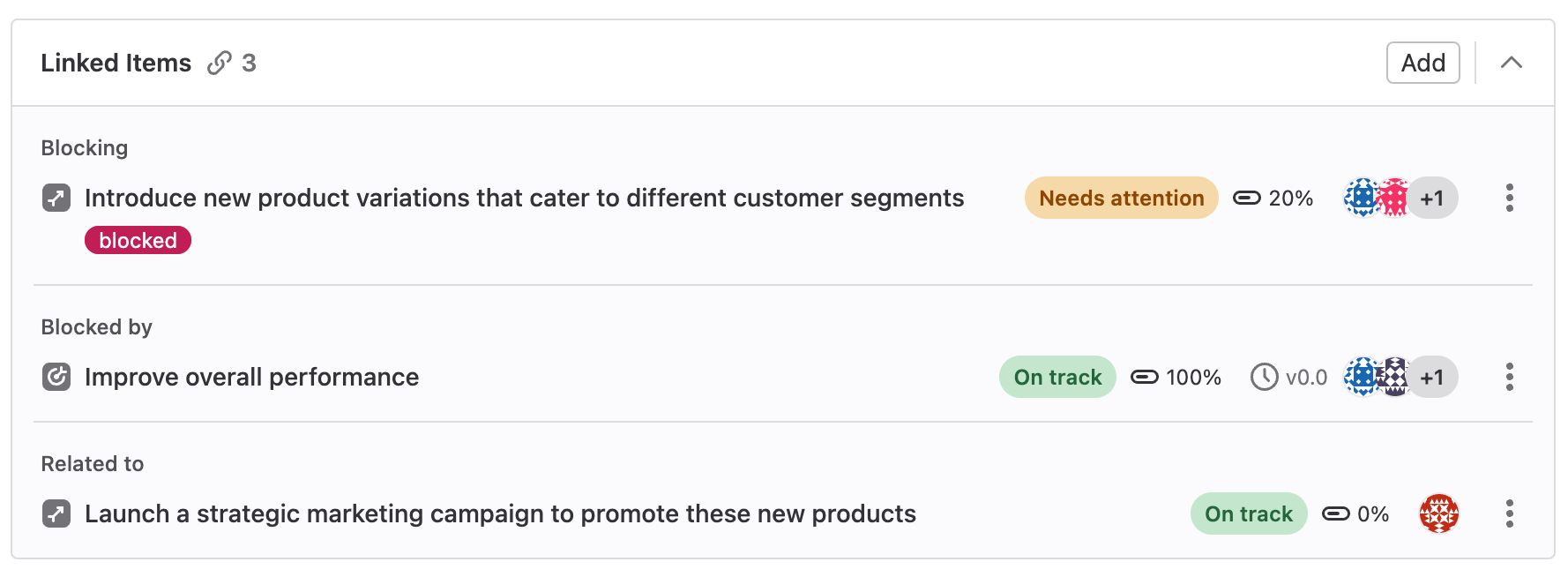
연결된 모든 항목을 추가하면 관계를 시각적으로 더 잘 이해할 수 있도록 분류된 항목을 볼 수 있습니다.

연결된 항목 블록

연결된 항목 제거#

사전 요건:

  • 프로젝트에 대해 Guest, Planner, Reporter, Developer, Maintainer 또는 Owner 역할이 있어야 합니다.
  1. 상단 표시줄에서 Search or go to를 선택하고 프로젝트를 찾습니다.
  2. 왼쪽 사이드바에서 Plan > Work items를 선택한 다음 Type = Task로 필터링하고 작업을 선택합니다.
  3. 작업의 Linked items 섹션에서 각 항목 옆의 세로 줄임표(⋮)를 선택한 다음 Remove를 선택합니다.

양방향 관계로 인해 관계는 더 이상 어느 항목에도 표시되지 않습니다.

병합 요청을 추가하고 작업 자동 닫기#

히스토리
  • GitLab 17.3에서 도입되었습니다.

병합 요청이 병합될 때 작업이 닫히도록 설정할 수 있습니다.

사전 요건:

  • 병합 요청을 포함하는 프로젝트에 대해 Developer, Maintainer 또는 Owner 역할이 있어야 합니다.
  • 작업을 포함하는 프로젝트에 대해 Reporter, Developer, Maintainer 또는 Owner 역할이 있어야 합니다.
  1. 병합 요청을 편집합니다.
  2. Description 상자에서 작업을 찾아 추가합니다.
    • 이슈에 병합 요청을 추가하는 데 사용하는 것과 동일한 닫기 패턴을 사용합니다.
    • 작업이 병합 요청과 같은 프로젝트에 있는 경우 #을 입력한 다음 작업의 ID 또는 제목을 입력하여 작업을 검색할 수 있습니다.
    • 작업이 다른 프로젝트에 있는 경우 작업이 열린 상태에서 브라우저에서 URL을 복사하거나 오른쪽 상단 모서리의 세로 줄임표(⋮)를 선택한 다음 Copy Reference를 선택하여 작업의 참조를 복사합니다.

병합 요청은 이제 Development 섹션의 주요 본문에 표시됩니다.

정확한 닫기 패턴을 사용하여 병합 요청을 작업에 추가합니다.

프로젝트 설정에서 자동 이슈 닫기가 활성화된 경우 다음 중 하나가 발생하면 작업이 자동으로 닫힙니다:

  • 추가된 병합 요청이 병합됩니다.
  • 닫기 패턴으로 작업을 참조하는 커밋이 프로젝트의 기본 브랜치에 커밋됩니다.

관련 주제#

작업(Tasks)

Tier: Premium, Ultimate
Offering: GitLab.com, GitLab Self-Managed, GitLab Dedicated
원문 보기
요약

이 기능의 가용성은 기능 플래그로 제어됩니다. GitLab의 작업은 이슈에서 생성할 수 있는 계획 항목입니다. 이슈를 계획할 때 기술적 요구 사항이나 완료하는 데 필요한 단계를 캡처하고 분류하는 방법이 필요합니다. 최신 업데이트는 작업 로드맵을 확인하십시오.

히스토리
Feature flag

이 기능의 가용성은 기능 플래그로 제어됩니다. 자세한 내용은 히스토리를 참조하십시오.

GitLab의 작업은 이슈에서 생성할 수 있는 계획 항목입니다. 이슈에 캡처된 사용자 스토리를 더 작고 추적 가능한 항목으로 분류하기 위해 작업을 사용합니다.

이슈를 계획할 때 기술적 요구 사항이나 완료하는 데 필요한 단계를 캡처하고 분류하는 방법이 필요합니다. 관련 작업이 있는 이슈는 더 잘 정의되어 있으므로 더 정확한 이슈 가중치와 완료 기준을 제공할 수 있습니다.

최신 업데이트는 작업 로드맵을 확인하십시오.

작업은 GitLab의 기본 이슈 유형을 향한 단계인 작업 항목의 한 유형입니다. 이슈 및 에픽을 작업 항목으로 마이그레이션하고 사용자 정의 작업 항목 유형을 추가하는 로드맵은 에픽 6033 또는 Plan 방향 페이지를 참조하십시오.

작업 보기#

이슈의 Child items 섹션에서 작업을 봅니다.

Type = task에 대해 작업 항목 목록을 필터링할 수도 있습니다.

이슈에서 또는 Work items 목록에서 작업을 선택하면 화면 오른쪽의 세부 정보 패널에서 열립니다. 작은 화면에서는 이 패널이 페이지 위에 겹쳐집니다.

전체 페이지 보기로 작업을 열려면:

  • 작업을 마우스 오른쪽 버튼으로 클릭하거나 Command 또는 Control을 누른 상태에서 선택하여 새 브라우저 탭에서 엽니다.
  • 세부 정보 패널의 오른쪽 상단 모서리에서 Open in full page([maximize])를 선택합니다.

작업 만들기#

히스토리
  • GitLab 17.1에서 작업이 생성되는 프로젝트를 선택하는 옵션이 도입되었습니다.

사전 요건:

  • 프로젝트에 대해 Guest, Planner, Reporter, Developer, Maintainer 또는 Owner 역할이 있어야 하거나 프로젝트가 공개되어 있어야 합니다.

작업을 만들려면:

  1. 상단 표시줄에서 Search or go to를 선택하고 프로젝트를 찾습니다.
  2. 왼쪽 사이드바에서 Plan > Work items를 선택합니다.
  3. 오른쪽 상단 모서리에서 New item을 선택합니다.
  4. Type 드롭다운 목록에서 이미 선택되어 있지 않은 경우 Task를 선택합니다.
  5. 다음을 완료합니다:
    • 작업 제목을 입력합니다.
    • 작업 설명을 입력합니다.
    • 선택 사항. 대화 상자 사이드바에서 새 작업의 Parent 프로젝트를 선택합니다.
  6. Create task를 선택합니다.

작업 목록 항목에서#

히스토리
  • GitLab 15.9에서 도입되었습니다.

사전 요건:

  • 프로젝트에 대해 Guest, Planner, Reporter, Developer, Maintainer 또는 Owner 역할이 있어야 합니다.

이슈 설명의 작업 목록 항목을 작업으로 변환하려면:

  1. 상단 표시줄에서 Search or go to를 선택하고 프로젝트를 찾습니다.
  2. 왼쪽 사이드바에서 Plan > Work items를 선택한 다음 Type = Issue로 필터링하고 이슈를 선택합니다.
  3. 이슈 설명에서 작업 목록 항목 위로 마우스를 이동하고 옵션 메뉴(⋮)를 선택합니다.
  4. Convert to child item을 선택합니다.
  5. 선택 사항. 작업 제목을 편집하고 설명을 추가합니다.
  6. Create task를 선택합니다.

작업 목록 항목이 이슈 설명에서 제거되고 Child items 섹션에 추가됩니다. 중첩된 작업 목록 항목은 한 수준 위로 이동합니다.

이슈에 기존 작업 추가#

히스토리
  • GitLab 15.6에서 도입되었습니다.

사전 요건:

  • 프로젝트에 대해 Guest, Planner, Reporter, Developer, Maintainer 또는 Owner 역할이 있어야 하거나 프로젝트가 공개되어 있어야 합니다.

이슈에 기존 작업을 추가하려면:

  1. 상단 표시줄에서 Search or go to를 선택하고 프로젝트를 찾습니다.
  2. 왼쪽 사이드바에서 Plan > Work items를 선택한 다음 Type = Issue로 필터링하고 이슈를 선택합니다.
  3. 이슈 설명의 Child items 섹션에서 Add(+)를 선택합니다.
  4. Existing task를 선택합니다.
  5. 제목으로 작업을 검색합니다.
  6. 이슈에 추가할 하나 이상의 작업을 선택합니다.
  7. Add task를 선택합니다.

작업 편집#

히스토리
  • GitLab 17.7에서 Reporter에서 Planner로 최소 사용자 역할이 변경되었습니다.

사전 요건:

  • 프로젝트에 대해 Planner, Reporter, Developer, Maintainer 또는 Owner 역할이 있어야 합니다.

작업을 편집하려면:

  1. 상단 표시줄에서 Search or go to를 선택하고 프로젝트를 찾습니다.
  2. 왼쪽 사이드바에서 Plan > Work items를 선택한 다음 Type = Task로 필터링하고 작업을 선택합니다.
  3. 오른쪽 상단 모서리에서 Edit을 선택합니다.
  4. 선택 사항. 제목을 편집하려면 Title 텍스트 상자에 입력합니다.
  5. 선택 사항. 설명을 편집하려면 Description 텍스트 상자를 변경합니다.
  6. Save changes를 선택합니다.
  7. 닫기 아이콘(✗)을 선택합니다.

서식 있는 텍스트 편집기 사용#

히스토리
  • GitLab 15.6에서 work_items_mvc라는 플래그와 함께 대화 상자 보기의 서식 있는 텍스트 편집이 도입되었습니다. 기본적으로 비활성화되어 있습니다.
  • GitLab 15.7에서 전체 페이지 보기의 서식 있는 텍스트 편집이 도입되었습니다.
  • GitLab 16.2에서 일반적으로 사용 가능하게 되었습니다. 기능 플래그 work_items_mvc가 제거되었습니다.
  • GitLab 17.7에서 Reporter에서 Planner로 최소 사용자 역할이 변경되었습니다.

서식 있는 텍스트 편집기를 사용하여 작업의 설명을 편집합니다.

사전 요건:

  • 프로젝트에 대해 Planner, Reporter, Developer, Maintainer 또는 Owner 역할이 있어야 합니다.

작업의 설명을 편집하려면:

  1. 상단 표시줄에서 Search or go to를 선택하고 프로젝트를 찾습니다.
  2. 왼쪽 사이드바에서 Plan > Work items를 선택한 다음 Type = Task로 필터링하고 작업을 선택합니다.
  3. 오른쪽 상단 모서리에서 Edit을 선택합니다.
  4. Description 텍스트 상자 하단에서 Switch to rich text editing을 선택합니다. 컨트롤에 Switch to plain text editing이 표시된 경우 텍스트 상자가 이미 서식 있는 텍스트 모드에 있습니다.
  5. 변경 사항을 적용하고 Save를 선택합니다.

작업을 이슈로 승격#

히스토리
  • GitLab 16.1에서 도입되었습니다.
  • GitLab 17.7에서 Reporter에서 Planner로 최소 사용자 역할이 변경되었습니다.

사전 요건:

  • 프로젝트에 대해 Planner, Reporter, Developer, Maintainer 또는 Owner 역할이 있어야 합니다.

작업을 이슈로 승격하려면:

  1. 상단 표시줄에서 Search or go to를 선택하고 프로젝트를 찾습니다.

  2. 왼쪽 사이드바에서 Plan > Work items를 선택한 다음 Type = Task로 필터링하고 작업을 선택합니다.

  3. 상위 이슈의 연결을 해제하고 작업을 승격합니다: 작업 창에서 별도의 댓글로 다음 두 가지 빠른 액션을 사용합니다:

    /remove_parent
    
    /promote_to issue
    

작업이 이슈로 변환됩니다. /work_items/가 포함된 이전 URL은 계속 작동합니다.

작업을 다른 항목 유형으로 변환#

히스토리
  • GitLab 17.8에서 work_items_beta라는 플래그와 함께 도입되었습니다. 기본적으로 비활성화되어 있습니다.
  • okrs_mvc라는 플래그이동되었습니다. 현재 플래그 상태는 이 페이지 상단을 참조하십시오.

작업을 다음과 같은 다른 항목 유형으로 변환합니다:

  • 이슈
  • 목표
  • 핵심 결과
Warning

유형을 변경하면 대상 유형이 원래 유형의 모든 필드를 지원하지 않는 경우 데이터 손실이 발생할 수 있습니다.

사전 요건:

  • 변환하려는 작업에 상위 항목이 할당되어 있지 않아야 합니다.

작업을 다른 항목 유형으로 변환하려면:

  1. 상단 표시줄에서 Search or go to를 선택하고 프로젝트를 찾습니다.
  2. 왼쪽 사이드바에서 Plan > Work items를 선택한 다음 Type = Task로 필터링하고 작업을 선택합니다.
  3. 선택 사항. 작업에 상위 이슈가 할당된 경우 제거합니다. 작업에 /remove_parent 빠른 액션으로 댓글을 추가합니다.
  4. 오른쪽 상단 모서리에서 More actions(⋮)를 선택한 다음 Change type을 선택합니다.
  5. 원하는 항목 유형을 선택합니다.
  6. 모든 조건이 충족되면 Change type을 선택합니다.

또는 댓글에서 /type 빠른 액션 다음에 issue, objective 또는 key result를 사용할 수 있습니다.

이슈에서 작업 제거#

히스토리
  • GitLab 17.0에서 필요한 최소 역할이 Reporter에서 Guest로 변경되었습니다.

사전 요건:

  • 프로젝트에 대해 Guest, Planner, Reporter, Developer, Maintainer 또는 Owner 역할이 있어야 합니다.

삭제하지 않고 이슈에서 작업을 제거할 수 있습니다. 다시 연결하려면 이슈를 상위로 설정을 참조하십시오.

Child items 섹션을 사용하여 이슈에서 작업을 제거하려면:

  1. 상단 표시줄에서 Search or go to를 선택하고 프로젝트를 찾습니다.
  2. 왼쪽 사이드바에서 Plan > Work items를 선택한 다음 Type = Issue로 필터링하고 이슈를 선택합니다.
  3. 이슈 설명의 Child items 섹션에서 제거하려는 작업 옆의 옵션 메뉴(⋮)를 선택합니다.
  4. Remove task를 선택합니다.

작업 세부 정보 패널을 사용하여 이슈에서 작업을 제거하려면:

  1. 왼쪽 사이드바에서 Plan > Work items를 선택한 다음 Type = Task로 필터링하고 작업을 선택합니다.
  2. 오른쪽 사이드바에서 Parent 옆의 Edit을 선택합니다.
  3. 드롭다운 목록의 오른쪽 상단 모서리에서 Clear를 선택합니다.

작업 삭제#

히스토리
  • GitLab 17.7에서 Owner에서 Planner로 최소 사용자 역할이 변경되었습니다.

사전 요건:

  • 다음 중 하나여야 합니다:
    • 작업의 작성자이면서 프로젝트에 대해 Guest, Reporter, Developer 또는 Maintainer 역할이 있어야 합니다.
    • 프로젝트에 대해 Planner 또는 Owner 역할이 있어야 합니다.

작업을 삭제하려면:

  1. 상단 표시줄에서 Search or go to를 선택하고 프로젝트를 찾습니다.
  2. 왼쪽 사이드바에서 Plan > Work items를 선택한 다음 Type = Task로 필터링하고 작업을 선택합니다.
  3. More actions(⋮)를 선택합니다.
  4. Delete task를 선택합니다.
  5. 확인 대화 상자에서 Delete task를 선택합니다.

작업 순서 변경#

히스토리
  • GitLab 16.0에서 도입되었습니다.
  • GitLab 17.7에서 Reporter에서 Planner로 최소 사용자 역할이 변경되었습니다.

사전 요건:

  • 프로젝트에 대해 Planner, Reporter, Developer, Maintainer 또는 Owner 역할이 있어야 합니다.

기본적으로 작업은 생성 날짜별로 정렬됩니다. 이슈의 Child items 섹션에서 순서를 변경하려면 원하는 순서로 드래그합니다.

Work items 목록에서 작업을 정렬하려면:

  1. 필터 표시줄 오른쪽에서 Created date 드롭다운 목록을 선택합니다.

  2. 정렬 기준을 선택합니다:

    • 우선순위
    • 생성 날짜
    • 업데이트 날짜
    • 마감 날짜
    • 마일스톤 마감 날짜
    • 기한
    • 인기도
    • 레이블 우선순위
    • 수동 (항목을 원하는 순서로 드래그; 정렬 방향 무시)
    • 제목
    • 시작 날짜
  3. 오름차순과 내림차순 사이를 전환하려면 Sort direction([sort-lowest] 또는 [sort-highest])를 선택합니다.

상태 변경#

히스토리
  • GitLab 18.2에서 work_item_status_feature_flag라는 플래그와 함께 도입되었습니다. 기본적으로 활성화되어 있습니다.
  • GitLab 18.4에서 일반적으로 사용 가능하게 되었습니다. 기능 플래그 work_item_status_feature_flag가 제거되었습니다.

작업에 상태를 할당하여 워크플로를 통한 진행 상황을 추적할 수 있습니다. 상태는 기본 열림/닫힘 상태보다 더 세분화된 추적을 제공하여 In progress, Done 또는 Won't do와 같은 특정 단계를 사용할 수 있습니다.

사용자 정의 상태를 구성하는 방법을 포함한 상태에 대한 자세한 내용은 상태를 참조하십시오.

사전 요건:

  • 프로젝트에 대해 Planner, Reporter, Developer, Maintainer 또는 Owner 역할이 있거나 작업의 작성자이거나 작업에 할당되어 있어야 합니다.

작업의 상태를 변경하려면:

  1. 상단 표시줄에서 Search or go to를 선택하고 프로젝트를 찾습니다.
  2. 왼쪽 사이드바에서 Plan > Work items를 선택한 다음 Type = Task로 필터링하고 작업을 선택합니다.
  3. 오른쪽 사이드바의 Status 섹션에서 Edit을 선택합니다.
  4. 드롭다운 목록에서 상태를 선택합니다.

작업의 상태가 즉시 업데이트됩니다.

/status 빠른 액션을 사용하여 상태를 설정할 수도 있습니다.

작업에 사용자 할당#

히스토리
  • GitLab 17.7에서 Reporter에서 Planner로 최소 사용자 역할이 변경되었습니다.

작업 담당자를 표시하려면 사용자를 할당할 수 있습니다.

GitLab Free 사용자는 작업당 한 명의 사용자를 할당할 수 있습니다. GitLab Premium 및 Ultimate 사용자는 단일 작업에 여러 사용자를 할당할 수 있습니다. 이슈에 대한 다중 담당자도 참조하십시오.

사전 요건:

  • 프로젝트에 대해 Planner, Reporter, Developer, Maintainer 또는 Owner 역할이 있어야 합니다.

작업의 담당자를 변경하려면:

  1. 상단 표시줄에서 Search or go to를 선택하고 프로젝트를 찾습니다.
  2. 왼쪽 사이드바에서 Plan > Work items를 선택한 다음 Type = Task로 필터링하고 작업을 선택합니다.
  3. 오른쪽 사이드바의 Assignee 섹션에서 Edit을 선택합니다.
  4. 드롭다운 목록에서 담당자로 추가할 사용자를 선택합니다.
  5. 드롭다운 목록 외부의 아무 영역이나 선택합니다.

작업에 레이블 할당#

히스토리
  • GitLab 15.5에서 도입되었습니다.
  • GitLab 17.7에서 Reporter에서 Planner로 최소 사용자 역할이 변경되었습니다.

사전 요건:

  • 프로젝트에 대해 Planner, Reporter, Developer, Maintainer 또는 Owner 역할이 있어야 합니다.

작업에 레이블을 추가하려면:

  1. 상단 표시줄에서 Search or go to를 선택하고 프로젝트를 찾습니다.
  2. 왼쪽 사이드바에서 Plan > Work items를 선택한 다음 Type = Task로 필터링하고 작업을 선택합니다.
  3. 오른쪽 사이드바의 Labels 섹션에서 Edit을 선택합니다.
  4. 드롭다운 목록에서 추가할 레이블을 선택합니다.
  5. 드롭다운 목록 외부의 아무 영역이나 선택합니다.

시작 날짜 및 기한 설정#

히스토리
  • GitLab 15.4에서 work_items_mvc_2라는 플래그와 함께 도입되었습니다. 기본적으로 비활성화되어 있습니다.
  • GitLab 15.5에서 일반적으로 사용 가능하게 되었습니다. 기능 플래그 work_items_mvc_2가 제거되었습니다.
  • GitLab 17.7에서 Reporter에서 Planner로 최소 사용자 역할이 변경되었습니다.

작업에 시작 날짜 및 기한을 설정할 수 있습니다.

사전 요건:

  • 프로젝트에 대해 Planner, Reporter, Developer, Maintainer 또는 Owner 역할이 있어야 합니다.

작업에 시작 날짜 및 기한을 설정하여 작업이 언제 시작하고 끝나야 하는지 표시할 수 있습니다.

시작 날짜 또는 기한을 설정하려면:

  1. 상단 표시줄에서 Search or go to를 선택하고 프로젝트를 찾습니다.
  2. 왼쪽 사이드바에서 Plan > Work items를 선택한 다음 Type = Task로 필터링하고 작업을 선택합니다.
  3. 오른쪽 사이드바의 Dates 섹션에서 Edit을 선택합니다.
  4. 선택 사항. Start date 선택기에서 날짜를 선택합니다.
  5. 선택 사항. Due date 선택기에서 날짜를 선택합니다. 기한은 시작 날짜와 같거나 이후여야 합니다.
  6. Apply를 선택합니다.

마일스톤에 작업 추가#

히스토리
  • GitLab 15.5에서 work_items_mvc_2라는 플래그와 함께 도입되었습니다. 기본적으로 비활성화되어 있습니다.
  • GitLab 15.7에서 work_items_mvc라는 기능 플래그로 이동되었습니다. 기본적으로 비활성화되어 있습니다.
  • GitLab 15.7에서 일반적으로 사용 가능하게 되었습니다. 기능 플래그 work_items_mvc가 제거되었습니다.
  • GitLab 17.7에서 Reporter에서 Planner로 최소 사용자 역할이 변경되었습니다.

작업을 마일스톤에 추가할 수 있습니다. 작업을 볼 때 마일스톤 제목을 볼 수 있습니다. 이미 마일스톤에 속한 이슈에 대해 작업을 만들면 새 작업이 마일스톤을 상속합니다.

사전 요건:

  • 프로젝트에 대해 Planner, Reporter, Developer, Maintainer 또는 Owner 역할이 있어야 합니다.

마일스톤에 작업을 추가하려면:

  1. 상단 표시줄에서 Search or go to를 선택하고 프로젝트를 찾습니다.
  2. 왼쪽 사이드바에서 Plan > Work items를 선택한 다음 Type = Task로 필터링하고 작업을 선택합니다.
  3. 오른쪽 사이드바의 Milestone 섹션에서 Edit을 선택합니다.
  4. 드롭다운 목록에서 마일스톤을 선택합니다. 작업이 이미 마일스톤에 속한 경우 드롭다운 목록에 현재 마일스톤이 표시됩니다.
  5. 드롭다운 목록 외부의 아무 영역이나 선택합니다.

작업 가중치 설정#

히스토리
  • GitLab 15.3에서 도입되었습니다.
  • GitLab 16.7에서 편집 버튼이 도입되었습니다.

사전 요건:

  • 프로젝트에 대해 Reporter, Developer, Maintainer 또는 Owner 역할이 있어야 합니다.

각 작업에 가중치를 설정하여 필요한 작업량을 표시할 수 있습니다. 이 값은 작업을 볼 때만 표시됩니다.

작업의 이슈 가중치를 설정하려면:

  1. 상단 표시줄에서 Search or go to를 선택하고 프로젝트를 찾습니다.
  2. 왼쪽 사이드바에서 Plan > Work items를 선택한 다음 Type = Task로 필터링하고 작업을 선택합니다.
  3. 오른쪽 사이드바의 Weight 섹션에서 Edit을 선택합니다.
  4. 양의 정수를 입력합니다.
  5. Apply를 선택하거나 Enter를 누릅니다.

상위 이슈에서 작업 수 및 가중치 보기#

히스토리

하위 작업의 수와 총 가중치가 이슈 설명의 Child items 섹션 헤더에 표시됩니다.

열린 작업과 닫힌 작업의 수를 보려면:

  • 섹션 헤더에서 총 수 위로 마우스를 이동합니다.

숫자는 볼 수 있는 권한이 없는 작업을 포함하여 이슈와 관련된 모든 하위 작업을 반영합니다.

상위 이슈의 진행 상황 보기#

히스토리

이슈 진행 상황 비율이 이슈 설명의 Child items 섹션 헤더에 표시됩니다.

하위 작업의 완료된 가중치와 총 가중치를 보려면:

  • 섹션 헤더에서 비율 위로 마우스를 이동합니다.

가중치와 진행 상황은 볼 수 있는 권한이 없는 작업을 포함하여 이슈와 관련된 모든 작업을 반영합니다.

반복에 작업 추가#

히스토리
  • GitLab 15.5에서 work_items_mvc_2라는 플래그와 함께 도입되었습니다. 기본적으로 비활성화되어 있습니다.
  • GitLab 15.7에서 work_items_mvc라는 기능 플래그로 이동되었습니다. 기본적으로 비활성화되어 있습니다.
  • GitLab 15.7에서 일반적으로 사용 가능하게 되었습니다. 기능 플래그 work_items_mvc가 제거되었습니다.

작업을 반복에 추가할 수 있습니다. 작업을 볼 때만 반복 제목과 기간을 볼 수 있습니다.

사전 요건:

  • 프로젝트에 대해 Reporter, Developer, Maintainer 또는 Owner 역할이 있어야 합니다.

반복에 작업을 추가하려면:

  1. 상단 표시줄에서 Search or go to를 선택하고 프로젝트를 찾습니다.
  2. 왼쪽 사이드바에서 Plan > Work items를 선택한 다음 Type = Task로 필터링하고 작업을 선택합니다.
  3. 오른쪽 사이드바의 Iteration 섹션에서 Edit을 선택합니다.
  4. 드롭다운 목록에서 작업과 연결할 반복을 선택합니다.
  5. 드롭다운 목록 외부의 아무 영역이나 선택합니다.

소요 시간 예측 및 추적#

히스토리
  • GitLab 17.0에서 도입되었습니다.

작업에 소요하는 시간을 예측하고 추적할 수 있습니다.

자세한 내용은 시간 추적을 참조하십시오.

Read more로 설명 잘라내기 방지#

히스토리
  • GitLab 17.10에서 도입되었습니다.

작업 설명이 길면 GitLab은 그 일부만 표시합니다. 전체 설명을 보려면 Read more를 선택해야 합니다. 이 잘라내기는 긴 텍스트를 스크롤하지 않고 페이지의 다른 요소를 찾기 쉽게 해줍니다.

설명 잘라내기 여부를 변경하려면:

  1. 작업에서 오른쪽 상단 모서리에 있는 More actions(⋮)를 선택합니다.
  2. 원하는 설정에 따라 Truncate descriptions를 전환합니다.

이 설정이 저장되어 모든 이슈, 작업, 에픽, 목표 및 핵심 결과에 영향을 미칩니다.

오른쪽 사이드바 숨기기#

히스토리
  • GitLab 17.10에서 도입되었습니다.

공간이 허용될 때 작업 속성이 설명 오른쪽의 사이드바에 표시됩니다. 사이드바를 숨기고 설명을 위한 공간을 늘리려면:

  1. 작업에서 오른쪽 상단 모서리에 있는 More actions(⋮)를 선택합니다.
  2. Hide sidebar를 선택합니다.

이 설정이 저장되어 모든 이슈, 작업, 에픽, 목표 및 핵심 결과에 영향을 미칩니다.

사이드바를 다시 표시하려면:

  • 이전 단계를 반복하고 Show sidebar를 선택합니다.

작업 시스템 노트 보기#

히스토리
  • GitLab 15.7에서 work_items_mvc_2라는 플래그와 함께 도입되었습니다. 기본적으로 비활성화되어 있습니다.
  • GitLab 15.8에서 work_items_mvc라는 기능 플래그로 이동되었습니다. 기본적으로 비활성화되어 있습니다.
  • GitLab 15.8에서 활동 정렬 순서 변경이 도입되었습니다.
  • GitLab 15.10에서 활동 필터링이 도입되었습니다.
  • GitLab 15.10에서 일반적으로 사용 가능하게 되었습니다. 기능 플래그 work_items_mvc가 제거되었습니다.

작업과 관련된 모든 시스템 노트를 볼 수 있습니다. 기본적으로 Oldest first로 정렬됩니다. 세션 간에 기억되는 Newest first로 정렬 순서를 항상 변경할 수 있습니다. 세션 간에 기억되는 기본 All activity 외에도 Comments onlyHistory only로 활동을 필터링할 수 있습니다.

댓글 및 스레드#

작업에서 댓글을 추가하고 스레드에 답변할 수 있습니다.

작업 참조 복사#

히스토리
  • GitLab 16.1에서 도입되었습니다.

GitLab의 다른 곳에서 작업을 참조하려면 전체 URL 또는 namespace/project-name#123과 같은 짧은 참조를 사용할 수 있습니다. 여기서 namespace는 그룹 또는 사용자 이름입니다.

작업 참조를 클립보드에 복사하려면:

  1. 상단 표시줄에서 Search or go to를 선택하고 프로젝트를 찾습니다.
  2. 왼쪽 사이드바에서 Plan > Work items를 선택한 다음 Type = Task로 필터링하고 작업을 선택합니다.
  3. 오른쪽 상단 모서리에서 More actions(⋮)를 선택한 다음 Copy Reference를 선택합니다.

이제 다른 설명이나 댓글에 참조를 붙여넣을 수 있습니다.

작업 참조에 대한 자세한 내용은 GitLab-Flavored Markdown을 참조하십시오.

작업 이메일 주소 복사#

히스토리
  • GitLab 16.1에서 도입되었습니다.

이메일을 전송하여 작업에 댓글을 만들 수 있습니다. 이 주소로 이메일을 보내면 이메일 본문을 포함하는 댓글이 생성됩니다.

이메일을 전송하여 댓글을 만드는 방법 및 필요한 구성에 대한 자세한 내용은 이메일로 댓글에 답변을 참조하십시오.

작업의 이메일 주소를 복사하려면:

  1. 상단 표시줄에서 Search or go to를 선택하고 프로젝트를 찾습니다.
  2. 왼쪽 사이드바에서 Plan > Work items를 선택한 다음 Type = Task로 필터링하고 작업을 선택합니다.
  3. 오른쪽 상단 모서리에서 More actions(⋮)를 선택한 다음 Copy task email address를 선택합니다.

이슈를 상위로 설정#

히스토리
  • GitLab 16.5에서 도입되었습니다.

사전 요건:

  • 프로젝트에 대해 Guest, Planner, Reporter, Developer, Maintainer 또는 Owner 역할이 있어야 합니다.
  • 이슈와 작업은 같은 프로젝트에 속해야 합니다.

작업의 상위로 이슈를 설정하려면:

  1. 상단 표시줄에서 Search or go to를 선택하고 프로젝트를 찾습니다.
  2. 왼쪽 사이드바에서 Plan > Work items를 선택한 다음 Type = Task로 필터링하고 작업을 선택합니다.
  3. 오른쪽 사이드바의 Parent 섹션에서 Edit을 선택합니다.
  4. 드롭다운 목록에서 추가할 상위를 선택합니다.
  5. 드롭다운 목록 외부의 아무 영역이나 선택합니다.

작업의 상위 항목을 제거하려면:

  1. Parent 섹션에서 Edit을 선택합니다.
  2. 드롭다운 목록의 오른쪽 상단 모서리에서 Clear를 선택합니다.
  3. 드롭다운 목록 외부의 아무 영역이나 선택합니다.

참여자#

참여자는 작업과 상호 작용한 사용자입니다. 참여자 보기에 대한 정보는 참여자를 참조하십시오.

기밀 작업#

히스토리
  • GitLab 15.3에서 도입되었습니다.

기밀 작업은 충분한 권한이 있는 프로젝트 멤버에게만 표시되는 작업입니다. 기밀 작업을 사용하여 보안 취약점을 비공개로 유지하거나 깜짝 놀랄 일이 누설되지 않도록 할 수 있습니다.

작업을 기밀로 만들기#

기본적으로 작업은 공개됩니다. 작업을 만들거나 편집할 때 기밀로 만들 수 있습니다.

사전 요건:

  • 프로젝트에 대해 Reporter, Developer, Maintainer 또는 Owner 역할이 있어야 합니다.
  • 작업에 기밀이 아닌 상위 이슈가 있고 이슈를 기밀로 만들려는 경우 먼저 모든 하위 작업을 기밀로 만들어야 합니다. 기밀 이슈는 기밀 하위 항목만 가질 수 있습니다.

새 작업에서#

새 작업을 만들 때 작업을 기밀로 표시하는 체크박스가 텍스트 영역 바로 아래에 있습니다.

해당 상자를 선택하고 Create task를 선택합니다.

기존 작업에서#

기존 작업의 기밀성을 변경하려면:

  1. 상단 표시줄에서 Search or go to를 선택하고 프로젝트를 찾습니다.
  2. 왼쪽 사이드바에서 Plan > Work items를 선택한 다음 Type = Task로 필터링하고 작업을 선택합니다.
  3. 오른쪽 상단 모서리에서 세로 줄임표(⋮)를 선택합니다.
  4. Turn on confidentiality를 선택합니다.

기밀 작업을 볼 수 있는 사람#

작업이 기밀로 만들어지면 프로젝트에 대해 Reporter, Developer, Maintainer 또는 Owner 역할이 있는 사용자만 액세스할 수 있습니다. Guest 또는 최소 역할이 있는 사용자는 이전에 참여하고 있었더라도 작업에 액세스할 수 없습니다.

Guest 역할이 있는 사용자는 기밀 작업을 만들 수 있지만 본인이 만든 작업만 볼 수 있습니다.

Guest 역할이 있는 사용자 또는 비멤버는 기밀 작업에 할당된 경우 볼 수 있습니다. Guest 사용자 또는 비멤버가 기밀 작업에서 할당 취소되면 더 이상 볼 수 없습니다.

기밀 작업은 필요한 권한이 없는 사용자의 검색 결과에 숨겨집니다.

기밀 작업 표시기#

기밀 작업은 몇 가지 방식에서 일반 작업과 시각적으로 다릅니다. 작업이 나열되는 모든 곳에서 기밀로 표시된 작업 옆에 기밀([eye-slash]) 아이콘이 표시됩니다.

충분한 권한이 없는 경우 기밀 작업을 전혀 볼 수 없습니다.

마찬가지로 작업 내부에서 브레드크럼 바로 옆에 기밀([eye-slash]) 아이콘이 표시됩니다.

일반에서 기밀로, 그 반대로의 모든 변경은 작업의 댓글에 있는 시스템 노트로 표시됩니다. 예를 들어:

  • [eye-slash] Jo Garcia가 5분 전에 이슈를 기밀로 만들었습니다
  • [eye] Jo Garcia가 방금 이슈를 모든 사람에게 표시되게 했습니다

토론 잠금#

히스토리
  • GitLab 16.9에서 work_items_beta라는 플래그와 함께 도입되었습니다. 기본적으로 비활성화되어 있습니다.
  • GitLab 18.6에서 기능 플래그 work_items_beta제거되었습니다.

작업에서 공개 댓글을 방지할 수 있습니다. 그렇게 하면 프로젝트 멤버만 댓글을 추가하고 편집할 수 있습니다.

사전 요건:

  • Reporter, Developer, Maintainer 또는 Owner 역할이 있어야 합니다.

작업을 잠그려면:

  1. 오른쪽 상단 모서리에서 세로 줄임표(⋮)를 선택합니다.
  2. Lock discussion을 선택합니다.

페이지 세부 정보에 시스템 노트가 추가됩니다.

잠긴 토론으로 작업이 닫힌 경우 토론이 잠금 해제될 때까지 다시 열 수 없습니다.

작업의 연결된 항목#

히스토리
  • GitLab 16.5에서 linked_work_items라는 플래그와 함께 도입되었습니다. 기본적으로 비활성화되어 있습니다.
  • GitLab 16.7에서 GitLab.com 및 GitLab Self-Managed에서 활성화되었습니다.
  • GitLab 16.8에서 URL 및 ID를 입력하여 관련 항목 추가가 도입되었습니다.
  • GitLab 17.0에서 일반적으로 사용 가능하게 되었습니다. 기능 플래그 linked_work_items가 제거되었습니다.
  • GitLab 17.0에서 필요한 최소 역할이 Reporter(true인 경우)에서 Guest로 변경되었습니다.

연결된 항목은 양방향 관계이며 이모지 반응 섹션 아래의 블록에 나타납니다. 같은 프로젝트의 목표, 핵심 결과 또는 작업을 서로 연결할 수 있습니다.

관계는 사용자가 두 항목을 모두 볼 수 있을 때만 UI에 표시됩니다.

연결된 항목 추가#

사전 요건:

  • 프로젝트에 대해 Guest, Planner, Reporter, Developer, Maintainer 또는 Owner 역할이 있어야 합니다.

작업에 항목을 연결하려면:

  1. 상단 표시줄에서 Search or go to를 선택하고 프로젝트를 찾습니다.
  2. 왼쪽 사이드바에서 Plan > Work items를 선택한 다음 Type = Task로 필터링하고 작업을 선택합니다.
  3. 작업의 Linked items 섹션에서 Add(+)를 선택합니다.
  4. 두 항목 간의 관계를 선택합니다:
    • relates to
    • blocks
    • is blocked by
  5. 항목의 검색 텍스트, URL 또는 참조 ID를 입력합니다.
  6. 연결할 모든 항목을 추가했으면 검색 상자 아래의 Add를 선택합니다.

연결된 모든 항목을 추가하면 관계를 시각적으로 더 잘 이해할 수 있도록 분류된 항목을 볼 수 있습니다.

연결된 항목 블록

연결된 항목 제거#

사전 요건:

  • 프로젝트에 대해 Guest, Planner, Reporter, Developer, Maintainer 또는 Owner 역할이 있어야 합니다.
  1. 상단 표시줄에서 Search or go to를 선택하고 프로젝트를 찾습니다.
  2. 왼쪽 사이드바에서 Plan > Work items를 선택한 다음 Type = Task로 필터링하고 작업을 선택합니다.
  3. 작업의 Linked items 섹션에서 각 항목 옆의 세로 줄임표(⋮)를 선택한 다음 Remove를 선택합니다.

양방향 관계로 인해 관계는 더 이상 어느 항목에도 표시되지 않습니다.

병합 요청을 추가하고 작업 자동 닫기#

히스토리
  • GitLab 17.3에서 도입되었습니다.

병합 요청이 병합될 때 작업이 닫히도록 설정할 수 있습니다.

사전 요건:

  • 병합 요청을 포함하는 프로젝트에 대해 Developer, Maintainer 또는 Owner 역할이 있어야 합니다.
  • 작업을 포함하는 프로젝트에 대해 Reporter, Developer, Maintainer 또는 Owner 역할이 있어야 합니다.
  1. 병합 요청을 편집합니다.
  2. Description 상자에서 작업을 찾아 추가합니다.
    • 이슈에 병합 요청을 추가하는 데 사용하는 것과 동일한 닫기 패턴을 사용합니다.
    • 작업이 병합 요청과 같은 프로젝트에 있는 경우 #을 입력한 다음 작업의 ID 또는 제목을 입력하여 작업을 검색할 수 있습니다.
    • 작업이 다른 프로젝트에 있는 경우 작업이 열린 상태에서 브라우저에서 URL을 복사하거나 오른쪽 상단 모서리의 세로 줄임표(⋮)를 선택한 다음 Copy Reference를 선택하여 작업의 참조를 복사합니다.

병합 요청은 이제 Development 섹션의 주요 본문에 표시됩니다.

정확한 닫기 패턴을 사용하여 병합 요청을 작업에 추가합니다.

프로젝트 설정에서 자동 이슈 닫기가 활성화된 경우 다음 중 하나가 발생하면 작업이 자동으로 닫힙니다:

  • 추가된 병합 요청이 병합됩니다.
  • 닫기 패턴으로 작업을 참조하는 커밋이 프로젝트의 기본 브랜치에 커밋됩니다.

관련 주제#