





Mattermost 키보드 단축키
Mattermost v12.0요약
Mattermost 키보드 단축키는 웹 브라우저나 데스크톱 앱에서 Mattermost를 사용할 때 키보드를 보다 효율적으로 사용하는 데 도움이 됩니다. 다음 채널용 키보드 단축키는 모든 지원되는 브라우저와 Mattermost 데스크톱 앱에서 지원됩니다.
사용 가능 플랜: Entry, Professional, Enterprise, Enterprise Advanced
Mattermost 키보드 단축키는 웹 브라우저나 데스크톱 앱에서 Mattermost를 사용할 때 키보드를 보다 효율적으로 사용하는 데 도움이 됩니다.
- 더 많은 키보드 단축키를 사용할 수 있습니다. 자세한 내용은 팀 키보드 단축키 및 텍스트 스타일 문서를 참조하세요.
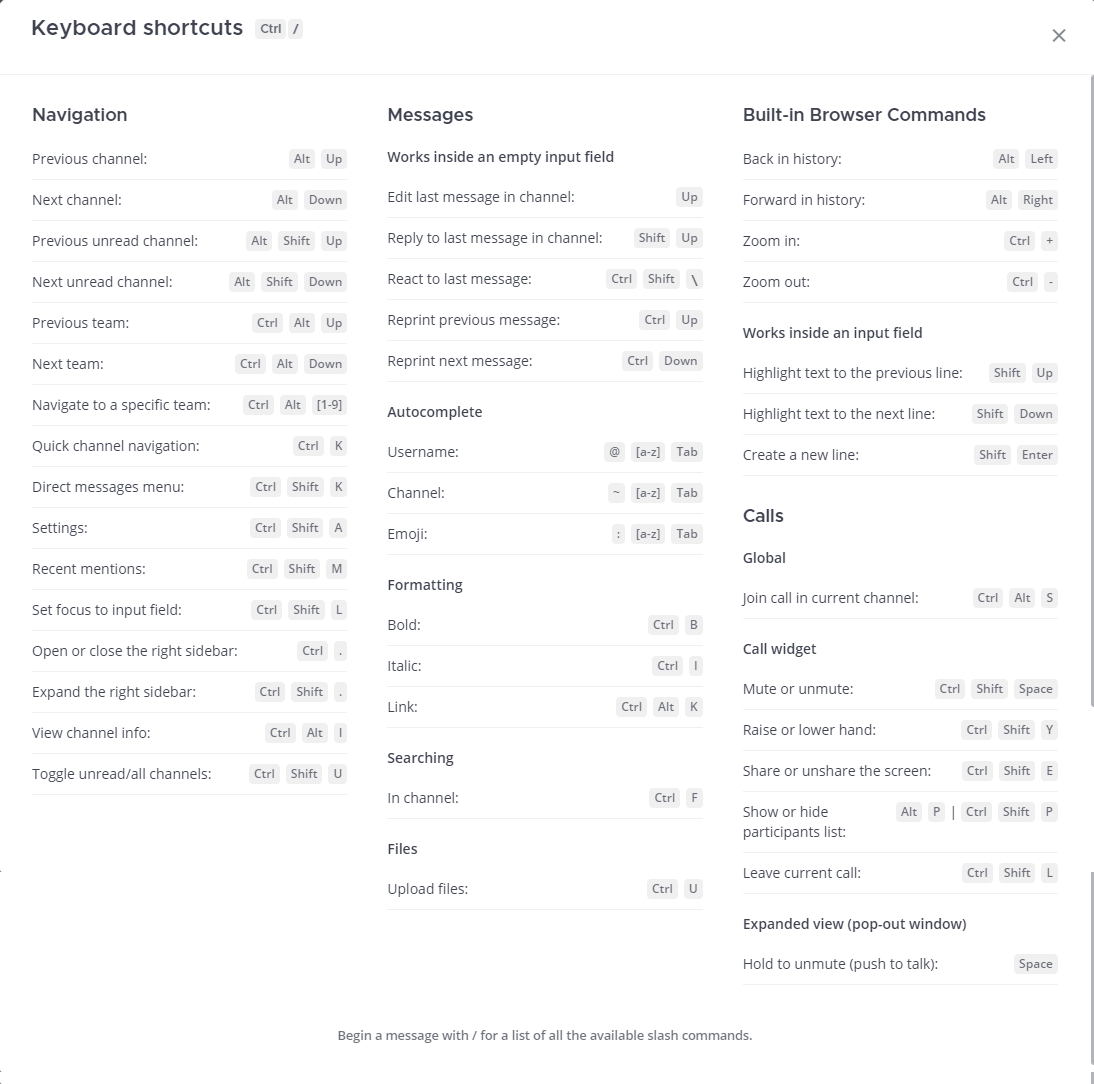
- Mattermost에서 Windows 또는 Linux에서 Ctrl / 를 누르거나, macOS에서 ⌘ / 를 누르거나,
/shortcuts슬래시 명령어를 사용하여 사용 가능한 키보드 단축키 목록을 표시합니다.
채널 탐색#
다음 채널용 키보드 단축키는 모든 지원되는 브라우저와 Mattermost 데스크톱 앱에서 지원됩니다.
| Windows & Linux | Mac | 설명 |
|---|---|---|
| Alt ↑ | ⌥ ↑ | 채널 사이드바에서 이전 채널 또는 다이렉트 메시지. |
| Alt ↓ | ⌥ ↓ | 채널 사이드바에서 다음 채널 또는 다이렉트 메시지. |
| Alt Shift ↑ | ⌥ ⇧ ↑ | 읽지 않은 메시지가 있는 채널 사이드바에서 이전 채널 또는 다이렉트 메시지. |
| Alt Shift ↓ | ⌥ ⇧ ↓ | 읽지 않은 메시지가 있는 채널 사이드바에서 다음 채널 또는 다이렉트 메시지. |
| Alt + 채널 선택 | ⌥ + 채널 선택 | 채널의 마지막 게시물을 읽지 않음으로 표시. |
| Ctrl K | ⌘ K |
|
| Ctrl Shift K | ⌘ ⇧ K | 다이렉트 메시지 대화 상자를 엽니다. |
| Ctrl Shift A | ⌘ ⇧ A | 설정 대화 상자를 엽니다. |
| Ctrl Shift M | ⌘ ⇧ M | 최근 멘션을 엽니다. |
| Ctrl Shift L | ⌘ ⇧ L | 중앙 채널 입력 필드로 포커스를 설정합니다. |
| Ctrl . | ⌘ . | 오른쪽 사이드바를 열거나 닫습니다. |
| Ctrl Shift . | ⌘ ⇧ . | 열린 오른쪽 사이드바의 너비를 확장하거나 축소합니다. |
| Ctrl Shift F | ⌘ ⇧ F | 포커스를 검색 필드로 이동하고 현재 채널을 검색합니다. |
| Ctrl Shift U | ⌘ ⇧ U | 읽지 않은 채널을 찾거나 모든 채널을 검색합니다. |
| Ctrl Shift I | ⌘ ⇧ I | 오른쪽 사이드바에서 채널 정보 세부 정보를 열거나 닫습니다. |
파일 업로드#
다음 키보드 단축키는 모든 지원되는 브라우저와 Mattermost 데스크톱 앱에서 지원됩니다.
| Windows & Linux | Mac | 설명 |
|---|---|---|
| Ctrl U | ⌘ U | 파일 업로드. |
메시지#
다음 키보드 단축키는 모든 지원되는 브라우저와 Mattermost 데스크톱 앱에서 지원됩니다.
| Windows & Linux | Mac | 설명 |
|---|---|---|
| Ctrl ↑ (빈 입력 필드에서) | ⌘ ↑ (빈 입력 필드에서) | 입력한 이전 메시지 또는 슬래시 명령어를 다시 입력합니다. |
| Ctrl ↓ (빈 입력 필드에서) | ⌘ ↓ (빈 입력 필드에서) | 입력한 다음 메시지 또는 슬래시 명령어를 다시 입력합니다. |
| Shift ↑ (빈 입력 필드에서) | ⇧ ↑ (빈 입력 필드에서) | 현재 채널의 가장 최근 메시지에 답글을 답니다. |
| ↑ (빈 입력 필드에서) | ↑ (빈 입력 필드에서) | 현재 채널의 마지막 메시지를 편집합니다. |
| @[character] Tab | @[character] Tab | [문자]로 시작하는 @사용자 이름을 자동 완성합니다. |
| ~[character] Tab | ~[character] Tab | [문자]로 시작하는 채널을 자동 완성합니다. |
| :[character] Tab | :[character] Tab | [문자]로 시작하는 이모지를 자동 완성합니다. |
| Ctrl Shift \ | ⌘ ⇧ \ | 채널 또는 스레드의 마지막 메시지에 반응합니다. |
메시지 서식#
다음 키보드 단축키는 모든 지원되는 브라우저와 Mattermost 데스크톱 앱에서 지원됩니다.
| Windows & Linux | Mac | 설명 |
|---|---|---|
| Ctrl B | ⌘ B | 텍스트 굵게. |
| Ctrl I | ⌘ I | 텍스트 기울임체. |
| Ctrl Alt K | ⌘ ⌥ K | 텍스트를 링크로. |
접근성 탐색#
다음 키보드 단축키는 모든 지원되는 브라우저와 Mattermost 데스크톱 앱에서 작동합니다.
| Windows & Linux | Mac | 설명 |
|---|---|---|
| Alt ← | ⌘ [ | 기록에서 이전 채널로 이동합니다. |
| Alt → | ⌘ ] | 기록에서 다음 채널로 이동합니다. |
| Shift ↑ (입력 필드에서) | ⇧ ↑ (입력 필드에서) | 이전 줄로 텍스트를 강조 표시합니다. |
| Shift ↓ (입력 필드에서) | ⇧ ↓ (입력 필드에서) | 다음 줄로 텍스트를 강조 표시합니다. |
| Shift Enter (입력 필드에서) | ⇧ Enter (입력 필드에서) | 새 줄을 만듭니다. |
Mattermost 키보드 단축키는 표준 언어와 키보드 레이아웃을 지원하지만 기본 브라우저 단축키를 덮어쓰는 키 매핑을 사용하는 경우 작동하지 않을 수 있습니다.
통화#
다음 키보드 단축키는 통화가 활성화된 경우 모든 지원되는 브라우저와 Mattermost 데스크톱 앱에서 지원됩니다.
| Windows & Linux | Mac | 설명 |
|---|---|---|
| Ctrl Alt S | ⌘ ⌥ S | 현재 채널에서 통화를 시작하거나 참여합니다. |
| Ctrl Shift Space | ⌘ ⇧ Space | 음소거하거나 음소거를 해제합니다. |
| Ctrl Shift Y | ⌘ ⇧ Y | 손을 들거나 내립니다. |
| Ctrl Shift E | ⌘ ⇧ E | 화면을 공유하거나 공유를 중지합니다. |
| Alt P 또는 Ctrl Shift P | ⌥ P 또는 ⌘ ⇧ P | 참여자 목록을 표시하거나 숨깁니다. |
| Ctrl Shift L | ⌘ ⇧ L | 현재 통화를 종료합니다. |
| Space | Space | 음소거 해제를 위해 누르고 있습니다(Push-to-Talk) Note: 확장 뷰 또는 팝아웃 창에서만 작동합니다. |
데스크톱 앱 탐색#
다음 탐색 키보드 단축키는 Mattermost 데스크톱 앱에서만 지원됩니다.
Mattermost 데스크톱 앱 v6.0은 여러 워크스페이스를 동시에 열어 두고 컨텍스트를 지속적으로 전환하지 않고 작업할 수 있는 기능을 도입합니다. 다음 키보드 단축키는 여러 뷰를 탐색하는 데 도움이 됩니다:
| Windows & Linux | macOS | 설명 |
|---|---|---|
| Ctrl N | ⌘ N | 현재 서버에 대한 새 창을 엽니다 |
| Ctrl T | ⌘ T | 현재 서버에 대한 새 탭을 엽니다 |
| Ctrl Tab | ⌘ Tab | 다음 탭으로 이동합니다 |
| Ctrl Shift Tab | ⌘ ⇧ Tab | 이전 탭으로 이동합니다 |
| Ctrl 1-9 | ⌘ 1-9 | 위치에 따라 특정 탭으로 이동합니다 |
| Ctrl W | ⌘ W | 여러 탭이 열려 있을 때 현재 탭을 닫습니다 |
| Ctrl Shift W | ⌘ ⇧ W | 기본 창을 닫습니다 |
Mattermost 데스크톱 앱 v5.0은 서버 선택, 채널, 협업 플레이북 및 보드 탭을 포함하여 Mattermost 인터페이스를 탐색하는 추가적인 방법을 도입합니다.
| Windows & Linux | macOS | 설명 |
|---|---|---|
| Ctrl F | ⌘ F | 포커스를 검색 필드로 이동하고 현재 채널을 검색합니다. |
| Ctrl Shift S | ⌘ ⌃ S | 서버 선택기를 열고, ↑ 또는 ↓ 로 서버 간 탐색한 다음 Windows 또는 Linux에서는 Enter, macOS에서는 ↵ 를 눌러 서버를 선택합니다. |
| Ctrl Shift 1 Ctrl Shift 2 |
⌘ ⌃ 1 ⌘ ⌃ 2 |
서버 목록의 첫 번째 서버로 이동합니다. 번호를 목록 내 서버의 위치로 바꿉니다. |
| Ctrl Tab | ⌘ Tab | 현재 선택된 제품에 따라 다음 제품 탭으로 이동합니다. |
| Ctrl Shift Tab | ⌘ ⇧ Tab | 현재 선택된 제품에 따라 이전 제품 탭으로 이동합니다. |
| Ctrl 1 | ⌘ 1 | 채널 탭으로 이동합니다. |
| Ctrl 2 | ⌘ 2 | 보드 탭으로 이동합니다. |
| Ctrl 3 | ⌘ 3 | 플레이북 탭으로 이동합니다. |
Mattermost 데스크톱 앱 v4.7 이하 버전은 다음 탐색 키보드 단축키를 지원합니다:
| Windows & Linux | macOS | 설명 |
|---|---|---|
| Ctrl F | ⌘ F | 포커스를 검색 필드로 이동하고 현재 채널을 검색합니다. |
| Ctrl 1 Ctrl 2 Ctrl 3 |
⌘ 1 ⌘ 2 ⌘ 3 |
서버 목록의 첫 번째 서버로 이동합니다. 번호를 서버의 탭 위치로 바꿉니다. |
| Ctrl Tab | ⌘ Tab | 현재 선택된 서버에 따라 다음 서버 탭으로 이동합니다. |
| Ctrl Shift Tab | ⌘ ⇧ Tab | 현재 선택된 서버에 따라 이전 서버 탭으로 이동합니다. |
| Alt ↓ | ⌥ ↓ | 채널 사이드바에서 다음 채널 또는 다이렉트 메시지. |
확대 및 축소 표시#
다음 표시 키보드 단축키는 모든 지원되는 브라우저와 Mattermost 데스크톱 앱에서 작동합니다.
| Windows & Linux | macOS | 설명 |
|---|---|---|
| Ctrl Shift + | ⌘ ⇧ + | 글꼴 크기를 늘립니다(확대). |
| Ctrl Shift - | ⌘ ⇧ - | 글꼴 크기를 줄입니다(축소). |
Mattermost 키보드 단축키는 표준 언어와 키보드 레이아웃을 지원하지만 기본 브라우저 단축키를 덮어쓰는 키 매핑을 사용하는 경우 작동하지 않을 수 있습니다.