





메시지에서 사람 멘션
Mattermost v12.0요약
특정 Mattermost 사용자의 주의를 끌고 싶을 때 @멘션을 사용할 수 있습니다. 팀원을 멘션하려면 @ 기호와 사용자 이름을 함께 사용하여 멘션 알림을 보낼 수 있습니다. @ 또는 전각 "@" (U+FF20)를 입력하면 멘션할 수 있는 팀원 목록이 표시됩니다.
사용 가능 플랜: Entry, Professional, Enterprise, Enterprise Advanced
특정 Mattermost 사용자의 주의를 끌고 싶을 때 @멘션을 사용할 수 있습니다. Mattermost는 다음 유형의 @멘션을 지원합니다.
- 메시지에서 누군가를 멘션하는 것을 잊어버린 경우, 기존 메시지를 편집하여 @멘션을 추가해도 새로운 @멘션 알림, 데스크톱 알림 또는 알림 소리가 트리거되지 않습니다.
- Mattermost는 악센트(발음 구별 기호라고도 함)가 포함된 이름에 대한 멘션을 지원합니다. Zoë, Jesús, Sørina, François, André, Jokūbas, Siân, KŠthe, Fañch와 같은 이름이 자동 완성 결과에 반환됩니다.
@username#
팀원을 멘션하려면 @ 기호와 사용자 이름을 함께 사용하여 멘션 알림을 보낼 수 있습니다.
@ 또는 전각 "@" (U+FF20)를 입력하면 멘션할 수 있는 팀원 목록이 표시됩니다. 목록을 필터링하려면 사용자 이름, 이름, 성 또는 닉네임의 첫 몇 글자를 입력합니다.
Mattermost v11.3에서 전각 @ 지원이 추가되어 일본어 IME 및 기타 국제 키보드 사용자의 경험이 개선되었습니다. 기존 @ 멘션에는 영향이 없습니다. 자세한 내용은 :doc:v11.3 릴리즈 노트 </product-overview/mattermost-v11-changelog>를 참조하세요.
웹 브라우저 또는 데스크톱 앱에서 Mattermost를 사용할 때 ↑ 및 ↓ 화살표 키를 눌러 목록의 항목을 스크롤하고, Windows 또는 Linux에서는 ENTER, Mac에서는 ↵를 눌러 멘션할 사람을 선택할 수 있습니다. 선택하면 사용자 이름이 전체 이름 또는 닉네임을 대체합니다.
다음 예는 사용자 이름이 alice인 Alice에게 특별 멘션 알림을 보냅니다. 알림은 그녀가 멘션된 채널과 메시지를 알려줍니다. Alice가 Mattermost를 사용하지 않고 이메일 알림이 켜져 있는 경우, 메시지 텍스트와 함께 멘션에 대한 이메일 알림을 받게 됩니다.
@alice how did your interview go with the new candidate?
멘션한 사람이 채널 또는 팀에 속하지 않은 경우, 시스템 메시지가 게시되어 알려주며, 해당 사람을 채널에 추가하는 옵션이 제공됩니다. 이 메시지는 본인만 볼 수 있습니다.
@channel 및 @all#
@channel 또는 @all을 입력하여 채널 전체를 멘션할 수 있습니다. 채널의 모든 구성원은 개인적으로 멘션된 것과 동일한 방식으로 멘션 알림을 받습니다. Town Square에서 사용되면 팀의 모든 구성원에게 알림이 전송됩니다.
채널 메뉴 > 알림 기본 설정 > @channel, @here 및 @all에 대한 멘션 무시에서 특정 채널의 채널 전체 멘션을 무시할 수 있습니다.
@channel great work on interviews this week. I think we found some excellent potential candidates!
채널에 5명 이상의 구성원이 있는 경우, 채널의 모든 사람에게 알림을 보낼 것인지 확인하라는 메시지가 표시될 수 있습니다.
@here#
@here를 입력하여 채널에서 온라인 상태인 모든 사람을 멘션할 수 있습니다. 이렇게 하면 온라인 상태인 채널 구성원에게 데스크톱 알림과 푸시 알림이 전송됩니다. 사이드바에서 멘션으로 계산됩니다. 오프라인 상태인 구성원은 알림을 받지 않습니다. Mattermost로 돌아오면 채널 사이드바에 멘션이 카운트되지 않습니다. 자리 비움 상태인 구성원은 알림이 모든 활동으로 설정된 경우에만 데스크톱 알림을 받으며, 사이드바에 멘션이 카운트되지 않습니다.
@here can someone complete a quick review of this?
채널에 5명 이상의 구성원이 있는 경우, 채널의 모든 사람에게 알림을 보낼 것인지 확인하라는 메시지가 표시될 수 있습니다.
채널 메뉴 > 알림 기본 설정 > @channel, @here 및 @all에 대한 멘션 무시 옵션을 활성화하여 특정 채널의 채널 전체 멘션을 무시할 수 있습니다.
@groupname#
사용 가능 플랜: Enterprise, Enterprise Advanced
이 기능을 통해 시스템 관리자는 그룹 구성 페이지를 통해 LDAP 동기화된 그룹에 대한 사용자 지정 멘션을 구성할 수 있습니다. AD/LDAP 그룹 기능이 활성화된 경우 이 기능은 모바일 앱(v1.34부터)에서도 지원됩니다. 모바일 앱은 그룹 자동 제안, 그룹 구성원 멘션 강조 표시, 멘션이 5명 이상의 사용자에게 알림을 보낼 때의 경고 대화 상자를 지원합니다.
특정 그룹에 대해 활성화되면 사용자는 채널에서 전체 그룹을 멘션하고 알릴 수 있습니다(@channel 또는 @all과 유사). 해당 채널의 그룹 구성원이 알림을 받습니다. 멘션된 그룹의 구성원이 채널 구성원이 아닌 경우, 멘션을 게시한 사용자는 그들을 초대하라는 메시지를 받습니다.
그룹 멘션 식별자(슬러그)는 기본적으로 LDAP 그룹 이름을 사용합니다. 슬러그를 사용자 지정/이름 변경하려면:
- System Console > User Management > Groups를 엽니다.
- 편집할 그룹 옆의 편집을 선택합니다.
- 그룹 프로필 > 그룹 멘션에 새 슬러그를 입력합니다.
- 저장을 선택합니다.
@username 멘션과 마찬가지로 *@*를 사용하여 멘션할 수 있는 그룹 목록을 불러옵니다. 목록을 필터링하려면 그룹의 첫 몇 글자를 입력합니다. ↑ 및 ↓ 화살표 키를 눌러 목록의 항목을 스크롤한 다음, Windows 또는 Linux에서는 Enter, Mac에서는 ↵를 눌러 멘션할 그룹을 선택합니다.
@dev-managers great work hitting all of our code coverage goals this quarter!
@customusergroupname#
사용자 지정 그룹 만들기를 통해 채널이나 팀에 사용자 그룹을 추가하고 채널에서 해당 사용자 지정 그룹을 @멘션할 수 있습니다.
- Mattermost는 해당 채널의 구성원이 아직 아닌 사용자를 채널에 추가하라는 메시지를 표시합니다.
- Mattermost v9.1부터, 권한이 있는 경우 팀의 구성원이 아직 아닌 사용자를 팀에 추가하는 옵션이 제공됩니다.
멘션을 트리거하는 단어#
설정 > 알림 > 멘션을 트리거하는 단어에서 멘션 알림을 트리거하는 단어를 사용자 지정할 수 있습니다. 기본적으로 사용자 이름과 @channel, @all, @here에 대한 멘션 알림을 받습니다. 이름을 멘션을 트리거하는 단어로 설정하도록 선택할 수 있습니다.
입력 상자에 쉼표로 구분하여 사용자 지정 단어 목록을 추가하여 멘션 알림을 받을 수 있습니다. 이는 "인터뷰" 또는 "마케팅"과 같은 특정 주제에 대한 모든 게시물에 대해 알림을 받고 싶을 때 유용합니다.
최근 멘션 모두 보기#
검색 상자 오른쪽의 @를 선택하여 가장 최근의 @멘션 및 멘션을 트리거하는 단어를 쿼리합니다(LDAP 그룹 멘션 제외).
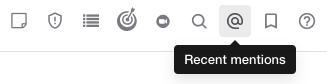
최근 멘션은 모든 팀에 대해 표시됩니다.
오른쪽 사이드바의 검색 결과 옆에 있는 이동을 선택하면 멘션이 있는 메시지의 채널 및 위치로 중앙 패널이 이동합니다.
확인 대화 상자 경고#
시스템 관리자가 @멘션에 대한 확인을 요구하도록 Mattermost를 구성한 경우, 5명 이상의 사용자에게 알림을 트리거하는 멘션을 보내기 전에 확인해야 합니다.
이 확인 대화 상자는 시스템 관리자가 System Console에서 이 설정을 구성한 경우에만 나타납니다. 자세한 내용은 구성 설정 제품 문서를 참조하세요. 이 구성 설정은 AD/LDAP 그룹 기능이 활성화된 경우 Mattermost 모바일 앱(v1.34부터)에서 지원됩니다.
멘션 강조 표시#
유효한 멘션은 예를 들어 채널 수준에서 멘션이 비활성화된 경우와 같은 일부 예외를 제외하고 강조 표시된 폰트 텍스트를 갖습니다. 사용자 이름이 표시될 때 강조 표시된 텍스트는 하이퍼링크가 됩니다. 사용자 이름을 선택하면 프로필 팝오버가 표시됩니다.
멘션이 알림을 트리거하면, 알림을 받는 사용자는 강조 표시된 폰트 텍스트와 강조 표시된 폰트 배경을 보게 됩니다. 이는 게시물의 어느 멘션이 사용자에 대한 알림을 트리거했는지 식별하는 역할을 합니다.