InfoGrab DocsInfoGrab Docs

데스크톱 MSI 인스톨러 및 그룹 정책 가이드

요약

이 페이지는 Mattermost Enterprise 또는 Professional을 위한 Windows에서 데스크톱 앱 MSI 설치 및 그룹 정책 사용에 대한 안내를 제공합니다. v6.1.0부터 머신별 설치: Mattermost Desktop v6.1.0부터 Windows MSI 인스톨러는 기업 규정 준수 요구 사항을 충족하기 위해 기본적으로 머신별(시스템 전체) 설치 방식을 사용합니다.

이 페이지는 Mattermost Enterprise 또는 Professional을 위한 Windows에서 데스크톱 앱 MSI 설치 및 그룹 정책 사용에 대한 안내를 제공합니다. MSI 인스톨러 패키지는 여기 에서 다운로드할 수 있습니다.

Important

v6.1.0부터 머신별 설치: Mattermost Desktop v6.1.0부터 Windows MSI 인스톨러는 기업 규정 준수 요구 사항을 충족하기 위해 기본적으로 머신별(시스템 전체) 설치 방식을 사용합니다. 이로 인해 배포 전략과 업그레이드 경로가 변경됩니다. 자세한 내용은 아래의 v6.1.0+ 배포 고려 사항 섹션을 참조하세요.

Windows 배포 옵션#

Desktop v6.1부터 Windows에서 배포하는 조직은 2가지 주요 배포 옵션을 사용할 수 있습니다:

  • Windows Store: 자동 업데이트를 위한 기본 옵션. 대부분의 사용자에게 권장됩니다. Windows Store 버전은 Microsoft Store 인프라를 통해 자동으로 업데이트를 처리합니다.
  • MSI 인스톨러: 기존 배포 방법을 위한 직접 다운로드 옵션. 이 가이드는 MSI 배포를 다룹니다.
Desktop v6.1 앱에는 Mattermost 웹사이트에서 새 버전을 확인하는 인앱 업데이트 알림이 포함되어 있습니다. 모든 배포 채널(Windows Store, MSI, Mac App Store, Flathub, APT/RPM)은 동시에 릴리즈되므로 설치 방법에 관계없이 사용자는 일관된 업데이트 알림을 받습니다.

MSI 인스톨러로 v6.1.0으로 업그레이드#

MSI 인스톨러를 사용하여 이전 Desktop 앱 버전에서 업그레이드하는 사용자는 업그레이드 후 한 번 작업 표시줄 바로 가기를 다시 만들어야 할 수 있습니다. v6.1.0 인스톨러는 향후 업그레이드 중 바로 가기가 손상되는 것을 방지하는 보다 안정적인 바로 가기 아이콘 방식을 사용합니다. 이는 MSI 업그레이드 중 바로 가기가 손상될 수 있었던 오랜 문제를 해결합니다. 이 작업은 v6.1.0으로의 업그레이드 시 한 번만 필요합니다. v6.1.2 이후 버전으로의 향후 업그레이드에서는 바로 가기를 다시 만들 필요가 없습니다. Windows Store 배포에는 이 변경 사항이 적용되지 않습니다.

사용자에게 Desktop 앱 v6.1로 업그레이드 후 작업 표시줄 바로 가기를 다시 고정해야 할 수 있다고 미리 알려드리기를 권장합니다. 바탕 화면 바로 가기는 일반적으로 영향을 받지 않으며 작업 표시줄 바로 가기가 가장 많이 영향을 받습니다.

사용자가 v6.1.0으로 업그레이드 후 손상된 바로 가기를 보고하면 다음 단계를 따라야 합니다:

  1. 작업 표시줄의 손상된 바로 가기를 마우스 오른쪽 버튼으로 클릭하고 작업 표시줄에서 제거를 선택합니다.
  2. 시작 메뉴에서 Mattermost Desktop을 실행합니다.
  3. 작업 표시줄의 Mattermost 아이콘을 마우스 오른쪽 버튼으로 클릭합니다.
  4. 작업 표시줄에 고정을 선택합니다.

그룹 정책 및 MSI 인스톨러 파일 다운로드#

  1. 새로 생성한 Windows VM 또는 전용 Windows 컴퓨터를 사용하여 기본적으로 Edit group policy를 지원하는 Windows 버전(예: Windows 10 Pro 또는 Enterprise)을 사용하세요.
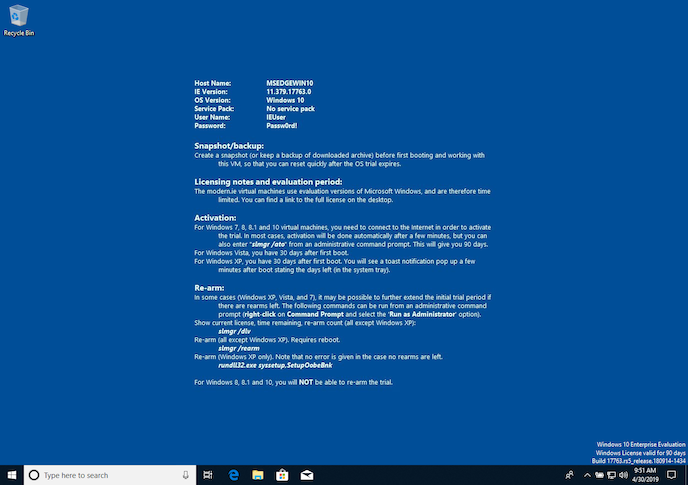
  2. When downloading group policy and MIS installer files, ensure to use a Windows version that supports Edit group policy.

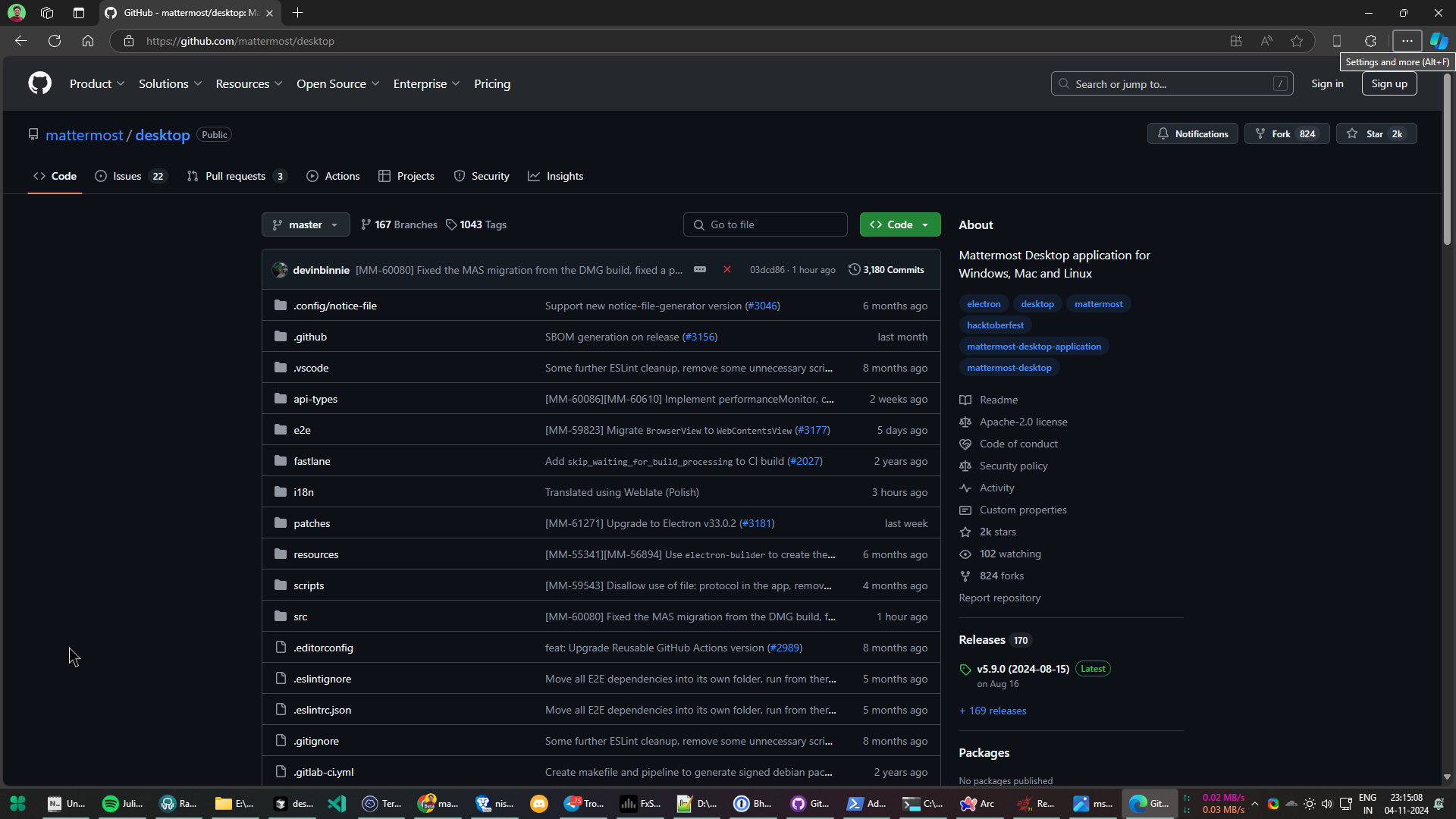
  3. GitHub.com에서 Mattermost Desktop 저장소로 이동합니다.
  4. Go to the mattermost/desktop repository on GitHub.

  5. 버전 v6.2.0의 릴리즈 페이지로 이동하여 Windows 버전(32비트 vs. 64비트)에 맞는 인스톨러를 다운로드합니다.
  6. 그룹 정책 파일을 추출하기 위해 source.zip 파일도 다운로드합니다.
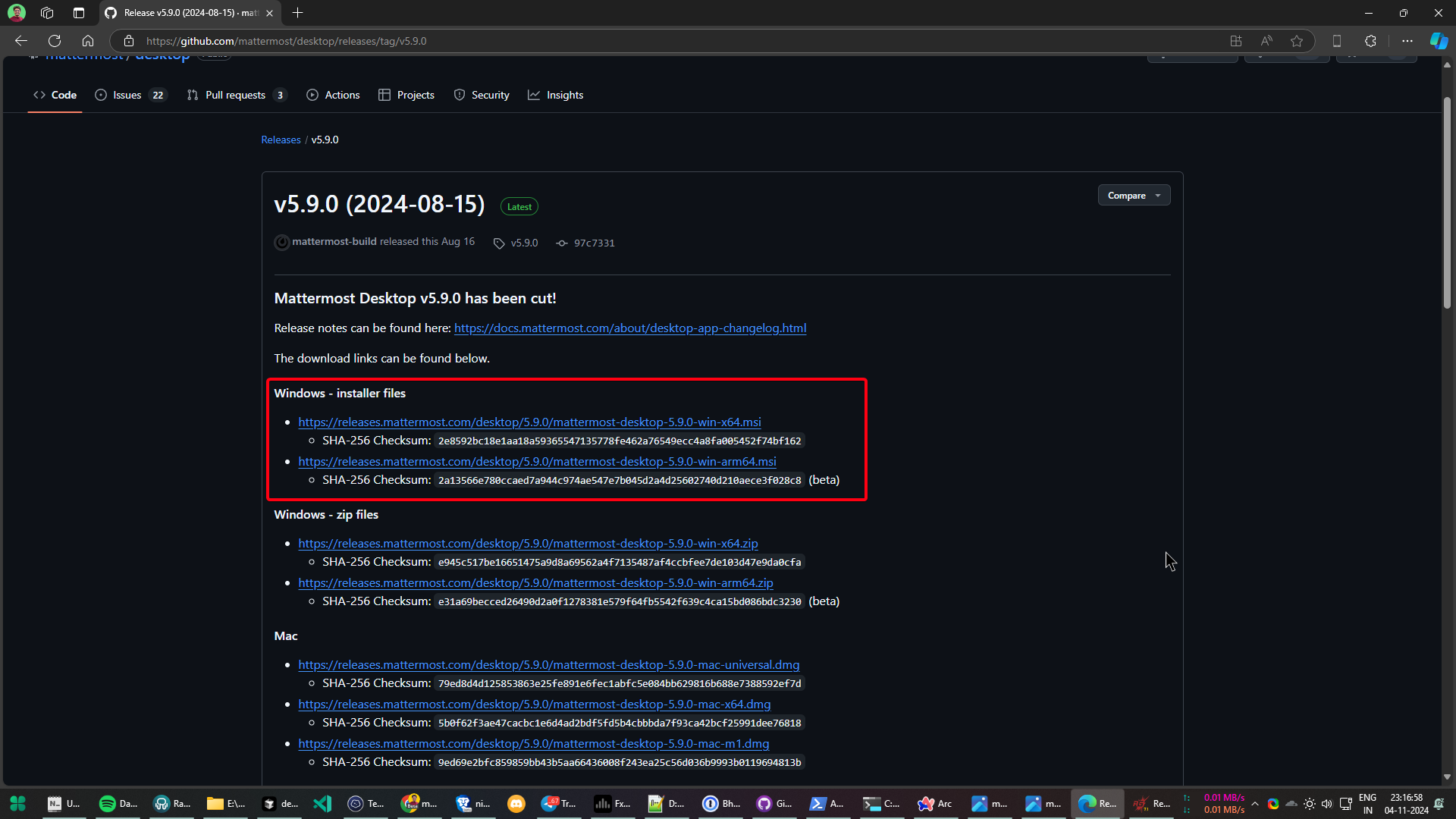
In the mattermost/desktop repository on GitHub, go to the release page for the latest desktop release, then download the installer for your version of Windows. Download the source.zip file as well to extract group policy files.

그룹 정책 파일 로컬 설치#

다음 그룹 정책은 구성되지 않음, 사용, 사용 안 함의 상태 옵션을 지원합니다:

+--------------------------+------------------------------------------------------------+----------------------+----------------------------+ | 그룹 정책 | 설명 | Mattermost 릴리즈 | 설정 | +==========================+============================================================+======================+============================+ | Enable Server Management | 비활성화하면 앱 설정에서 서버 관리가 비활성화됩니다. | v4.3 이상 | EnableServerManagement | | | | | | +--------------------------+------------------------------------------------------------+----------------------+----------------------------+ | Default Server List | 하나 이상의 기본 영구 서버를 정의합니다. | v4.3 이상 | DefaultServerList | +--------------------------+------------------------------------------------------------+----------------------+----------------------------+ | Update Notifications | 비활성화하면 인앱 업데이트 알림이 표시되지 않습니다. | v5.1 이상 | EnableAutoUpdates | +--------------------------+------------------------------------------------------------+----------------------+----------------------------+
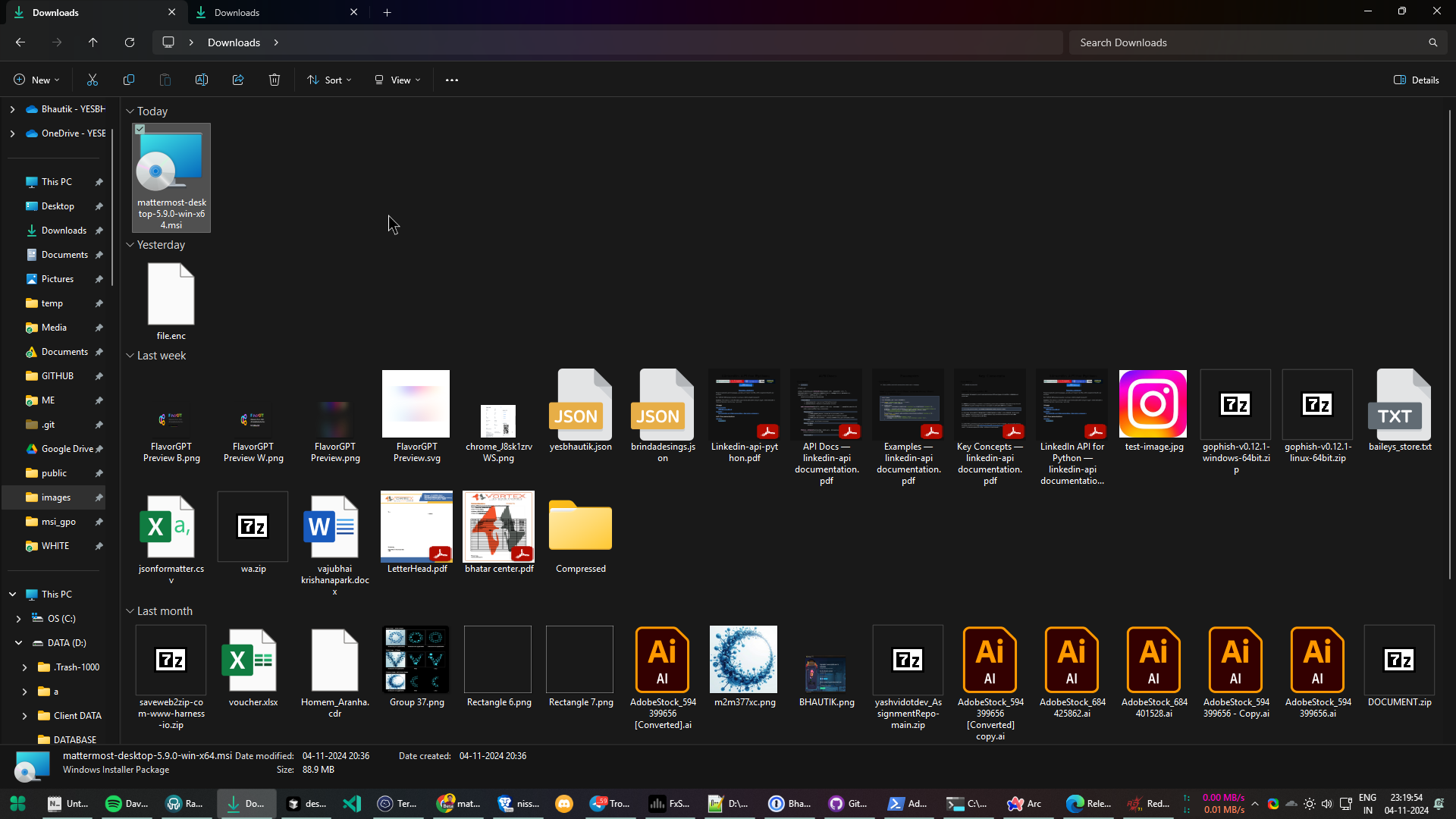
  1. 위 파일이 다운로드된 폴더로 이동하여 해당 위치에서 desktop-6.2.0.zip 파일의 압축을 풉니다.
  2. Go to the install download directory on your machine and unzip the ZIP file.

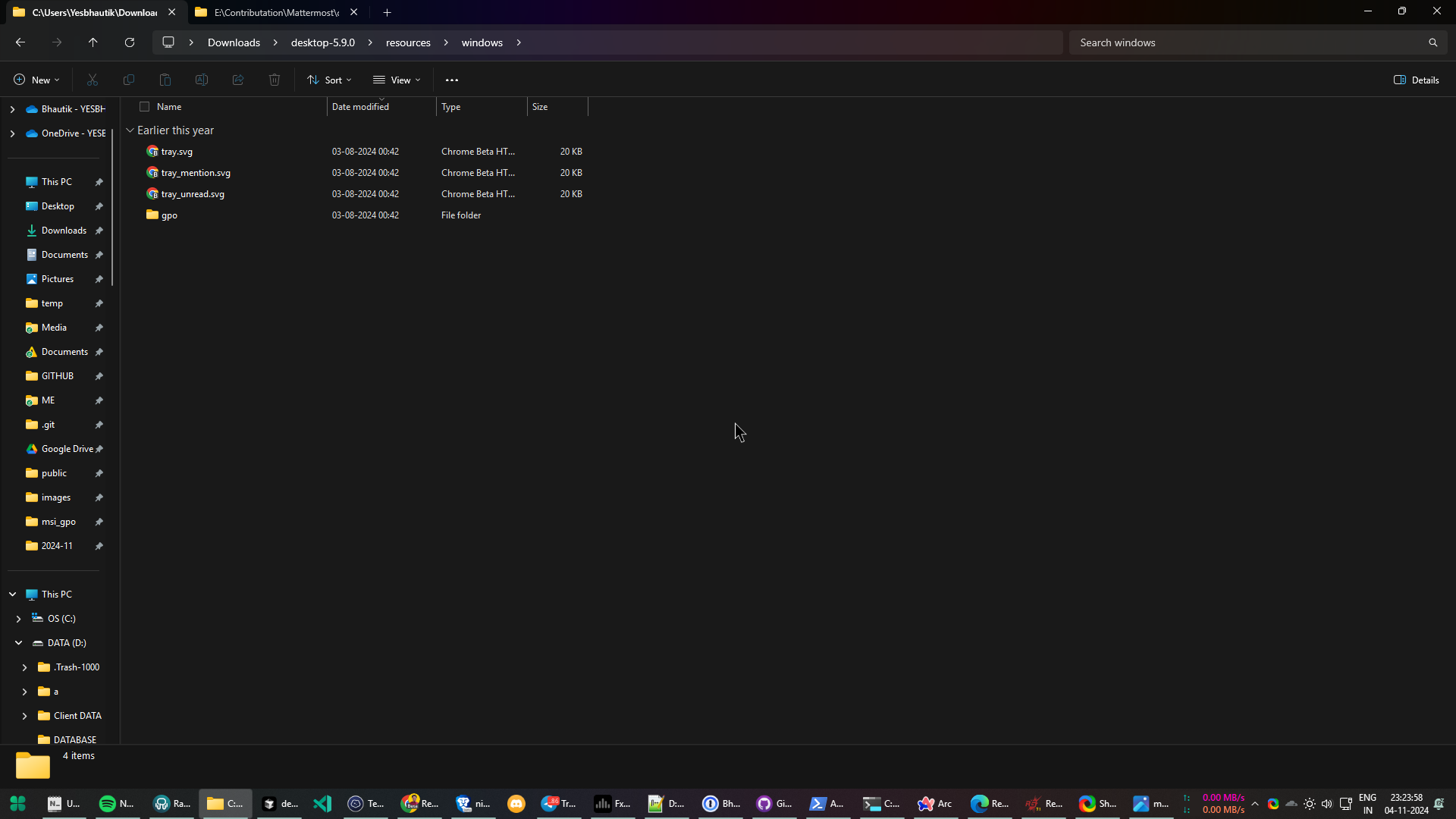
  3. 압축 해제된 desktop-6.2.0\resources\windows\gpo 폴더로 이동하여 내용을 복사합니다.
  4. Go to the \resources\windows\gpo directory and copy its contents.

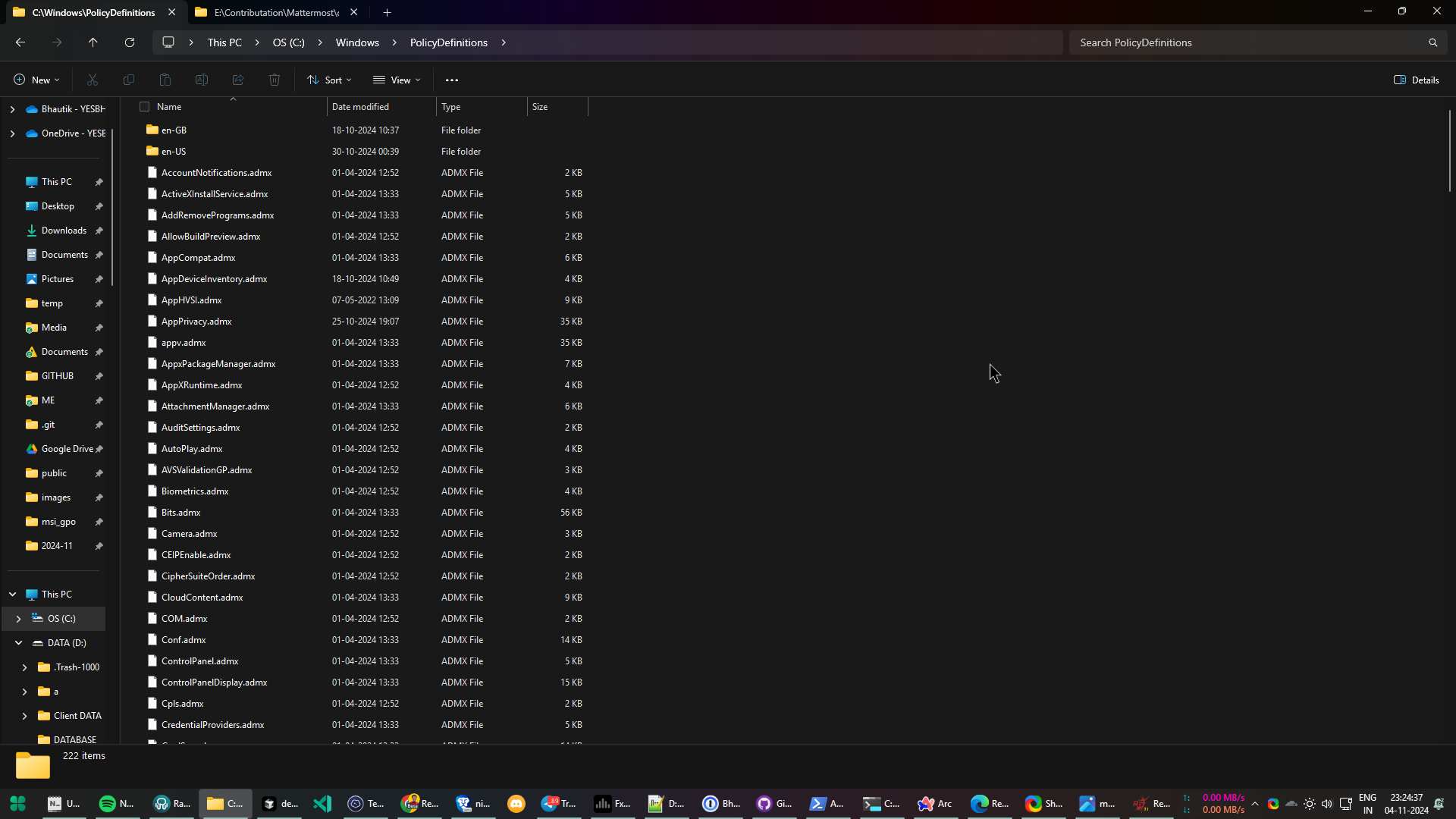
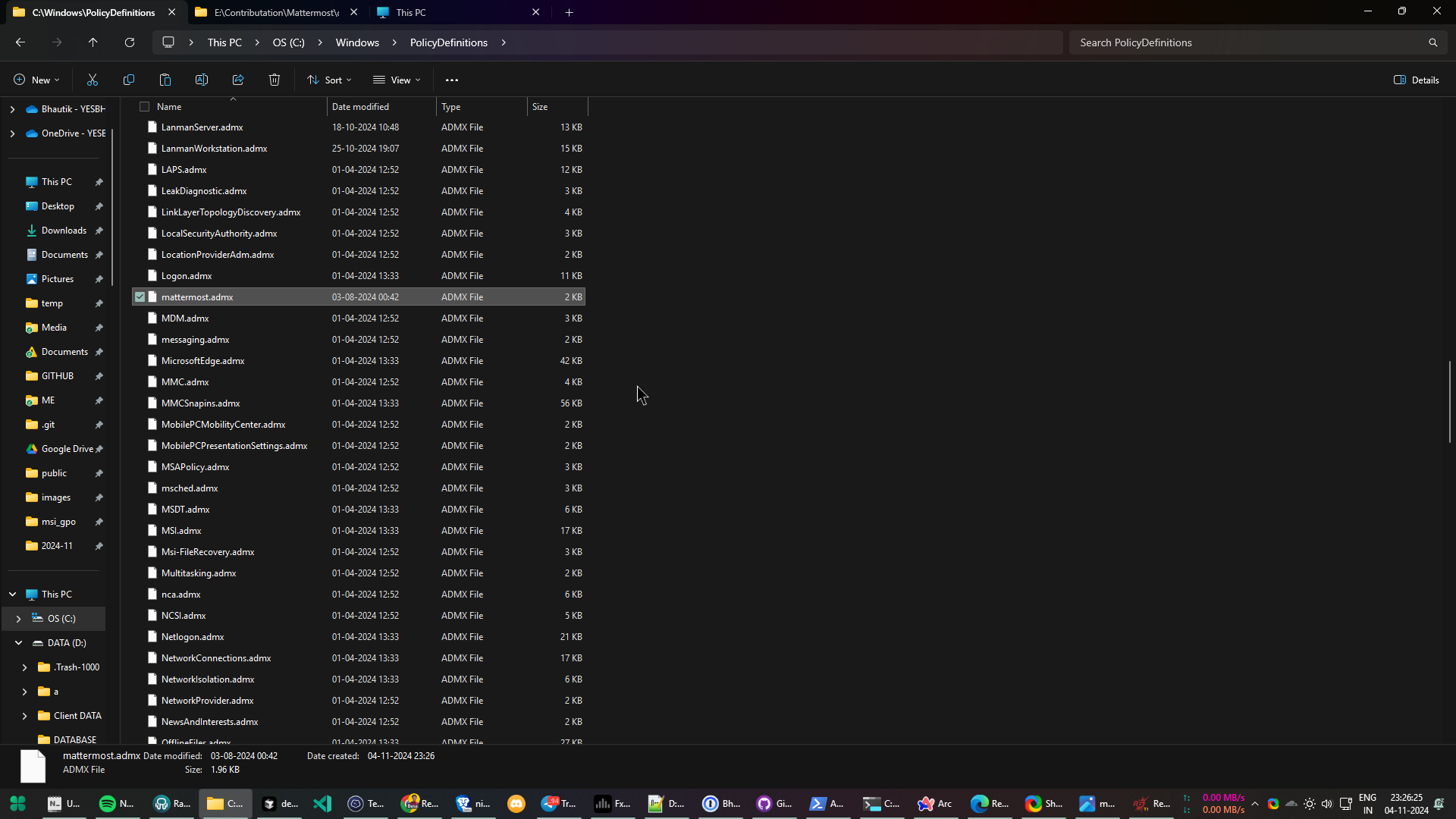
  5. C:\Windows\PolicyDefinitions 폴더로 이동하여 이전 단계에서 복사한 파일을 붙여넣습니다.
  6. Go to the Windows\PolicyDefinitions directory and paste the files you copied in the previous step.

  7. C:\Windows\PolicyDefinitions 폴더에 mattermost.admx 파일이 있는지 확인합니다.
  8. Verify the mattermost.admx file is present in the Windows\PolicyDefinitions directory.

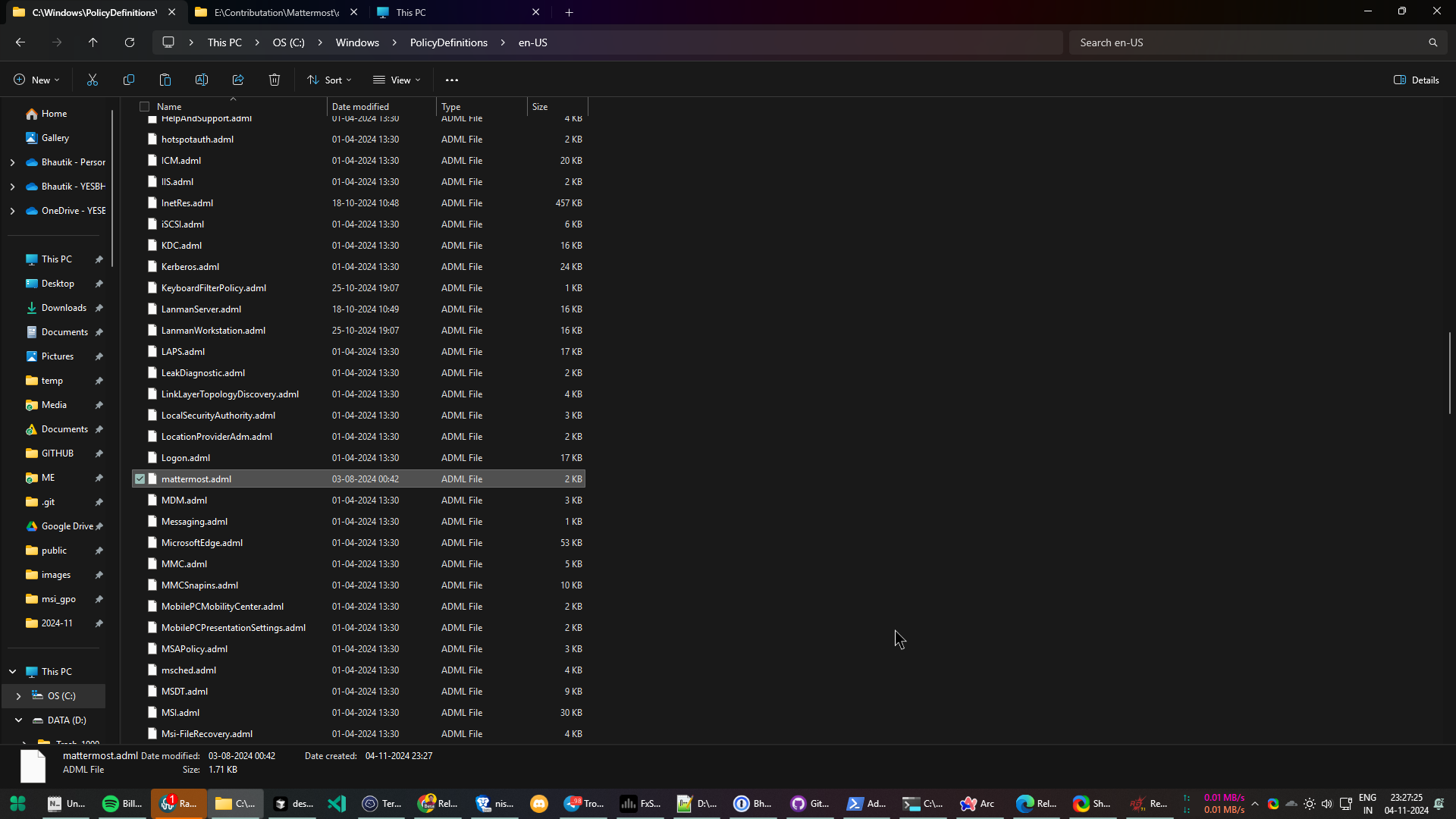
  9. C:\Windows\PolicyDefinitions\en-US 폴더에 mattermost.adml 파일이 있는지 확인합니다.

Verify the mattermost.adml file is present in the Windows\PolicyDefinitions\en-US directory.

Note

* 가능한 경우 C:\Windows\PolicyDefinitions 대신 \FQDNDomain\sysvol\FQDNDomain\Policies\PolicyDefinitions를 사용할 수 있습니다.

* 가능한 경우 C:\Windows\PolicyDefinitions\en-US 대신 \FQDNDomain\sysvol\FQDNDomain\Policies\PolicyDefinitions\en-US를 사용할 수 있습니다.

업데이트 알림 비활성화

지원되는 그룹 정책을 구성하여 업데이트 알림을 비활성화할 수 있습니다. 그룹 정책 변경 사항이 적용되려면 Mattermost를 재시작해야 합니다.

그룹 정책 설정으로 Mattermost 구성#

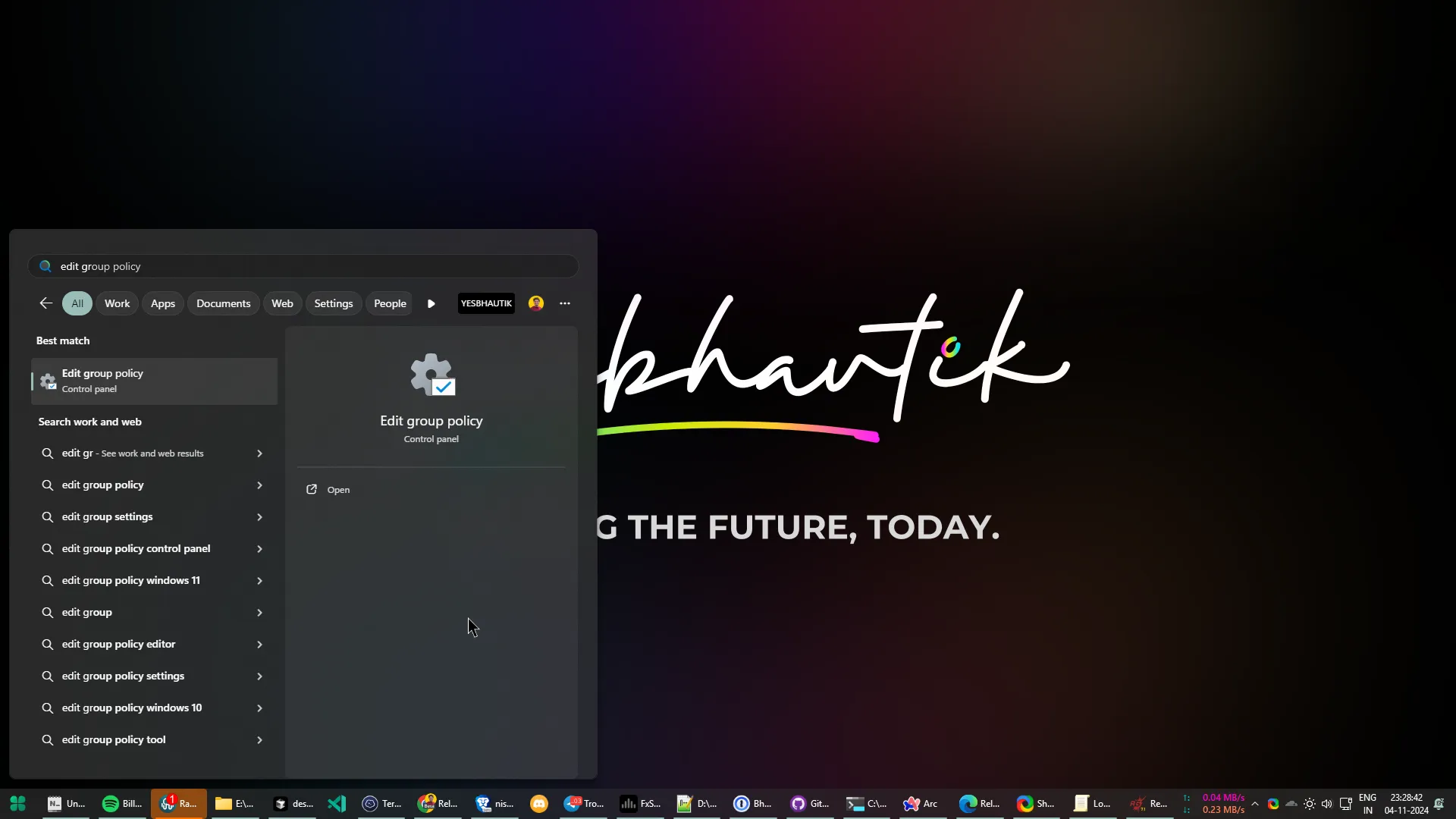
  1. 시작을 선택하고 검색 필드에 gpedit를 입력한 다음 결과에서 그룹 정책 편집 옵션을 선택하여 Edit group policy 애플리케이션을 실행합니다.
  2. When configuring Mattermost using group policy settings, run the Edit group policy application by going to Start, typing gpedit into the search field, then selecting the resulting Edit group policy search option.

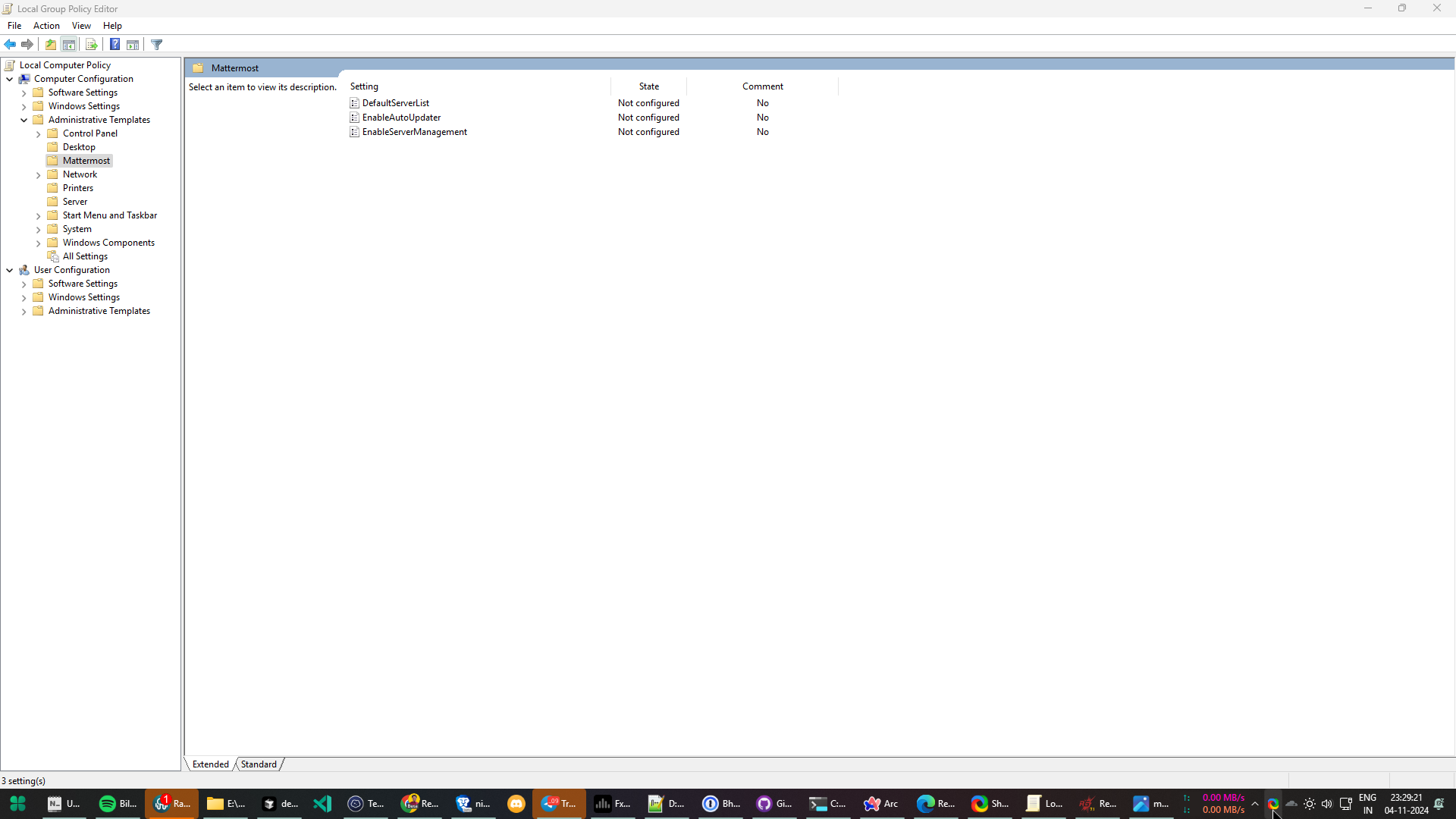
  3. Edit group policy 창에서 Local Computer Policy\Computer Configuration\Administrative Templates\Mattermost로 이동합니다. 이 예시에서는 앱 실행 시 표시될 하나 이상의 기본 서버를 설정하기 위해 DefaultServerList를 더블클릭합니다.
  4. In the Edit group policy window, go to Local Computer Policy > Computer Configuration > Administrative Templates > Mattermost. To set one or more default servers to appear on app launch, for example, double-click on DefaultServerList to begin.

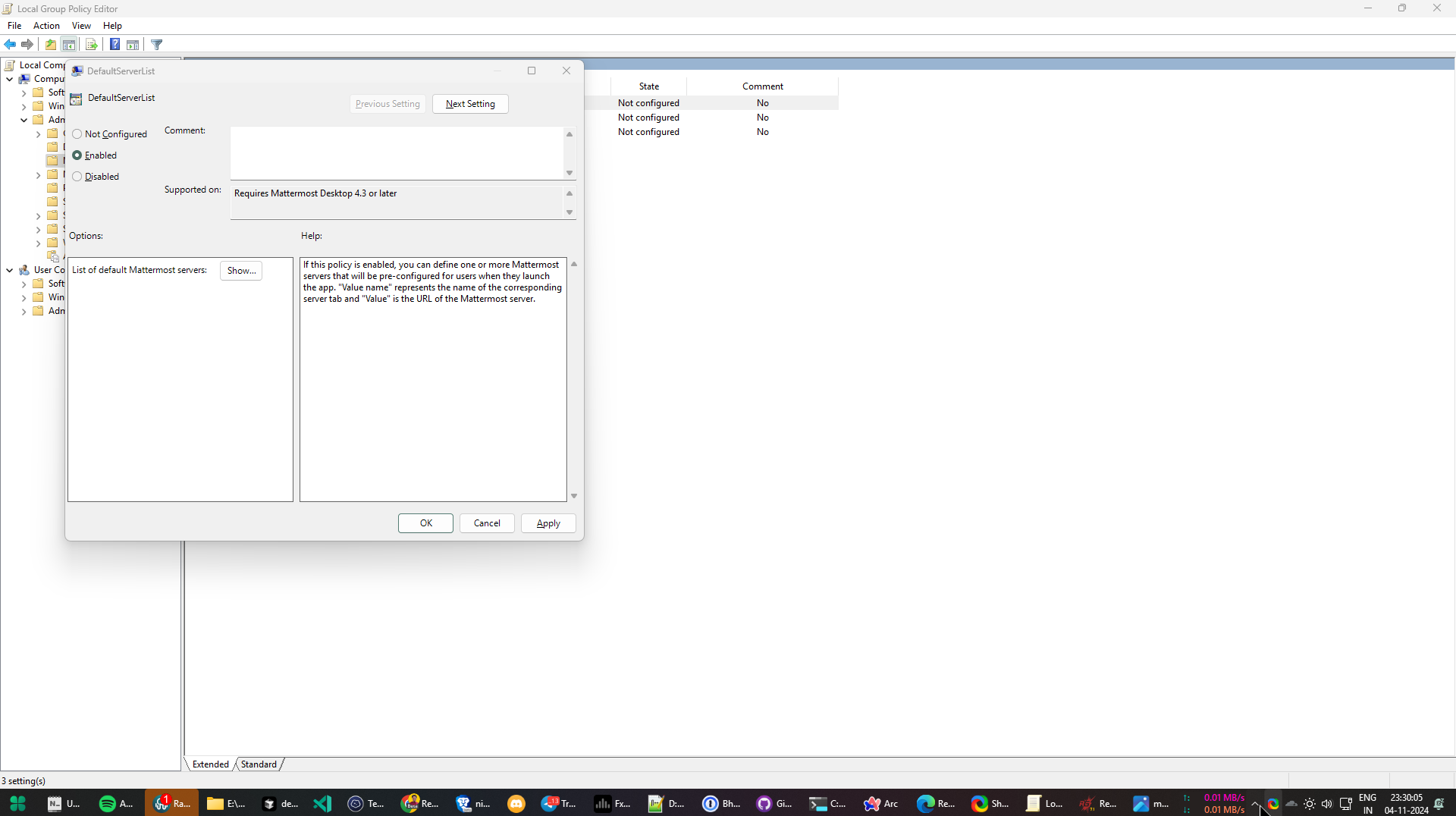
  5. DefaultServerList 결과 창에서 사용을 선택하여 기능을 켠 다음 창의 옵션: 섹션에 있는 표시... 버튼을 선택하여 기본 서버를 추가합니다.
  6. In the DefaultServerList window, enable the feature, then select Show..., located under Options, to add the default servers.

  7. 결과 창에서 기억하기 쉬운 이름(예: Community)과 Mattermost 서버의 웹 URL(예: https://community.mattermost.com)을 사용하여 원하는 Mattermost 서버를 추가합니다.
  8. 확인을 두 번 선택한 다음 Edit group policy 앱을 닫습니다.
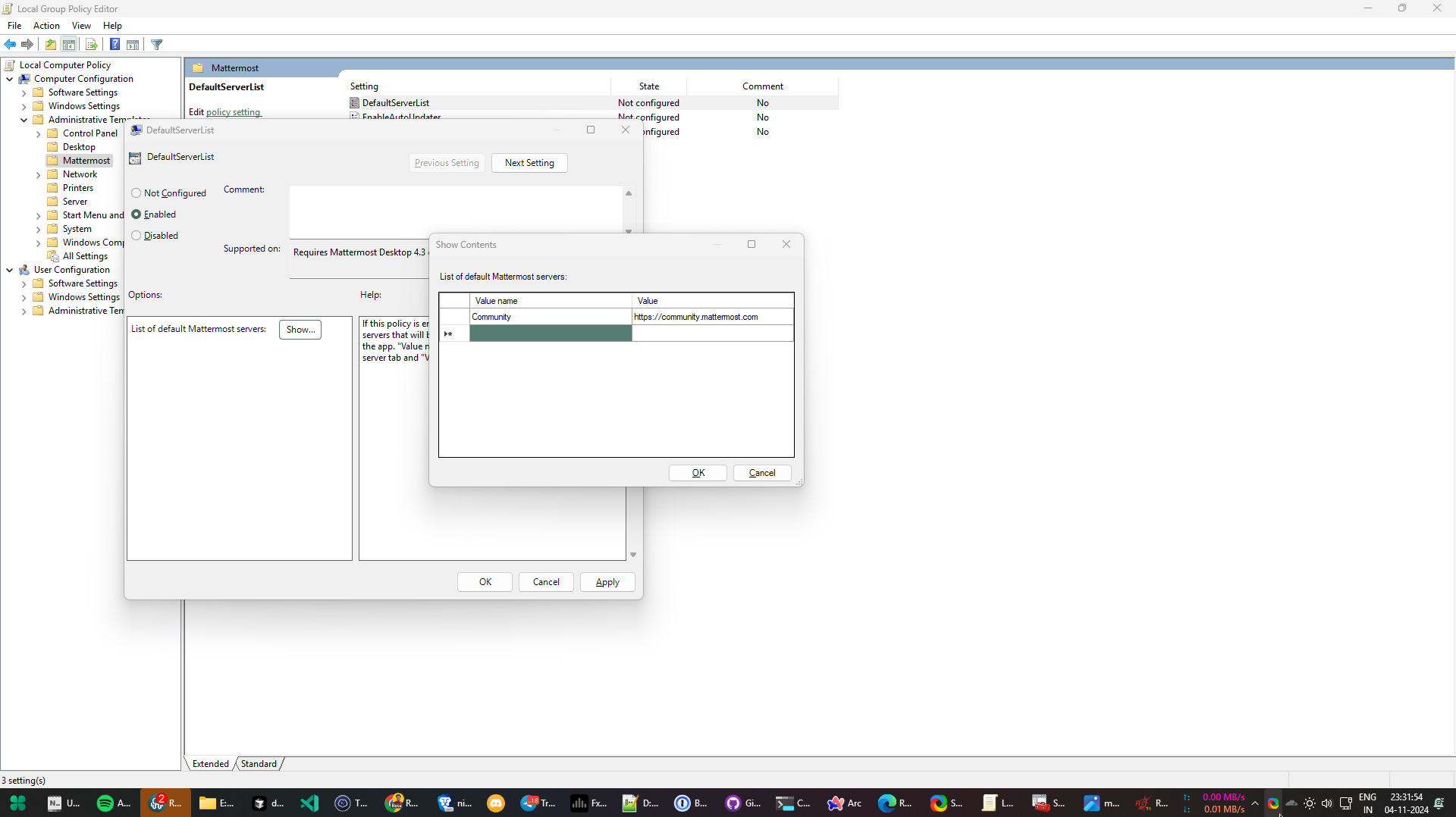
Add the default servers by name and by URL, then select OK twice to close the Edit group policy application.

v6.1.0+ 배포 고려 사항#

Mattermost Desktop v6.1.0부터 Windows MSI 인스톨러는 기업 규정 준수 요구 사항을 충족하기 위해 기본적으로 머신별(시스템 전체) 설치 방식을 사용합니다. 애플리케이션은 C:\Program Files\Mattermost에 설치되고 레지스트리 키는 HKLM(HKEY_LOCAL_MACHINE)에 저장되며, 배포 시 관리자 권한이 필요합니다.

사용자별 설치로 v5.9에서 v6.0.4로 업그레이드한 사용자는 v6.1.0을 설치하기 전에 이전 버전을 수동으로 제거해야 중복 설치를 방지할 수 있습니다. 자세한 업그레이드 지침은 데스크톱 문제 해결을 참조하세요.

다중 뷰 및 그룹 정책#

Desktop v6.0부터 사용자는 데스크톱 앱에서 여러 Mattermost 워크스페이스를 동시에 실행할 수 있습니다. 다음과 같이 기존 방법을 사용하여 사용자를 위한 여러 워크스페이스를 사전 설정할 수 있습니다:

  • Windows에서는 DefaultServerList 그룹 정책을 사용하여 승인된 목록을 미리 설정합니다.
  • 스크립트를 사용한 설치의 경우 teams 배열에 여러 항목이 포함되도록 첫 실행 시 config.json을 미리 설정합니다. 자세한 내용은 Windows 데스크톱 자동 배포 문서를 참조하세요.
  • 사용자가 워크스페이스를 추가하거나 제거하지 못하도록 하려면 기존 EnableServerManagement 그룹 정책을 사용합니다.
  • EnableAutoUpdates를 비활성화하여 업데이트 알림을 끕니다.

그룹 정책 설정 적용 확인#

  1. 시작을 선택하고 검색 필드에 Registry Editor를 입력한 다음 검색 결과에서 레지스트리 편집기 옵션을 선택하여 레지스트리 편집기를 엽니다.
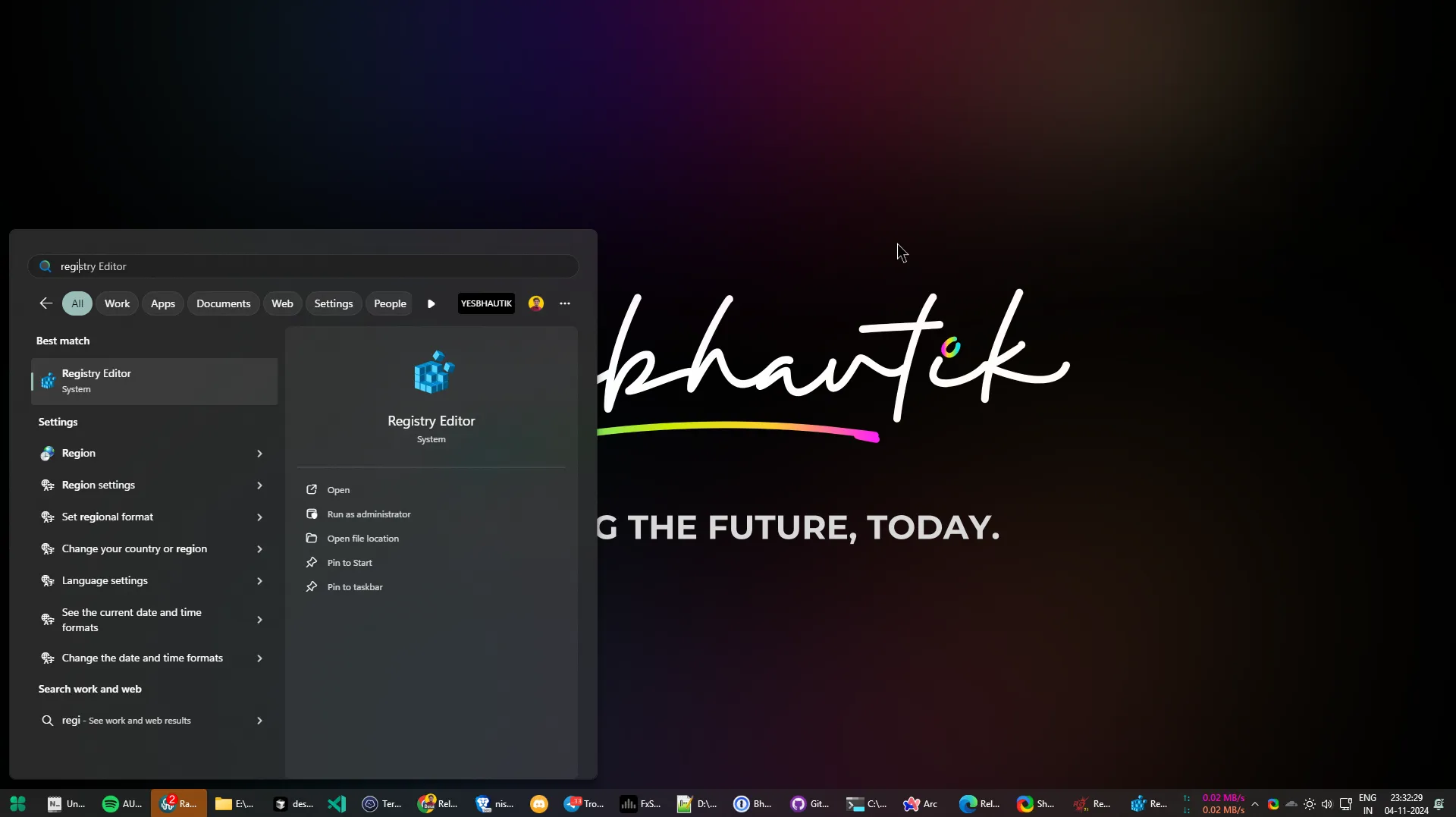
  2. When verifying group policy settings, open the Registery Editor by going to Start, typing Registry Editor into the search field, then selecting the resulting Registry Editor search option.

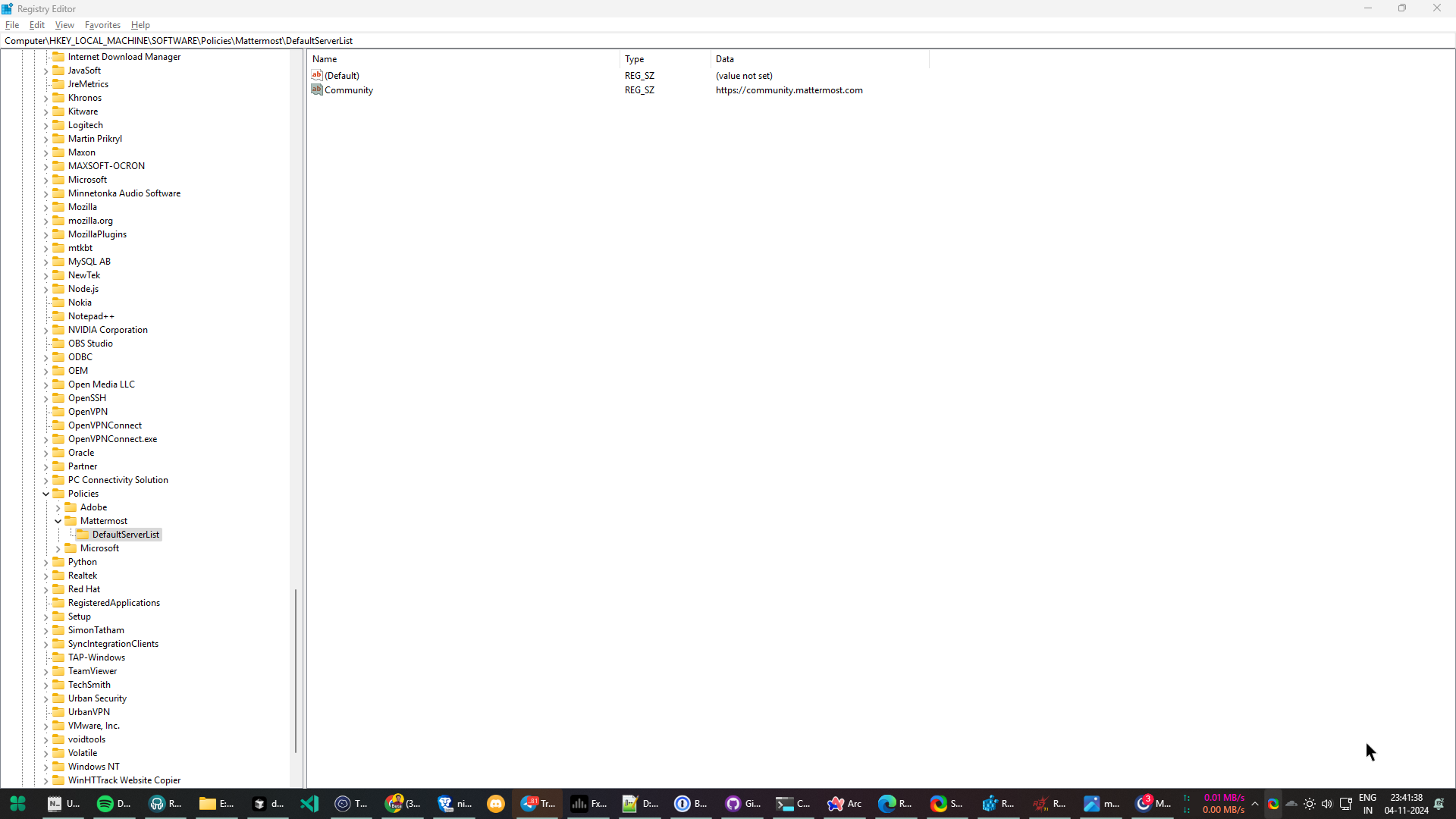
  3. 레지스트리 편집기 창에서 Computer\HKEY_LOCAL_MACHINE\SOFTWARE\Policies\Mattermost\DefaultServerList로 이동하여 Edit group policy 앱으로 추가한 서버가 나열되어 있는지 확인합니다.
  4. 확인 후 레지스트리 편집기를 닫습니다.

Go to Computer > HKEY_LOCAL_MACHINE > SOFTWARE > Policies > Mattermost > DefaultServerList to veryfiy the servers you added, then close the Registry Editor.

MSI 인스톨러로 Mattermost 데스크톱 앱 설치#

Important
    • MSI로 설치할 때 데스크톱 앱이 실행 중이면 Mattermost가 앱을 수동으로 닫으라는 메시지를 표시합니다. 메시지를 확인한 후 재시도를 선택하여 MSI 설치를 계속합니다.
    • 무시를 선택하지 마세요. 그렇게 한 경우 작업 관리자를 사용하여 데스크톱 앱을 강제 종료하고, Mattermost.exe 프로세스가 중지되었는지 확인한 다음 MSI 설치를 다시 시작하세요.
  1. MSI 인스톨러가 다운로드된 폴더에서 MSI 인스톨러를 더블클릭하여 Mattermost Desktop 설치 프로세스를 시작합니다.
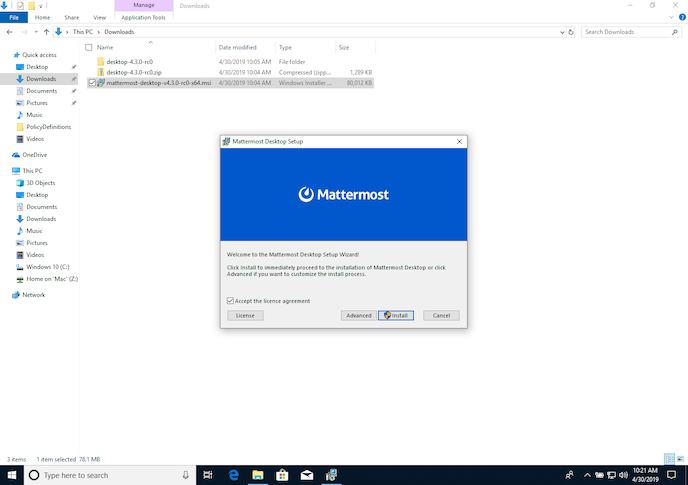
  2. Go to the folder where you downloaded the Mattermost Desktop App, and double-click on the MSI file to begin the installation process.

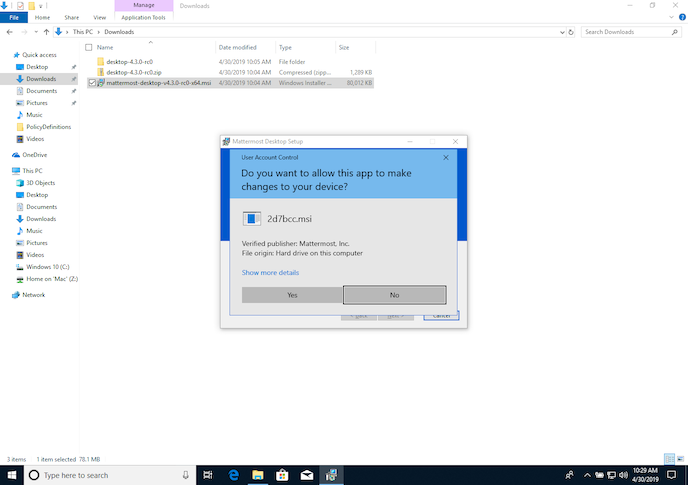
  3. MSI 설치는 관리자 권한이 필요하므로 인스톨러가 기기를 변경하도록 허용하는 요청을 수락합니다.
  4. You'll be prompted to allow the Mattermost Desktop App to make changes to your system. You must select Yes to continue with the installation process.

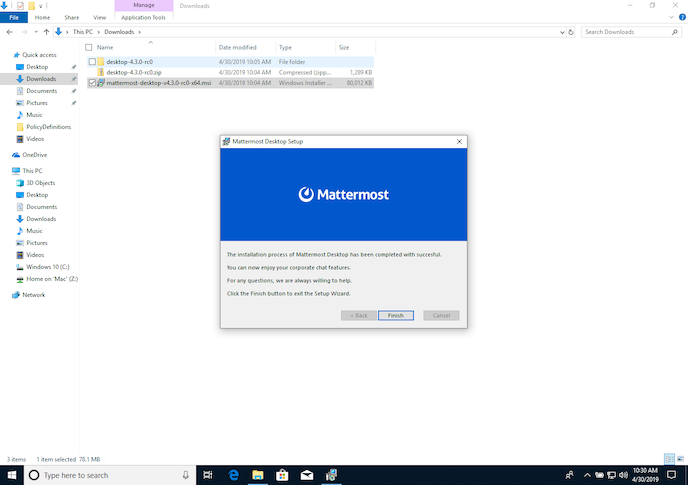
  5. 설치가 완료되면 마침을 선택합니다.

When the installation is complete, select Finish.

설치된 데스크톱 앱에서 그룹 정책 설정 확인#

  1. 시작 메뉴에서 새로 설치된 Mattermost 앱을 실행합니다.
  2. Edit group policy 앱에서 정의한 첫 번째 서버를 앱이 로드하는지 확인합니다.
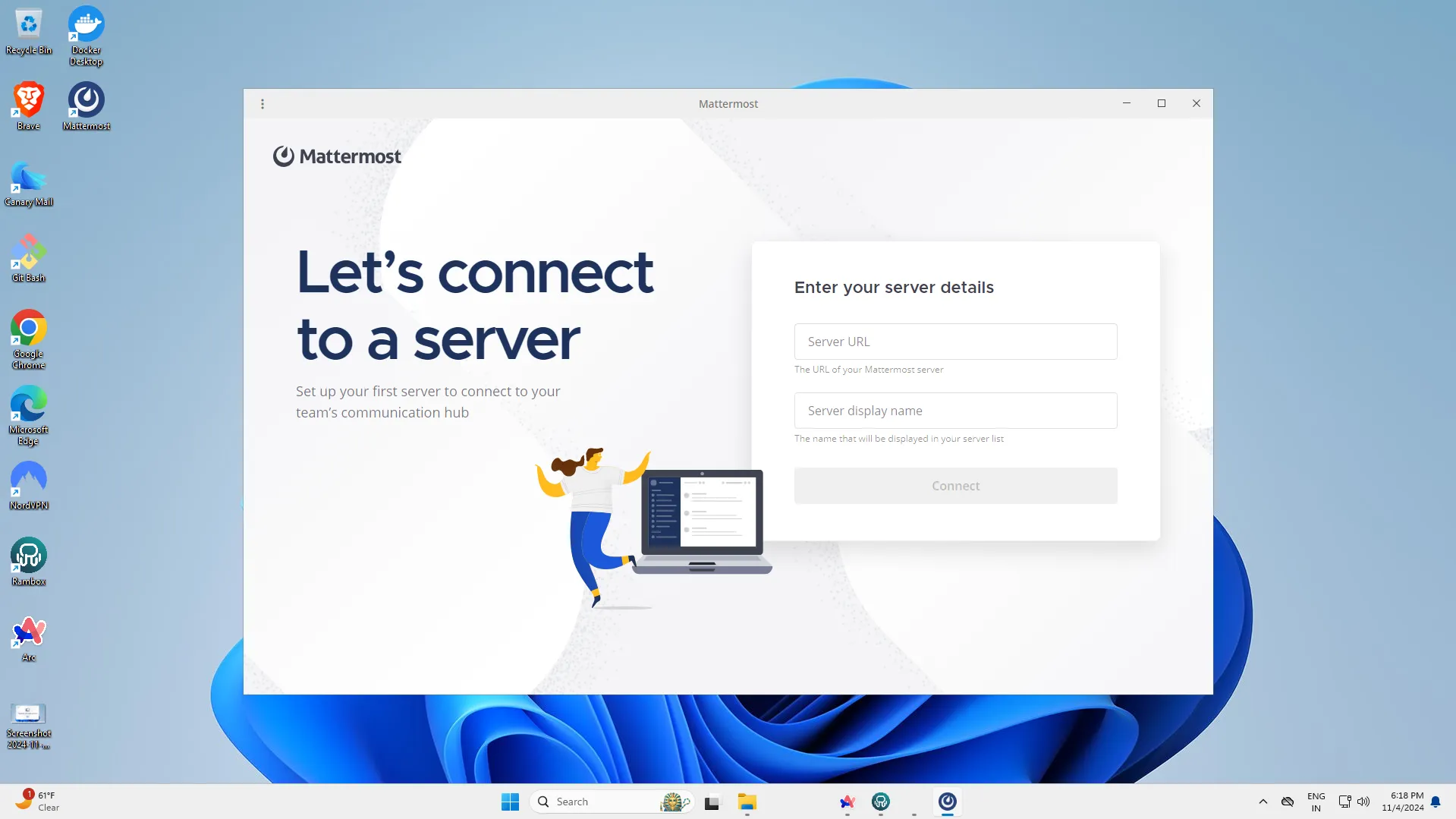
Verify group policy settings in the Mattermost Desktop App by opening the app from the Start menu, and verifying that the app loads the first server you defined in the Edit group policy.

고급 MSI 옵션#

Important

이 명령을 실행하려면 시스템 관리자여야 하거나 관리자 명령 프롬프트 또는 PowerShell에서 실행해야 합니다.

자동 설치#

다음 명령을 실행하여 MSI를 자동으로 설치합니다:

Important

자동 설치를 진행하기 전에 데스크톱 앱이 닫혀 있는지 확인하세요. 자동 설치이므로 Mattermost가 데스크톱 앱을 닫으라는 메시지를 표시하지 않습니다.

명령 프롬프트: msiexec /i mattermost-desktop-v6.2.0-x64.msi /qn

PowerShell: Start-Process -FilePath "$env:systemroot\system32\msiexec.exe" -ArgumentList '/i mattermost-desktop-v6.2.0-x64.msi /qn'

Note
    • <version>을 실제 버전 번호(예: v6.2.0)로 교체하세요.
    • v6.1.0부터 MSI는 기본적으로 머신별로 설치되므로 관리자 권한이 필요합니다.

Mattermost 데스크톱 앱 v5.9.0부터 다음 자동 MSI 설치 옵션도 사용할 수 있습니다.

설치 디렉터리 지정#

APPLICATIONFOLDER 파라미터를 사용하여 MSI 설치의 설치 디렉터리를 지정합니다:

  • 명령 프롬프트: msiexec /i mattermost-desktop-v6.2.0-x64.msi APPLICATIONFOLDER="<install directory>"
  • PowerShell: Start-Process -FilePath "$env:systemroot\system32\msiexec.exe" -ArgumentList '/i mattermost-desktop-v6.2.0-x64.msi APPLICATIONFOLDER="<install directory>"'
새 버전의 Mattermost Desktop 앱이 출시되면 이 명령을 변경하세요.

macOS 관리형 구성(MDM)#

Mattermost Desktop v6.2.0부터 관리자는 위에서 설명한 Windows 그룹 정책 지원에 더해, MDM 솔루션을 통해 전달되는 관리형 환경설정을 사용하여 macOS에서 지원되는 데스크톱 앱 구성을 관리할 수 있습니다. macOS 관리형 환경설정은 그룹 정책 파일 로컬 설치 섹션에 나열된 Windows 그룹 정책과 동일한 구성 항목을 지원하며, 여기에는 사전 정의된 서버 목록, 서버 관리 제어, 업데이트 알림 제어가 포함됩니다.

macOS에서 관리형 구성을 적용하려면 MDM 솔루션을 통해 클라이언트 Mac에 지원되는 키를 설정하는 구성 프로필을 배포하세요. Mattermost 데스크톱 앱은 실행 시 관리형 환경설정 값을 읽으며, 새 값이 적용되려면 관리형 구성을 변경한 후 앱을 재시작해야 합니다.

데스크톱 MSI 인스톨러 및 그룹 정책 가이드

Mattermost v11.8
원문 보기
요약

이 페이지는 Mattermost Enterprise 또는 Professional을 위한 Windows에서 데스크톱 앱 MSI 설치 및 그룹 정책 사용에 대한 안내를 제공합니다. v6.1.0부터 머신별 설치: Mattermost Desktop v6.1.0부터 Windows MSI 인스톨러는 기업 규정 준수 요구 사항을 충족하기 위해 기본적으로 머신별(시스템 전체) 설치 방식을 사용합니다.

이 페이지는 Mattermost Enterprise 또는 Professional을 위한 Windows에서 데스크톱 앱 MSI 설치 및 그룹 정책 사용에 대한 안내를 제공합니다. MSI 인스톨러 패키지는 여기 에서 다운로드할 수 있습니다.

Important

v6.1.0부터 머신별 설치: Mattermost Desktop v6.1.0부터 Windows MSI 인스톨러는 기업 규정 준수 요구 사항을 충족하기 위해 기본적으로 머신별(시스템 전체) 설치 방식을 사용합니다. 이로 인해 배포 전략과 업그레이드 경로가 변경됩니다. 자세한 내용은 아래의 v6.1.0+ 배포 고려 사항 섹션을 참조하세요.

Windows 배포 옵션#

Desktop v6.1부터 Windows에서 배포하는 조직은 2가지 주요 배포 옵션을 사용할 수 있습니다:

  • Windows Store: 자동 업데이트를 위한 기본 옵션. 대부분의 사용자에게 권장됩니다. Windows Store 버전은 Microsoft Store 인프라를 통해 자동으로 업데이트를 처리합니다.
  • MSI 인스톨러: 기존 배포 방법을 위한 직접 다운로드 옵션. 이 가이드는 MSI 배포를 다룹니다.
Desktop v6.1 앱에는 Mattermost 웹사이트에서 새 버전을 확인하는 인앱 업데이트 알림이 포함되어 있습니다. 모든 배포 채널(Windows Store, MSI, Mac App Store, Flathub, APT/RPM)은 동시에 릴리즈되므로 설치 방법에 관계없이 사용자는 일관된 업데이트 알림을 받습니다.

MSI 인스톨러로 v6.1.0으로 업그레이드#

MSI 인스톨러를 사용하여 이전 Desktop 앱 버전에서 업그레이드하는 사용자는 업그레이드 후 한 번 작업 표시줄 바로 가기를 다시 만들어야 할 수 있습니다. v6.1.0 인스톨러는 향후 업그레이드 중 바로 가기가 손상되는 것을 방지하는 보다 안정적인 바로 가기 아이콘 방식을 사용합니다. 이는 MSI 업그레이드 중 바로 가기가 손상될 수 있었던 오랜 문제를 해결합니다. 이 작업은 v6.1.0으로의 업그레이드 시 한 번만 필요합니다. v6.1.2 이후 버전으로의 향후 업그레이드에서는 바로 가기를 다시 만들 필요가 없습니다. Windows Store 배포에는 이 변경 사항이 적용되지 않습니다.

사용자에게 Desktop 앱 v6.1로 업그레이드 후 작업 표시줄 바로 가기를 다시 고정해야 할 수 있다고 미리 알려드리기를 권장합니다. 바탕 화면 바로 가기는 일반적으로 영향을 받지 않으며 작업 표시줄 바로 가기가 가장 많이 영향을 받습니다.

사용자가 v6.1.0으로 업그레이드 후 손상된 바로 가기를 보고하면 다음 단계를 따라야 합니다:

  1. 작업 표시줄의 손상된 바로 가기를 마우스 오른쪽 버튼으로 클릭하고 작업 표시줄에서 제거를 선택합니다.
  2. 시작 메뉴에서 Mattermost Desktop을 실행합니다.
  3. 작업 표시줄의 Mattermost 아이콘을 마우스 오른쪽 버튼으로 클릭합니다.
  4. 작업 표시줄에 고정을 선택합니다.

그룹 정책 및 MSI 인스톨러 파일 다운로드#

  1. 새로 생성한 Windows VM 또는 전용 Windows 컴퓨터를 사용하여 기본적으로 Edit group policy를 지원하는 Windows 버전(예: Windows 10 Pro 또는 Enterprise)을 사용하세요.
  2. When downloading group policy and MIS installer files, ensure to use a Windows version that supports Edit group policy.

  3. GitHub.com에서 Mattermost Desktop 저장소로 이동합니다.
  4. Go to the mattermost/desktop repository on GitHub.

  5. 버전 v6.2.0의 릴리즈 페이지로 이동하여 Windows 버전(32비트 vs. 64비트)에 맞는 인스톨러를 다운로드합니다.
  6. 그룹 정책 파일을 추출하기 위해 source.zip 파일도 다운로드합니다.

In the mattermost/desktop repository on GitHub, go to the release page for the latest desktop release, then download the installer for your version of Windows. Download the source.zip file as well to extract group policy files.

그룹 정책 파일 로컬 설치#

다음 그룹 정책은 구성되지 않음, 사용, 사용 안 함의 상태 옵션을 지원합니다:

+--------------------------+------------------------------------------------------------+----------------------+----------------------------+ | 그룹 정책 | 설명 | Mattermost 릴리즈 | 설정 | +==========================+============================================================+======================+============================+ | Enable Server Management | 비활성화하면 앱 설정에서 서버 관리가 비활성화됩니다. | v4.3 이상 | EnableServerManagement | | | | | | +--------------------------+------------------------------------------------------------+----------------------+----------------------------+ | Default Server List | 하나 이상의 기본 영구 서버를 정의합니다. | v4.3 이상 | DefaultServerList | +--------------------------+------------------------------------------------------------+----------------------+----------------------------+ | Update Notifications | 비활성화하면 인앱 업데이트 알림이 표시되지 않습니다. | v5.1 이상 | EnableAutoUpdates | +--------------------------+------------------------------------------------------------+----------------------+----------------------------+
  1. 위 파일이 다운로드된 폴더로 이동하여 해당 위치에서 desktop-6.2.0.zip 파일의 압축을 풉니다.
  2. Go to the install download directory on your machine and unzip the ZIP file.

  3. 압축 해제된 desktop-6.2.0\resources\windows\gpo 폴더로 이동하여 내용을 복사합니다.
  4. Go to the \resources\windows\gpo directory and copy its contents.

  5. C:\Windows\PolicyDefinitions 폴더로 이동하여 이전 단계에서 복사한 파일을 붙여넣습니다.
  6. Go to the Windows\PolicyDefinitions directory and paste the files you copied in the previous step.

  7. C:\Windows\PolicyDefinitions 폴더에 mattermost.admx 파일이 있는지 확인합니다.
  8. Verify the mattermost.admx file is present in the Windows\PolicyDefinitions directory.

  9. C:\Windows\PolicyDefinitions\en-US 폴더에 mattermost.adml 파일이 있는지 확인합니다.

Verify the mattermost.adml file is present in the Windows\PolicyDefinitions\en-US directory.

Note

* 가능한 경우 C:\Windows\PolicyDefinitions 대신 \FQDNDomain\sysvol\FQDNDomain\Policies\PolicyDefinitions를 사용할 수 있습니다.

* 가능한 경우 C:\Windows\PolicyDefinitions\en-US 대신 \FQDNDomain\sysvol\FQDNDomain\Policies\PolicyDefinitions\en-US를 사용할 수 있습니다.

업데이트 알림 비활성화

지원되는 그룹 정책을 구성하여 업데이트 알림을 비활성화할 수 있습니다. 그룹 정책 변경 사항이 적용되려면 Mattermost를 재시작해야 합니다.

그룹 정책 설정으로 Mattermost 구성#

  1. 시작을 선택하고 검색 필드에 gpedit를 입력한 다음 결과에서 그룹 정책 편집 옵션을 선택하여 Edit group policy 애플리케이션을 실행합니다.
  2. When configuring Mattermost using group policy settings, run the Edit group policy application by going to Start, typing gpedit into the search field, then selecting the resulting Edit group policy search option.

  3. Edit group policy 창에서 Local Computer Policy\Computer Configuration\Administrative Templates\Mattermost로 이동합니다. 이 예시에서는 앱 실행 시 표시될 하나 이상의 기본 서버를 설정하기 위해 DefaultServerList를 더블클릭합니다.
  4. In the Edit group policy window, go to Local Computer Policy > Computer Configuration > Administrative Templates > Mattermost. To set one or more default servers to appear on app launch, for example, double-click on DefaultServerList to begin.

  5. DefaultServerList 결과 창에서 사용을 선택하여 기능을 켠 다음 창의 옵션: 섹션에 있는 표시... 버튼을 선택하여 기본 서버를 추가합니다.
  6. In the DefaultServerList window, enable the feature, then select Show..., located under Options, to add the default servers.

  7. 결과 창에서 기억하기 쉬운 이름(예: Community)과 Mattermost 서버의 웹 URL(예: https://community.mattermost.com)을 사용하여 원하는 Mattermost 서버를 추가합니다.
  8. 확인을 두 번 선택한 다음 Edit group policy 앱을 닫습니다.

Add the default servers by name and by URL, then select OK twice to close the Edit group policy application.

v6.1.0+ 배포 고려 사항#

Mattermost Desktop v6.1.0부터 Windows MSI 인스톨러는 기업 규정 준수 요구 사항을 충족하기 위해 기본적으로 머신별(시스템 전체) 설치 방식을 사용합니다. 애플리케이션은 C:\Program Files\Mattermost에 설치되고 레지스트리 키는 HKLM(HKEY_LOCAL_MACHINE)에 저장되며, 배포 시 관리자 권한이 필요합니다.

사용자별 설치로 v5.9에서 v6.0.4로 업그레이드한 사용자는 v6.1.0을 설치하기 전에 이전 버전을 수동으로 제거해야 중복 설치를 방지할 수 있습니다. 자세한 업그레이드 지침은 데스크톱 문제 해결을 참조하세요.

다중 뷰 및 그룹 정책#

Desktop v6.0부터 사용자는 데스크톱 앱에서 여러 Mattermost 워크스페이스를 동시에 실행할 수 있습니다. 다음과 같이 기존 방법을 사용하여 사용자를 위한 여러 워크스페이스를 사전 설정할 수 있습니다:

  • Windows에서는 DefaultServerList 그룹 정책을 사용하여 승인된 목록을 미리 설정합니다.
  • 스크립트를 사용한 설치의 경우 teams 배열에 여러 항목이 포함되도록 첫 실행 시 config.json을 미리 설정합니다. 자세한 내용은 Windows 데스크톱 자동 배포 문서를 참조하세요.
  • 사용자가 워크스페이스를 추가하거나 제거하지 못하도록 하려면 기존 EnableServerManagement 그룹 정책을 사용합니다.
  • EnableAutoUpdates를 비활성화하여 업데이트 알림을 끕니다.

그룹 정책 설정 적용 확인#

  1. 시작을 선택하고 검색 필드에 Registry Editor를 입력한 다음 검색 결과에서 레지스트리 편집기 옵션을 선택하여 레지스트리 편집기를 엽니다.
  2. When verifying group policy settings, open the Registery Editor by going to Start, typing Registry Editor into the search field, then selecting the resulting Registry Editor search option.

  3. 레지스트리 편집기 창에서 Computer\HKEY_LOCAL_MACHINE\SOFTWARE\Policies\Mattermost\DefaultServerList로 이동하여 Edit group policy 앱으로 추가한 서버가 나열되어 있는지 확인합니다.
  4. 확인 후 레지스트리 편집기를 닫습니다.

Go to Computer > HKEY_LOCAL_MACHINE > SOFTWARE > Policies > Mattermost > DefaultServerList to veryfiy the servers you added, then close the Registry Editor.

MSI 인스톨러로 Mattermost 데스크톱 앱 설치#

Important
    • MSI로 설치할 때 데스크톱 앱이 실행 중이면 Mattermost가 앱을 수동으로 닫으라는 메시지를 표시합니다. 메시지를 확인한 후 재시도를 선택하여 MSI 설치를 계속합니다.
    • 무시를 선택하지 마세요. 그렇게 한 경우 작업 관리자를 사용하여 데스크톱 앱을 강제 종료하고, Mattermost.exe 프로세스가 중지되었는지 확인한 다음 MSI 설치를 다시 시작하세요.
  1. MSI 인스톨러가 다운로드된 폴더에서 MSI 인스톨러를 더블클릭하여 Mattermost Desktop 설치 프로세스를 시작합니다.
  2. Go to the folder where you downloaded the Mattermost Desktop App, and double-click on the MSI file to begin the installation process.

  3. MSI 설치는 관리자 권한이 필요하므로 인스톨러가 기기를 변경하도록 허용하는 요청을 수락합니다.
  4. You'll be prompted to allow the Mattermost Desktop App to make changes to your system. You must select Yes to continue with the installation process.

  5. 설치가 완료되면 마침을 선택합니다.

When the installation is complete, select Finish.

설치된 데스크톱 앱에서 그룹 정책 설정 확인#

  1. 시작 메뉴에서 새로 설치된 Mattermost 앱을 실행합니다.
  2. Edit group policy 앱에서 정의한 첫 번째 서버를 앱이 로드하는지 확인합니다.

Verify group policy settings in the Mattermost Desktop App by opening the app from the Start menu, and verifying that the app loads the first server you defined in the Edit group policy.

고급 MSI 옵션#

Important

이 명령을 실행하려면 시스템 관리자여야 하거나 관리자 명령 프롬프트 또는 PowerShell에서 실행해야 합니다.

자동 설치#

다음 명령을 실행하여 MSI를 자동으로 설치합니다:

Important

자동 설치를 진행하기 전에 데스크톱 앱이 닫혀 있는지 확인하세요. 자동 설치이므로 Mattermost가 데스크톱 앱을 닫으라는 메시지를 표시하지 않습니다.

명령 프롬프트: msiexec /i mattermost-desktop-v6.2.0-x64.msi /qn

PowerShell: Start-Process -FilePath "$env:systemroot\system32\msiexec.exe" -ArgumentList '/i mattermost-desktop-v6.2.0-x64.msi /qn'

Note
    • <version>을 실제 버전 번호(예: v6.2.0)로 교체하세요.
    • v6.1.0부터 MSI는 기본적으로 머신별로 설치되므로 관리자 권한이 필요합니다.

Mattermost 데스크톱 앱 v5.9.0부터 다음 자동 MSI 설치 옵션도 사용할 수 있습니다.

설치 디렉터리 지정#

APPLICATIONFOLDER 파라미터를 사용하여 MSI 설치의 설치 디렉터리를 지정합니다:

  • 명령 프롬프트: msiexec /i mattermost-desktop-v6.2.0-x64.msi APPLICATIONFOLDER="<install directory>"
  • PowerShell: Start-Process -FilePath "$env:systemroot\system32\msiexec.exe" -ArgumentList '/i mattermost-desktop-v6.2.0-x64.msi APPLICATIONFOLDER="<install directory>"'
새 버전의 Mattermost Desktop 앱이 출시되면 이 명령을 변경하세요.

macOS 관리형 구성(MDM)#

Mattermost Desktop v6.2.0부터 관리자는 위에서 설명한 Windows 그룹 정책 지원에 더해, MDM 솔루션을 통해 전달되는 관리형 환경설정을 사용하여 macOS에서 지원되는 데스크톱 앱 구성을 관리할 수 있습니다. macOS 관리형 환경설정은 그룹 정책 파일 로컬 설치 섹션에 나열된 Windows 그룹 정책과 동일한 구성 항목을 지원하며, 여기에는 사전 정의된 서버 목록, 서버 관리 제어, 업데이트 알림 제어가 포함됩니다.

macOS에서 관리형 구성을 적용하려면 MDM 솔루션을 통해 클라이언트 Mac에 지원되는 키를 설정하는 구성 프로필을 배포하세요. Mattermost 데스크톱 앱은 실행 시 관리형 환경설정 값을 읽으며, 새 값이 적용되려면 관리형 구성을 변경한 후 앱을 재시작해야 합니다.