





InfoGrab DocsInfoGrab Docs

메트릭과 목표

요약

워크플로 대시보드는 조직 전반의 워크플로 성과에 대한 인사이트를 제공합니다. 성과를 모니터링하고 알리기 위해 설정할 수 있는 메트릭 기반 워크플로 대시보드의 예시는 다음과 같습니다: 인시던트 대응 워크플로의 감지 시간 및 해결 시간, 월간 소프트웨어 릴리즈 관리 워크플로의 작업 계획 완료 비율, 출시 운영을 포함하는 물류 워크플로의 출시 ...

사용 가능 플랜: Entry, Enterprise, Enterprise Advanced(Professional 제외)

워크플로 대시보드는 조직 전반의 워크플로 성과에 대한 인사이트를 제공합니다. 협업 플레이북의 여러 실행에서 나온 출력 메트릭을 목표 및 과거 성과와 비교합니다. 협업 플레이북이 실행될 때마다 팀 및 이해 관계자가 검토할 워크플로 대시보드를 업데이트할 수 있으며, 대시보드 구성 요소는 플레이북별로 커스터마이즈됩니다.

성과를 모니터링하고 알리기 위해 설정할 수 있는 메트릭 기반 워크플로 대시보드의 예시는 다음과 같습니다: 인시던트 대응 워크플로의 감지 시간 및 해결 시간, 월간 소프트웨어 릴리즈 관리 워크플로의 작업 계획 완료 비율, 출시 운영을 포함하는 물류 워크플로의 출시 성공률.

실행 전에 회고 구성#

Mattermost의 플레이북 탭에 접근합니다. 수정할 플레이북을 찾아 액션 아래의 ... 아이콘을 선택한 다음 편집을 선택합니다. 다음 화면에서 회고를 선택합니다. 회고 활성화 토글을 이동합니다.

실행이 완료된 후 회고를 작성하도록 알림을 설정할 수 있습니다. 구성된 템플릿이 실행의 회고에 미리 채워집니다.

실행 타임라인을 사용하여 정확한 회고를 작성하세요. 소유자 변경, 상태 업데이트, 태스크 할당과 같은 이벤트가 자동으로 나타납니다. 선택한 게시글은 게시글 컨텍스트 메뉴를 사용하여 타임라인에 추가할 수도 있습니다.

메트릭#

성과와 개선을 측정하여 가치 있는 인사이트를 추출하고 싶은 핵심 영역을 식별하는 데 메트릭을 사용합니다. 메트릭은 회고를 활성화할 때 활성화됩니다. 측정하려는 메트릭 유형을 조정하면, 실행이 완료된 후 회고에서 출력을 볼 수 있습니다. 플레이북당 여러 메트릭을 구성할 수 있으며 언제든지 편집할 수 있습니다. 메트릭은 숫자, 시간 또는 값 입력을 기반으로 구성할 수 있습니다.

이 메트릭은 사용자와 팀이 관심 있는 모든 것이 될 수 있습니다. 예를 들어 소프트웨어 릴리즈 플레이북의 경우 실행 중에 감지된 버그 수를 추적하는 메트릭을 원할 수 있습니다. 추가한 메트릭의 출력은 회고에서 제공됩니다. 시간이 지남에 따라 회고 전반에 걸쳐 메트릭을 사용하여 이상 현상을 검사하고 목표를 다듬을 수 있습니다.

또 다른 예는 지원 인시던트 플레이북입니다. 해결 시간 메트릭을 적용하여, 목표를 더 빠르게 달성하기 위해 태스크를 나누는 편이 더 나을 수 있는 경우처럼 더 많은 개선이 필요한 영역을 식별하는 데 사용할 수 있습니다.

플레이북에서 구성된 메트릭을 삭제하면 데이터는 삭제되지 않지만 대시보드에서 해당 메트릭을 더 이상 볼 수 없습니다. 또한 회고 양식 및 게시된 회고에서 해당 메트릭 필드가 제거됩니다.

메트릭 대시보드#

각 실행에 대해 회고 섹션 아래에서 메트릭당 값을 입력할 수 있습니다. 이 값은 실행당 발견된 버그 수와 같이 측정하는 내용에 따라 달라질 수 있습니다.

회고를 게시하면 메트릭과 보고서를 더 이상 편집할 수 없으므로, 게시하기 전까지는 예를 들어 메트릭에 올바른 매개변수가 있는지 확인하기 위해 이 값을 원하는 횟수만큼 편집할 수 있습니다. 최종 값은 회고가 게시된 후에만 플레이북 대시보드에 표시됩니다.

플레이북 대시보드는 다음을 표시하여 모든 실행에 대한 각 메트릭을 보고합니다:

  • 모든 실행의 평균 값
  • 마지막 10회 실행 평균 값과 이전 10회 실행 평균과의 차이
  • 모든 실행의 값 범위
  • 목표 값
  • 마지막 10회 실행에 대한 실제 값 차트

페이지 하단에는 메트릭 값이 있는 완료된 실행 목록이 표시됩니다. 메트릭 값으로 목록을 필터링하거나 정렬할 수 있습니다.
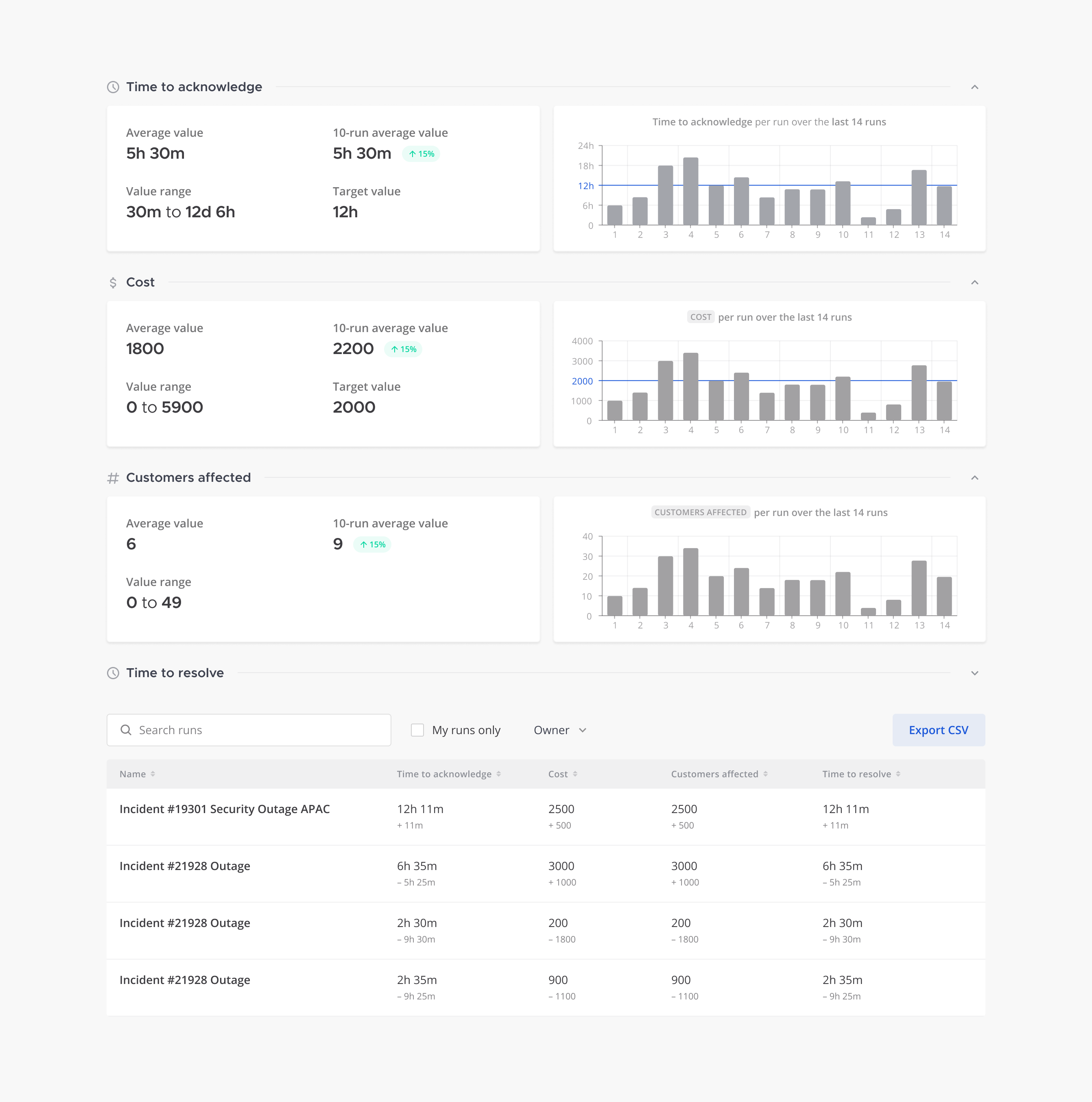
플레이북의 메트릭을 확인하고 평가합니다.

채널 데이터 내보내기#

사용 가능 플랜: Enterprise, Enterprise Advanced

채널 내보내기 기능 사용에 대한 자세한 내용은 채널 데이터 내보내기 문서를 참조하세요.

메트릭과 목표

Mattermost v12.0
원문 보기

요약

워크플로 대시보드는 조직 전반의 워크플로 성과에 대한 인사이트를 제공합니다. 성과를 모니터링하고 알리기 위해 설정할 수 있는 메트릭 기반 워크플로 대시보드의 예시는 다음과 같습니다: 인시던트 대응 워크플로의 감지 시간 및 해결 시간, 월간 소프트웨어 릴리즈 관리 워크플로의 작업 계획 완료 비율, 출시 운영을 포함하는 물류 워크플로의 출시 ...

사용 가능 플랜: Entry, Enterprise, Enterprise Advanced(Professional 제외)

워크플로 대시보드는 조직 전반의 워크플로 성과에 대한 인사이트를 제공합니다. 협업 플레이북의 여러 실행에서 나온 출력 메트릭을 목표 및 과거 성과와 비교합니다. 협업 플레이북이 실행될 때마다 팀 및 이해 관계자가 검토할 워크플로 대시보드를 업데이트할 수 있으며, 대시보드 구성 요소는 플레이북별로 커스터마이즈됩니다.

성과를 모니터링하고 알리기 위해 설정할 수 있는 메트릭 기반 워크플로 대시보드의 예시는 다음과 같습니다: 인시던트 대응 워크플로의 감지 시간 및 해결 시간, 월간 소프트웨어 릴리즈 관리 워크플로의 작업 계획 완료 비율, 출시 운영을 포함하는 물류 워크플로의 출시 성공률.

실행 전에 회고 구성#

Mattermost의 플레이북 탭에 접근합니다. 수정할 플레이북을 찾아 액션 아래의 ... 아이콘을 선택한 다음 편집을 선택합니다. 다음 화면에서 회고를 선택합니다. 회고 활성화 토글을 이동합니다.

실행이 완료된 후 회고를 작성하도록 알림을 설정할 수 있습니다. 구성된 템플릿이 실행의 회고에 미리 채워집니다.

실행 타임라인을 사용하여 정확한 회고를 작성하세요. 소유자 변경, 상태 업데이트, 태스크 할당과 같은 이벤트가 자동으로 나타납니다. 선택한 게시글은 게시글 컨텍스트 메뉴를 사용하여 타임라인에 추가할 수도 있습니다.

메트릭#

성과와 개선을 측정하여 가치 있는 인사이트를 추출하고 싶은 핵심 영역을 식별하는 데 메트릭을 사용합니다. 메트릭은 회고를 활성화할 때 활성화됩니다. 측정하려는 메트릭 유형을 조정하면, 실행이 완료된 후 회고에서 출력을 볼 수 있습니다. 플레이북당 여러 메트릭을 구성할 수 있으며 언제든지 편집할 수 있습니다. 메트릭은 숫자, 시간 또는 값 입력을 기반으로 구성할 수 있습니다.

이 메트릭은 사용자와 팀이 관심 있는 모든 것이 될 수 있습니다. 예를 들어 소프트웨어 릴리즈 플레이북의 경우 실행 중에 감지된 버그 수를 추적하는 메트릭을 원할 수 있습니다. 추가한 메트릭의 출력은 회고에서 제공됩니다. 시간이 지남에 따라 회고 전반에 걸쳐 메트릭을 사용하여 이상 현상을 검사하고 목표를 다듬을 수 있습니다.

또 다른 예는 지원 인시던트 플레이북입니다. 해결 시간 메트릭을 적용하여, 목표를 더 빠르게 달성하기 위해 태스크를 나누는 편이 더 나을 수 있는 경우처럼 더 많은 개선이 필요한 영역을 식별하는 데 사용할 수 있습니다.

플레이북에서 구성된 메트릭을 삭제하면 데이터는 삭제되지 않지만 대시보드에서 해당 메트릭을 더 이상 볼 수 없습니다. 또한 회고 양식 및 게시된 회고에서 해당 메트릭 필드가 제거됩니다.

메트릭 대시보드#

각 실행에 대해 회고 섹션 아래에서 메트릭당 값을 입력할 수 있습니다. 이 값은 실행당 발견된 버그 수와 같이 측정하는 내용에 따라 달라질 수 있습니다.

회고를 게시하면 메트릭과 보고서를 더 이상 편집할 수 없으므로, 게시하기 전까지는 예를 들어 메트릭에 올바른 매개변수가 있는지 확인하기 위해 이 값을 원하는 횟수만큼 편집할 수 있습니다. 최종 값은 회고가 게시된 후에만 플레이북 대시보드에 표시됩니다.

플레이북 대시보드는 다음을 표시하여 모든 실행에 대한 각 메트릭을 보고합니다:

  • 모든 실행의 평균 값
  • 마지막 10회 실행 평균 값과 이전 10회 실행 평균과의 차이
  • 모든 실행의 값 범위
  • 목표 값
  • 마지막 10회 실행에 대한 실제 값 차트

페이지 하단에는 메트릭 값이 있는 완료된 실행 목록이 표시됩니다. 메트릭 값으로 목록을 필터링하거나 정렬할 수 있습니다.

플레이북의 메트릭을 확인하고 평가합니다.

채널 데이터 내보내기#

사용 가능 플랜: Enterprise, Enterprise Advanced

채널 내보내기 기능 사용에 대한 자세한 내용은 채널 데이터 내보내기 문서를 참조하세요.