InfoGrab DocsInfoGrab Docs

태스크 작업

요약

일부 워크플로에는 태스크에 시간 제약이 있고 다른 워크플로는 더 유연한 시간대를 가질 수 있습니다. 태스크에 마감일을 할당하려면 실행 세부 정보 전환 아이콘을 선택하여 실행 세부 정보 화면을 엽니다. 태스크에 마감일이 할당되고 태스크가 기한이 지났거나 오늘 마감인 경우 마감일이 할당되지 않은 태스크와 함께 플레이북의 일일 다이제스트에 알림이 추가됩니다.

사용 가능 플랜: Entry, Enterprise, Enterprise Advanced(Professional 제외)

태스크와 마감일#

일부 워크플로에는 태스크에 시간 제약이 있고 다른 워크플로는 더 유연한 시간대를 가질 수 있습니다. 태스크와 납기일을 연결하면 업무량에 대한 가시성이 제공되고 실행 중에 모든 사람이 책임감을 갖도록 돕습니다.

태스크에 마감일을 할당하려면 실행 세부 정보 전환 아이콘을 선택하여 실행 세부 정보 화면을 엽니다. 편집하려는 태스크 위에 마우스를 올리고 달력 아이콘을 선택하여 마감일을 할당합니다. 마감일을 사용하여 실행 개요에서 태스크를 정렬할 수 있습니다.

태스크에 마감일이 할당되고 태스크가 기한이 지났거나 오늘 마감인 경우 마감일이 할당되지 않은 태스크와 함께 플레이북의 일일 다이제스트에 알림이 추가됩니다. 태스크가 완료되면 일일 다이제스트 알림에서 제거됩니다. /playbook todo 슬래시 명령어를 사용하여 언제든지 할당된 태스크 목록을 새로 고칠 수 있습니다.

마감일은 텍스트(예: "two minutes ago") 또는 숫자(예: "15 March 2023")로 입력할 수 있습니다.

태스크 액션#

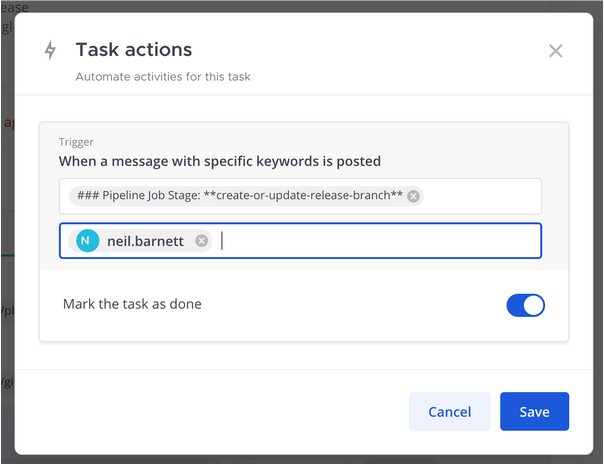
키워드 트리거를 사용하여 플레이북 실행에서 태스크를 자동으로 완료할 수 있습니다. 입력한 키워드가 실행에서 언급되면 태스크가 완료로 표시됩니다.

이 기능에는 개별 단어 대신 텍스트 문자열을 사용해야 합니다. 검색은 ANY 검색으로, 개별 단어 "target"과 "completed"를 사용하면 두 단어 중 하나가 액션을 완료로 표시하는 트리거가 됩니다. 서식이 있는 구문을 사용하는 경우 텍스트 필드에 Markdown 서식을 사용해야 합니다.

태스크를 편집할 때 다음을 볼 수 있습니다:

  • 메시지에서 검색할 텍스트
  • 특정 사용자(또는 봇)의 게시글로 이를 제한하는 기능
  • 태스크를 완료로 표시하는 옵션(또는 그렇지 않은 경우).

태스크가 자동으로 완료로 표시되도록 구성합니다.

조건부 태스크#

사용 가능 플랜: Entry, Enterprise, Enterprise Advanced(Professional 제외)

Mattermost v11.1부터 웹 브라우저 또는 데스크톱 앱에서 Mattermost를 사용하면 태스크를 속성 값 또는 런타임 조건을 기반으로 플레이북에 조건부로 포함시킬 수 있습니다. 이를 통해 태스크가 현재 컨텍스트와 관련이 있을 때만 표시되는 적응형 워크플로가 가능합니다. 예를 들어:

  • 보안 인시던트: 보안 관련으로 분류된 인시던트에 추가 포렌식 태스크를 포함합니다.
  • 고객 등급 워크플로: 고객 구독 수준에 따라 다른 승인 프로세스를 표시합니다.
  • 지역 운영: 위치 속성을 기반으로 지역별 컴플라이언스 태스크를 포함합니다.
  • 기술 기반 할당: 전문 분야에 따라 팀원에게 태스크를 자동으로 할당합니다.

조건부 논리 구성#

플레이북에서 조건부 동작을 설정하려면:

  1. 제품 제품 메뉴 아이콘을 사용하여 채널, 협업 플레이북, 보드 사이를 이동합니다. 아이콘으로 이동하여 플레이북을 선택합니다.

  2. 조건을 추가할 플레이북이나 실행을 선택합니다.

  3. 개요 탭을 선택합니다.

  4. 태스크에서 조건부로 만들 태스크를 찾습니다.

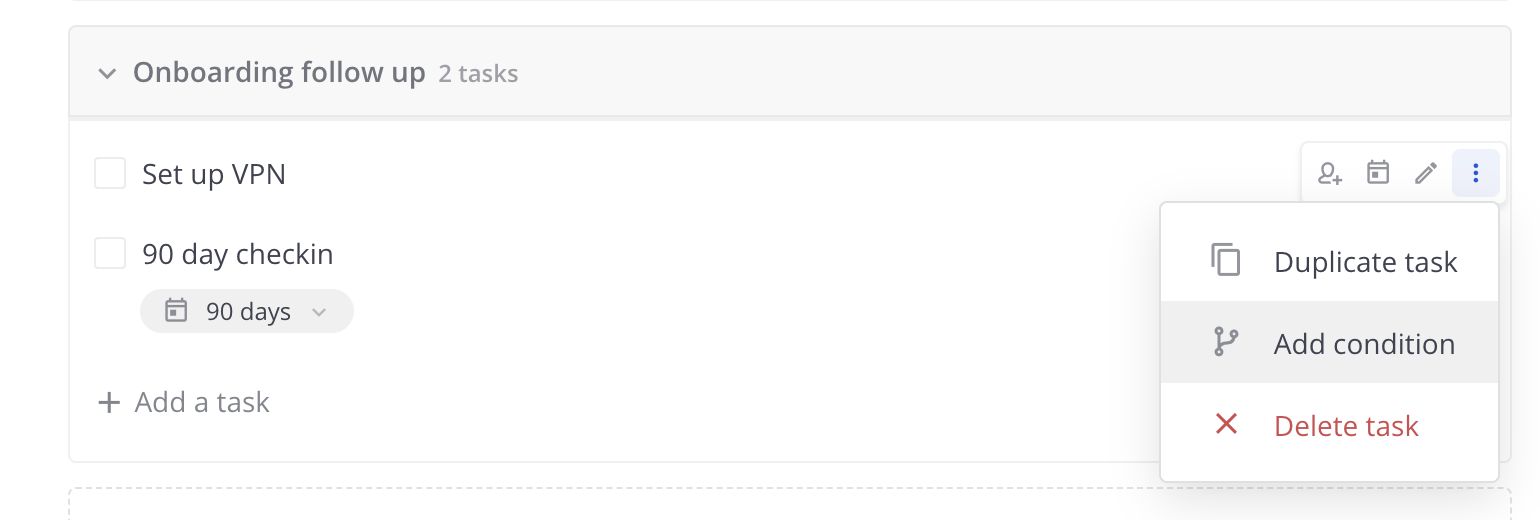
  5. 태스크 옆의 더 보기 왼쪽 상단 모서리의 더 보기 아이콘을 사용하여 Mattermost 데스크톱 앱 사용자 지정 설정에 접근합니다. 아이콘에서 조건 추가를 선택합니다.

    추가 중인 플레이북 조건의 예시입니다.

  6. 태스크가 포함되어야 할 때를 정의하는 속성, 조건, 값을 선택합니다. 그런 다음 편집 완료를 선택합니다.
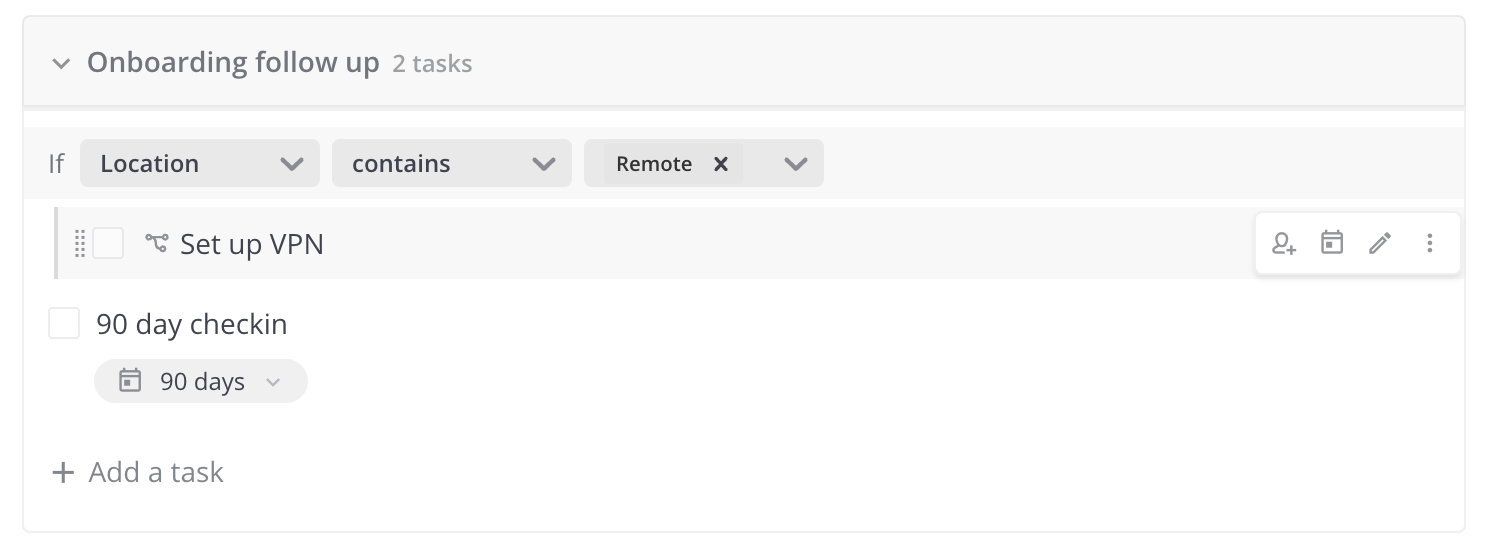
    값이 정의된 플레이북 조건의 예시입니다.

조건부 태스크는 정의된 조건을 기반으로 평가되고 자동으로 체크리스트에 추가되거나 제거됩니다. 이는 관련 태스크만 표시하여 인지 부하를 줄이고 다른 시나리오에서 중요한 단계가 누락되지 않도록 합니다.

Tip

태스크당 최대 2개의 조건을 추가하여 어느 하나를 충족하는 조건(either/or)을 만들 수 있습니다.

태스크 받은편지함#

일일 다이제스트 외에도 태스크 받은편지함에도 접근할 수 있습니다. 태스크 받은편지함은 마감일 순으로 정렬된, 책임지고 있는 태스크의 교차 실행 개요를 제공합니다.

다음을 할 수 있습니다:

  • 개별 실행을 방문하지 않고도 각 태스크에 직접 접근합니다.
  • 태스크를 완료로 표시하거나 건너뜁니다.
  • 태스크 담당자를 자신에서 다른 팀원으로 변경합니다. 그러면 태스크가 받은편지함에서 제거됩니다.
  • 우선순위와 긴급성을 관리하기 위해 태스크의 마감일을 변경할 수 있습니다.

태스크 받은편지함을 보려면 Mattermost의 플레이북 탭에 접근합니다. 헤더에서 프로필 이미지 옆의 태스크 목록 아이콘을 선택합니다. 진행 중인 모든 실행에서 할당된 모든 태스크 목록이 표시됩니다.

모바일 플레이북 태스크 관리#

Mattermost v11.0 및 모바일 v2.32.0부터 모바일 사용자는 플레이북 실행에서 다음과 같은 태스크 관리 작업을 수행할 수 있습니다:

플레이북 태스크와 상호작용#

  • 태스크 상호작용: 태스크를 탭하면 태스크 옵션과 정보가 포함된 상세 바텀 시트 뷰가 열립니다.
  • 태스크 체크/체크 해제: Mattermost 모바일 앱에서 직접 태스크를 완료하거나 다시 열 수 있습니다.
  • 태스크 건너뛰기/건너뛰기 해제: 워크플로 요구 사항이 변경됨에 따라 태스크를 건너뛰거나 활성 상태로 되돌릴 수 있습니다.

태스크 업데이트#

  • 담당자 변경: 모바일 앱에서 직접 태스크 완료에 책임이 있는 사람을 변경합니다.
  • 마감일 수정: 변화하는 우선순위와 일정에 맞게 태스크 마감일을 조정합니다.
  • 태스크 명령어 편집: 태스크와 관련된 슬래시 명령어 또는 지침을 업데이트합니다.
  • 실행 소유권 변경: 팀원 간에 실행 소유권을 이전합니다.
  • 태스크 이름 변경: 변화하는 범위나 우선순위를 반영하도록 태스크 이름을 업데이트합니다. (Mattermost 모바일 v2.38.0부터)
  • 태스크 설명 추가 또는 편집: 태스크에 컨텍스트를 추가하거나 기존 설명을 업데이트합니다. (Mattermost 모바일 v2.38.0부터)
  • 태스크 삭제: 이 작업은 취소할 수 없습니다. (Mattermost 모바일 v2.37.0부터)

이 모바일 기능은 모바일 기기에서 플레이북을 사용하여 작업하는 팀에게 완전한 태스크 관리 기능을 제공하며, 기존 데스크톱 및 웹 브라우저 경험을 보완합니다.

태스크 작업

Mattermost v12.0
원문 보기

요약

일부 워크플로에는 태스크에 시간 제약이 있고 다른 워크플로는 더 유연한 시간대를 가질 수 있습니다. 태스크에 마감일을 할당하려면 실행 세부 정보 전환 아이콘을 선택하여 실행 세부 정보 화면을 엽니다. 태스크에 마감일이 할당되고 태스크가 기한이 지났거나 오늘 마감인 경우 마감일이 할당되지 않은 태스크와 함께 플레이북의 일일 다이제스트에 알림이 추가됩니다.

사용 가능 플랜: Entry, Enterprise, Enterprise Advanced(Professional 제외)

태스크와 마감일#

일부 워크플로에는 태스크에 시간 제약이 있고 다른 워크플로는 더 유연한 시간대를 가질 수 있습니다. 태스크와 납기일을 연결하면 업무량에 대한 가시성이 제공되고 실행 중에 모든 사람이 책임감을 갖도록 돕습니다.

태스크에 마감일을 할당하려면 실행 세부 정보 전환 아이콘을 선택하여 실행 세부 정보 화면을 엽니다. 편집하려는 태스크 위에 마우스를 올리고 달력 아이콘을 선택하여 마감일을 할당합니다. 마감일을 사용하여 실행 개요에서 태스크를 정렬할 수 있습니다.

태스크에 마감일이 할당되고 태스크가 기한이 지났거나 오늘 마감인 경우 마감일이 할당되지 않은 태스크와 함께 플레이북의 일일 다이제스트에 알림이 추가됩니다. 태스크가 완료되면 일일 다이제스트 알림에서 제거됩니다. /playbook todo 슬래시 명령어를 사용하여 언제든지 할당된 태스크 목록을 새로 고칠 수 있습니다.

마감일은 텍스트(예: "two minutes ago") 또는 숫자(예: "15 March 2023")로 입력할 수 있습니다.

태스크 액션#

키워드 트리거를 사용하여 플레이북 실행에서 태스크를 자동으로 완료할 수 있습니다. 입력한 키워드가 실행에서 언급되면 태스크가 완료로 표시됩니다.

이 기능에는 개별 단어 대신 텍스트 문자열을 사용해야 합니다. 검색은 ANY 검색으로, 개별 단어 "target"과 "completed"를 사용하면 두 단어 중 하나가 액션을 완료로 표시하는 트리거가 됩니다. 서식이 있는 구문을 사용하는 경우 텍스트 필드에 Markdown 서식을 사용해야 합니다.

태스크를 편집할 때 다음을 볼 수 있습니다:

  • 메시지에서 검색할 텍스트
  • 특정 사용자(또는 봇)의 게시글로 이를 제한하는 기능
  • 태스크를 완료로 표시하는 옵션(또는 그렇지 않은 경우).

태스크가 자동으로 완료로 표시되도록 구성합니다.

조건부 태스크#

사용 가능 플랜: Entry, Enterprise, Enterprise Advanced(Professional 제외)

Mattermost v11.1부터 웹 브라우저 또는 데스크톱 앱에서 Mattermost를 사용하면 태스크를 속성 값 또는 런타임 조건을 기반으로 플레이북에 조건부로 포함시킬 수 있습니다. 이를 통해 태스크가 현재 컨텍스트와 관련이 있을 때만 표시되는 적응형 워크플로가 가능합니다. 예를 들어:

  • 보안 인시던트: 보안 관련으로 분류된 인시던트에 추가 포렌식 태스크를 포함합니다.
  • 고객 등급 워크플로: 고객 구독 수준에 따라 다른 승인 프로세스를 표시합니다.
  • 지역 운영: 위치 속성을 기반으로 지역별 컴플라이언스 태스크를 포함합니다.
  • 기술 기반 할당: 전문 분야에 따라 팀원에게 태스크를 자동으로 할당합니다.

조건부 논리 구성#

플레이북에서 조건부 동작을 설정하려면:

  1. 제품 제품 메뉴 아이콘을 사용하여 채널, 협업 플레이북, 보드 사이를 이동합니다. 아이콘으로 이동하여 플레이북을 선택합니다.

  2. 조건을 추가할 플레이북이나 실행을 선택합니다.

  3. 개요 탭을 선택합니다.

  4. 태스크에서 조건부로 만들 태스크를 찾습니다.

  5. 태스크 옆의 더 보기 왼쪽 상단 모서리의 더 보기 아이콘을 사용하여 Mattermost 데스크톱 앱 사용자 지정 설정에 접근합니다. 아이콘에서 조건 추가를 선택합니다.

    추가 중인 플레이북 조건의 예시입니다.

  6. 태스크가 포함되어야 할 때를 정의하는 속성, 조건, 값을 선택합니다. 그런 다음 편집 완료를 선택합니다.

    값이 정의된 플레이북 조건의 예시입니다.

조건부 태스크는 정의된 조건을 기반으로 평가되고 자동으로 체크리스트에 추가되거나 제거됩니다. 이는 관련 태스크만 표시하여 인지 부하를 줄이고 다른 시나리오에서 중요한 단계가 누락되지 않도록 합니다.

Tip

태스크당 최대 2개의 조건을 추가하여 어느 하나를 충족하는 조건(either/or)을 만들 수 있습니다.

태스크 받은편지함#

일일 다이제스트 외에도 태스크 받은편지함에도 접근할 수 있습니다. 태스크 받은편지함은 마감일 순으로 정렬된, 책임지고 있는 태스크의 교차 실행 개요를 제공합니다.

다음을 할 수 있습니다:

  • 개별 실행을 방문하지 않고도 각 태스크에 직접 접근합니다.
  • 태스크를 완료로 표시하거나 건너뜁니다.
  • 태스크 담당자를 자신에서 다른 팀원으로 변경합니다. 그러면 태스크가 받은편지함에서 제거됩니다.
  • 우선순위와 긴급성을 관리하기 위해 태스크의 마감일을 변경할 수 있습니다.

태스크 받은편지함을 보려면 Mattermost의 플레이북 탭에 접근합니다. 헤더에서 프로필 이미지 옆의 태스크 목록 아이콘을 선택합니다. 진행 중인 모든 실행에서 할당된 모든 태스크 목록이 표시됩니다.

모바일 플레이북 태스크 관리#

Mattermost v11.0 및 모바일 v2.32.0부터 모바일 사용자는 플레이북 실행에서 다음과 같은 태스크 관리 작업을 수행할 수 있습니다:

플레이북 태스크와 상호작용#

  • 태스크 상호작용: 태스크를 탭하면 태스크 옵션과 정보가 포함된 상세 바텀 시트 뷰가 열립니다.
  • 태스크 체크/체크 해제: Mattermost 모바일 앱에서 직접 태스크를 완료하거나 다시 열 수 있습니다.
  • 태스크 건너뛰기/건너뛰기 해제: 워크플로 요구 사항이 변경됨에 따라 태스크를 건너뛰거나 활성 상태로 되돌릴 수 있습니다.

태스크 업데이트#

  • 담당자 변경: 모바일 앱에서 직접 태스크 완료에 책임이 있는 사람을 변경합니다.
  • 마감일 수정: 변화하는 우선순위와 일정에 맞게 태스크 마감일을 조정합니다.
  • 태스크 명령어 편집: 태스크와 관련된 슬래시 명령어 또는 지침을 업데이트합니다.
  • 실행 소유권 변경: 팀원 간에 실행 소유권을 이전합니다.
  • 태스크 이름 변경: 변화하는 범위나 우선순위를 반영하도록 태스크 이름을 업데이트합니다. (Mattermost 모바일 v2.38.0부터)
  • 태스크 설명 추가 또는 편집: 태스크에 컨텍스트를 추가하거나 기존 설명을 업데이트합니다. (Mattermost 모바일 v2.38.0부터)
  • 태스크 삭제: 이 작업은 취소할 수 없습니다. (Mattermost 모바일 v2.37.0부터)

이 모바일 기능은 모바일 기기에서 플레이북을 사용하여 작업하는 팀에게 완전한 태스크 관리 기능을 제공하며, 기존 데스크톱 및 웹 브라우저 경험을 보완합니다.