InfoGrab Docs

Microsoft 365, Teams, Outlook을 Mattermost에 연결

요약

Mattermost Mission Collaboration for Microsoft는 에어갭 및 기밀 네트워크를 포함한 까다로운 환경에서 Teams 내에 Mattermost를 임베드함으로써 미션 크리티컬 조정, 지휘 통제, 인시던트 대응, DevSecOps 워크플...

Mattermost Mission Collaboration for Microsoft는 에어갭 및 기밀 네트워크를 포함한 까다로운 환경에서 Teams 내에 Mattermost를 임베드함으로써 미션 크리티컬 조정, 지휘 통제, 인시던트 대응, DevSecOps 워크플로를 위해 Microsoft를 확장합니다. M365, Teams, Outlook 내에서 직접 안전한 채팅, Playbooks, Calls와 같은 데이터 주권 도구를 사용하세요.

이 앱은 Microsoft 365, Teams, Outlook과 함께 작동하도록 설계되었으며 현재 Beta 상태입니다. Mattermost v10.7.1부터 이 통합은 자동 인증을 위한 Entra ID 기반 SSO(Single Sign-On)를 지원합니다. 사용자는 이메일 주소가 일치하는 Mattermost와 Microsoft 모두에 존재해야 합니다. 통합은 인증을 처리하지만 새 사용자를 자동으로 프로비저닝하지는 않습니다. SSO 설정에 대한 자세한 내용은 사용자 프로비저닝 제품 문서를 참조하세요.

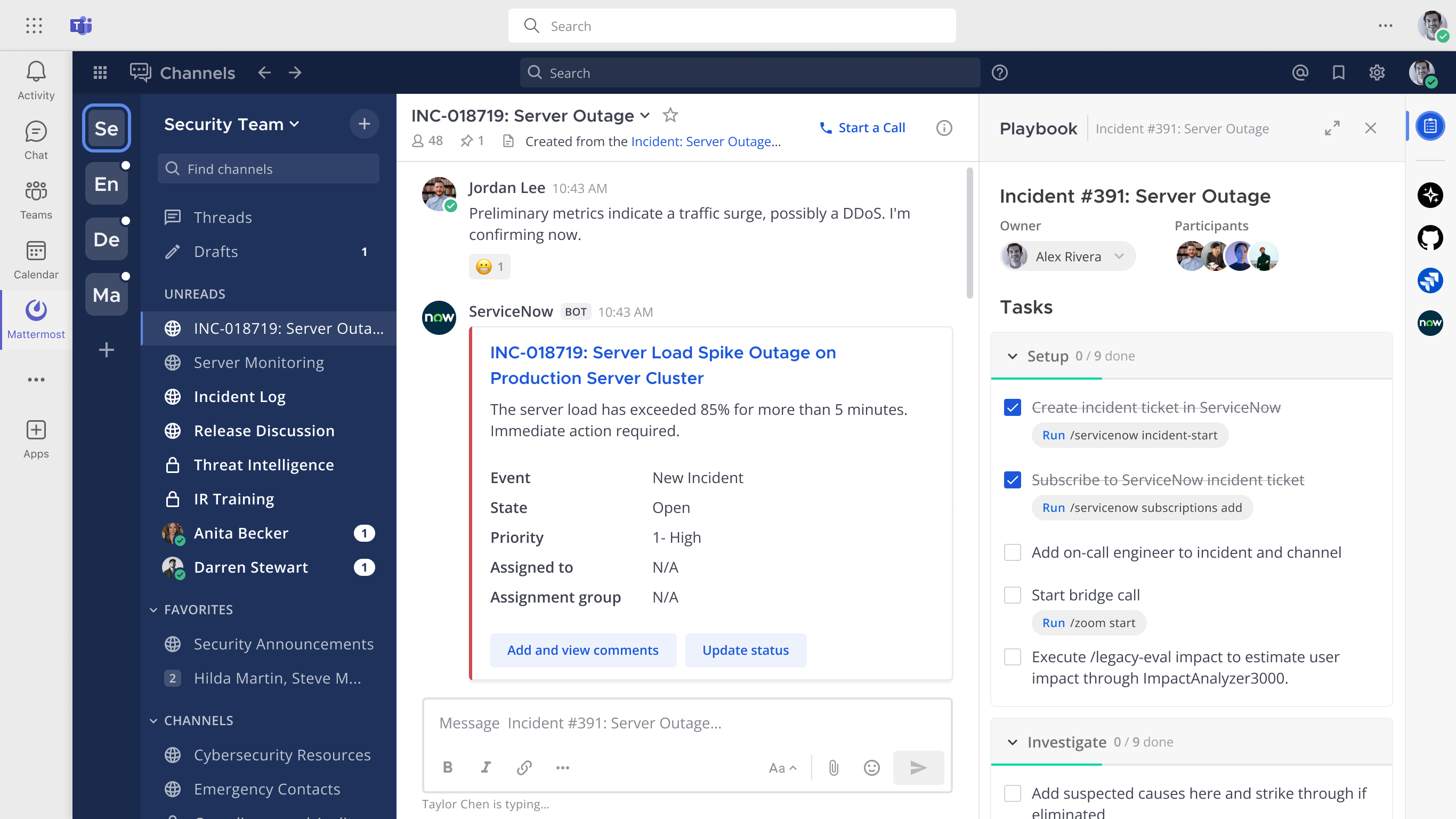
Microsoft Teams 앱으로 임베드된 Mattermost.

배포#

설정을 시작하기 전에 이 섹션을 검토하여 Azure 앱 등록, Microsoft Teams 앱 설치, Mattermost 플러그인 구성을 포함한 Mattermost를 M365와 통합하는 데 필요한 3가지 구성 요소에 익숙해지세요. 각 구성 요소는 Mattermost와 Microsoft 365 서비스 간의 원활한 통신과 협업을 보장하는 데 중요한 역할을 합니다. 그런 다음 아래에 나열된 순서대로 다음 통합 설정 단계를 완료합니다.

Azure에서 MS Teams 앱 등록#

Mattermost와 M365 서비스 간의 안전한 인증 및 권한 부여를 활성화하려면 Microsoft Azure에 애플리케이션을 등록해야 합니다. 이 앱 등록은 권한 및 연결의 브리지 역할을 합니다. Azure 앱은 인증 및 권한 관리를 담당합니다.

  1. 관리자 Azure 계정을 사용하여 Azure 포털에 로그인합니다.
  2. Azure Portal > Microsoft Entra ID로 이동합니다.
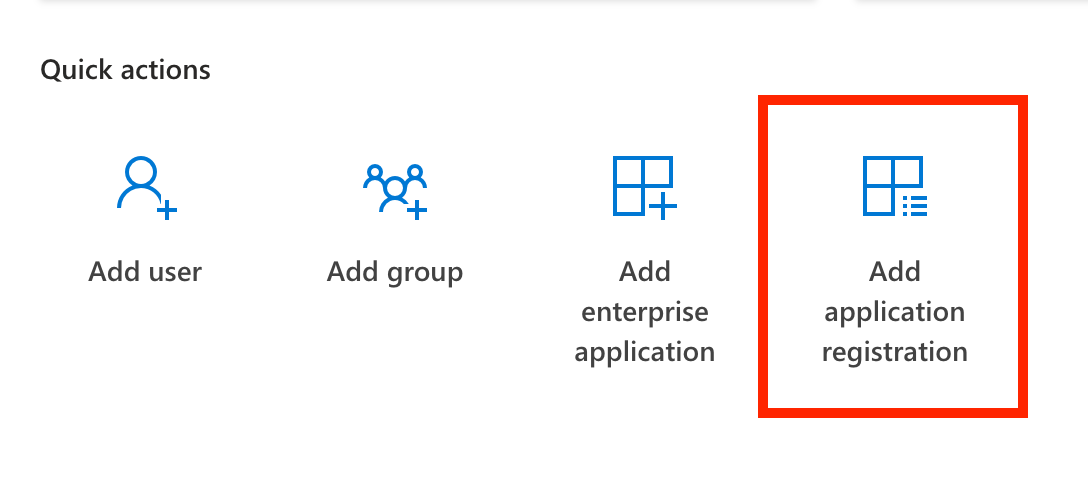
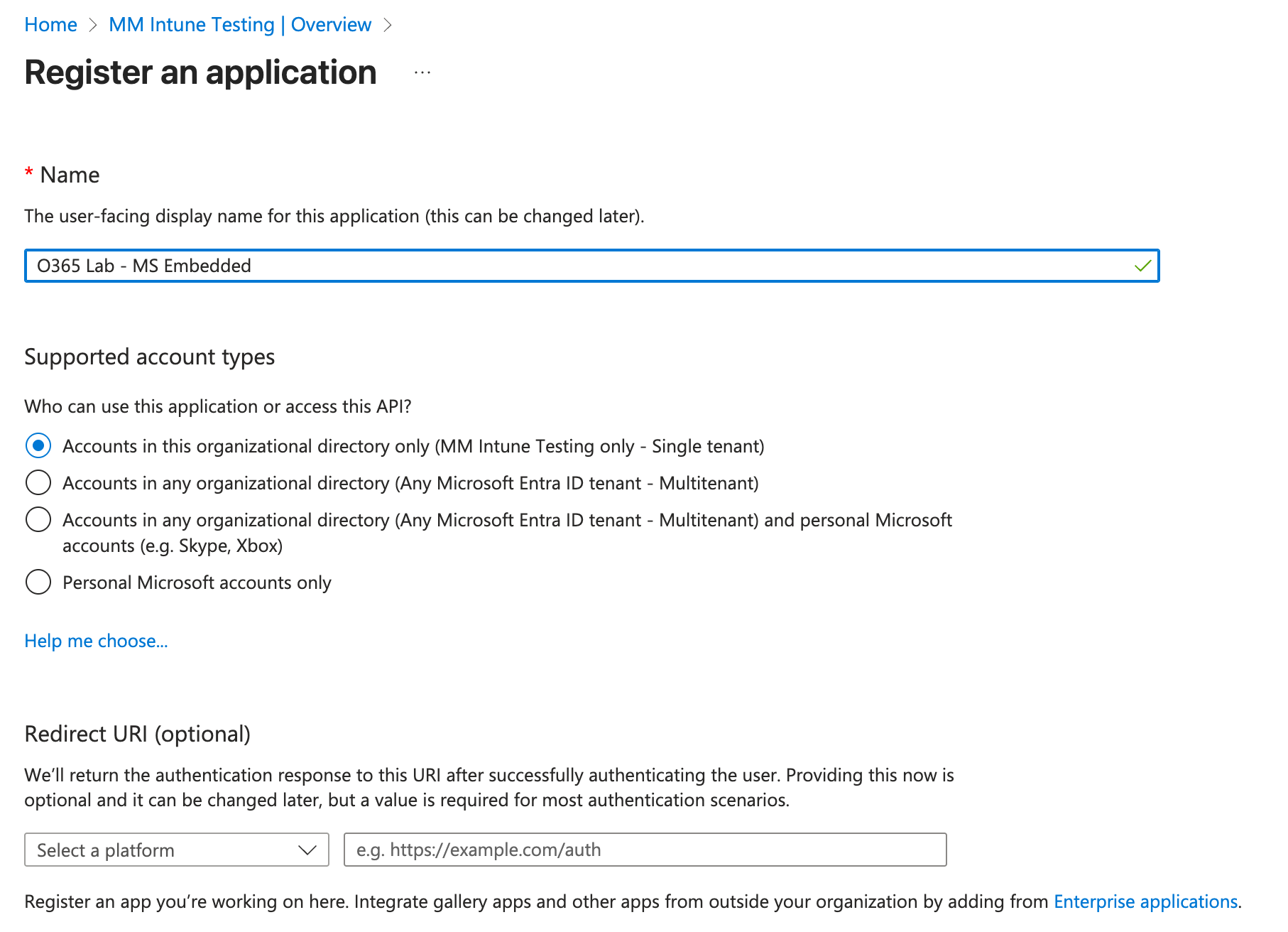
  3. 앱 등록 추가 "빠른 작업"을 선택하여 새 앱 등록을 만듭니다:
    • 이름을 지정합니다.
    • "이 조직 디렉터리의 계정만(단일 테넌트)" 옵션을 선택합니다.
    • 리다이렉트 URI는 비워 둡니다.
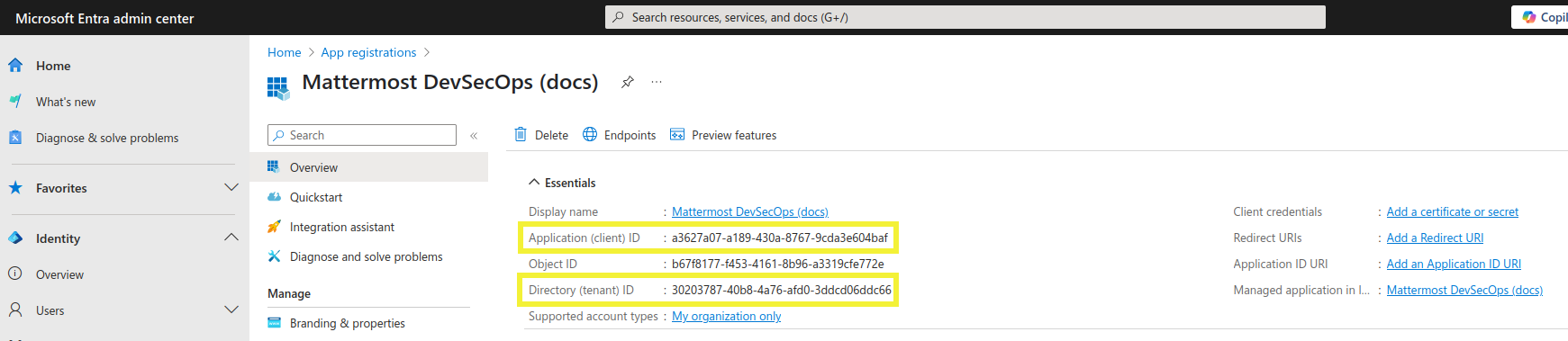
  4. 새로 만든 애플리케이션으로 이동하여 애플리케이션(클라이언트) ID디렉터리(테넌트) ID 값을 복사합니다. 플러그인을 구성할 때 나중에 필요합니다.
  5. 새로 만든 애플리케이션으로 이동하여 애플리케이션(클라이언트) ID 및 디렉터리(테넌트) ID 값을 복사합니다. 플러그인을 구성할 때 나중에 필요합니다.

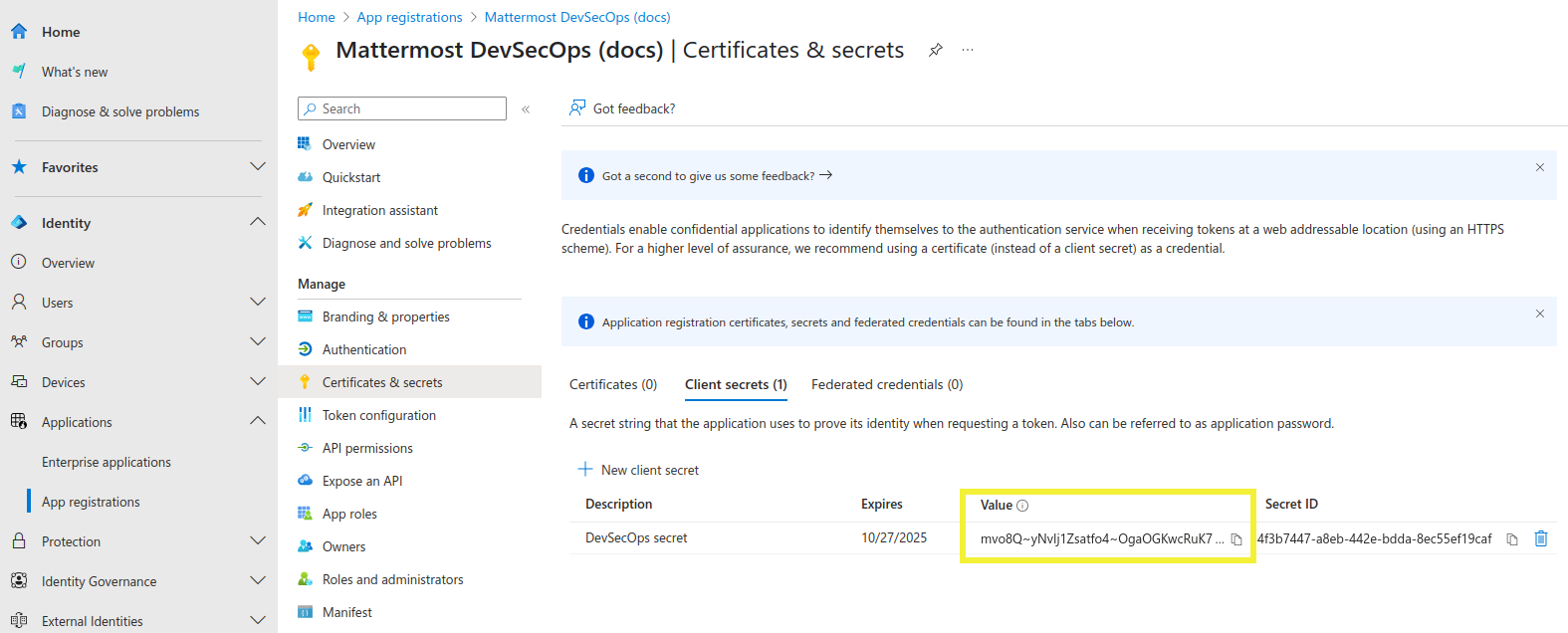
  6. 인증서 및 비밀로 이동하여 새 클라이언트 암호를 생성합니다. 암호 값의 복사본을 만들어 두세요. 한 번만 표시됩니다. 플러그인을 구성할 때 이 값이 필요합니다.
  7. 인증서 및 비밀로 이동하여 새 클라이언트 암호를 생성합니다. 암호 값의 복사본을 만들어 두세요. 한 번만 표시됩니다. 플러그인을 구성할 때 이 값이 필요합니다.

  8. API 권한으로 이동하여 다음 단계를 완료합니다:
    • User.Read 위임된 권한이 추가되었는지 확인합니다. 자세한 내용은 Microsoft SSO 문서를 참조하세요.
    • 알림을 위한 Microsoft Graph API TeamsActivity.Send 애플리케이션 권한을 추가합니다. 자세한 내용은 Microsoft 알림 문서를 참조하세요.
    • 알림을 위한 Microsoft Graph API AppCatalog.Read.All 애플리케이션 권한을 추가합니다. 자세한 내용은 Microsoft List teamsApp 문서를 참조하세요.
    • 사용자가 동의 프롬프트를 보지 않도록 기본 디렉터리에 대한 관리자 동의를 부여합니다.
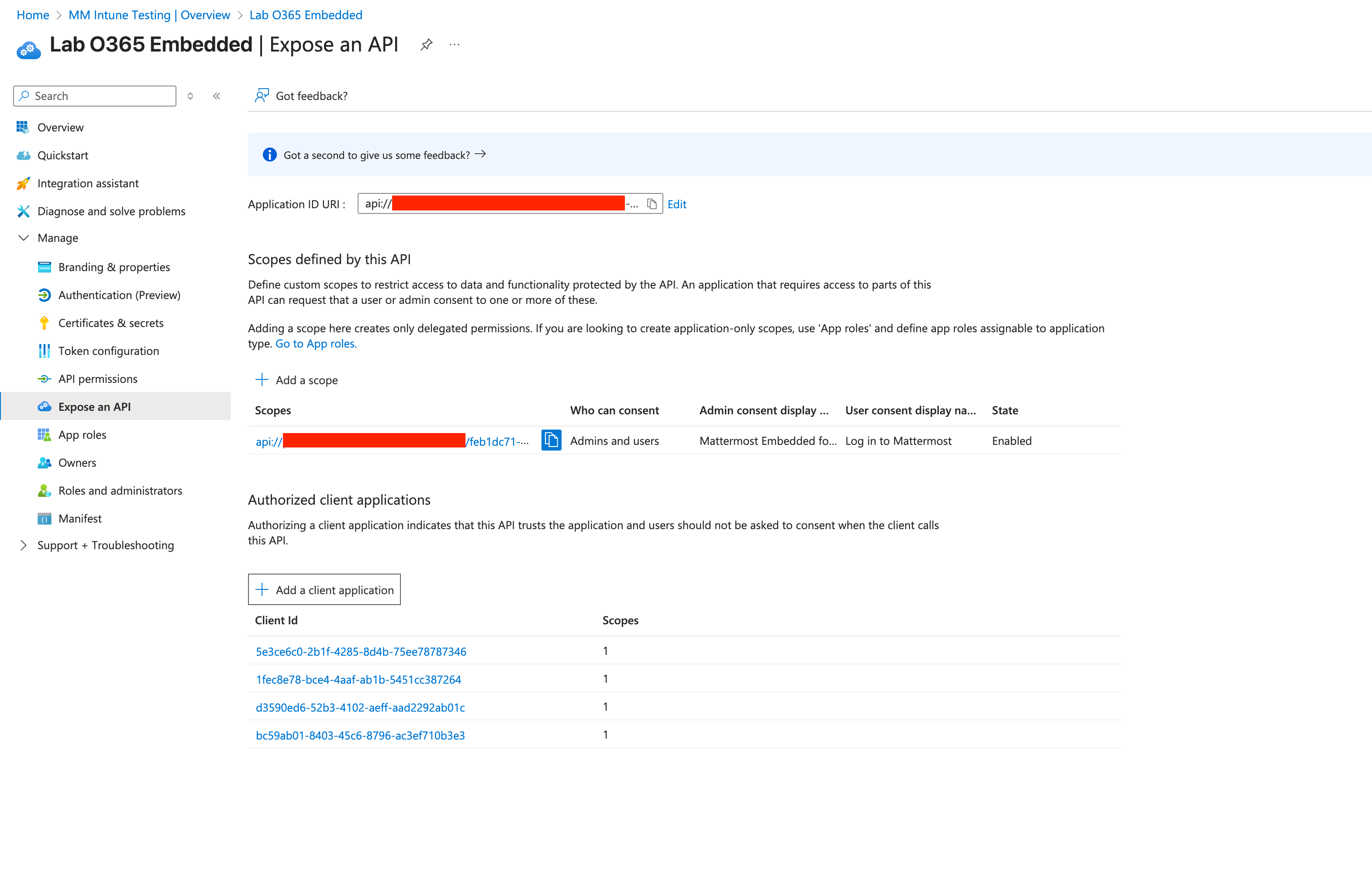
  9. API 노출로 이동하여 다음 단계를 완료합니다:
    • 애플리케이션 ID URI를 추가/편집하고 값을 api://{{Mattermost Site URL Hostname}}/{{Application (client) ID}}로 설정합니다.
    • 범위 추가를 선택하고 다음 값을 설정하여 access_as_user 범위를 추가합니다:
    • 범위 이름: access_as_user.
    • 동의할 수 있는 사람: 관리자 및 사용자
    • 표시 이름과 설명, 사용자 동의 표시 이름과 설명을 제공합니다. 이는 동의 화면에서 최종 사용자에게 표시됩니다. 예:

- 표시 이름: Mattermost에 로그인

- 설명: O365 사용자가 Mattermost 애플리케이션에 로그인할 수 있도록 허용하는 데 사용됩니다. - 사용자 동의 표시 이름: Mattermost에 로그인 - 사용자 동의 설명: 이 권한은 Microsoft 애플리케이션에서 Mattermost에 자동으로 로그인하는 데 필요합니다. 자세한 내용은 Microsoft API 범위 문서를 참조하세요. - _클라이언트 애플리케이션 추가_를 선택합니다. 각 대상 Microsoft 애플리케이션에 대해 클라이언트 애플리케이션을 추가해야 합니다: - 승인된 범위: 방금 만든 범위 - 클라이언트 ID: - Teams web: 5e3ce6c0-2b1f-4285-8d4b-75ee78787346 - Teams app: 1fec8e78-bce4-4aaf-ab1b-5451cc387264 - Outlook desktop: d3590ed6-52b3-4102-aeff-aad2292ab01c - Outlook web: bc59ab01-8403-45c6-8796-ac3ef710b3e3
  • 더 많은 Microsoft 애플리케이션에서 애플리케이션을 사용 가능하게 하려면 다음 테이블에서 클라이언트 애플리케이션을 계속 추가합니다.
Mattermost 플러그인 구성#

Microsoft Teams 앱은 Microsoft Teams에 설치됩니다. 이 앱은 Mattermost와 Teams 간의 협업을 용이하게 하며 Teams 클라이언트 내에서 Mattermost가 포함된 탭을 제공합니다. Teams 앱은 탭을 통해 협업을 지원하기 위해 Microsoft Teams 내에 설치됩니다.

  1. 플러그인의 최신 릴리즈를 다운로드합니다.
  2. 시스템 콘솔 > 플러그인 > 플러그인 관리 > 플러그인 업로드로 이동하여 이전 단계에서 다운로드한 플러그인 바이너리를 업로드합니다.
  3. 시스템 콘솔 > 플러그인 > 플러그인 관리로 이동합니다. 설치된 플러그인 섹션에서 Mattermost Mission Collaboration for Microsoft로 스크롤합니다.
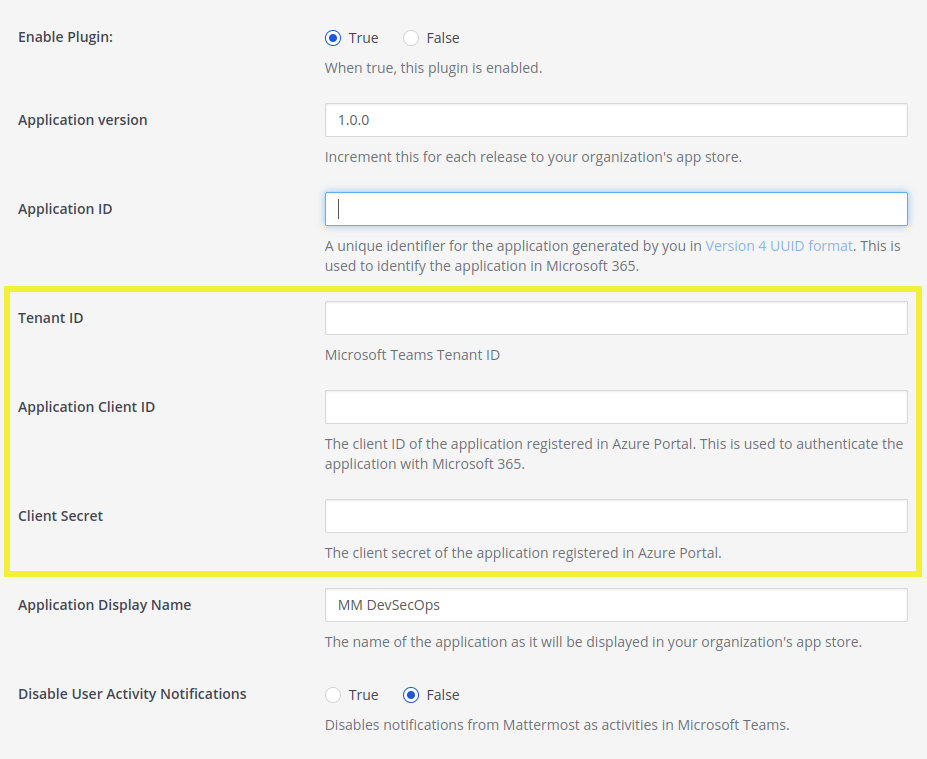
  4. 애플리케이션 버전을 입력합니다. 1.0.0으로 시작할 수 있습니다.
  5. version 4 UUID 형식으로 애플리케이션 ID를 생성하여 애플리케이션 ID 필드에 입력합니다.
  6. 앞서 메모한 값을 적절한 필드에 입력합니다. 디렉터리(테넌트) ID, 애플리케이션(클라이언트) ID, 클라이언트 암호 포함.
  7. Mattermost 시스템 콘솔에서 플러그인의 디렉터리(테넌트) ID, 애플리케이션(클라이언트) ID, 클라이언트 암호를 입력합니다.

  8. 애플리케이션 표시 이름을 입력하여 MS Teams 앱 스토어에서 애플리케이션의 이름을 정의합니다. 쉽게 찾을 수 있도록 회사별 이름을 사용하세요.
  9. 변경 사항을 저장하고 플러그인을 활성화합니다.
  10. 매니페스트 다운로드 버튼을 선택하여 앱 매니페스트가 포함된 ZIP 파일로 MS Teams 애플리케이션을 생성합니다. 이 파일은 다음 단계에서 사용되므로 저장해 두세요.

Microsoft Teams에 Mattermost 설치#

Mattermost 내에서 Mattermost Mission Collaboration for Microsoft 플러그인을 설치하고 구성해야 합니다. 이 플러그인은 Mattermost 측의 통합 허브 역할을 하며 Azure 앱과 Teams 앱 모두에 연결합니다. Mattermost 플러그인은 통합을 통합하는 Mattermost 내의 구성 포인트입니다.

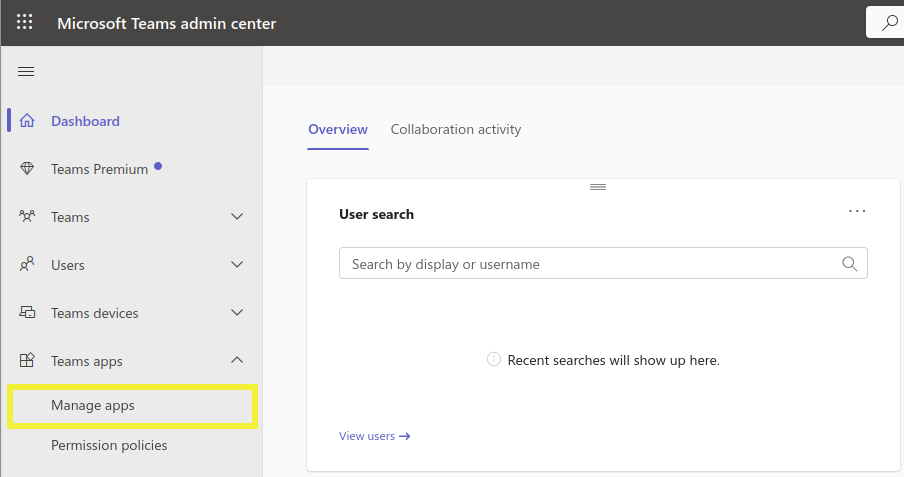
  1. Microsoft Teams 관리 센터로 이동합니다.
  2. Teams 앱 > 앱 관리로 이동합니다.
  3. MS Teams에서 앱 관리로 이동하여 Mattermost Mission Collaboration for Microsoft 365 앱을 설치합니다.

  4. 앱 관리 페이지의 오른쪽 상단에 있는 작업 > 새 앱 업로드로 이동합니다.
  5. 업로드를 선택하고 앞서 저장한 ZIP 파일을 선택합니다.
  6. 완료! 이제 사용자가 애플리케이션을 사용할 수 있습니다.

사용#

앱 추가#

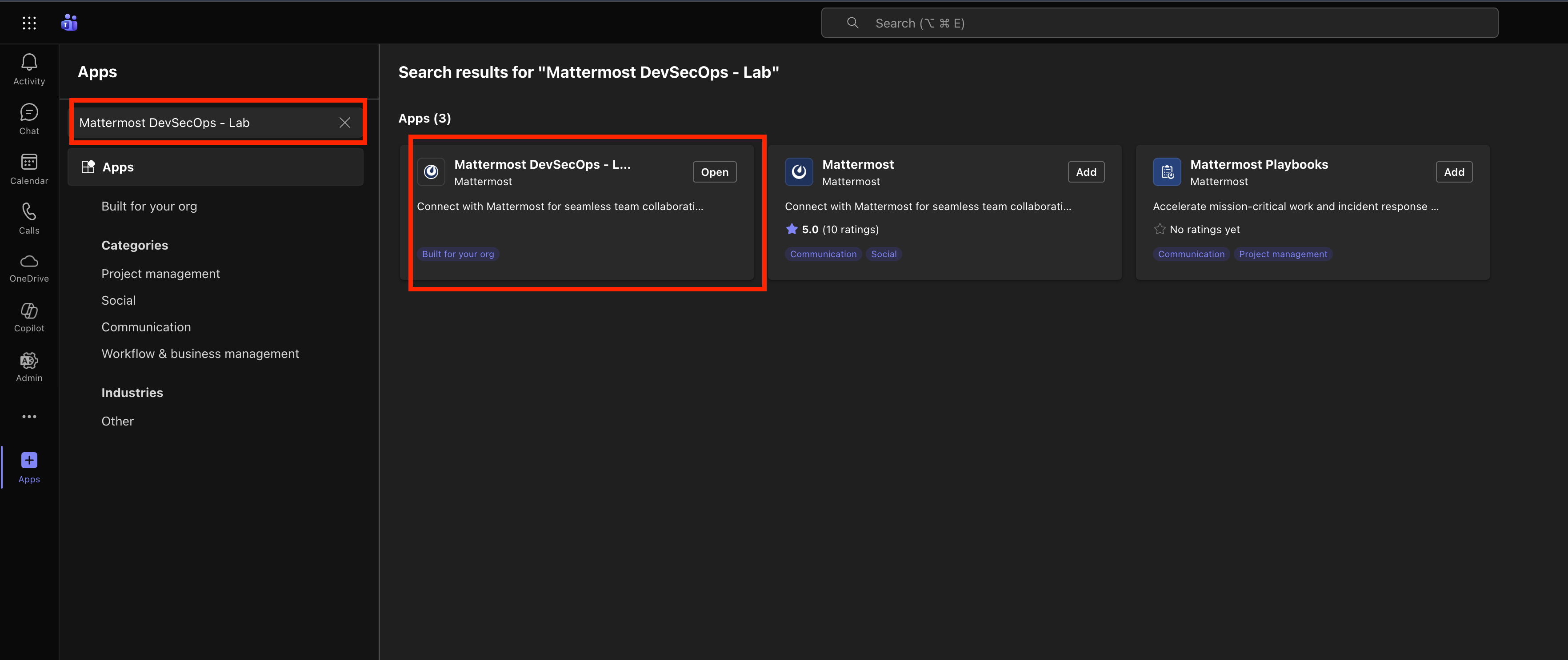
애플리케이션이 배포되면 사용자는 Microsoft Teams 환경에 Mattermost 앱을 추가할 수 있습니다. 사용자에게 다음을 안내합니다:

  1. Microsoft Teams를 열고 왼쪽 사이드바에서 으로 이동합니다.
  2. 플러그인 설정(Mattermost 플러그인 구성 <#configure-the-mattermost-plugin>__ 섹션의 7단계)에서 구성한 애플리케이션 표시 이름을 검색합니다.
  3. 앱에 내 조직을 위해 빌드됨 태그가 표시되어 조직에서 승인한 커스텀 애플리케이션임을 나타냅니다.
  4. 앱을 선택한 다음 추가를 선택하여 Teams 환경에 설치합니다.

추가되면 사용자는 앱 탭을 통해 Microsoft Teams 내에서 직접 Mattermost에 접근할 수 있습니다.
인증#

이 플러그인은 Microsoft Teams에 로그인할 때 자동 인증을 지원합니다. Teams 인증은 두 플랫폼의 이메일 주소가 정확히 일치하는 경우 자동으로 사용자를 Mattermost에 로그인합니다. Mattermost에 대해 일반 인증 방법(LDAP, SAML, 이메일/비밀번호, OpenID)도 추가로 사용할 수 있습니다.

통합은 Microsoft Teams, Outlook 및 기타 Microsoft 365 애플리케이션 내에서 Mattermost의 안전한 임베딩을 보장하기 위해 콘텐츠 보안 정책(CSP) 및 프레임 앵커 설정을 자동으로 구성합니다. Teams 알림에서 링크를 선택하여 특정 Mattermost 게시물이나 대화로 직접 이동할 수 있는 딥 링킹이 지원됩니다.

에어갭 환경이나 업무 연속성 중단 중에 Microsoft Teams에 참여할 수 없는 사용자는 별도의 앱(예: 새 브라우저 창)에서 Mattermost를 열어 Mattermost 자격증명을 사용하여 계속 Mattermost에 접근할 수 있습니다. 또는 Mattermost 관리자가 Windows MSI를 사용하여 Mattermost 데스크톱 앱을 사전 배포하거나 EMM을 통해 모바일 앱을 배포할 수 있습니다.
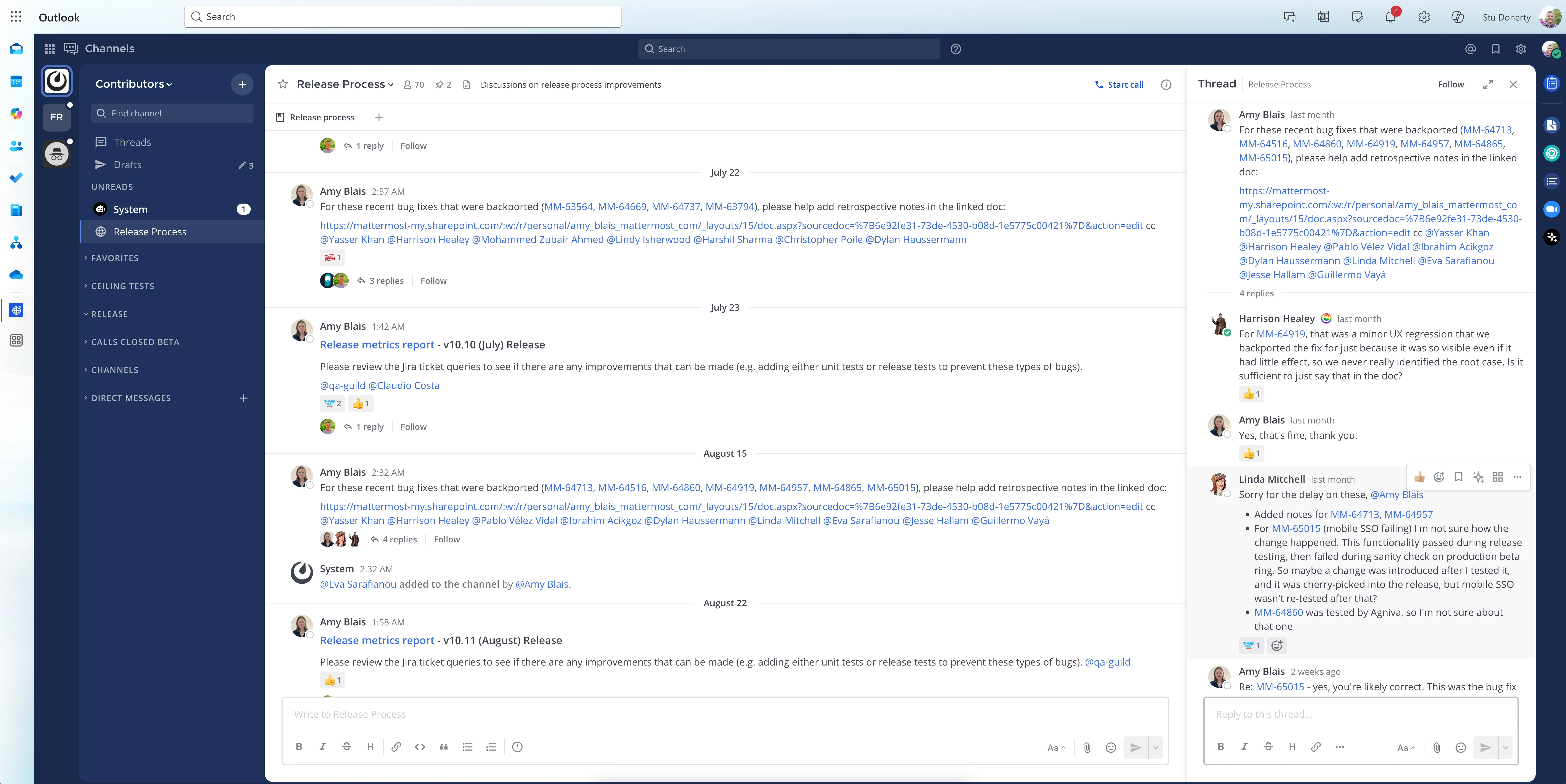
Microsoft Teams 탭에 임베드된 Mattermost.

활동 피드 알림#

Microsoft Teams에서 작업하는 동안 Mattermost에서 언급되면 Teams 활동 피드에서 직접 알림을 받게 됩니다. 이를 통해 애플리케이션을 전환하지 않고도 중요한 Mattermost 대화에 계속 연결될 수 있습니다.

알림을 트리거하는 항목:

  • @username을 사용한 직접 언급
  • @channel, @all, 또는 @here를 사용한 채널 전체 언급
  • 귀하에게 전송된 다이렉트 메시지
작동 방식:

누군가가 Mattermost에서 귀하를 언급하면 Microsoft Teams 활동 피드에 알림이 나타납니다. 알림을 선택하여 Mattermost를 열고 메시지의 전체 컨텍스트를 확인합니다. 이 기능은 Azure 앱 등록 설정 중에 구성된 TeamsActivity.Send 권한을 사용합니다.

알림 비활성화:

시스템 관리자는 플러그인 구성에서 disable_user_activity_notifications 설정을 구성하여 특정 사용자 또는 조직 전체에 대한 활동 피드 알림을 비활성화할 수 있습니다. 이 설정은 알림 노이즈를 줄이거나 사용자가 Mattermost를 수동으로 확인하는 것을 선호하는 경우에 유용합니다.

Note

활동 피드 알림을 위해서는 Azure에서 TeamsActivity.Send 애플리케이션 권한이 구성되어야 합니다(Azure에서 MS Teams 앱 등록 섹션의 6단계).

도움 받기#

Mattermost 구독이 있는 고객은 Mattermost 지원 케이스를 열 수 있습니다.

질문, 피드백 및 지원을 위해 Mattermost 커뮤니티 서버의 공개 통합 및 앱 채널에 참여하세요.

Microsoft 365, Teams, Outlook을 Mattermost에 연결

원문 보기
요약

Mattermost Mission Collaboration for Microsoft는 에어갭 및 기밀 네트워크를 포함한 까다로운 환경에서 Teams 내에 Mattermost를 임베드함으로써 미션 크리티컬 조정, 지휘 통제, 인시던트 대응, DevSecOps 워크플...

Mattermost Mission Collaboration for Microsoft는 에어갭 및 기밀 네트워크를 포함한 까다로운 환경에서 Teams 내에 Mattermost를 임베드함으로써 미션 크리티컬 조정, 지휘 통제, 인시던트 대응, DevSecOps 워크플로를 위해 Microsoft를 확장합니다. M365, Teams, Outlook 내에서 직접 안전한 채팅, Playbooks, Calls와 같은 데이터 주권 도구를 사용하세요.

이 앱은 Microsoft 365, Teams, Outlook과 함께 작동하도록 설계되었으며 현재 Beta 상태입니다. Mattermost v10.7.1부터 이 통합은 자동 인증을 위한 Entra ID 기반 SSO(Single Sign-On)를 지원합니다. 사용자는 이메일 주소가 일치하는 Mattermost와 Microsoft 모두에 존재해야 합니다. 통합은 인증을 처리하지만 새 사용자를 자동으로 프로비저닝하지는 않습니다. SSO 설정에 대한 자세한 내용은 사용자 프로비저닝 제품 문서를 참조하세요.

Microsoft Teams 앱으로 임베드된 Mattermost.

배포#

설정을 시작하기 전에 이 섹션을 검토하여 Azure 앱 등록, Microsoft Teams 앱 설치, Mattermost 플러그인 구성을 포함한 Mattermost를 M365와 통합하는 데 필요한 3가지 구성 요소에 익숙해지세요. 각 구성 요소는 Mattermost와 Microsoft 365 서비스 간의 원활한 통신과 협업을 보장하는 데 중요한 역할을 합니다. 그런 다음 아래에 나열된 순서대로 다음 통합 설정 단계를 완료합니다.

Azure에서 MS Teams 앱 등록#

Mattermost와 M365 서비스 간의 안전한 인증 및 권한 부여를 활성화하려면 Microsoft Azure에 애플리케이션을 등록해야 합니다. 이 앱 등록은 권한 및 연결의 브리지 역할을 합니다. Azure 앱은 인증 및 권한 관리를 담당합니다.

  1. 관리자 Azure 계정을 사용하여 Azure 포털에 로그인합니다.
  2. Azure Portal > Microsoft Entra ID로 이동합니다.
  3. 앱 등록 추가 "빠른 작업"을 선택하여 새 앱 등록을 만듭니다:
    • 이름을 지정합니다.
    • "이 조직 디렉터리의 계정만(단일 테넌트)" 옵션을 선택합니다.
    • 리다이렉트 URI는 비워 둡니다.
  4. 새로 만든 애플리케이션으로 이동하여 애플리케이션(클라이언트) ID디렉터리(테넌트) ID 값을 복사합니다. 플러그인을 구성할 때 나중에 필요합니다.
  5. 새로 만든 애플리케이션으로 이동하여 애플리케이션(클라이언트) ID 및 디렉터리(테넌트) ID 값을 복사합니다. 플러그인을 구성할 때 나중에 필요합니다.

  6. 인증서 및 비밀로 이동하여 새 클라이언트 암호를 생성합니다. 암호 값의 복사본을 만들어 두세요. 한 번만 표시됩니다. 플러그인을 구성할 때 이 값이 필요합니다.
  7. 인증서 및 비밀로 이동하여 새 클라이언트 암호를 생성합니다. 암호 값의 복사본을 만들어 두세요. 한 번만 표시됩니다. 플러그인을 구성할 때 이 값이 필요합니다.

  8. API 권한으로 이동하여 다음 단계를 완료합니다:
    • User.Read 위임된 권한이 추가되었는지 확인합니다. 자세한 내용은 Microsoft SSO 문서를 참조하세요.
    • 알림을 위한 Microsoft Graph API TeamsActivity.Send 애플리케이션 권한을 추가합니다. 자세한 내용은 Microsoft 알림 문서를 참조하세요.
    • 알림을 위한 Microsoft Graph API AppCatalog.Read.All 애플리케이션 권한을 추가합니다. 자세한 내용은 Microsoft List teamsApp 문서를 참조하세요.
    • 사용자가 동의 프롬프트를 보지 않도록 기본 디렉터리에 대한 관리자 동의를 부여합니다.
  9. API 노출로 이동하여 다음 단계를 완료합니다:
    • 애플리케이션 ID URI를 추가/편집하고 값을 api://{{Mattermost Site URL Hostname}}/{{Application (client) ID}}로 설정합니다.
    • 범위 추가를 선택하고 다음 값을 설정하여 access_as_user 범위를 추가합니다:
    • 범위 이름: access_as_user.
    • 동의할 수 있는 사람: 관리자 및 사용자
    • 표시 이름과 설명, 사용자 동의 표시 이름과 설명을 제공합니다. 이는 동의 화면에서 최종 사용자에게 표시됩니다. 예:

- 표시 이름: Mattermost에 로그인

- 설명: O365 사용자가 Mattermost 애플리케이션에 로그인할 수 있도록 허용하는 데 사용됩니다. - 사용자 동의 표시 이름: Mattermost에 로그인 - 사용자 동의 설명: 이 권한은 Microsoft 애플리케이션에서 Mattermost에 자동으로 로그인하는 데 필요합니다. 자세한 내용은 Microsoft API 범위 문서를 참조하세요. - _클라이언트 애플리케이션 추가_를 선택합니다. 각 대상 Microsoft 애플리케이션에 대해 클라이언트 애플리케이션을 추가해야 합니다: - 승인된 범위: 방금 만든 범위 - 클라이언트 ID: - Teams web: 5e3ce6c0-2b1f-4285-8d4b-75ee78787346 - Teams app: 1fec8e78-bce4-4aaf-ab1b-5451cc387264 - Outlook desktop: d3590ed6-52b3-4102-aeff-aad2292ab01c - Outlook web: bc59ab01-8403-45c6-8796-ac3ef710b3e3
  • 더 많은 Microsoft 애플리케이션에서 애플리케이션을 사용 가능하게 하려면 다음 테이블에서 클라이언트 애플리케이션을 계속 추가합니다.

Mattermost 플러그인 구성#

Microsoft Teams 앱은 Microsoft Teams에 설치됩니다. 이 앱은 Mattermost와 Teams 간의 협업을 용이하게 하며 Teams 클라이언트 내에서 Mattermost가 포함된 탭을 제공합니다. Teams 앱은 탭을 통해 협업을 지원하기 위해 Microsoft Teams 내에 설치됩니다.

  1. 플러그인의 최신 릴리즈를 다운로드합니다.
  2. 시스템 콘솔 > 플러그인 > 플러그인 관리 > 플러그인 업로드로 이동하여 이전 단계에서 다운로드한 플러그인 바이너리를 업로드합니다.
  3. 시스템 콘솔 > 플러그인 > 플러그인 관리로 이동합니다. 설치된 플러그인 섹션에서 Mattermost Mission Collaboration for Microsoft로 스크롤합니다.
  4. 애플리케이션 버전을 입력합니다. 1.0.0으로 시작할 수 있습니다.
  5. version 4 UUID 형식으로 애플리케이션 ID를 생성하여 애플리케이션 ID 필드에 입력합니다.
  6. 앞서 메모한 값을 적절한 필드에 입력합니다. 디렉터리(테넌트) ID, 애플리케이션(클라이언트) ID, 클라이언트 암호 포함.
  7. Mattermost 시스템 콘솔에서 플러그인의 디렉터리(테넌트) ID, 애플리케이션(클라이언트) ID, 클라이언트 암호를 입력합니다.

  8. 애플리케이션 표시 이름을 입력하여 MS Teams 앱 스토어에서 애플리케이션의 이름을 정의합니다. 쉽게 찾을 수 있도록 회사별 이름을 사용하세요.
  9. 변경 사항을 저장하고 플러그인을 활성화합니다.
  10. 매니페스트 다운로드 버튼을 선택하여 앱 매니페스트가 포함된 ZIP 파일로 MS Teams 애플리케이션을 생성합니다. 이 파일은 다음 단계에서 사용되므로 저장해 두세요.

Microsoft Teams에 Mattermost 설치#

Mattermost 내에서 Mattermost Mission Collaboration for Microsoft 플러그인을 설치하고 구성해야 합니다. 이 플러그인은 Mattermost 측의 통합 허브 역할을 하며 Azure 앱과 Teams 앱 모두에 연결합니다. Mattermost 플러그인은 통합을 통합하는 Mattermost 내의 구성 포인트입니다.

  1. Microsoft Teams 관리 센터로 이동합니다.
  2. Teams 앱 > 앱 관리로 이동합니다.
  3. MS Teams에서 앱 관리로 이동하여 Mattermost Mission Collaboration for Microsoft 365 앱을 설치합니다.

  4. 앱 관리 페이지의 오른쪽 상단에 있는 작업 > 새 앱 업로드로 이동합니다.
  5. 업로드를 선택하고 앞서 저장한 ZIP 파일을 선택합니다.
  6. 완료! 이제 사용자가 애플리케이션을 사용할 수 있습니다.

사용#

앱 추가#

애플리케이션이 배포되면 사용자는 Microsoft Teams 환경에 Mattermost 앱을 추가할 수 있습니다. 사용자에게 다음을 안내합니다:

  1. Microsoft Teams를 열고 왼쪽 사이드바에서 으로 이동합니다.
  2. 플러그인 설정(Mattermost 플러그인 구성 <#configure-the-mattermost-plugin>__ 섹션의 7단계)에서 구성한 애플리케이션 표시 이름을 검색합니다.
  3. 앱에 내 조직을 위해 빌드됨 태그가 표시되어 조직에서 승인한 커스텀 애플리케이션임을 나타냅니다.
  4. 앱을 선택한 다음 추가를 선택하여 Teams 환경에 설치합니다.

추가되면 사용자는 앱 탭을 통해 Microsoft Teams 내에서 직접 Mattermost에 접근할 수 있습니다.

인증#

이 플러그인은 Microsoft Teams에 로그인할 때 자동 인증을 지원합니다. Teams 인증은 두 플랫폼의 이메일 주소가 정확히 일치하는 경우 자동으로 사용자를 Mattermost에 로그인합니다. Mattermost에 대해 일반 인증 방법(LDAP, SAML, 이메일/비밀번호, OpenID)도 추가로 사용할 수 있습니다.

통합은 Microsoft Teams, Outlook 및 기타 Microsoft 365 애플리케이션 내에서 Mattermost의 안전한 임베딩을 보장하기 위해 콘텐츠 보안 정책(CSP) 및 프레임 앵커 설정을 자동으로 구성합니다. Teams 알림에서 링크를 선택하여 특정 Mattermost 게시물이나 대화로 직접 이동할 수 있는 딥 링킹이 지원됩니다.

에어갭 환경이나 업무 연속성 중단 중에 Microsoft Teams에 참여할 수 없는 사용자는 별도의 앱(예: 새 브라우저 창)에서 Mattermost를 열어 Mattermost 자격증명을 사용하여 계속 Mattermost에 접근할 수 있습니다. 또는 Mattermost 관리자가 Windows MSI를 사용하여 Mattermost 데스크톱 앱을 사전 배포하거나 EMM을 통해 모바일 앱을 배포할 수 있습니다.

Microsoft Teams 탭에 임베드된 Mattermost.

활동 피드 알림#

Microsoft Teams에서 작업하는 동안 Mattermost에서 언급되면 Teams 활동 피드에서 직접 알림을 받게 됩니다. 이를 통해 애플리케이션을 전환하지 않고도 중요한 Mattermost 대화에 계속 연결될 수 있습니다.

알림을 트리거하는 항목:

  • @username을 사용한 직접 언급
  • @channel, @all, 또는 @here를 사용한 채널 전체 언급
  • 귀하에게 전송된 다이렉트 메시지
작동 방식:

누군가가 Mattermost에서 귀하를 언급하면 Microsoft Teams 활동 피드에 알림이 나타납니다. 알림을 선택하여 Mattermost를 열고 메시지의 전체 컨텍스트를 확인합니다. 이 기능은 Azure 앱 등록 설정 중에 구성된 TeamsActivity.Send 권한을 사용합니다.

알림 비활성화:

시스템 관리자는 플러그인 구성에서 disable_user_activity_notifications 설정을 구성하여 특정 사용자 또는 조직 전체에 대한 활동 피드 알림을 비활성화할 수 있습니다. 이 설정은 알림 노이즈를 줄이거나 사용자가 Mattermost를 수동으로 확인하는 것을 선호하는 경우에 유용합니다.

Note

활동 피드 알림을 위해서는 Azure에서 TeamsActivity.Send 애플리케이션 권한이 구성되어야 합니다(Azure에서 MS Teams 앱 등록 섹션의 6단계).

도움 받기#

Mattermost 구독이 있는 고객은 Mattermost 지원 케이스를 열 수 있습니다.

질문, 피드백 및 지원을 위해 Mattermost 커뮤니티 서버의 공개 통합 및 앱 채널에 참여하세요.