





Cloud IP 필터링
Mattermost v12.0요약
IP 필터링은 시스템 관리자가 승인된 IP 범위를 정의하여 워크스페이스에 대한 접근을 제어할 수 있는 강력한 보안 기능입니다. IP 필터링은 Mattermost Cloud Enterprise 구독이 필요합니다. 시스템 관리자로 로그인: 시스템 관리자로서 제품 메뉴를 선택하고 System Console 을 선택하여 워크스페이스의 System Console에 접근합니다.
IP 필터링은 시스템 관리자가 승인된 IP 범위를 정의하여 워크스페이스에 대한 접근을 제어할 수 있는 강력한 보안 기능입니다. 지정된 IP 범위 내의 사용자만 워크스페이스에 접근할 수 있어 워크스페이스 보안이 강화됩니다.
IP 필터링은 Mattermost Cloud Enterprise 구독이 필요합니다.
IP 필터링 설정#
-
시스템 관리자로 로그인: 시스템 관리자로서 제품
 메뉴를 선택하고 System Console 을 선택하여 워크스페이스의 System Console에 접근합니다.
 -
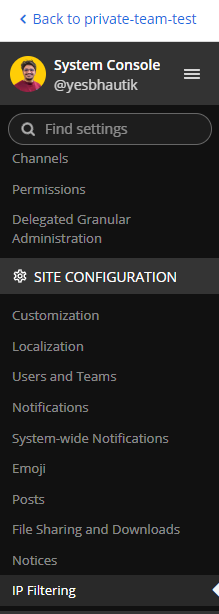
Site Configuration으로 이동: Site Configuration 섹션으로 이동합니다.
-
IP Filtering 설정 접근: Site Configuration 아래에서 IP Filtering 을 선택하여 IP Filtering 설정에 접근합니다.
CIDR 표기법 정보#
CIDR(Classless Inter-Domain Routing) 표기법은 IP 주소 범위를 지정하는 데 사용됩니다. IP 주소와 네트워크 접두사 길이를 나타내는 숫자를 슬래시로 구분하여 구성됩니다. 예를 들면 다음과 같습니다.
192.168.0.0/24는192.168.0.0에서192.168.0.255까지의 IP 범위를 나타냅니다./24는 처음 24비트가 네트워크 주소이며, 8비트가 호스트 주소용으로 남겨짐을 의미합니다.
CIDR 표기법에 대한 자세한 설명은 이 문서를 참조하세요.
IP 필터 설정#
IP 필터링 활성화/비활성화#
시스템 관리자는 IP 필터링을 활성화하거나 비활성화할 수 있습니다.
- 활성화: IP 필터링을 활성화하려면 화이트리스트에 IP 범위를 하나 이상 추가해야 합니다.
- 비활성화: 화이트리스트에서 모든 IP 범위를 제거하거나 System Console에서 전역 IP Filtering 토글을 비활성화하여 IP 필터링을 일시적으로 비활성화합니다.
IP 범위 추가#
화이트리스트에 IP 범위를 추가하려면 다음 단계를 따르세요.
- System Console의 IP Filtering 설정 페이지에서 필터 추가 버튼을 선택합니다.
- CIDR 표기법으로 IP 범위를 입력합니다. 예:
192.168.1.0/24. - 나중에 쉽게 식별할 수 있도록 IP 범위에 대한 설명적인 이름이나 레이블을 입력합니다.
- 변경 사항을 저장합니다.
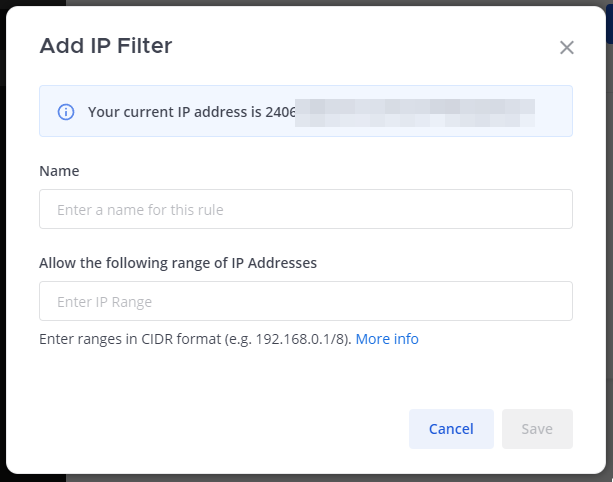
변경 사항을 저장할 때 워크스페이스에 접근 중인 IP 주소가 지정한 범위 내에 없으면 System Console이 변경 사항 저장을 차단합니다.

기존 IP 범위 편집 또는 제거#
화이트리스트에서 기존 IP 범위를 편집하거나 제거하려면 다음 단계를 따르세요.
- IP Filtering 설정에서 수정하려는 IP 범위를 찾습니다.
- 편집하거나 삭제할 규칙 위에 마우스를 올리고 IP 범위 옆의 편집 또는 삭제 옵션을 선택합니다.
- 필요한 변경을 하거나 IP 범위 제거를 확인합니다.
- 저장 을 선택하여 변경 사항을 저장합니다.
워크스페이스에 접근할 수 없는 경우#
이전에 설정한 IP 필터로 인해 워크스페이스에 접근할 수 없고 접근을 다시 복구해야 하는 경우, 지원팀에 문의하세요.
이 과정을 진행하면 워크스페이스에 적용된 모든 기존 규칙이 비활성화됩니다. 이는 모든 IP 주소가 워크스페이스에 접근할 수 있음을 의미합니다.
결론#
CIDR 표기법을 사용하여 IP 필터를 설정함으로써 시스템 관리자는 워크스페이스에 대한 접근을 효과적으로 관리하고, 지정된 IP 범위에서만 접근을 허용하여 보안을 강화할 수 있습니다.
추가 도움이나 문의 사항이 있으면 지원팀에 문의하세요.