





Google 싱글 사인온
Mattermost v12.0요약
팀 생성, 계정 생성 및 로그인을 위한 SSO(Single Sign-on) 서비스로 Google을 사용하도록 Mattermost를 구성하려면 다음 단계를 따르세요. Google People API는 2019년 3월 7일부로 Google이 공지를 통해 지원 종료한 Google+ API를 대체했습니다.
사용 가능 플랜: Entry, Professional, Enterprise, Enterprise Advanced
Google Apps를 Single Sign-On(SSO) 서비스로 구성하기#
팀 생성, 계정 생성 및 로그인을 위한 SSO(Single Sign-on) 서비스로 Google을 사용하도록 Mattermost를 구성하려면 다음 단계를 따르세요.
Google People API는 2019년 3월 7일부로 Google이 공지를 통해 지원 종료한 Google+ API를 대체했습니다.
1단계: Google API Manager에서 OpenID Connect 프로젝트 생성#
- Google Cloud Platform으로 이동합니다.
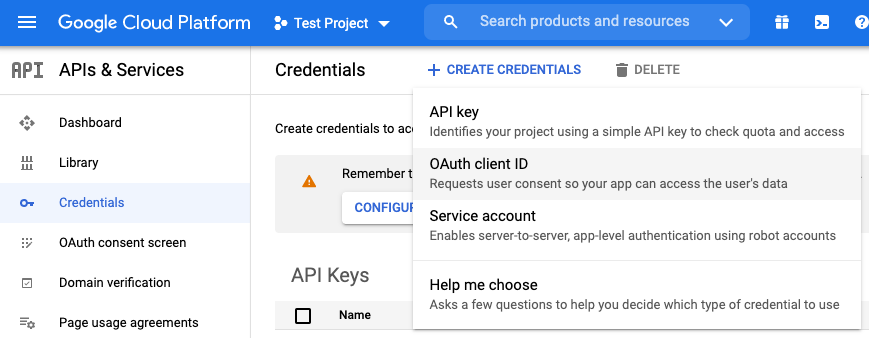
- 왼쪽 사이드바에서 사용자 인증 정보(Credentials)를 선택합니다.
- 사용자 인증 정보 만들기(Create Credentials)를 선택한 후 OAuth 클라이언트 ID(OAuth client ID)를 선택합니다.
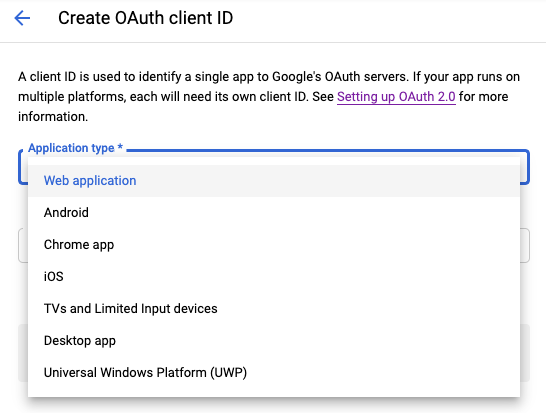
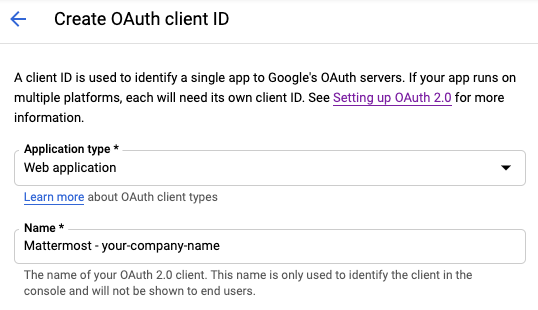
- 애플리케이션 유형으로 웹 애플리케이션(Web application)을 선택합니다.
- 이름(Name)에
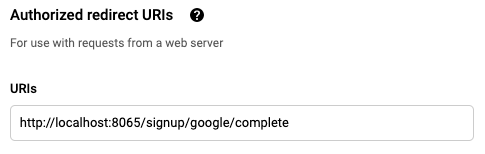
Mattermost-<your-company-name>을 입력하고<your-company-name>을 조직 이름으로 바꿉니다. - 승인된 리디렉션 URI(Authorized redirect URIs)에서 URI 추가(Add URL)를 선택한 후
{your-mattermost-url}/signup/google/complete를 입력합니다. 예:http://localhost:8065/signup/google/complete. - 만들기(Create)를 선택합니다.
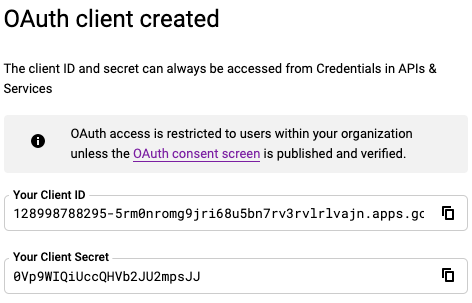
- 클라이언트 ID(Your Client ID)와 클라이언트 보안 비밀(Your Client Secret) 값을 임시 위치에 복사하여 붙여넣습니다. 이 값들은 Mattermost System Console에 입력합니다.
2단계: Google People API 활성화#
Google People API로 이동한 후 헤더에서 사용(Enable)을 선택합니다. Google 시스템을 통해 전파되는 데 몇 분이 걸릴 수 있습니다.
3단계: Google Apps SSO를 위한 Mattermost 구성#
- Mattermost에 로그인한 후 System Console > Authentication > OpenID Connect로 이동합니다.
- 서비스 제공자로 Google Apps를 선택합니다.
- Google Apps를 사용한 OpenID Connect의 디스커버리 엔드포인트는
https://accounts.google.com/.well-known/openid-configuration으로 미리 채워져 있습니다. - Google의 클라이언트 ID를 Mattermost에 붙여넣습니다.
- Google의 클라이언트 시크릿을 Mattermost에 붙여넣습니다.
- 저장을 선택합니다.
Mattermost가 사용자 인증을 위해 OpenID Connect 또는 OAuth 2.0을 사용하도록 구성된 경우 Mattermost API를 통해 다음 사용자 속성을 변경할 수 없습니다: 이름, 성 또는 사용자 이름. OpenID Connect 또는 OAuth 2.0이 이러한 사용자 속성의 권한 있는 소스여야 합니다.
Google Workspace에서 변경된 사용자 이름 및 이메일 주소는 Mattermost에 자동으로 동기화되지 않습니다.
Google Apps SSO를 위한 Mattermost config.json 구성#
System Console을 사용하는 대신 Mattermost 서버의 config.json 파일에 직접 Google 설정을 추가할 수 있습니다.
- 텍스트 편집기에서 root로
config.json을 엽니다. 일반적으로/opt/mattermost/config에 있지만 시스템에 따라 다를 수 있습니다. GoogleSettings섹션을 찾아 다음 정보를 추가하거나 업데이트합니다:
"GoogleSettings": {
      "Enable": true,
      "Secret": "P-k9R-7E7ayX9LdddddWdXVg",
      "Id": "1022ddddd5846-bkddddd4a1ddddd9d88j1kb6eqc.apps.googleusercontent.com",
      "Scope": "profile openid email",
      "AuthEndpoint": "",
      "TokenEndpoint": "",
      "UserApiEndpoint": "",
      "DiscoveryEndpoint": "https://accounts.google.com/.well-known/openid-configuration",
      "ButtonText": "",
      "ButtonColor": ""
}
- 변경 사항을 저장한 후 Mattermost 서버를 재시작합니다. 서버가 재시작된 후 사용자는 Google Apps로 로그인하기 전에 로그인 방법을 변경해야 합니다.
자주 묻는 질문#
OpenID에서 LDAP 속성이나 그룹을 사용하는 방법은?#
현재 LDAP 데이터는 OpenID와 호환되지 않습니다. 현재 LDAP를 사용하여 사용자의 팀, 채널, 그룹 또는 속성을 관리하는 경우 OpenID로 로그인한 사용자에게는 자동으로 이를 적용할 수 없습니다. 각 사용자에게 LDAP를 동기화해야 하는 경우 로그인 제공자로 SAML 또는 LDAP를 사용하는 것을 권장합니다. Keycloak과 같은 일부 OpenID 제공자는 대신 SAML을 사용할 수 있습니다.